Las traducciones son generadas a través de traducción automática. En caso de conflicto entre la traducción y la version original de inglés, prevalecerá la version en inglés.
Personalización rápida de la marca Amazon
Amazon Quick permite a los administradores de cuentas personalizar la marca y el tema visual de su aplicación para adaptarlos a las directrices de su organización. Esta personalización incluye los siguientes elementos visuales para crear un aspecto coherente en todas las páginas, programaciones, alertas e informes de correo electrónico no administrativos de Amazon Quick Console.
-
Logo
-
Icono de favoritos
-
Texto alternativo asociado a los activos visuales
En la siguiente lista se muestran las diferentes áreas en las que se agrupan los colores de los temas personalizables.
Colores de marca
-
Los colores de la barra de navegación global se aplican a la barra superior de la interfaz de usuario de Amazon Quick e incluyen el logotipo de la empresa que se muestra en las consolas Amazon Quick estándar e integradas.
-
Los colores de Barra de aplicaciones se aplican a la barra de navegación secundaria que contiene las acciones contextuales.
Colores de interacción
-
Los colores de Acento se aplican a elementos interactivos como botones, bordes e iconos.
Colores de superficie
-
Los colores Principales se aplican a superficies con mucho énfasis, como el fondo y el texto de la página de inicio.
-
Los colores Secundarios se aplican a superficies prácticas como bordes, fondos y campos de formulario. Los colores secundarios se utilizan junto con los colores primarios.
Colores de estado
-
Los colores de Éxito se aplican a los mensajes de éxito.
-
Los colores de Peligro se aplican a los mensajes de error.
-
Los colores de Advertencia se aplican a los mensajes de advertencia.
-
Los colores de Información se aplican a los mensajes informativos.
Colores de visualización de datos
-
Los colores de Dimensión se utilizan para identificar las asociaciones entre las columnas de datos que comparten la misma función.
-
Los colores de Medida se utilizan para identificar las métricas o los valores medidos.
Características
-
Los colores de visualización se aplican al icono de visualización.
-
Los colores de Insight se aplican al icono de Insight.
-
Los colores de conexión se aplican al icono de conexión.
-
Los colores de automatización se aplican al icono de automatización.
Utiliza las siguientes secciones para empezar a personalizar la marca en Amazon Quick.
Temas
Permisos para la personalización de la marca Amazon Quick
Para configurar una marca, debe tener un rol de administrador a través de IAM Identity Center o IAM. Los administradores a los que se les concedan funciones en Amazon Quick no pueden crear marcas. Para obtener más información sobre la integración de su cuenta con el Centro de identidades de IAM, consulte Configurar su cuenta Amazon Quick con el Centro de identidades de IAM. Para obtener información sobre las funciones y capacidades de los administradores, consulte Descripción de las suscripciones y funciones de Amazon Quick.
Los usuarios administradores solo pueden gestionar las marcas que se encuentren en la misma región de capacidad que su cuenta Amazon Quick.
La función de IAM que utilices para crear una marca en Amazon Quick debe incluir permisos de acción detallados quicksight:* o detallados para gestionar las marcas en la consola de administración. Los administradores necesitan los siguientes permisos granulares para trabajar con las marcas de Amazon Quick:
-
quicksight:CreateBrand -
quicksight:UpdateBrand -
quicksight:DescribeBrand -
quicksight:DescribeBrandPublishedVersion -
quicksight:UpdateBrandPublishedVersion -
quicksight:DeleteBrand -
quicksight:ListBrands -
quicksight:UpdateBrandAssignment -
quicksight:DescribeBrandAssignment -
quicksight:DeleteBrandAssignment
Tras confirmar que tu función de administrador contiene los permisos necesarios, puedes crear una marca personalizada en la consola de administración de Amazon Quick.
Crea una marca personalizada en Amazon Quick
Usa el siguiente procedimiento para crear una marca personalizada en Amazon Quick.
-
Abre la consola Quick
. -
Selecciona el icono de usuario en la parte superior derecha y, a continuación, selecciona Administrar rápidamente.
-
Elija Personalizar la aplicación.
-
En la página Personalizar la aplicación que se abre, seleccione Agregar marca. Se abre la página Configuración de la marca.
-
Vaya a la sección Información de la marca.
-
En Nombre de la marca, ingrese un nombre para la marca. El nombre de la marca puede contener hasta 512 caracteres.
-
(Opcional) En la descripción de la marca, introduce una descripción para la marca personalizada. La descripción de la marca puede contener hasta 512 caracteres.
-
Ve a la sección Logotipo.
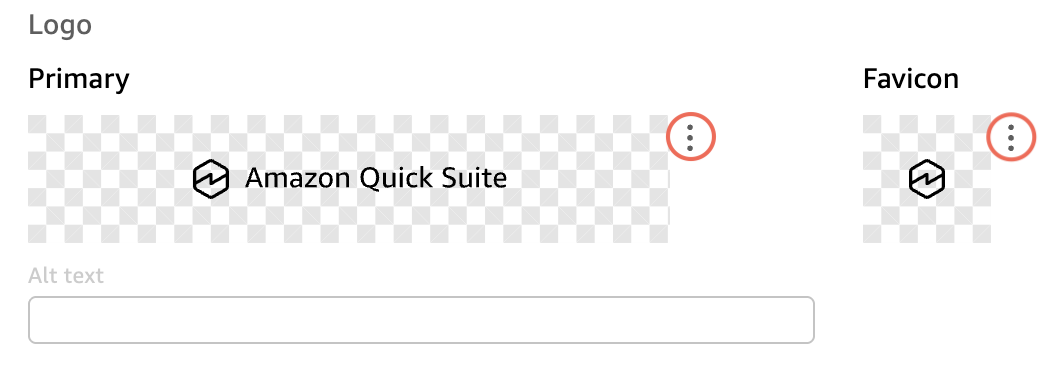
-
En Principal, selecciona los puntos suspensivos (tres puntos) situados junto al icono principal y, a continuación, selecciona Reemplazar imagen.
-
En la ventana emergente Elegir imagen que se abre, lleve a cabo una de las siguientes acciones:
-
Arrastre y suelte la imagen en el cuadro Arrastrar una imagen aquí.
-
Elija Seleccione un archivo para seleccionar un archivo desde su computadora.
-
Ingrese una URL pública o un URI de Amazon S3 en la barra de texto.
El formato de la imagen que elija debe ser
.jpeg,.pngo.svgy no puede superar 1 MB.Cuando termine de elegir una imagen, elija Aplicar.
-
-
En Icono de favoritos, elija los puntos suspensivos (tres puntos) junto al icono de favoritos y, a continuación, elija Sustituir imagen.
-
En la ventana emergente Elegir imagen que se abre, lleve a cabo una de las siguientes acciones:
-
Arrastre y suelte la imagen en el cuadro Arrastrar una imagen aquí.
-
Elija Seleccione un archivo para seleccionar un archivo desde su computadora.
-
Ingrese una URL pública o un URI de Amazon S3 en la barra de texto.
El formato de la imagen que elija debe ser
.jpeg,.pngo.svgy no puede superar 1 MB.Cuando termine de elegir una imagen, elija Aplicar.
-
-
(Opcional) En el caso del texto alternativo, introduce el texto alternativo para que aparezca junto con el logotipo. El texto alternativo puede contener hasta 512 caracteres.
-
Para hacer cambios en los colores del tema de la marca, vaya al panel Apariencia de la izquierda y elija Tema.
-
Aparece la página de configuración del tema y muestra todas las partes de un tema de Amazon Quick que se pueden personalizar. En la siguiente imagen se muestra la configuración de la barra de navegación global.

-
Para cambiar el color de fondo de un área, vaya al elemento que desee cambiar y elija la muestra del color de Fondo.
-
En la ventana emergente Color personalizado que aparece, elija un color del degradado de colores o ingrese un valor de código hexadecimal en la barra HEX y, a continuación, seleccione APLICAR.
-
Para cambiar el color del primer plano de un área, vaya al elemento que desee cambiar y elija la muestra del color de Primer plano.
-
En la ventana emergente Color personalizado que aparece, elija un color del degradado de colores o ingrese un valor de código hexadecimal en la barra HEX y, a continuación, seleccione APLICAR.
-
Cuando hayas terminado de configurar una marca personalizada, selecciona PUBLICAR para publicar y aplicar la personalización de la marca a todas las cuentas de usuario de Amazon Quick. Si no quieres publicar la marca, selecciona GUARDAR para guardarla para más adelante.
Cuando termines de crear una marca en Amazon Quick, la nueva marca aparecerá en la tabla de marcas de la página Personalizar la aplicación de la consola de administración de Quick. La columna Estado de la tabla de marcas indica qué marca está publicada actualmente en la cuenta Quick. Para hacer cambios en una marca personalizada, localice la marca que desea cambiar en la tabla de marcas, elija el icono de puntos suspensivos (tres puntos) en la columna Acciones y, a continuación, seleccione Publicar, Editar o Eliminar.
Una vez publicada una marca, la nueva marca puede tardar hasta 10 minutos en propagarse entre todos los usuarios.
