Las traducciones son generadas a través de traducción automática. En caso de conflicto entre la traducción y la version original de inglés, prevalecerá la version en inglés.
Formular y responder preguntas sobre datos con Generative BI
nota
La experiencia de preguntas y respuestas que se describe en esta sección utiliza temas antiguos. Para ver la experiencia multivisual, el autor del tema anterior debe añadir entidades con nombre y convertir un tema existente para utilizar las capacidades generativas o crear un tema generativo nuevo. Para obtener más información, consulte Preguntas & y respuestas sobre la autoría.
Para ver la nueva experiencia de temas con varios conjuntos de datos, que utiliza un agente de LLM-powered chat para generar consultas SQL entre conjuntos de datos con uniones en tiempo de ejecución, consulte. Uso de temas en Amazon Quick Chat
Acelere las decisiones basadas en datos con preguntas y respuestas humanistas que incluyan:
-
AI-generated un relato que destaca los principales puntos de vista
-
Multi-visual respuesta que proporciona la respuesta a su pregunta junto con imágenes de apoyo para agregar un contexto valioso
-
Página de inicio para cada tema, con sugerencias de preguntas revisadas por el autor AI-generated y vistas previas automatizadas de los datos para ver qué datos puedes consultar
Selecciona el icono con forma de destello en la parte superior derecha. Una vez que abra el tema, aparecerá una página de inicio con una lista de preguntas sugeridas y la sección Contenido del tema para ver los datos sobre los que puede formular preguntas.
Cuando haya varias fechas disponibles, elija más... para verlas. Por ejemplo, en este tema sobre tendencias de matriculación de estudiantes, hay datos disponibles sobre información de matriculaciones que abarcan desde 2018 hasta 2023, pero también hay datos sobre la fecha de nacimiento (DOB) de los estudiantes desde 1973 hasta 2005.
Elija una pregunta sugerida o escriba la suya propia para empezar. Si pasas el ratón por encima de una oración de la AI-generated narración, puedes identificar claramente la visualización de origen y verificar los valores. Cada visualización es interactiva y se puede agregar a su tablón de anuncios.
Puedes obtener respuestas a una variedad de preguntas, desde vagas hasta precisas.
Si no tiene en mente ninguna pregunta exacta, puede hacer una pregunta vaga que contenga solo una palabra o una frase corta, como “ventas” o “mejores estudiantes”. Puede incluir criterios de filtro adicionales con estas preguntas vagas, como “mejores estudiantes del semestre pasado”.
Los ejemplos de preguntas incluyen:
-
Nombre de la entidad: “Detalles del pedido”
-
nota
Puedes encontrar las entidades en la página principal del tema y en la
topicpestaña Qué hay en la parte superior de la lista. -
Nombre del campo: “Segmento”
-
Valores de campo: “Acme Inc.”, “Washington DC”
-
Filtros vagos (o implícitos): “mejores gestores de cuentas”, “productos de gama baja”
-
Para ver las preguntas precisas que se admiten, consulta esta tabla de tipos de preguntas: Tipos de preguntas admitidas por Q. Algunos ejemplos son «el producto con el mayor porcentaje de crecimiento de WoW» o «las ventas previstas para los clientes de APAC por trimestre». Abarca una gama de filtros, como los filtros de fecha relativa y absoluta top/bottom, los filtros de periodo a día y de periodo tras periodo, etc. También admite preguntas analíticas, como el porcentaje del total o «¿por qué cayeron las ventas en octubre de 2023?»
sugerencia
Para ayudarle a formular preguntas, piense en quién, qué, dónde, cuándo y por qué.
Desglose de su respuesta:
-
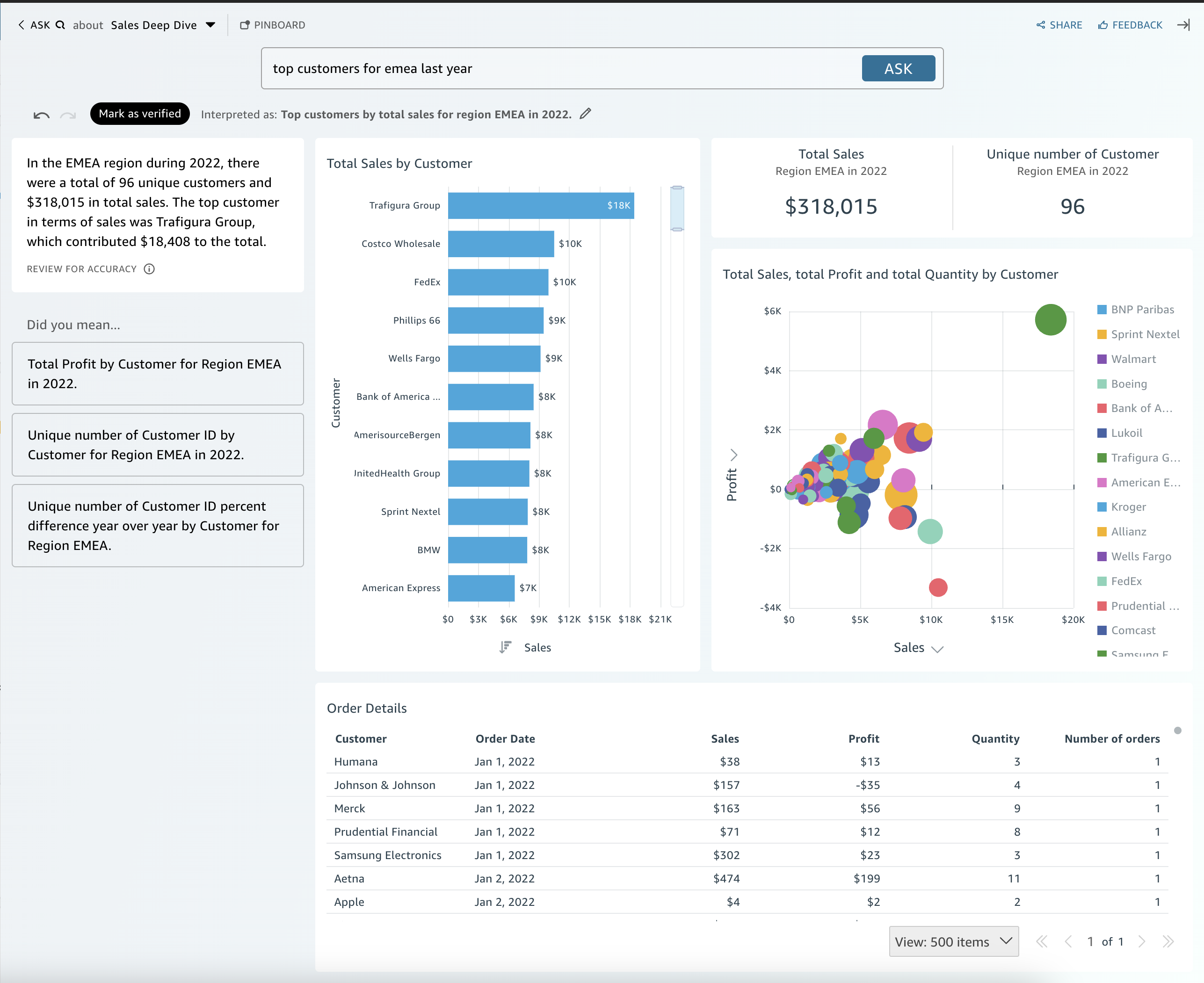
Interpretado como: así es como Amazon Q interpretó su pregunta. Asignará tus palabras a los datos subyacentes para que puedas comprobar que te han entendido correctamente. Si no es así, ajuste la pregunta o deje un comentario para su autor.
-
AI-generated narración: — Un resumen de los elementos visuales que destaque las ideas clave. Si su cuenta Quick está conectada a una aplicación de Amazon Q, puede recibir información adicional de fuentes de datos no estructuradas en Insights from Q Business. Puede ver los orígenes no estructurados que se utilizan en el menú desplegable Orígenes. Para obtener más información sobre cómo conectar una cuenta Quick a una aplicación Amazon Q Business, consulteAumentar la información de Amazon Quick Sight con Amazon Q Business.
-
Elementos visuales: los elementos visuales consisten en: un elemento visual central que responde directamente a la pregunta, un elemento visual de apoyo a la derecha que proporciona contexto, los KPI relevantes y una tabla de detalles en la parte inferior.
nota
Si el campo no está incluido en una entidad nombrada, se mostrará como un elemento visual único.
-
Quiso decir: — Cuando la pregunta tenga varias interpretaciones, aparecerá una lista de respuestas alternativas que puede seleccionar para alinearlas con la pregunta deseada.
-
En el siguiente ejemplo, la pregunta “clientes principales” se puede interpretar de varias maneras, como “ventas totales”, “beneficio total” o “número de clientes”.
-
Otros consejos
-
Para cambiar el tamaño del panel, arrastre el lado izquierdo.
-
Agregue elementos visuales importantes a su tablón de anuncios para acceder rápidamente a ellos. Ve tu tablón de anuncios desde la parte superior del panel Amazon Q.
-
Envíe comentarios al autor del tema para que los vea y realice mejoras.
