Las traducciones son generadas a través de traducción automática. En caso de conflicto entre la traducción y la version original de inglés, prevalecerá la version en inglés.
Información sobre herramientas sobre tipos visuales en Quick
Al pasar el cursor sobre cualquier elemento gráfico de una imagen rápida, aparece una descripción emergente con información sobre ese elemento específico. Por ejemplo, cuando coloca el cursor sobre las fechas de un gráfico de líneas, aparece una información sobre herramientas con información sobre esas fechas. De forma predeterminada, los campos del cuadro de campos determinan qué información se muestra en la información sobre herramientas. La información sobre herramientas puede mostrar hasta 10 campos.
Puede proporcionar a sus espectadores información adicional sobre los datos de su imagen, personalizando lo que pueden ver los espectadores. Incluso puede impedir que aparezca información sobre herramientas cuando los espectadores sitúen el cursor sobre un elemento. Para ello, puede personalizar la información de herramientas para ese elemento visual.
Personalización de la información sobre herramientas en un elemento visual
Utilice el siguiente procedimiento para personalizar información sobre herramientas en un elemento visual.
Personalización de la información sobre herramientas en un elemento visual
-
En la página de análisis, elija el elemento visual al que desee cambiar el formato.
-
En el menú de la parte superior derecha del elemento visual, seleccione el icono Formato del elemento visual.
-
En el panel Propiedades que se abrirá, elija Información sobre herramientas.
-
En Tipo, elija Información detallada sobre herramientas. Aparece un nuevo conjunto de opciones.
Pasos para mostrar u ocultar los títulos de información sobre herramientas
-
Elija Utilice el valor principal como título.
Al desactivar la opción, se ocultan los títulos en la información sobre herramientas. Al seleccionar la opción, se muestra el valor del campo principal como título en la información sobre herramientas.
Pasos para mostrar u ocultar las agregaciones de los campos en la información sobre herramientas
-
Seleccione Mostrar agregaciones.
Al desactivar la opción, se oculta la agregación de los campos en la información sobre herramientas. Al seleccionar la opción, se oculta la agregación de los campos en la información sobre herramientas.
Adición de un campo a la información sobre herramientas
-
Seleccione Agregar campo.
-
En la página Agregar campo a la información sobre herramientas que se abre, seleccione Seleccionar campo y, a continuación, seleccione un campo de la lista.
Puede agregar hasta 10 campos a la información de herramientas.
-
(Opcional) En Etiqueta, introduzca una etiqueta para el campo. Esta opción crea una etiqueta personalizada para el campo de la información sobre herramientas.
-
(Opcional) Dependiendo de si agrega una dimensión o una medida, elija cómo desea que se muestre la agregación en la descripción emergente. Si no selecciona ninguna opción, Quick utiliza la agregación predeterminada.
Si agrega una medida a la información sobre herramientas, puede seleccionar cómo desea que se agregue el campo. Para ello, elija Seleccionar agregación y, a continuación, seleccione una agregación de la lista. Para obtener más información sobre los tipos de agregaciones de Quick, consulteCambio de la agregación de campo.
-
Seleccione Save.
Se agregará un campo nuevo a la lista de campos de la información sobre herramientas.
Eliminación de un campo de la información sobre herramientas
-
En la lista Campos, seleccione el menú de campos del campo que desee eliminar (los tres puntos) y elija Ocultar.
Reorganización del orden de los campos en la información sobre herramientas
-
En la lista Campos, seleccione el menú de campos de un campo (los tres puntos) y elija Subir o Bajar.
Personalización de la etiqueta de un campo en la información sobre herramientas
-
Seleccione el menú de campos para el campo que desee personalizar (los tres puntos) y elija Editar.
-
En la página Editar campo de información sobre herramientas que se abre, en Etiqueta, introduzca la etiqueta que desee que aparezca en la información sobre herramientas.
-
Seleccione Save.
Uso de la información sobre herramientas de las hojas en Quick
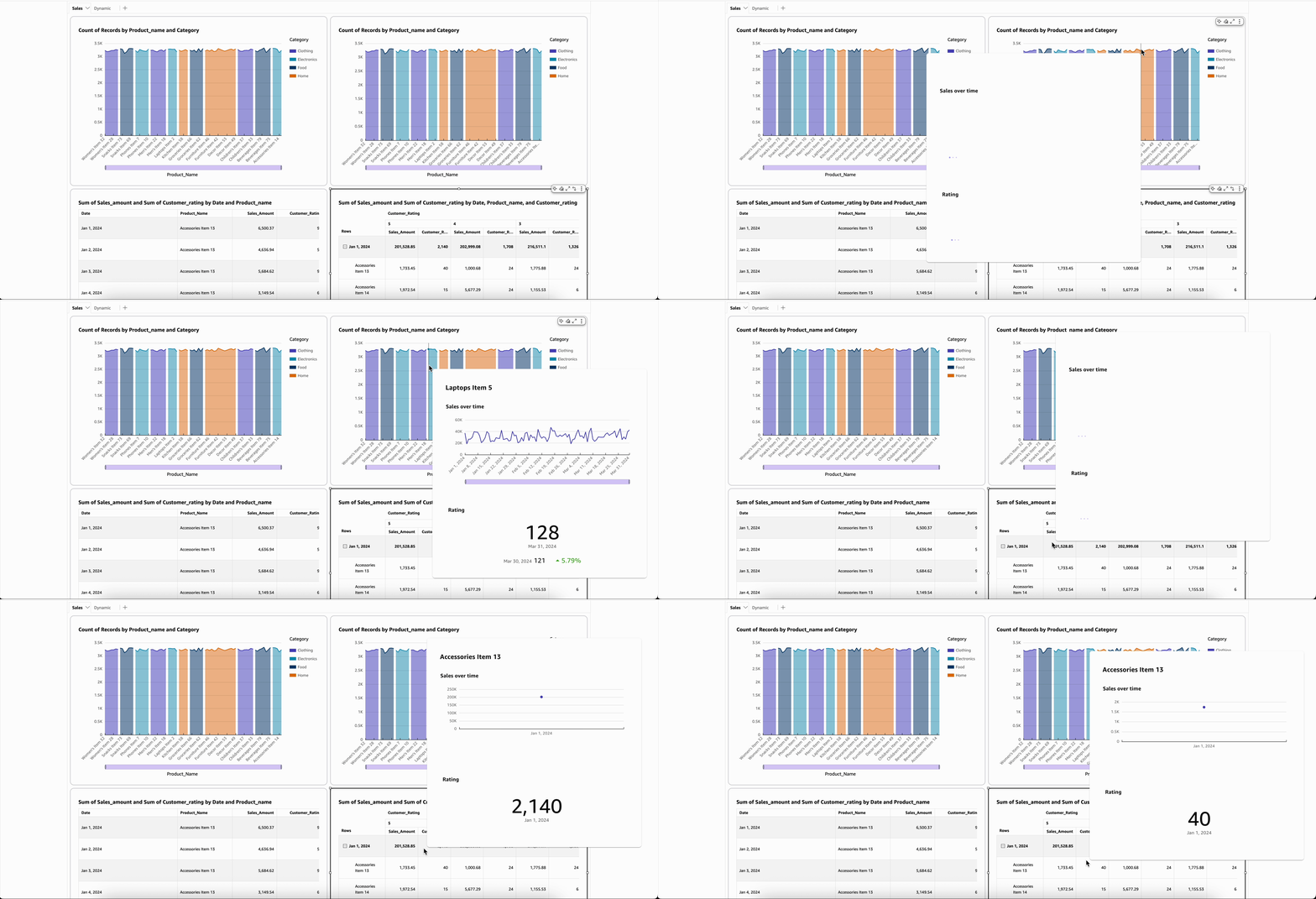
La información sobre herramientas de Sheet transforma la forma en que los espectadores exploran los datos al proporcionar un contexto detallado sin interrumpir el flujo de análisis. En lugar de alejarse de una imagen o abrir hojas independientes, los usuarios tienen acceso instantáneo a desgloses detallados, tendencias e información complementaria, lo que hace que los paneles sean más intuitivos y reduce la necesidad de tener varias hojas.
La información sobre herramientas sobre las hojas solo está disponible en las hojas interactivas. No se admiten en los informes paginados. Puede duplicar una hoja de información sobre herramientas en otra hoja de información sobre herramientas o duplicar una hoja de información sobre herramientas en una hoja interactiva normal. Además, puede duplicar una imagen en una hoja de información sobre herramientas.
Cómo funciona la información sobre herramientas de las hojas
Cuando un autor crea una descripción emergente de una hoja, se crea una hoja de información sobre herramientas y se asocia a un elemento visual. Esta hoja de información sobre herramientas funciona como una hoja normal. Puede añadirle elementos visuales, cuadros de texto e imágenes mediante un diseño de formato libre. Cuando un espectador pasa el ratón sobre un punto de datos, la hoja de información sobre herramientas hereda todos los filtros del elemento visual original y añade un filtro adicional para el punto de datos específico. Por ejemplo, si la imagen de origen se filtra para obtener «datos de 2025» y el espectador pasa el ratón por encima de «Electrónica», la información sobre herramientas muestra únicamente los datos de electrónica de 2025.
Considera un gráfico de barras que muestre las ventas por categoría de producto. Puedes crear una hoja de información sobre herramientas que muestre una línea de tendencia de las ventas mensuales, un KPI del crecimiento interanual y un cuadro de texto con el nombre de la categoría, todos filtrados según la categoría por la que pase el cursor del ratón.
Límites de la descripción emergente de la hoja
Se aplican los siguientes límites a la información sobre herramientas de las hojas:
-
Hasta 50 hojas de información sobre herramientas por análisis
-
Hasta 5 imágenes por hoja de información sobre herramientas
-
Hasta 5 cuadros de texto por hoja de información sobre herramientas
-
Hasta 5 imágenes por hoja de información sobre herramientas
-
Las hojas de información sobre herramientas utilizan únicamente un diseño de formato libre
-
No se permiten imágenes de mapas de capas en las hojas de información sobre herramientas
-
El tamaño máximo de una hoja de información sobre herramientas es de 640 px de ancho por 720 px de alto
Cómo crear una hoja de información sobre herramientas
Utilice el siguiente procedimiento para crear una descripción emergente de una hoja con fines visuales.
Para crear una hoja de información sobre herramientas
-
En la página de análisis, elija la imagen a la que desee añadir la información sobre herramientas de la hoja.
-
En el menú de la parte superior derecha del elemento visual, seleccione el icono Formato del elemento visual.
-
En el panel de propiedades que se abre, elija Interacciones > Información sobre herramientas.
-
En Tipo, elija la información sobre herramientas Hoja.

-
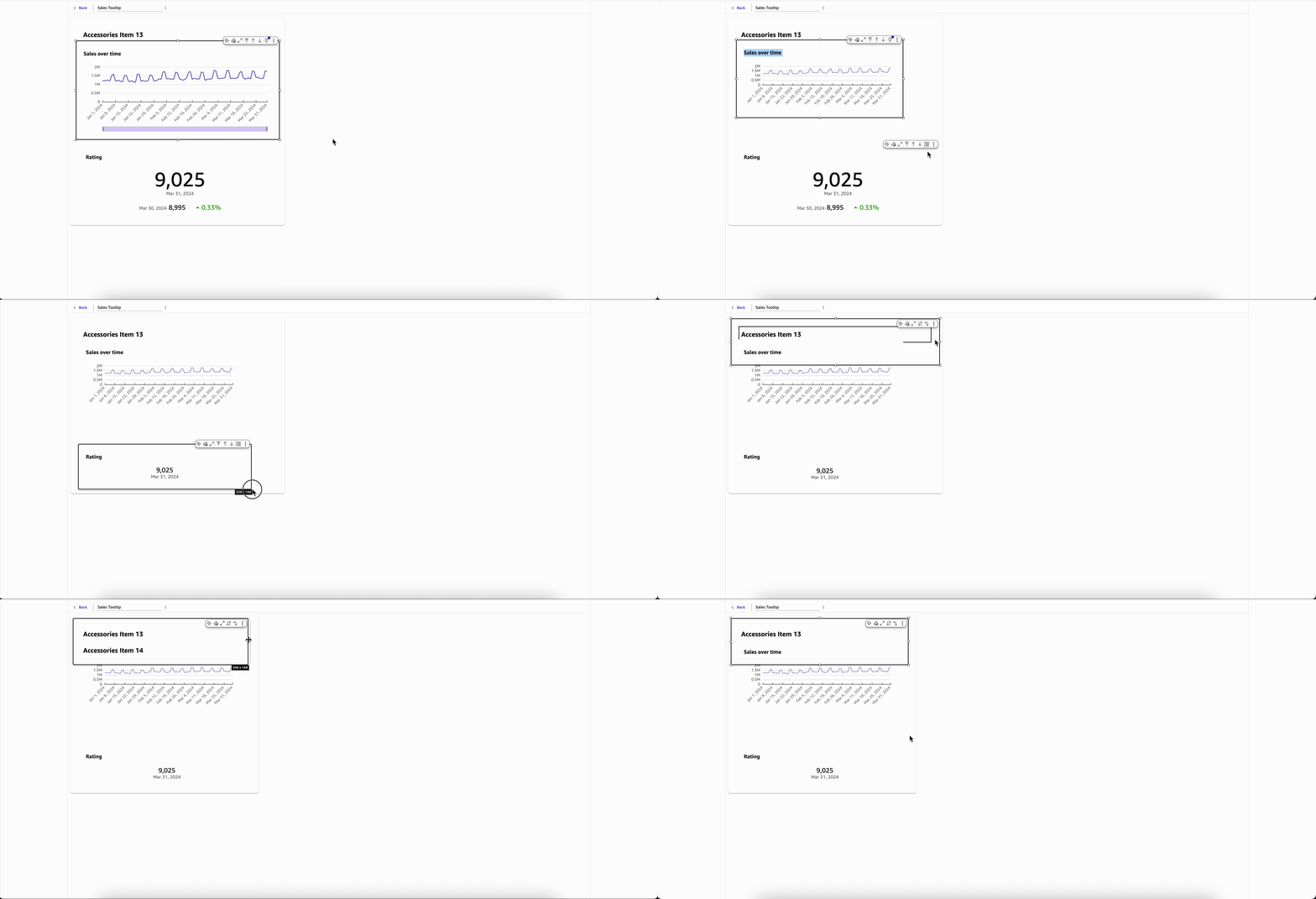
Seleccione Crear hoja de información sobre herramientas. Accederá automáticamente a una experiencia de edición de hojas de información sobre herramientas. El nombre de la información sobre herramientas se genera automáticamente y puede editarlo eligiendo el título de la pestaña.
-
Añada elementos visuales, cuadros de texto o imágenes a la hoja de información sobre herramientas. Organícelos utilizando el diseño de forma libre.
-
Cuando haya terminado, vuelva a la hoja de origen pulsando el botón Atrás situado a la izquierda del título de la información sobre herramientas de la hoja. Para obtener una vista previa de la información sobre herramientas, coloque el puntero del ratón sobre cualquier punto de datos de la imagen.
Asignación de una hoja de información sobre herramientas a una imagen
Al seleccionar la información sobre herramientas Hoja como tipo de información sobre herramientas en el panel de propiedades, aparece un control que le permite seleccionar todas las hojas de información sobre herramientas disponibles en el análisis. Puede asignar una hoja de información sobre herramientas a varios elementos visuales o crear hojas de información sobre herramientas independientes para cada elemento visual.
Si desea aplicar la misma hoja de información sobre herramientas a otro elemento visual, puede hacerlo asignando una hoja de información sobre herramientas a varios elementos visuales en el acordeón Interacciones > Información sobre herramientas del panel Propiedades.
Edición de una hoja de información sobre herramientas
Utilice el siguiente procedimiento para editar la información sobre herramientas de una hoja existente.
Para editar una hoja de información sobre herramientas
-
Elija cualquier elemento visual en el que esté habilitada la información sobre herramientas de una hoja.
-
Abra el panel de propiedades y vaya a Interacciones > Información sobre herramientas.
-
En el acordeón de información sobre herramientas, seleccione la descripción emergente que desee editar y elija el icono de edición situado junto al nombre de la hoja de información sobre herramientas para acceder a ella.
-
Realice los cambios que desee en los elementos visuales, los cuadros de texto o las imágenes de la hoja de información sobre herramientas.
Cambiar entre los tipos de información sobre herramientas
Puede cambiar la descripción emergente de un elemento visual entre los tipos de información básica, detallada y de hoja en cualquier momento.
Para cambiar el tipo de información sobre herramientas
-
Elija el elemento visual que desee actualizar.
-
Abra el panel de propiedades, elija Interacciones y, a continuación, elija Información sobre herramientas.
-
En Tipo, seleccione el tipo de información sobre herramientas que desee: información sobre herramientas básica, información sobre herramientas detallada o información sobre hojas.
nota
Si se deja de utilizar una hoja de información, se conserva el trabajo. Siempre puede volver a cambiar sin perder el diseño de la hoja de información sobre herramientas.
Hoja: consideraciones sobre la información sobre herramientas
Tenga en cuenta lo siguiente al trabajar con información sobre herramientas de hojas:
-
Las tablas y tablas dinámicas admiten la información sobre herramientas de hojas, pero no la información sobre herramientas básica o detallada.
-
Los elementos visuales de una hoja de información sobre herramientas no admiten menús contextuales, menús visuales ni acciones personalizadas.
-
Uso de acciones personalizadas para filtrar y navegarLos elementos visuales de una hoja de información sobre herramientas no se admiten cuando la hoja se representa como información sobre herramientas.
-
La información sobre herramientas de las hojas admite filtros, filtros entre hojas y parámetros. No se admiten los controles de filtro.
-
Las descripciones de las hojas no se muestran en las hojas de información sobre herramientas.
-
Cross-sheet los filtros no se pueden limitar a las hojas de información sobre herramientas.
-
Un análisis debe contener al menos una hoja interactiva normal. Un análisis no puede consistir únicamente en hojas de información sobre herramientas.
-
Las imágenes del mapa de capas no se pueden colocar dentro de una hoja de información sobre herramientas.
-
No se admite la información sobre herramientas en las hojas de información sobre herramientas.
-
Las hojas de información sobre herramientas no son compatibles con los siguientes tipos de gráficos: Sankey, Waterfall, KPI, Radar, Wordcloud, Custom content y Highcharts.
Estos límites garantizan que las hojas de información sobre herramientas se carguen rápidamente y que los espectadores disfruten de una experiencia centrada y fácil de escanear. Para realizar análisis más complejos, considere la posibilidad de utilizar acciones de desglose u hojas de detalles independientes.
Ocultación de la información sobre herramientas en un elemento visual
Si no desea que la información sobre herramientas aparezca al pasar el cursor sobre los datos de una imagen, puede ocultarla.
Ocultación de la información sobre herramientas en un elemento visual
-
En la página de análisis, elija el elemento visual al que desee cambiar el formato.
-
En el menú de la parte superior derecha del elemento visual, seleccione el icono Formato del elemento visual.
-
En el panel Propiedades que se abrirá, elija Información sobre herramientas.
-
Elija Mostrar información sobre herramientas.
Al desactivar la opción, se oculta la información sobre herramientas del elemento visual. Al seleccionar la opción, se muestra.
