Las traducciones son generadas a través de traducción automática. En caso de conflicto entre la traducción y la version original de inglés, prevalecerá la version en inglés.
Supervisión de los clústeres de SAP RHEL Pacemaker mediante los servicios de AWS
Harsh Thoria, Randy Germann y RAVEENDRA Voore, Amazon Web Services
Resumen
Este patrón describe los pasos para monitorear y configurar las alertas de un clúster Pacemaker de Red Hat Enterprise Linux (RHEL) para aplicaciones SAP y servicios de bases de datos SAP HANA mediante Amazon y CloudWatch Amazon Simple Notification Service (Amazon SNS).
La configuración le permite monitorear los recursos del clúster SAP SCS o ASCS, Enqueue Replication Server (ERS) y SAP HANA cuando se encuentran en estado «detenido» con la ayuda de flujos de CloudWatch registro, filtros de métricas y alarmas. Amazon SNS envía un correo electrónico al equipo de infraestructura o de SAP Basis sobre el estado del clúster detenido.
Puede crear los AWS recursos para este patrón mediante AWS CloudFormation scripts o consolas de servicio. AWS Este patrón presupone que está utilizando las consolas; no proporciona CloudFormation scripts ni cubre el despliegue de infraestructura para CloudWatch Amazon SNS. Los comandos de Pacemaker se utilizan para establecer la configuración de alertas del clúster.
Requisitos previos y limitaciones
Requisitos previos
Una AWS cuenta activa.
Amazon SNS configurado para enviar notificaciones por correo electrónico o móvil.
Un clúster SAP ASCS/ERS para ABAP o SCS/ERS Java y SAP HANA Database RHEL Pacemaker. Para obtener instrucciones, consulte lo siguiente:
Limitaciones
Esta solución funciona actualmente para los clústeres de la versión 7.3 y posteriores de RHEL. Pacemaker-based No se ha probado en sistemas operativos SUSE.
Versiones de producto
RHEL 7.3 y versiones posteriores
Arquitectura
Pila de tecnología de destino
Agente controlado por eventos de alerta de RHEL Pacemaker
Amazon Elastic Compute Cloud (Amazon EC2)
CloudWatch alarma
CloudWatch grupo de registros y filtro de métricas
Amazon SNS
Arquitectura de destino
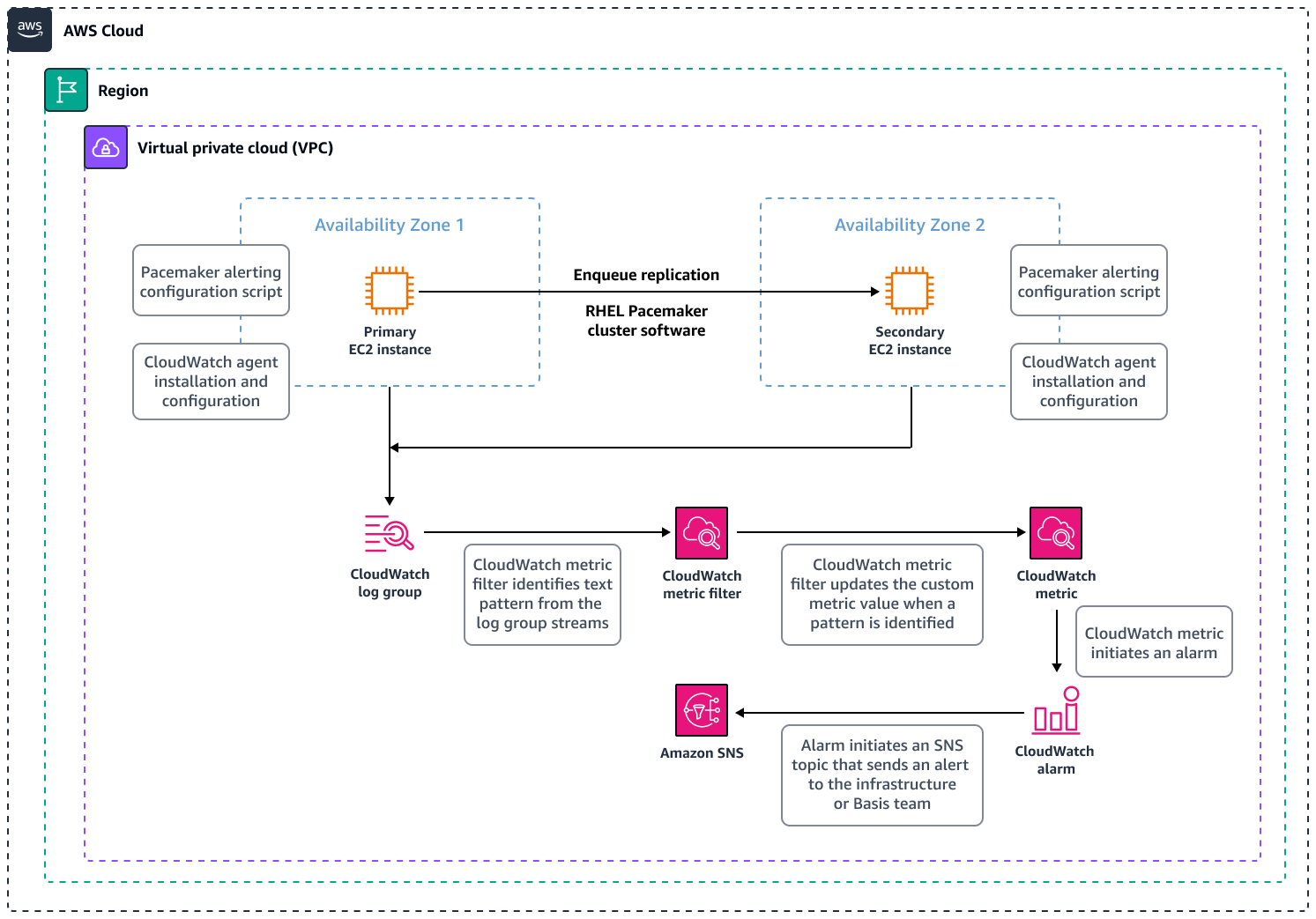
En el siguiente diagrama se muestran los componentes y flujos de trabajo de esta solución.
Automatización y escala
Puede automatizar la creación de AWS recursos mediante CloudFormation scripts. También puede utilizar filtros de métricas adicionales para escalar y cubrir varios clústeres.
Tools (Herramientas)
Servicios de AWS
Amazon le CloudWatch ayuda a supervisar las métricas de sus AWS recursos y las aplicaciones en las que se ejecuta AWS en tiempo real.
Amazon Simple Notification Service (Amazon SNS) le permite coordinar y administrar el intercambio de mensajes entre publicadores y clientes, incluidos los servidores web y las direcciones de correo electrónico.
Herramientas
CloudWatch El agente (unificado) es una herramienta que recopila métricas, registros y rastreos a nivel del sistema de las instancias de EC2 y recupera métricas personalizadas de sus aplicaciones.
El agente de alertas de Pacemaker (para la versión 7.3 y posteriores de RHEL) es una herramienta que inicia una acción cuando se produce un cambio (como cuando un recurso se detiene o se reinicia) en un clúster de Pacemaker.
Prácticas recomendadas
Para conocer las mejores prácticas sobre el uso de las cargas de trabajo de SAP en SAP AWS, consulte SAP Lens for the Framework. AWS Well-Architected
Tenga en cuenta los costos que implica configurar la CloudWatch supervisión de los clústeres de SAP HANA. Para obtener más información, consulte la Documentación de CloudWatch .
Considere la posibilidad de utilizar un mecanismo de localización o creación de tickets para las alertas de Amazon SNS.
Compruebe siempre las versiones de alta disponibilidad (HA) de RHEL del paquete RPM para ordenadores, Pacemaker y el AWS agente perimetral.
Epics
| Tarea | Descripción | Habilidades requeridas |
|---|---|---|
Cree un tema de SNS. |
| Administrador de AWS |
Modifique la política de acceso del tema de SNS. |
| Administrador de sistemas de AWS |
Suscríbase al tema de SNS. |
El navegador web muestra una respuesta de confirmación de Amazon SNS. | Administrador de sistemas de AWS |
| Tarea | Descripción | Habilidades requeridas |
|---|---|---|
Compruebe el estado del clúster | Utilice el comando pcs status para confirmar que los recursos estén en línea. | Administrador de SAP Basis |
| Tarea | Descripción | Habilidades requeridas |
|---|---|---|
Configure el agente de alertas de Pacemaker en la instancia del clúster principal. | Inicie sesión en la instancia de EC2 del clúster principal y ejecute los comandos siguientes:
| Administrador de SAP Basis |
Configure el agente de alertas de Pacemaker en la instancia del clúster secundario. | Inicie sesión en la instancia de EC2 del clúster secundario en el clúster secundario y ejecute los comandos siguientes:
| Administrador de SAP Basis |
Confirme que se creó el recurso de alerta de RHEL. | Utilice el siguiente comando para verificar que se ha creado el recurso de la alerta:
La salida del comando tendrá este aspecto:
| Administrador de SAP Basis |
| Tarea | Descripción | Habilidades requeridas |
|---|---|---|
Instale el CloudWatch agente. | Hay varias formas de instalar el CloudWatch agente en una instancia EC2. Para usar la línea de comandos, siga estos pasos:
Para obtener más información, consulte la Documentación de CloudWatch . | Administrador de sistemas de AWS |
Adjunte un rol de IAM a la instancia de EC2. | Para permitir que el CloudWatch agente envíe datos desde las instancias, debe asignar la CloudWatchAgentServerRolefunción de IAM a cada instancia. O bien, puede añadir una política para el CloudWatch agente a su función de IAM actual. Para obtener más información, consulte la Documentación de CloudWatch . | Administrador de AWS |
Configure el CloudWatch agente para que supervise el archivo de registro del agente de alertas de Pacemaker en la instancia del clúster principal. |
| Administrador de AWS |
Inicie el CloudWatch agente en las instancias del clúster principal y secundario. | Para iniciar el agente, ejecute el siguiente comando en las instancias de EC2 de los clústeres principal y secundario:
| Administrador de AWS |
| Tarea | Descripción | Habilidades requeridas |
|---|---|---|
Configure grupos de CloudWatch registros. |
El CloudWatch agente transferirá el archivo de alertas de Pacemaker al grupo de CloudWatch registros como una secuencia de registros. | Administrador de AWS |
Configure filtros CloudWatch métricos. | Los filtros métricos le ayudan a buscar un patrón, por ejemplo,
Cuando el filtro de métricas identifica el patrón en el paso 4, actualiza el valor de la métrica CloudWatch personalizada a 1. La CloudWatch alarma | Administrador de AWS, administrador de SAP Basis |
Configure una alarma CloudWatch métrica para la métrica de SAP ASCS/SCS y ERS. | Para crear una alarma a partir de una sola métrica, siga estos pasos:
| Administrador de AWS |
Configure una alarma CloudWatch métrica para la métrica de SAP HANA. | Repita los pasos para configurar una alarma CloudWatch métrica de la tarea anterior, con estos cambios:
| Administrador de AWS |
Recursos relacionados
Triggering Scripts for Cluster Events
(documentación de RHEL) Cree el archivo de configuración del CloudWatch agente con el asistente (CloudWatch documentación)
Instalación y ejecución del CloudWatch agente en sus servidores (CloudWatch documentación)
Cree una CloudWatch alarma basada en un umbral estático (CloudWatch documentación)
Implementación manual de SAP HANA en AWS con clústeres de alta disponibilidad (documentación de SAP en el AWS sitio web)
NetWeaver Guías de SAP (documentación de SAP en el AWS sitio web)
Archivos adjuntos
