Las traducciones son generadas a través de traducción automática. En caso de conflicto entre la traducción y la version original de inglés, prevalecerá la version en inglés.
Configure un clúster de conmutación por error de Microsoft SQL Server en Amazon EC2 FSx mediante Windows File Server
Sweta Krishna y Ramesh Babu Donti, Amazon Web Services
Resumen
Microsoft SQL Server Standard Edition con una instancia de clúster de conmutación por error (FCI) puede proporcionar una alternativa más rentable a SQL Server Enterprise. La configuración de SQL FCI requiere un almacenamiento de archivos compartido entre los nodos, y Amazon FSx for Windows File Server
Pague solo por lo que use, sin tarifas ni compromisos iniciales.
Configura FCI manualmente con Amazon FSx como almacenamiento compartido.
Utilice Amazon FSx como testigo del uso compartido de archivos para su clúster de SQL.
Amazon FSx para Windows File Server es compatible con Server Message Block (SMB) 3.0 para compartir archivos de forma continua, lo que lo hace adecuado para las implementaciones de FCI de SQL Server.
Requisitos previos y limitaciones
Requisitos previos
Activo. Cuenta de AWS
Permisos para crear y gestionar los recursos de Amazon Virtual Private Cloud (Amazon VPC), la instancia de Amazon Elastic Compute Cloud (Amazon EC2), los grupos de seguridad y las funciones (IAM). AWS Identity and Access Management
AWS Managed Microsoft AD o su propio Active Directory local.
Un usuario de dominio de Active Directory con los permisos necesarios
para configurar un clúster de conmutación por error. Reglas de grupo de seguridad para la FCI de SQL Server y los puertos de Microsoft Active Directory para una conectividad híbrida segura.
Una cuenta de servicio
en Active Directory para SQL Server configurada con los permisos adecuados en todos los nodos de SQL. Amazon FSx para Windows File Server en un clúster de conmutación por error.
Archivos binarios de instalación de SQL Server.
Limitaciones
Algunas Servicios de AWS no están disponibles en todos Regiones de AWS. Para obtener información sobre la disponibilidad en regiones, consulte Servicios de AWS by Region
. Para ver los puntos de conexión específicos, consulte la página Service endpoints and quotas y elija el enlace del servicio.
Versiones de producto
Amazon EC2 para Windows Server 2012 R2 o versiones posteriores
Amazon FSx para Windows File Server con todas las versiones actuales de Windows Server
Amazon FSx for NetApp ONTAP como alternativa de almacenamiento compartido
SQL Server 2012/2016/2019/2022
Arquitectura
Pila de tecnología
Amazon EC2
Servidor FSx de archivos Amazon para Windows
Amazon VPC
AWS Directory Service
AWS Systems Manager
IAM
Arquitectura de destino
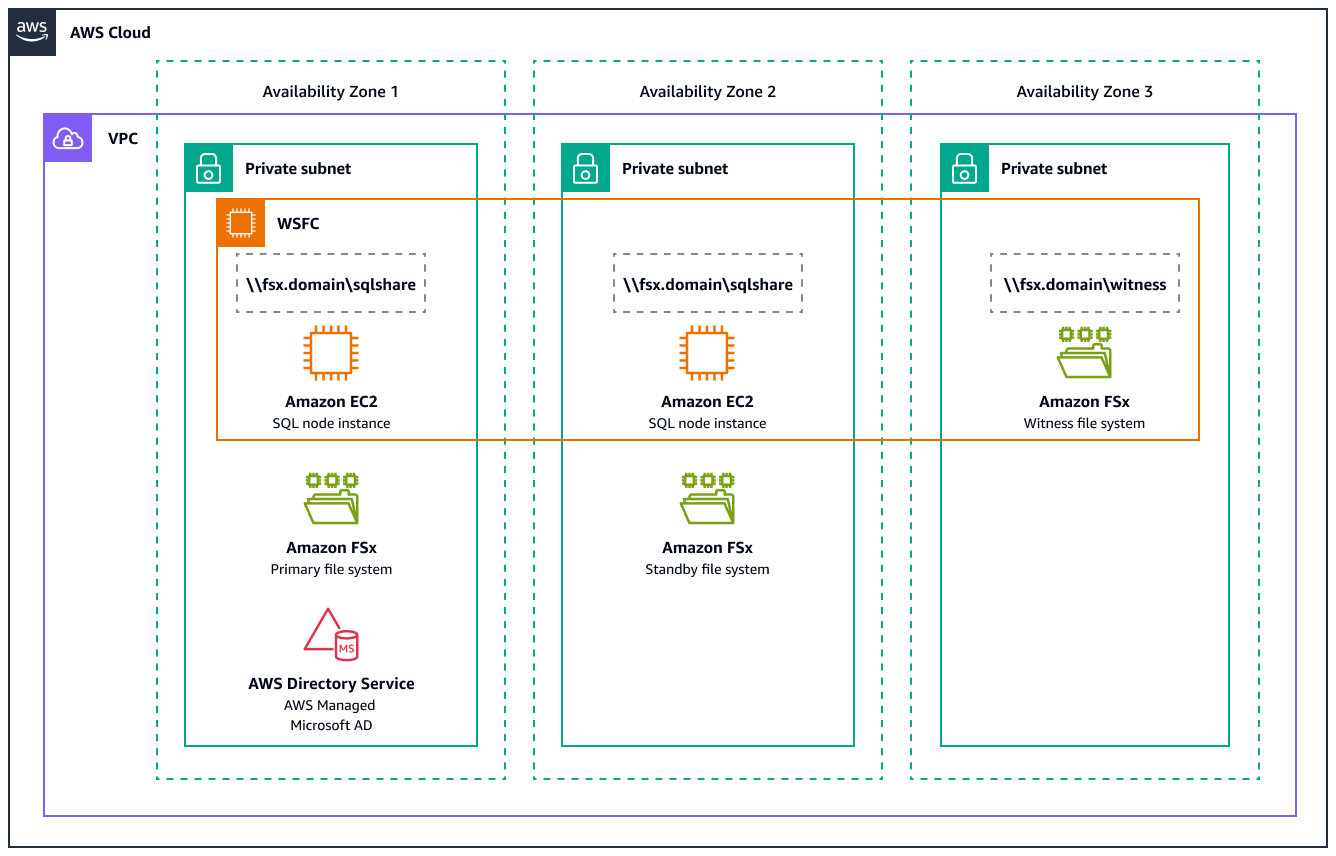
El siguiente diagrama muestra la arquitectura de alto nivel de Microsoft SQL Server FCI en Amazon EC2 mediante FSx Amazon for Windows File Server.
Infraestructura de red
Amazon VPC proporciona un contenedor de red que abarca tres zonas de disponibilidad.
Las subredes privadas proporcionan subredes aisladas en cada zona de disponibilidad para implementar recursos.
Capa de computación
Amazon EC2 contiene un nodo 1 de clúster de SQL Server, implementado en la zona de disponibilidad 1 como parte del clúster de conmutación por error de Windows Server (WSFC).
Amazon EC2 contiene un nodo 2 de clúster de SQL Server, implementado en la zona de disponibilidad 2 como parte del WSFC.
El clúster WSFC conecta ambos nodos de SQL Server para ofrecer una capacidad de conmutación por error.
Capa de almacenamiento para Amazon FSx para Windows File Server
FSx Implementación Multi-AZ (que abarca las zonas de disponibilidad 1 y 2)
Un sistema de FSx archivos principal de la zona de disponibilidad 1 aloja los archivos de registro y datos activos de SQL Server.
Un sistema de FSx archivos secundario en la zona de disponibilidad 2 proporciona una capacidad de conmutación por error automática.
Un recurso compartido de archivos SMB (\\fsx.domain\sqlshare) al que pueden acceder ambos nodos del clúster para las bases de datos de SQL Server.
FSx Implementación en una zona de disponibilidad única (in) AZ3
El testigo del servidor de FSx archivos de Amazon en la zona de disponibilidad 3 actúa como testigo del quórum del clúster.
El testigo del recurso compartido de archivos (
\\fsx.domain\witness) mantiene el quorum del clúster y evita situaciones de cerebro dividido.
Servicios de directorio
AWS Managed Microsoft AD proporciona los servicios de autenticación y dominio de Windows necesarios para la funcionalidad del clúster.
Características de alta disponibilidad
Los componentes multi-AZ ofrecen tolerancia a errores en todas las zonas de disponibilidad.
FSx el servidor de archivos en espera proporciona una conmutación por error automática si el servidor principal falla.
El testigo del recurso compartido de archivos administra el quorum del clúster en la zona de disponibilidad 3 para garantizar el correcto funcionamiento del clúster durante los errores.
El dominio está integrado AWS Managed Microsoft AD para una autenticación de Windows perfecta.
Tools (Herramientas)
Servicios de AWS
Amazon Elastic Compute Cloud (Amazon EC2) brinda capacidad de computación escalable en la Nube de AWS. Puede lanzar tantos servidores virtuales como necesite y escalarlos o reducirlos con rapidez.
Amazon FSx proporciona sistemas de archivos que admiten los protocolos de conectividad estándares del sector y ofrecen alta disponibilidad y replicación en todos Regiones de AWS los niveles.
Amazon Virtual Private Cloud (Amazon VPC) le ayuda a lanzar AWS recursos en una red virtual que haya definido. Esa red virtual es similar a la red tradicional que utiliza en su propio centro de datos, con los beneficios de usar la infraestructura escalable de AWS.
AWS Directory Service for Microsoft Active Directorypermite que sus cargas de trabajo y AWS recursos compatibles con directorios utilicen Microsoft Active Directory en. Nube de AWS
AWS Identity and Access Management (IAM) le ayuda a administrar de forma segura el acceso a sus AWS recursos al controlar quién está autenticado y autorizado a usarlos.
AWS Systems Manager lo ayuda a administrar las aplicaciones y la infraestructura que se ejecutan en la Nube de AWS. Simplifica la administración de aplicaciones y recursos, reduce el tiempo necesario para detectar y resolver problemas operativos y le ayuda a administrar sus AWS recursos de forma segura y a escala.
Prácticas recomendadas
Coloque las instancias de bases de datos en subredes privadas para evitar que el público pueda acceder a ellas desde Internet y, al mismo tiempo, permitirles conectarse Servicios de AWS y realizar actualizaciones.
Para usarlo PowerShell para administrar su servidor de archivos de Amazon FSx para Windows, consulte Administración FSx de sistemas de archivos de Windows.
Epics
| Tarea | Descripción | Habilidades requeridas |
|---|---|---|
Agregar nombres y etiquetas. |
| Administrador de base de datos |
Elegir una AMI de Windows. | Elija una Imagen de máquina de Amazon (AMI) para Windows que cumpla con sus requisitos de SQL Server. | Administrador de base de datos |
Seleccione un tipo de instancia. | Seleccione un tipo de instancia de Amazon EC2 que cumpla con sus requisitos. | Administrador de base de datos |
Usar un par de claves. | Puede utilizar un par de claves para conectarse de forma segura a su instancia. Asegúrese de tener acceso al par de claves seleccionado antes de lanzar la instancia. | Administrador de base de datos |
Configure los valores de red. |
| Administrador de base de datos |
Definir los ajustes de red avanzados. |
| Administrador de base de datos |
Configurar almacenamiento. | Configure el almacenamiento total necesario y elija el tipo de almacenamiento requerido. | Administrador de base de datos |
Configurar los detalles avanzados y lanzar la instancia. |
| Administrador de base de datos |
Crear el nodo 2. | Repita estos pasos para crear y configurar el nodo 2. | Administrador de base de datos |
| Tarea | Descripción | Habilidades requeridas |
|---|---|---|
Iniciar sesión en el nodo 1. | Inicie sesión en la instancia de Amazon EC2 de Windows como administrador. | Administrador de base de datos |
Instalar las características de la FCI en el nodo 1. |
| Administrador de base de datos |
Iniciar sesión en el nodo 2. | Inicie sesión en la instancia de Amazon EC2 de Windows como administrador. | Administrador de base de datos |
Instalar las características de la FCI en el nodo 2. |
| Administrador de base de datos |
Agregar nodos al clúster. |
| Administrador de base de datos |
Poner en línea el clúster. | Para poner en línea el clúster, actualice las direcciones IP estáticas de ambos nodos:
| Administrador de base de datos |
Validar el clúster. | Va a Administrador de clústeres de conmutación por error y compruebe que los recursos principales del clúster estén en línea. | Administrador de base de datos |
| Tarea | Descripción | Habilidades requeridas |
|---|---|---|
Iniciar sesión en el servidor. | Inicie sesión en la instancia de Amazon EC2 como administrador. | Administrador de base de datos |
Montar los archivos binarios de SQL. |
| |
Agregar el nodo 2 al clúster de conmutación por error. |
| Administrador de base de datos |
| Tarea | Descripción | Habilidades requeridas |
|---|---|---|
Configurar los ajustes de quorum. |
| Administrador de base de datos |
Recuperar los detalles del DNS. | En la FSx consola de Amazon, selecciona Managed AD y, a continuación, Attach. El DNS debe tener el siguiente formato: | Administrador de base de datos |
Configurar el testigo de uso compartido de archivos. | Selecciona la ruta de FSx compartición de archivos de Amazon y, a continuación, Finalizar. | Administrador de base de datos |
Recursos relacionados
AWS resources
Análisis profundo de Amazon FSx para Windows File Server
(vídeo) Cómo implementar un clúster de conmutación por error de SQL Server con Amazon EBS Multi-Attach en Windows Server
(AWS entrada del blog) Simplifique sus despliegues de alta disponibilidad de Microsoft SQL Server con Amazon FSx for Windows File Server
(entrada del AWS blog) Implementaciones de alta disponibilidad de SQL Server con Amazon FSx for NetApp ONTAP
(AWS entrada del blog)
Otros recursos
Información adicional
Configurar el testigo de uso compartido de archivos
Asegúrese de estar conectado al sistema de archivos desde ambos nodos añadiendo reglas en el grupo de FSx seguridad de Amazon que permitan las conexiones entrantes. Se debe permitir el puerto SMB. Por ejemplo, si el nombre de DNS es \\example.example.com\share, use \\example.example.com\share. Utilice el mismo valor para el testigo de uso compartido de archivos en el clúster de disponibilidad Always On. Siga los pasos que se describen a continuación para configurar el testigo de uso compartido de archivos:
Use RDP para conectarse a la instancia de Amazon EC2.
Vaya a Administrador de clústeres de conmutación por error.
Abra el menú contextual (clic con el botón derecho) y elija Más acciones.
Elija Configurar los ajustes de quorum del clúster.
Elija Siguiente.
Seleccione Configuración de quorum y configure un testigo de uso compartido de archivos.
Proporcione el nombre de DNS.
Revise el resumen y, a continuación, elija Finalizar. El testigo de uso compartido de archivos debe estar en línea en la sección de recursos principales del clúster.
