Las traducciones son generadas a través de traducción automática. En caso de conflicto entre la traducción y la version original de inglés, prevalecerá la version en inglés.
Creación de un clúster con CloudFormation
Aprenda a crear un clúster con un recurso AWS ParallelCluster CloudFormation personalizado. Para obtener más información, consulte AWS CloudFormation recurso personalizado.
Cuando lo usas AWS ParallelCluster, solo pagas por los AWS recursos que se crean al crear o actualizar AWS ParallelCluster imágenes y clústeres. Para obtener más información, consulte AWS servicios utilizados por AWS ParallelCluster.
Requisitos previos:
-
AWS CLI Está instalado y configurado.
-
Un rol de IAM con los permisos necesarios para ejecutar el CLI pcluster.
Creación de clústeres con una pila de creación CloudFormation rápida
En este tutorial, utilizará una pila de creación rápida para implementar una CloudFormation plantilla que cree un clúster y los siguientes recursos: AWS
-
Una CloudFormation pila raíz creada mediante una pila de creación CloudFormation rápida.
-
Pilas anidadas que CloudFormation incluyen políticas predeterminadas, una configuración de VPC predeterminada y un proveedor de recursos personalizado.
-
Un ejemplo de pila de AWS ParallelCluster clústeres y un clúster en el que puedes iniciar sesión y ejecutar trabajos.
Crea un clúster con AWS CloudFormation
-
Inicie sesión en Consola de administración de AWS.
-
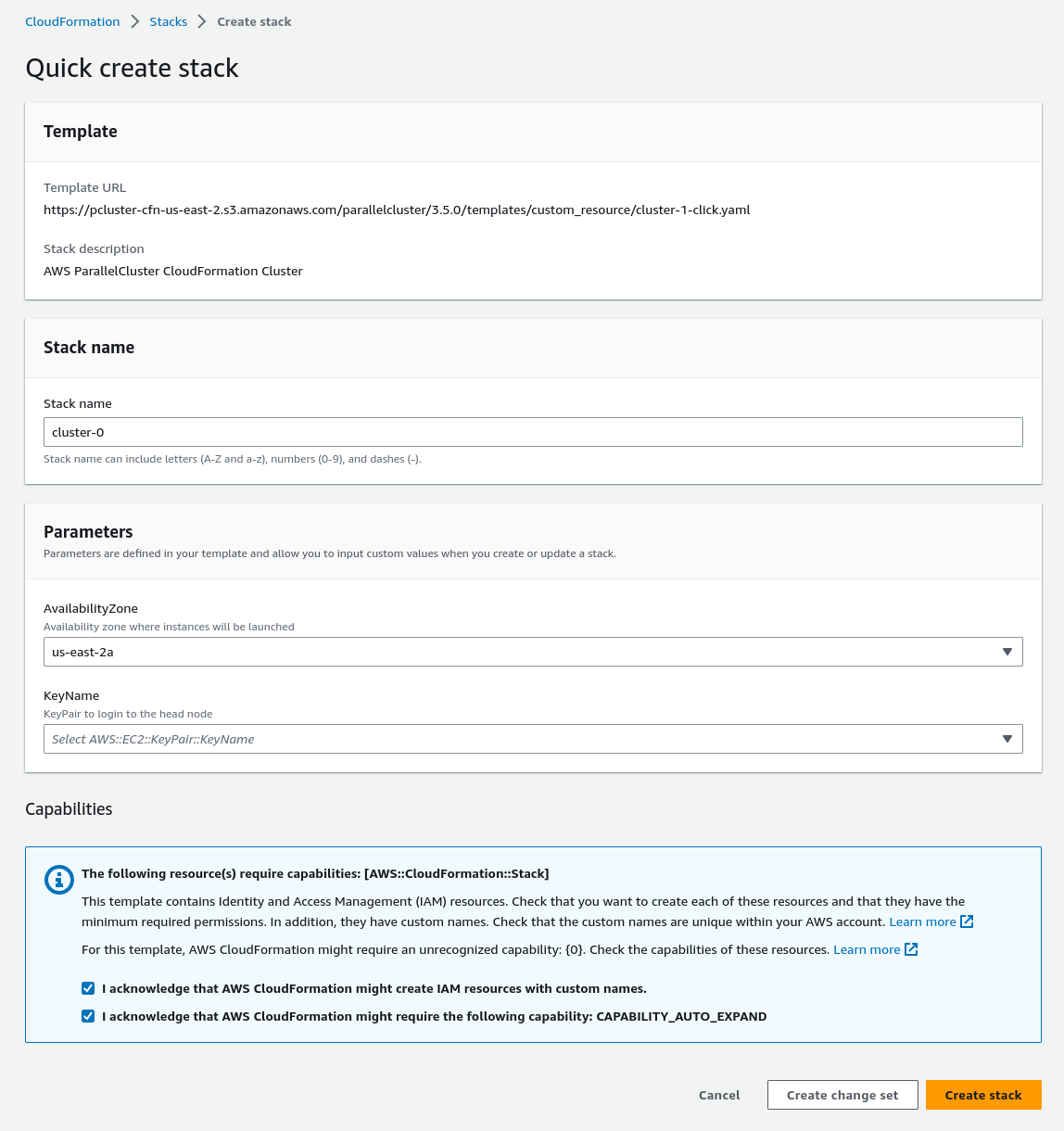
Abra el enlace CloudFormation de creación rápida
para crear los siguientes recursos en la CloudFormation consola: -
Una CloudFormation pila anidada con una VPC con una subred pública y una privada para ejecutar el nodo principal del clúster y los nodos de procesamiento, respectivamente.
-
Una CloudFormation pila anidada con un recurso AWS ParallelCluster personalizado para administrar el clúster.
-
Una CloudFormation pila anidada con las políticas predeterminadas para administrar el clúster.
-
Una CloudFormation pila raíz para las pilas anidadas.
-
Un AWS ParallelCluster clúster con el Slurm planificador y un número definido de nodos de procesamiento.
-
-
En la sección Parámetros Creación rápida de pila, proporcione valores para los parámetros siguientes:
-
Para KeyName, introduzca el nombre de su par de claves de Amazon EC2.
-
Para AvailabilityZone, elija una zona de disponibilidad para los nodos de su clúster, por ejemplo,
us-east-1a.
-
-
Elija las casillas de verificación para confirmar las capacidades de acceso en la parte inferior de la página.
-
Seleccione Creación de pila.
-
Espere a que la CloudFormation pila alcance el
CREATE_COMPLETEestado.
Creación de clústeres con CloudFormation Interfaz de línea de comandos (CLI)
En este tutorial, utilizará la interfaz de línea de AWS comandos (CLI) CloudFormation para implementar una CloudFormation plantilla que cree un clúster.
Utilice los siguientes AWS recursos:
-
Una CloudFormation pila raíz creada mediante una pila de CloudFormation creación rápida.
-
Pilas anidadas que CloudFormation incluyen políticas predeterminadas, una configuración de VPC predeterminada y un proveedor de recursos personalizado.
-
Un ejemplo de pila de AWS ParallelCluster clústeres y un clúster en el que puedes iniciar sesión y ejecutar trabajos.
Sustituye inputs highlighted in redkeypair, por ejemplo, por tus propios valores.
Crea un clúster con AWS CloudFormation
-
Cree una CloudFormation plantilla
cluster_template.yamlcon el siguiente contenido:AWSTemplateFormatVersion: '2010-09-09' Description: > AWS ParallelCluster CloudFormation Template Parameters: KeyName: Description: KeyPair to login to the head node Type: AWS::EC2::KeyPair::KeyName AvailabilityZone: Description: Availability zone where instances will be launched Type: AWS::EC2::AvailabilityZone::Name Default: us-east-2a Mappings: ParallelCluster: Constants: Version: 3.16.1 Resources: PclusterClusterProvider: Type: AWS::CloudFormation::Stack Properties: TemplateURL: !Sub - https://${AWS::Region}-aws-parallelcluster.s3.${AWS::Region}.${AWS::URLSuffix}/parallelcluster/${Version}/templates/custom_resource/cluster.yaml - { Version: !FindInMap [ParallelCluster, Constants, Version] } PclusterVpc: Type: AWS::CloudFormation::Stack Properties: Parameters: PublicCIDR: 10.0.0.0/24 PrivateCIDR: 10.0.16.0/20 AvailabilityZone: !Ref AvailabilityZone TemplateURL: !Sub - https://${AWS::Region}-aws-parallelcluster.s3.${AWS::Region}.${AWS::URLSuffix}/parallelcluster/${Version}/templates/networking/public-private-${Version}.cfn.json - { Version: !FindInMap [ParallelCluster, Constants, Version ] } PclusterCluster: Type: Custom::PclusterCluster Properties: ServiceToken: !GetAtt [ PclusterClusterProvider , Outputs.ServiceToken ] ClusterName: !Sub 'c-${AWS::StackName}' ClusterConfiguration: Image: Os: alinux2023 HeadNode: InstanceType: t2.medium Networking: SubnetId: !GetAtt [ PclusterVpc , Outputs.PublicSubnetId ] Ssh: KeyName: !Ref KeyName Scheduling: Scheduler: slurm SlurmQueues: - Name: queue0 ComputeResources: - Name: queue0-cr0 InstanceType: t2.micro Networking: SubnetIds: - !GetAtt [ PclusterVpc , Outputs.PrivateSubnetId ] Outputs: HeadNodeIp: Description: The Public IP address of the HeadNode Value: !GetAtt [ PclusterCluster, headNode.publicIpAddress ] -
Ejecute el siguiente comando de la AWS CLI para implementar la CloudFormation pila para la creación y administración de clústeres.
$aws cloudformation deploy --template-file./cluster_template.yaml\ --stack-namemycluster\ --parameter-overrides KeyName=keypair\ AvailabilityZone=us-east-2b\ --capabilities CAPABILITY_NAMED_IAM CAPABILITY_AUTO_EXPAND
Ver el resultado CloudFormation del clúster
Vea el resultado del CloudFormation clúster para obtener detalles útiles sobre el clúster. La propiedad ValidationMessages agregada proporciona acceso a los mensajes de validación de las operaciones de creación y actualización del clúster.
-
Navegue hasta la CloudFormation consola
y seleccione la pila que incluye su recurso AWS ParallelCluster personalizado. -
Elija los detalles de la pila y a continuación, seleccione la pestaña Salidas.
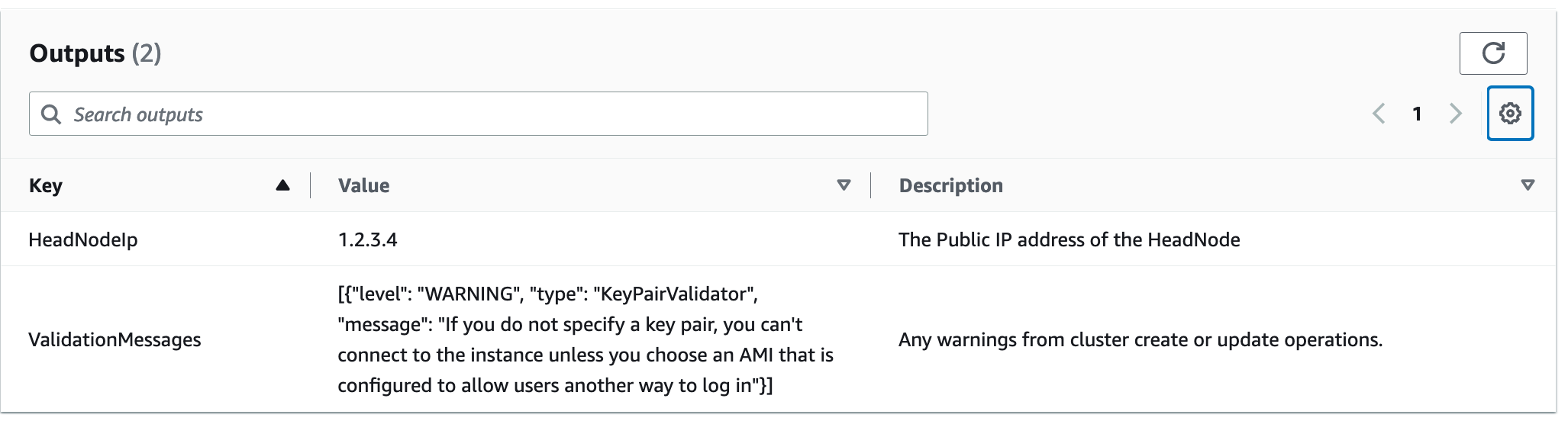
Es posible que los mensajes de validación queden truncados. Para obtener más información acerca de la recuperación de registros, consulte AWS ParallelCluster solución de problemas.
Acceso al clúster
Acceso al clúster
ssh en el nodo principal del clúster
-
Una vez completado el despliegue de la CloudFormation pila, obtenga la dirección IP del nodo principal con el siguiente comando:
$HEAD_NODE_IP=$(aws cloudformation describe-stacks --stack-name=mycluster--query "Stacks|[0].Outputs[?OutputKey=='HeadNodeIp']|[0].OutputValue" --output=text)También puede recuperar la dirección IP del nodo principal desde el HeadNodeIp parámetro de la pestaña Salidas de la pila de clústeres de la CloudFormation consola.
Puede encontrar la dirección IP del nodo principal aquí porque se agregó en la
Outputssección de la CloudFormation plantilla de clúster, específicamente para este clúster de ejemplo. -
Conéctese al nodo principal del clúster ejecutando el siguiente comando:
$ssh -ikeyname.pemec2-user@$HEAD_NODE_IP
Limpieza
Elimine el clúster.
-
Ejecute el siguiente comando de la AWS CLI para eliminar la CloudFormation pila y el clúster.
$aws cloudformation delete-stack --stack-name=mycluster -
Ejecute el siguiente comando para comprobar el estado de la eliminación de la pila.
$aws cloudformation describe-stacks --stack-name=mycluster
