Las traducciones son generadas a través de traducción automática. En caso de conflicto entre la traducción y la version original de inglés, prevalecerá la version en inglés.
Paso 6: Implementar la aplicación en la instancia
importante
El AWS OpsWorks Stacks servicio llegó al final de su vida útil el 26 de mayo de 2024 y se ha desactivado tanto para los clientes nuevos como para los existentes. Recomendamos encarecidamente a los clientes que migren sus cargas de trabajo a otras soluciones lo antes posible. Si tienes preguntas sobre la migración, ponte en contacto con el AWS Support equipo en AWS Re:post
En este paso, implementarás la aplicación desde la instancia GitHub en ejecución. (Para obtener más información, consulte Implementación de aplicaciones). Antes de implementar la aplicación, debe especificar la receta a utilizar para coordinar la implementación. Una receta es un concepto de Chef. Las recetas son instrucciones, escritas en lenguaje Ruby, que especifican los recursos a utilizar y el orden en que se deben aplicar dichos recursos. (Para obtener más información, consulte About Recipes
Para especificar la receta a utilizar para implementar la aplicación en la instancia
-
En el panel de navegación de servicio, elija Layers (Capas). Se abre la página Layers (Capas).
-
Para MyLinuxDemoLayer, elige Recetas:
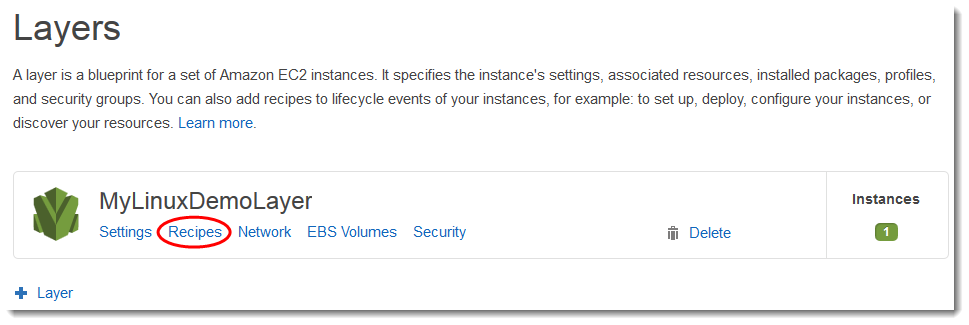
La MyLinuxDemoLayer página de capas se muestra con la pestaña Recetas abierta.
-
En Custom Chef Recipes (Recetas de Chef personalizadas), en Deploy (Implementar), escriba
nodejs_demo::defaulty, a continuación, pulse Enter (Introducir).nodejs_demoes el nombre del libro de recetas ydefaultes el nombre de la receta de destino dentro del libro de recetas. (Para explorar el código de la receta, consulte Más información: explorar el libro de recetas utilizado en este tutorial.) Los resultados deben coincidir con la siguiente captura de pantalla: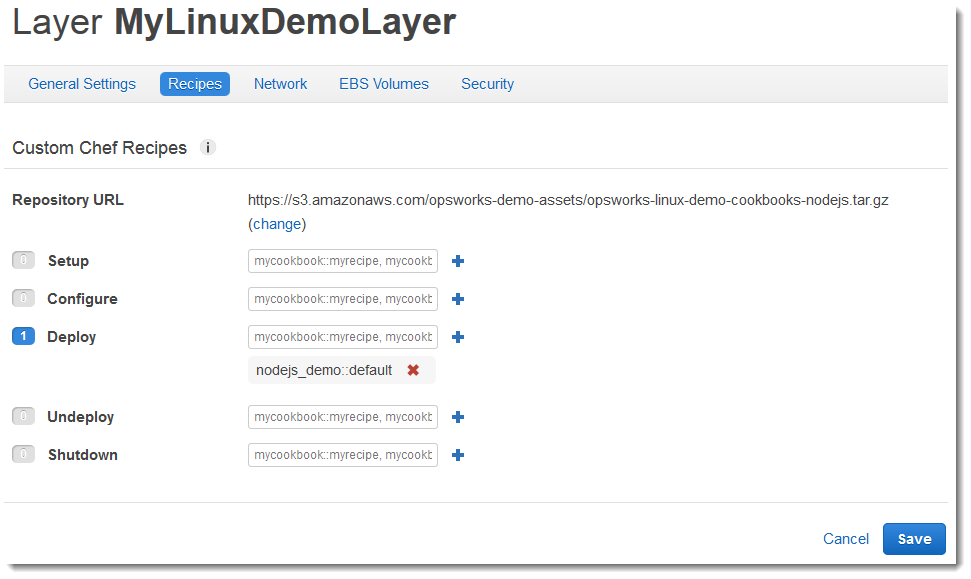
-
Selecciona Guardar. OpsWorks Stacks añade la receta al evento de ciclo de vida de implementación de la capa.
Para implementar la aplicación en la instancia
-
En el panel de navegación de servicio, elija Apps (Aplicaciones). Se abre la página Apps (Aplicaciones).
-
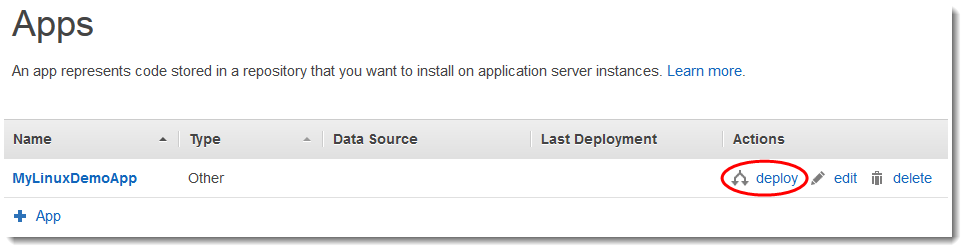
MyLinuxDemoAppEn el caso de Acciones, selecciona implementar, tal y como se muestra en la siguiente captura de pantalla:
-
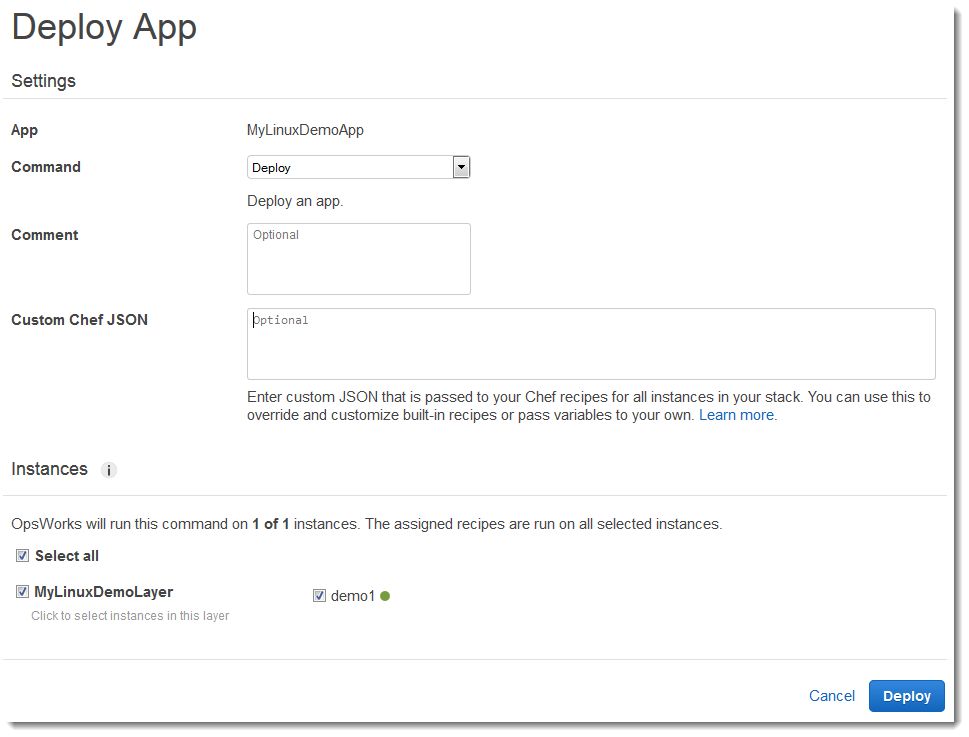
En la página Deploy App (Implementar aplicación), mantenga la configuración predeterminada de los siguientes campos:
-
Command (Comando) (Deploy (Implementar))
-
Comment (Comentario) (en blanco)
-
Settings (Configuración), Advanced (Avanzado), Custom Chef JSON (JSON de Chef personalizado) (en blanco)
-
Instancias, avanzadas (marcada Seleccionar todo, marcada MyLinuxDemoLayer, marcada demo1)
-
-
Los resultados deben coincidir con la siguiente captura de pantalla:
-
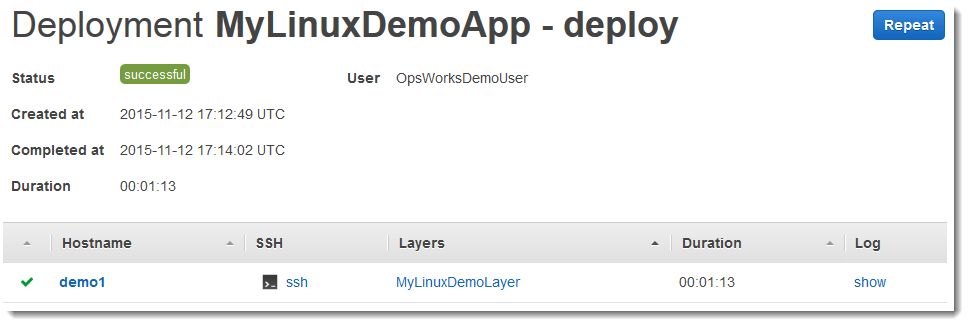
Elija Implementar. Aparece la página Despliegue MyLinuxDemoApp — despliegue. Status (Estado) cambia de running (ejecutando) a successful (correcto). Al lado de demo1 aparece un círculo girando, que luego pasa a ser una marca de verificación verde. Este proceso puede tardar varios minutos. Continúe cuando vea el Status (Estado) de successful (correcto) y la marca de verificación verde.
-
Los resultados deben coincidir con la siguiente captura de pantalla, a excepción de Created at (Creado en), Completed at (Completado en), Duration (Duración) y User (Usuario). Si la opción Status (Estado) aparece como failed (error), para resolver el problema en Log (Registro), elija show (mostrar) para obtener información detallada sobre el error:
Ha implementado correctamente la aplicación en la instancia.
En el siguiente paso, probará la aplicación implementada en la instancia.
