Las traducciones son generadas a través de traducción automática. En caso de conflicto entre la traducción y la version original de inglés, prevalecerá la version en inglés.
Autenticación SAML para paneles OpenSearch
La autenticación SAML para OpenSearch paneles te permite usar tu proveedor de identidad actual para ofrecer un inicio de sesión único (SSO) en los paneles de los dominios de Amazon Service que ejecuten Elasticsearch 6.7 o una versión posterior. OpenSearch OpenSearch Para utilizar la autenticación SAML, debe habilitar el control de acceso detallado.
En lugar de autenticarse mediante Amazon Cognito o la base de datos de usuarios interna, la autenticación SAML para OpenSearch paneles le permite utilizar proveedores de identidad de terceros para iniciar sesión en los paneles, gestionar un control de acceso detallado, buscar sus datos y crear visualizaciones. OpenSearch El servicio es compatible con los proveedores que utilizan el estándar SAML 2.0, como Okta, Keycloak, Microsoft Entra ID, Active Directory Federation Services (ADFS), Auth0 y. AWS IAM Identity Center
La autenticación SAML para paneles solo sirve para acceder a los paneles a través de un navegador web. OpenSearch Sus credenciales de SAML no le permiten realizar solicitudes HTTP directas a las API de Dashboards. OpenSearch
Información general de la configuración de SAML
En esta documentación se supone que tiene un proveedor de identidad existente y que está familiarizado con él en cierta medida. No podemos proporcionar pasos de configuración detallados para tu proveedor exacto, solo para tu dominio de OpenSearch servicio.
El flujo de inicio de sesión de OpenSearch Dashboards puede adoptar una de dos formas:
-
Proveedor de servicios (SP) iniciado: navegue al panel (por ejemplo,
https://), que lo redirige a la pantalla de inicio de sesión. Después de iniciar sesión, el proveedor de identidades lo redirige al panel.my-domain.us-east-1.es.amazonaws.com/_dashboards -
Iniciado por el proveedor de identidad (IdP): navega hasta su proveedor de identidad, inicia sesión y elige OpenSearch Dashboards en un directorio de aplicaciones.
OpenSearch El servicio proporciona dos URL de inicio de sesión únicas IdP-initiated, SP-initiated pero solo necesitas la que coincida con el flujo de inicio de sesión deseado en Dashboards. OpenSearch
Independientemente del tipo de autenticación que utilice, el objetivo es iniciar sesión a través de su proveedor de identidades y recibir una aserción SAML que contenga su nombre de usuario (requerido) y cualquier rol backend (opcional, pero recomendado). Esta información permite el control de acceso detallado para asignar permisos a usuarios de SAML. En los proveedores de identidad externos, los roles backend se denominan generalmente “roles” o “grupos”.
Consideraciones
Tenga en cuenta lo siguiente cuando configure la autenticación SAML:
-
Debido al tamaño del archivo de metadatos del IdP, se recomienda utilizar la consola de AWS para configurar la autenticación SAML.
-
Los dominios solo admiten un método de autenticación del panel a la vez. Si tiene habilitada la autenticación de Amazon Cognito para OpenSearch paneles, debe deshabilitarla antes de poder habilitar la autenticación SAML.
-
Si utiliza un equilibrador de carga de red con SAML, primero debe crear un punto de conexión personalizado. Para obtener más información, consulte Crear un punto de conexión personalizado para Amazon OpenSearch Service.
-
Las políticas de control de servicios (SCP) no se aplicarán ni se evaluarán en el caso de identidades que no sean de IAM (como SAML en Amazon OpenSearch Serverless y SAML y la autorización básica de usuario interna para Amazon Service). OpenSearch
Autenticación SAML para dominios de VPC
SAML no requiere comunicación directa entre el proveedor de identidades y el proveedor de servicios. Por lo tanto, aunque tu OpenSearch dominio esté alojado en una VPC privada, puedes seguir usando SAML siempre que tu navegador pueda comunicarse tanto con tu clúster como con tu proveedor de identidad. OpenSearch En esencia, el navegador actúa como intermediario entre el proveedor de identidades y el proveedor de servicios. Para ver un útil diagrama que explica el flujo de autenticación SAML, consulte la documentación de Okta
Modificación de la política de acceso al dominio
Antes de configurar la autenticación SAML, debe actualizar la política de acceso al dominio para permitir a los usuarios de SAML acceder al dominio. De lo contrario, aparecerán errores de acceso denegado.
Recomendamos la siguiente política de acceso al dominio, que proporciona acceso completo a los subrecursos (/*) en el dominio:
Para hacer que la política sea más restrictiva, puede agregar una condición de dirección IP a la política. Esta condición limita el acceso únicamente a la subred o rango de direcciones IP especificados. Por ejemplo, la siguiente política solo permite el acceso desde la versión 192.0.2. 0/24subred:
nota
Una política de acceso a un dominio abierto requiere que se habilite un control de acceso detallado en el dominio; de lo contrario, aparece el siguiente error:
To protect domains with public access, a restrictive policy or fine-grained
                    access control is required.
Si tiene un usuario maestro o un usuario interno configurado con una contraseña segura, mantener la política abierta mientras usa un control de acceso detallado podría ser aceptable desde el punto de vista de la seguridad. Para obtener más información, consulte Fine-grained control de acceso en Amazon OpenSearch Service.
Configurar el SP- o IdP-initiated la autenticación
En estos pasos se explica cómo habilitar la autenticación SAML SP-initiated o la IdP-initiated autenticación para los OpenSearch paneles. Para ver el paso adicional necesario para habilitar ambas, consulte Configurar el SP y IdP-initiated la autenticación.
Paso 1: habilitar la autenticación SAML
Puede habilitar la autenticación SAML bien durante la creación del dominio o bien seleccionando Acciones, Editar la configuración de seguridad en un dominio existente. Los siguientes pasos varían ligeramente según lo que seleccione.
En la configuración del dominio, en Autenticación SAML para OpenSearch Dashboards/Kibana, seleccione Habilitar la autenticación SAML.
Paso 2: configurar el proveedor de identidades
Ejecute los siguientes pasos en función del momento de configuración de la autenticación SAML.
Si va a crear un nuevo dominio
Si estás creando un dominio nuevo, el OpenSearch servicio aún no puede generar un identificador de entidad del proveedor de servicios ni las URL de inicio de sesión único. El proveedor de identidades requiere estos valores para habilitar correctamente la autenticación SAML, pero solo se pueden generar después de crear el dominio. Para evitar esta interdependencia durante la creación del dominio, puede proporcionar valores temporales en la configuración del IdP con el fin de generar los metadatos necesarios, y luego actualizarlos una vez que el dominio esté activo.
Si utiliza un punto de conexión personalizado, puede inferir cuáles serán las URL. Por ejemplo, si su punto final personalizado eswww., el ID de la entidad del proveedor de servicios serácustom-endpoint.comwww., la URL del IdP-initiated SSO será custom-endpoint.comwww. y la URL del SP-initiated SSO será. custom-endpoint.com/_dashboards/_opendistro/_security/saml/acs/idpinitiatedwww. Puede utilizar los valores para configurar el proveedor de identidades antes de crear el dominio. Consulte la siguiente sección para ver ejemplos.custom-endpoint.com/_dashboards/_opendistro/_security/saml/acs
nota
No puede iniciar sesión con un punto de conexión de doble pila porque el FQDN de una solicitud HTTP es diferente del FQDN de una solicitud SAML. Un OpenSearch administrador tendrá que configurar un punto final personalizado y establecer el valor CNAME en un punto final de doble pila si quieres iniciar sesión con un punto de conexión de doble pila.
Si no utiliza un punto de conexión personalizado, puede introducir valores temporales en el IdP para generar los metadatos necesarios, y luego actualizarlos una vez que el dominio esté activo.
Por ejemplo, en Okta puede introducir https:// en los campos URL de inicio de sesión único y URI de audiencia (ID de entidad del SP), lo que permite generar los metadatos. A continuación, cuando el dominio esté activo, podrás recuperar los valores correctos de OpenSearch Service y actualizarlos en Okta. Para obtener instrucciones, consulte Paso 6: Actualizar las URL del IdP.temp-endpoint.amazonaws.com
Si va a editar un dominio existente
Si va habilitar la autenticación SAML en un dominio existente, copie el ID de entidad del proveedor de servicios y una de las URL de SSO. Para obtener orientación sobre qué URL debe utilizar, consulte Información general de la configuración de SAML.
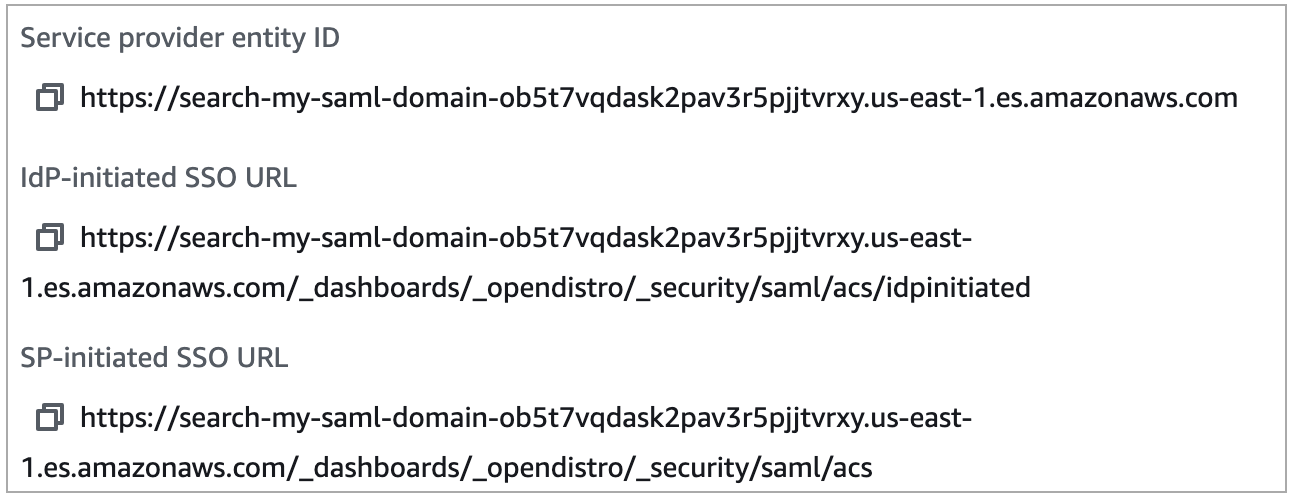
Utilice los valores para configurar el proveedor de identidades. Esta es la parte más compleja del proceso, y, desafortunadamente, la terminología y los pasos varían enormemente según el proveedor. Consulte la documentación de su proveedor.
En Okta, por ejemplo, crea una aplicación web SAML 2.0. En URL de inicio de sesión único, especifique la URL de SSO. Para URI de audiencia (ID de identidad del SP), especifique el ID de entidad del SP.
En lugar de usuarios y roles de backend, Okta tiene usuarios y grupos. En Instrucciones de atributo de grupo, se recomienda agregar role al campo Nombre y la expresión regular .+ al campo Filtro. Esta instrucción indica al proveedor de identidades de Okta que incluya todos los grupos de usuarios bajo el campo role de la aserción SAML después de que un usuario se autentica.
En el Centro de identidades de IAM, especifique el ID de la entidad del SP como la audiencia de SAML de la aplicación. También debe especificar las siguientes asignaciones de atributos: Subject=${user:subject}:format=unspecified y Role=${user:groups}:format=uri.
En Auth0, crea una aplicación web regular y habilita el complemento SAML 2.0. En Keycloak, crea un cliente.
Paso 3: Importar metadatos del IdP
Después de configurar el proveedor de identidades, genera un archivo de metadatos de IdP. Este archivo XML contiene información sobre el proveedor, como un certificado TLS, puntos de conexión de inicio de sesión único y el ID de entidad del proveedor de identidad.
Copie el contenido del archivo de metadatos del IdP y péguelo en el campo Metadatos del IdP de la consola de servicio. OpenSearch Alternativamente, seleccione Importar desde archivo XML y cargue el archivo. El archivo de metadatos debe tener un aspecto similar al siguiente:
<?xml version="1.0" encoding="UTF-8"?>
<md:EntityDescriptor entityID="entity-id" xmlns:md="urn:oasis:names:tc:SAML:2.0:metadata">
  <md:IDPSSODescriptor WantAuthnRequestsSigned="false" protocolSupportEnumeration="urn:oasis:names:tc:SAML:2.0:protocol">
    <md:KeyDescriptor use="signing">
      <ds:KeyInfo xmlns:ds="http://www.w3.org/2000/09/xmldsig#">
        <ds:X509Data>
          <ds:X509Certificate>tls-certificate</ds:X509Certificate>
        </ds:X509Data>
      </ds:KeyInfo>
    </md:KeyDescriptor>
    <md:NameIDFormat>urn:oasis:names:tc:SAML:1.1:nameid-format:unspecified</md:NameIDFormat>
    <md:NameIDFormat>urn:oasis:names:tc:SAML:1.1:nameid-format:emailAddress</md:NameIDFormat>
    <md:SingleSignOnService Binding="urn:oasis:names:tc:SAML:2.0:bindings:HTTP-POST" Location="idp-sso-url"/>
    <md:SingleSignOnService Binding="urn:oasis:names:tc:SAML:2.0:bindings:HTTP-Redirect" Location="idp-sso-url"/>
  </md:IDPSSODescriptor>
</md:EntityDescriptor>
Paso 4: configurar los campos SAML
Después de introducir los metadatos del IdP, configure los siguientes campos adicionales en la OpenSearch consola de servicio:
-
ID de entidad del IdP: copie el valor de la propiedad
entityIDdel archivo de metadatos y péguelo en este campo. Muchos proveedores de identidades también muestran este valor como parte de un resumen posterior a la configuración. Algunos proveedores lo llaman el “emisor”.nota
El valor del ID de la entidad del IdP debe estar en formato URL (por ejemplo,
https://idp.example.com/...). Non-URL valores como una cadena simple (por ejemplo, "JumpCloud«) provocarán un error 500. -
Nombre de usuario maestro de SAML y rol de backend maestro de SAML: el rol de and/or backend del usuario que especifiques recibe todos los permisos en el clúster, equivalentes a los de un nuevo usuario maestro, pero solo puede usar esos permisos en los paneles. OpenSearch
Por ejemplo, en Okta, es posible que tenga un usuario
jdoeque pertenece al grupoadmins. Si agregajdoeal nombre de usuario maestro de SAML, solo ese usuario recibe permisos completos. Si agregaadminsRol de backend maestro de SAML, cualquier usuario que pertenezca al grupoadminsrecibe permisos completos.nota
El contenido de la aserción SAML debe coincidir exactamente con las cadenas que se utilicen para el nombre de usuario maestro de SAML y el rol maestro de SAML. Algunos proveedores de identidad agregan un prefijo antes de sus nombres de usuario, lo que puede provocar una coincidencia difícil de diagnosticar. En la interfaz de usuario del proveedor de identidades, es posible que vea
jdoe, pero la aserción SAML podría contenerauth0|jdoe. Utilice siempre la cadena de la aserción SAML.
Muchos proveedores de identidad te permiten ver un ejemplo de aserción durante el proceso de configuración, y herramientas como estas SAML-tracer
<?xml version="1.0" encoding="UTF-8"?> <saml2:Assertion ID="id67229299299259351343340162" IssueInstant="2020-09-22T22:03:08.633Z" Version="2.0" xmlns:saml2="urn:oasis:names:tc:SAML:2.0:assertion"> <saml2:Issuer Format="urn:oasis:names:tc:SAML:2.0:nameid-format:entity">idp-issuer</saml2:Issuer> <saml2:Subject> <saml2:NameIDFormat="urn:oasis:names:tc:SAML:1.1:nameid-format:unspecified">username</saml2:NameID> <saml2:SubjectConfirmation Method="urn:oasis:names:tc:SAML:2.0:cm:bearer"> <saml2:SubjectConfirmationData NotOnOrAfter="2020-09-22T22:08:08.816Z" Recipient="domain-endpoint/_dashboards/_opendistro/_security/saml/acs"/> </saml2:SubjectConfirmation> </saml2:Subject> <saml2:Conditions NotBefore="2020-09-22T21:58:08.816Z" NotOnOrAfter="2020-09-22T22:08:08.816Z"> <saml2:AudienceRestriction> <saml2:Audience>domain-endpoint</saml2:Audience> </saml2:AudienceRestriction> </saml2:Conditions> <saml2:AuthnStatement AuthnInstant="2020-09-22T19:54:37.274Z"> <saml2:AuthnContext> <saml2:AuthnContextClassRef>urn:oasis:names:tc:SAML:2.0:ac:classes:PasswordProtectedTransport</saml2:AuthnContextClassRef> </saml2:AuthnContext> </saml2:AuthnStatement> <saml2:AttributeStatement> <saml2:Attribute Name="role" NameFormat="urn:oasis:names:tc:SAML:2.0:attrname-format:unspecified"> <saml2:AttributeValue xmlns:xs="http://www.w3.org/2001/XMLSchema" xmlns:xsi="http://www.w3.org/2001/XMLSchema-instance" xsi:type="xs:string">GroupName Match Matches regex ".+" (case-sensitive) </saml2:AttributeValue> </saml2:Attribute> </saml2:AttributeStatement> </saml2:Assertion>
Paso 5: (opcional) configurar ajustes adicionales
En Configuración adicional, configure los siguientes campos opcionales:
-
Clave de asunto: puede dejar este campo vacío con el fin de utilizar el elemento
NameIDde la aserción SAML para el nombre de usuario. Si su aserción no utiliza este elemento estándar y, en su lugar, incluye el nombre de usuario como un atributo personalizado, especifique ese atributo aquí. -
Clave de roles: si desea utilizar roles de backend (se recomienda), especifique un atributo de la aserción en este campo; por ejemplo,
roleogroup. Esta es otra situación en la que herramientas como SAML-tracerestas pueden ayudar. -
Duración de la sesión: de forma predeterminada, OpenSearch Dashboards cierra la sesión de los usuarios después de 24 horas. Puede establecer este valor en cualquier número comprendido entre 60 y 1440 (24 horas) especificando un nuevo valor.
Cuando la configuración le parezca adecuada, guarde el dominio.
Paso 6: Actualizar las URL del IdP
Si ha habilitado la autenticación SAML mientras creaba un dominio, habrá tenido que especificar URL temporales para el IdP con el fin de generar el archivo de metadatos XML. Cuando el estado del dominio cambia a Active, puede obtener las URL correctas y modificar el IdP.
Para recuperar las URL, seleccione el dominio, y luego Acciones y Editar la configuración de seguridad. En Autenticación SAML para OpenSearch Dashboards/Kibana, encontrarás el ID de entidad del proveedor de servicios y las URL de SSO correctas. Copie los valores y utilícelos para configurar el proveedor de identidades, sustituyendo las URL temporales que proporcionó en el paso 2.
Paso 7: Asignar usuarios de SAML a roles
Una vez que el estado de tu dominio esté activo y tu IdP esté configurado correctamente, dirígete a los paneles. OpenSearch
-
Si has elegido la SP-initiated URL, navega hasta.
domain-endpoint/_dashboards?security_tenant=a la URL.tenant-name -
Si has elegido la IdP-initiated URL, navega hasta el directorio de aplicaciones de tu proveedor de identidad.
En ambos casos, inicie sesión como usuario maestro SAML o como usuario que pertenece al rol de backend maestro SAML. Para continuar con el ejemplo del paso 7, inicie sesión como jdoe o un miembro del grupo admins.
Cuando se OpenSearch carguen los paneles, elija Seguridad, Funciones. A continuación, asigne los roles para permitir que otros usuarios accedan a los OpenSearch paneles.
Por ejemplo, podría asignar a su colega de confianza jroe a los roles all_access y security_manager. También puede asignar el rol de backend analysts a los roles readall y opensearch_dashboards_user.
Si prefiere usar la API en lugar de los OpenSearch paneles, consulte el siguiente ejemplo de solicitud:
PATCH _plugins/_security/api/rolesmapping
[
  {
    "op": "add", "path": "/security_manager", "value": { "users": ["master-user", "jdoe", "jroe"], "backend_roles": ["admins"] }
  },
  {
    "op": "add", "path": "/all_access", "value": { "users": ["master-user", "jdoe", "jroe"], "backend_roles": ["admins"] }
  },
  {
    "op": "add", "path": "/readall", "value": { "backend_roles": ["analysts"] }
  },
  {
    "op": "add", "path": "/opensearch_dashboards_user", "value": { "backend_roles": ["analysts"] }
  }
]
Configurar tanto el SP como la autenticación IdP-initiated
Si desea configurar tanto el SP como la IdP-initiated autenticación, debe hacerlo a través de su proveedor de identidad. Por ejemplo, en Okta, puede seguir estos pasos:
-
Dentro de su aplicación SAML, vaya a General, Configuración SAML.
-
Para la URL de inicio de sesión único, proporcione URL SSO iniciado por IdP. Por ejemplo,
https://search-.domain-hash/_dashboards/_opendistro/_security/saml/acs/idpinitiated -
Habilite Permitir que esta aplicación solicite otras URL de SSO.
-
En Direcciones URL de SSO que se pueden solicitar, agregue una o varias URL de SSO iniciadas por SP. Por ejemplo,
https://search-.domain-hash/_dashboards/_opendistro/_security/saml/acs
Configurar la autenticación SAML (AWS CLI)
El siguiente AWS CLI comando habilita la autenticación SAML para los OpenSearch paneles de un dominio existente:
aws opensearch update-domain-config \ --domain-namemy-domain\ --advanced-security-options '{"SAMLOptions":{"Enabled":true,"MasterUserName":"my-idp-user","MasterBackendRole":"my-idp-group-or-role","Idp":{"EntityId":"entity-id","MetadataContent":"metadata-content-with-quotes-escaped"},"RolesKey":"optional-roles-key","SessionTimeoutMinutes":180,"SubjectKey":"optional-subject-key"}}'
Debe escapar de todas las comillas y caracteres de nueva línea en el XML de metadatos. Por ejemplo, utilice <KeyDescriptor use=\"signing\">\n en lugar de <KeyDescriptor
use="signing"> y un salto de línea. Para obtener información detallada sobre la utilización de la AWS CLI, consulte la Referencia de los comandos de la AWS CLI.
Configuración de la autenticación SAML (API de configuración)
La siguiente solicitud a la API de configuración habilita la autenticación SAML para los OpenSearch paneles de un dominio existente:
POST https://es.us-east-1.amazonaws.com/2021-01-01/opensearch/domain/my-domain/config { "AdvancedSecurityOptions": { "SAMLOptions": { "Enabled":true, "MasterUserName": "my-idp-user", "MasterBackendRole": "my-idp-group-or-role", "Idp": { "EntityId": "entity-id", "MetadataContent": "metadata-content-with-quotes-escaped" }, "RolesKey": "optional-roles-key", "SessionTimeoutMinutes":180, "SubjectKey": "optional-subject-key" } } }
Debe escapar de todas las comillas y caracteres de nueva línea en el XML de metadatos. Por ejemplo, utilice <KeyDescriptor use=\"signing\">\n en lugar de <KeyDescriptor
use="signing"> y un salto de línea. Para obtener información detallada sobre el uso de la API de configuración, consulte la referencia de la API OpenSearch de servicio.
Solución de problemas de SAML
| Error | Details |
|---|---|
|
Compruebe que ha proporcionado la dirección URL de SSO correcta (paso 3) a su proveedor de identidad. |
|
|
El archivo de metadatos del IdP no cumple con el estándar SAML 2.0. Verifique si hay errores mediante una herramienta de validación. |
|
Las opciones de configuración de SAML no son visibles en la consola. |
Actualice a la versión más reciente del software de servicio. |
|
|
Este error genérico puede producirse por muchas razones.
|
|
|
Se ha autenticado correctamente, pero el nombre de usuario y los roles de backend de la aserción SAML no se asignan a ningún rol y, por lo tanto, no tienen permisos. Estos mapeos distinguen entre mayúsculas y minúsculas. El administrador del sistema puede verificar el contenido de la afirmación de SAML mediante una herramienta como esta y SAML-tracer
|
|
Tu navegador redirige o recibe continuamente errores de HTTP 500 al intentar acceder a los paneles. OpenSearch |
Estos errores pueden producirse si la aserción SAML contiene un gran número de roles con un total aproximado de 1500 caracteres. Por ejemplo, si transfiere 80 roles, cuya longitud media es de 20 caracteres, es posible que supere el límite de tamaño de las cookies en su navegador web. A partir de OpenSearch la versión 2.7, la afirmación de SAML admite roles de hasta 5000 caracteres. |
|
No puede cerrar sesión en ADFS. |
El ADFS requiere que todas las solicitudes de cierre de sesión estén firmadas, algo que el OpenSearch servicio no admite. Elimine |
|
|
El identificador de entidad del IdP proporcionado en el XML de metadatos a OpenSearch Service es diferente al de la respuesta de SAML. Para ello, asegúrese de que coincidan. Active los registros de errores de aplicaciones de CW en su dominio para encontrar el mensaje de error y depurar el problema de integración con SAML. |
|
|
OpenSearch El servicio no puede verificar la firma en la respuesta de SAML mediante el certificado del IdP proporcionado en el XML de metadatos. Puede deberse a un error manual o a que su IdP haya rotado su certificado. Actualice el certificado más reciente de su IdP en el XML de metadatos proporcionado al OpenSearch Servicio a través del. Consola de administración de AWS |
|
|
El campo de audiencia de la respuesta de SAML no coincide con el punto de conexión del dominio. Para corregir este error, actualice el campo de audiencia del SP para que coincida con el punto de conexión de su dominio. Si ha activado los puntos de conexión personalizados, el campo de audiencia debe coincidir con su punto de conexión personalizado. Active los registros de errores de aplicaciones de CW en su dominio para encontrar el mensaje de error y depurar el problema de integración con SAML. |
|
Su navegador recibe un mensaje de error HTTP 400 con |
Este error suele producirse si has configurado la IdP-initiated URL con el formato |
|
La respuesta se recibió en |
El campo de destino de la respuesta SAML no coincide con ninguno de los siguientes formatos de URL:
Según el flujo de inicio de sesión que utilices (SP-initiated o IdP-initiated), introduce un campo de destino que coincida con una de las OpenSearch URL. |
|
La respuesta tiene un atributo |
Estás usando la IdP-initiated URL para un flujo de inicio de SP-initiated sesión. Usa la SP-initiated URL en su lugar. |
Deshabilitar la autenticación SAML
Para deshabilitar la autenticación SAML en los OpenSearch paneles (consola)
-
Seleccione el dominio, Acciones y Editar la configuración de seguridad.
-
Desmarque Habilitar la autenticación SAML.
-
Seleccione Guardar cambios.
-
Después de que el dominio termine de procesar, compruebe el mapeo de roles de control de acceso detallado con la siguiente solicitud:
GET _plugins/_security/api/rolesmappingLa desactivación de la autenticación SAML en los paneles no elimina las asignaciones entre el nombre de usuario maestro de SAML y la función de backend maestro de SAML. and/or Si desea eliminar estos mapeos, inicie sesión en Dashboards con la base de datos de usuario interna (si está habilitada) o utilice la API para eliminarlos:
PUT _plugins/_security/api/rolesmapping/all_access{ "users": [ "master-user" ] }
