Las traducciones son generadas a través de traducción automática. En caso de conflicto entre la traducción y la version original de inglés, prevalecerá la version en inglés.
Supervisión operativa unificada con Cluster Insights
Amazon OpenSearch Service ahora incluye Cluster Insights, una solución de monitorización que proporciona una visibilidad operativa integral de los clústeres a través de un único panel de control. Esto elimina la complejidad de tener que analizar y correlacionar varios registros y métricas para identificar los posibles riesgos para la disponibilidad o el rendimiento de los clústeres. La solución automatiza la consolidación de los datos operativos críticos en todos los nodos, índices y fragmentos, transformando la compleja solución de problemas en un proceso simplificado. Puede detectar problemas como los fragmentos de gran tamaño y los niveles bajos de límite de los discos, ver métricas detalladas a nivel de nodo, índice y fragmento, y acceder a las mejores prácticas de seguridad y resiliencia.
nota
Cluster Insights está disponible sin coste adicional con las siguientes versiones compatibles:
-
Consola OpenSearch de Amazon Service (pestaña Cluster Health): disponible para Elasticsearch 6.8 y versiones posteriores, y para todas OpenSearch las versiones (1.0+).
-
OpenSearch Interfaz de usuario de paneles (mediante una aplicación de interfaz de OpenSearch usuario): se requiere OpenSearch la versión 2.17 o una versión posterior. Los dominios que ejecuten versiones anteriores se pueden asociar como fuentes de datos, pero no aparecerán en la descripción general de Cluster Insights de la interfaz de usuario. Los dominios con OpenSearch las versiones 2.17 y 2.19 también deben tener la última versión de software de servicio actualizada.
-
Pestaña de visualización de consultas (en la interfaz de usuario de los OpenSearch paneles): se requiere la versión OpenSearch 2.19 o una versión posterior.
-
Puede usar las DescribeInsightDetails API ListInsights y para recuperar los detalles de Insight mediante programación, lo que resulta útil para la automatización y los agentes.
-
La información también está disponible a través de otros canales, como las notificaciones y Amazon. EventBridge
Nota: Los dominios que ejecuten OpenSearch versiones anteriores a la 2.17 se pueden asociar como fuentes de datos en la aplicación de OpenSearch interfaz de usuario, pero no aparecerán en la descripción general de Cluster Insights. Solo los dominios que ejecuten la OpenSearch versión 2.17 o una versión posterior son totalmente compatibles con Cluster Insights en la interfaz de usuario de los paneles.
Ventajas
Supervisión proactiva: supervise el estado del clúster de forma proactiva con métricas de rendimiento detalladas de todos los componentes, desde los nodos e índices individuales hasta los fragmentos y las consultas de búsqueda.
Visibilidad unificada: consolide los datos de supervisión en un único panel
Recomendaciones prácticas: obtenga orientación paso a paso para la resolución de problemas
Cobertura integral: supervise la seguridad, la estabilidad y la resiliencia de sus clústeres OpenSearch
Optimización de consultas: identifique las consultas que consumen muchos recursos y optimice el rendimiento
Con Cluster Insights, puede mantener un rendimiento óptimo de los clústeres, reducir la sobrecarga operativa y garantizar la coherencia de las mejores prácticas en todos los clústeres OpenSearch
Acceda a Cluster Insights a través de la consola
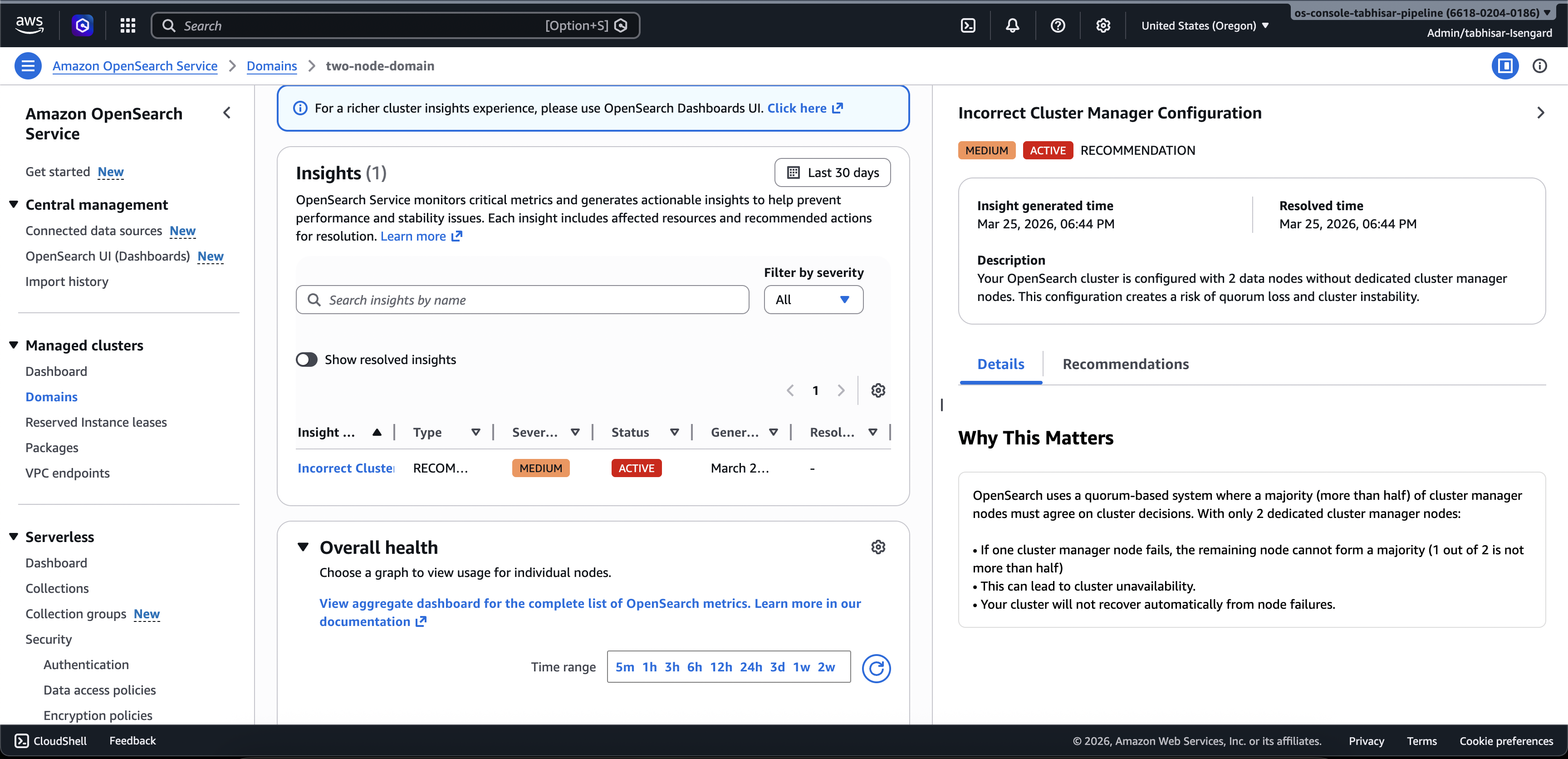
Revisa las recomendaciones de rendimiento y resiliencia y realiza los cambios de configuración necesarios, todo ello desde la misma consola. En la consola, en la pestaña Estado del clúster, puedes acceder a Cluster Insights, donde se enumeran todos los datos activos. Haz clic en cualquier Insight para ver las recomendaciones.
Screen-1: Cluster Insights, en la pestaña Cluster Health
Acceda a Cluster Insights y a métricas detalladas a través de la OpenSearch interfaz de usuario
Puede ver la información de un clúster de OpenSearch servicios específico a través de la OpenSearch interfaz de usuario (paneles). En la OpenSearch interfaz de usuario, una aplicación es simplemente una construcción organizativa, como una carpeta. Cada aplicación puede conectarse a varios clústeres de OpenSearch servicios y mostrar información sobre ellos. El acceso a Cluster Insights requiere una función administrativa en la aplicación de OpenSearch interfaz de usuario.
nota
El acceso a Cluster Insights requiere una función administrativa en la aplicación de OpenSearch interfaz de usuario.
Cree y configure una aplicación para ver Cluster Insights
-
Abra la consola OpenSearch de servicio en https://console.aws.amazon.com/aos/home
-
Elija la OpenSearch interfaz de usuario (paneles) en el menú de navegación de la izquierda
-
Complete los siguientes pasos para crear y configurar una aplicación:
-
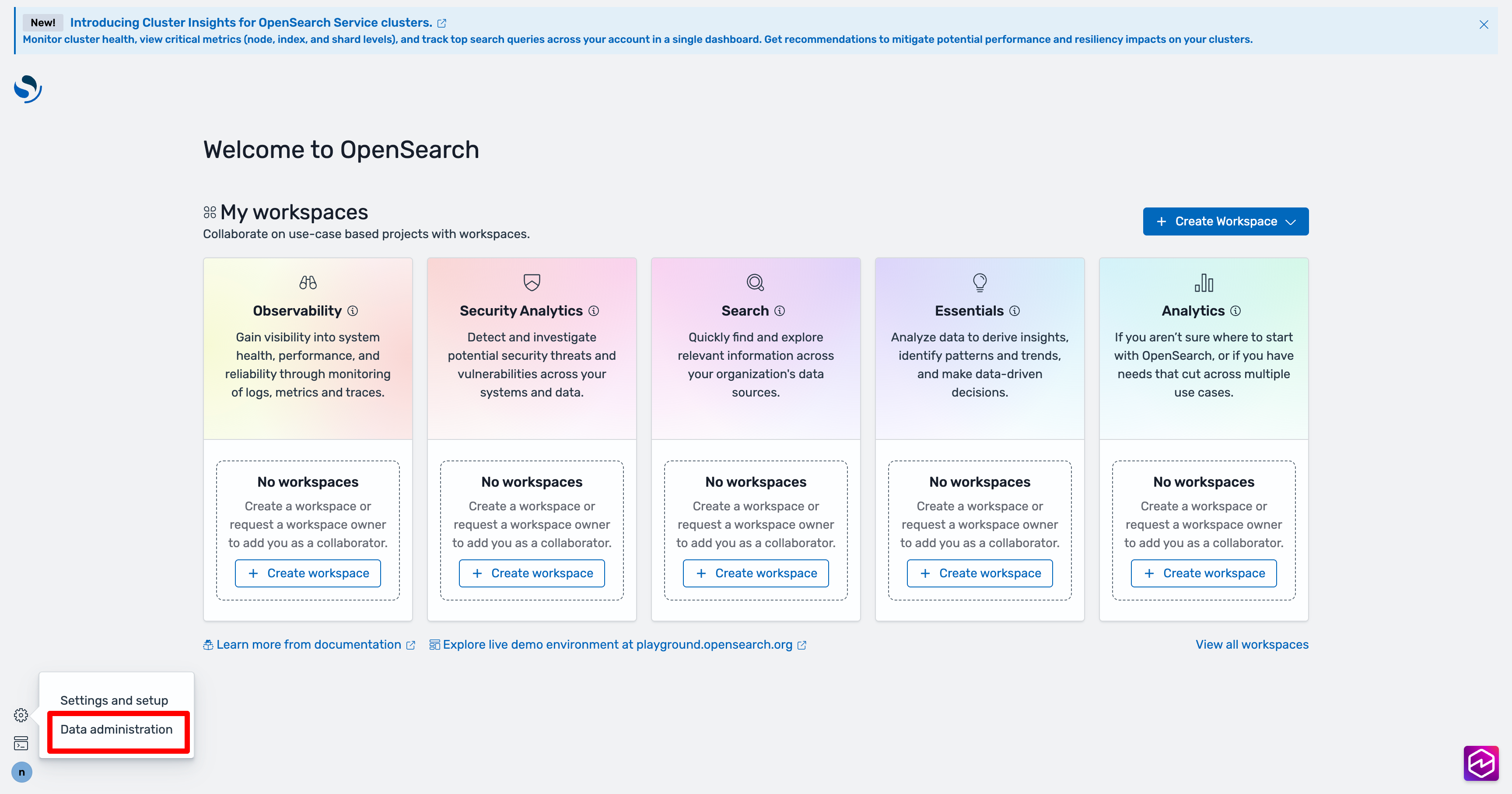
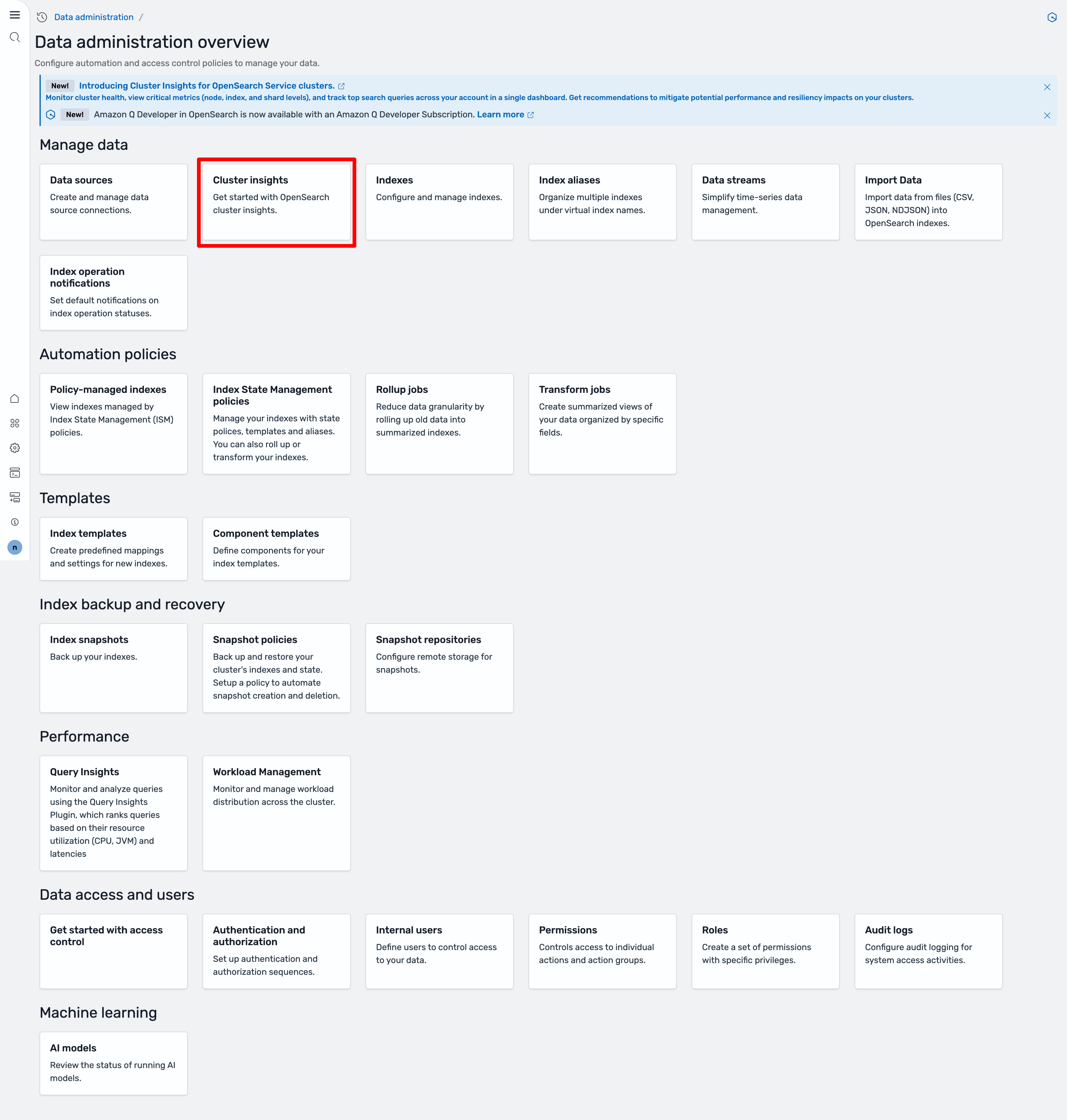
Tras completar estos dos pasos, puedes ver Cluster Insights en el panel de la OpenSearch interfaz de usuario. Selecciona el icono de configuración y, a continuación, selecciona Administrador de datos > Cluster Insights.
Screen-2: Acceda al administrador de datos desde la OpenSearch interfaz de usuario
Screen-3: Cluster Insights, en la sección Administrar datos
Comprensión de Cluster Insights
En esta sección se describen los distintos conocimientos disponibles en Cluster Insights.
Panel de información general
La página de información general sobre el clúster, tal y como se muestra en la siguiente captura de pantalla, ofrece una visión general del estado del clúster a nivel de aplicación e incluye las siguientes secciones:
Screen-4: Página de inicio de Cluster Insights en la aplicación de OpenSearch interfaz de usuario.

Estado actual del clúster
Un gráfico circular muestra el estado de salud de tu clúster:
Verde: todos los fragmentos y réplicas principales se asignan a los nodos
Amarillo: todos los fragmentos principales están asignados, pero algunas réplicas no
Rojo: al menos un fragmento principal no está asignado a ningún nodo
Tendencia de Insights
El gráfico de tendencias registra los patrones de problemas de los últimos 30 días, lo que le ayuda a identificar los problemas emergentes y a supervisar el progreso de la resolución.
Perspectivas abiertas actuales
Un recuento organizado según la gravedad de la información abierta de los últimos 30 días.
OpenSearch Clusters de servicios
En esta sección se enumeran todos los OpenSearch clústeres con estadísticas clave, como el recuento de nodos, el recuento de fragmentos y las consultas activas.
Principales datos desglosados por gravedad
Puedes revisar la información de todos los dominios de tu aplicación. En esta sección se priorizan los problemas que requieren atención inmediata (críticos y de gravedad alta). Cada información incluye una descripción y recomendaciones específicas, que pueden ayudarle a centrarse primero en los problemas críticos.
Detalles de la información
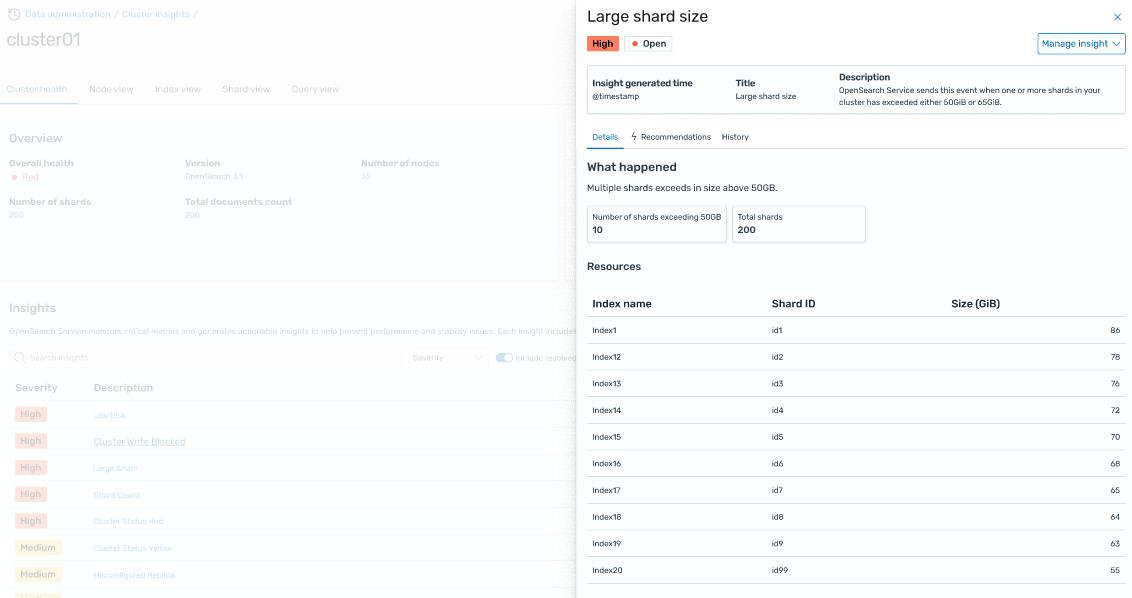
Cada información de la sección Información más importante por gravedad es interactiva y proporciona un análisis detallado. Por ejemplo, si eliges la información sobre el tamaño de un fragmento grande:
Verá cuántos fragmentos superan el umbral y qué índices se ven afectados.
Un mapa de recursos identifica cada fragmento sobredimensionado con su índice, identificador y tamaño actual.
La pestaña de recomendaciones proporciona instrucciones de corrección paso a paso.
La pestaña Historial muestra un cronograma de las acciones de remediación de los recursos.
Detalles de clúster
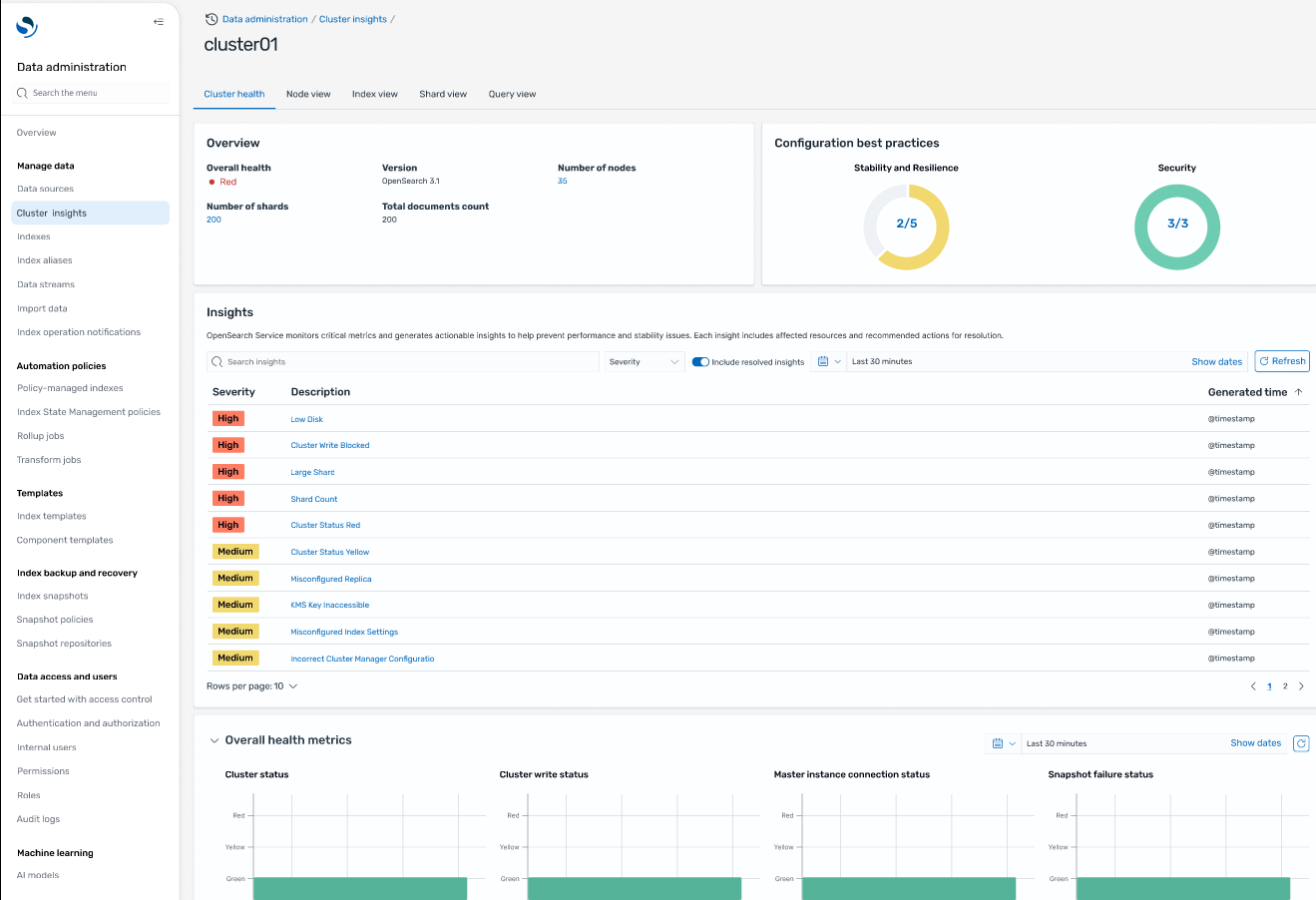
Al seleccionar un clúster específico en la sección Clústeres de OpenSearch servicios, OpenSearch muestra información sobre ese clúster en las siguientes pestañas: estado del clúster, vista de nodos, vista de índice, vista de fragmentos y vista de consultas. La pestaña de estado del clúster muestra la siguiente información:
Descripción general de
La información clave incluye el estado del clúster, el recuento de fragmentos, el recuento de nodos, el recuento de índices y las estadísticas de los documentos.
Prácticas recomendadas de configuración
Los gráficos de anillos muestran el cumplimiento de las configuraciones recomendadas en materia de resiliencia y seguridad.
Información
En una tabla se muestra la información reciente generada para el clúster, con las mismas instrucciones detalladas sobre el desglose y las soluciones disponibles en la página de información general.
Screen-5: La descripción general del estado del clúster proporciona métricas clave, mejores prácticas e información
Al hacer clic en cualquier dato, puede ver los detalles, los recursos afectados y las recomendaciones. Además, también puedes ver el historial de los recursos fijos.
Screen-6: Detalles de Insight. Le proporciona detalles, recomendaciones y un cronograma histórico.
Sección de métricas
Los gráficos interactivos de esta sección muestran las siguientes métricas del clúster:
Métricas generales del estado del clúster, como el estado del clúster, el estado de escritura y los documentos en los que se pueden buscar
Los KPI (indicadores clave de rendimiento), como las tasas y latencias de indexación y búsqueda
Métricas de utilización de recursos, como la utilización de JVM y CPU
Vistas de nodos, índices y fragmentos
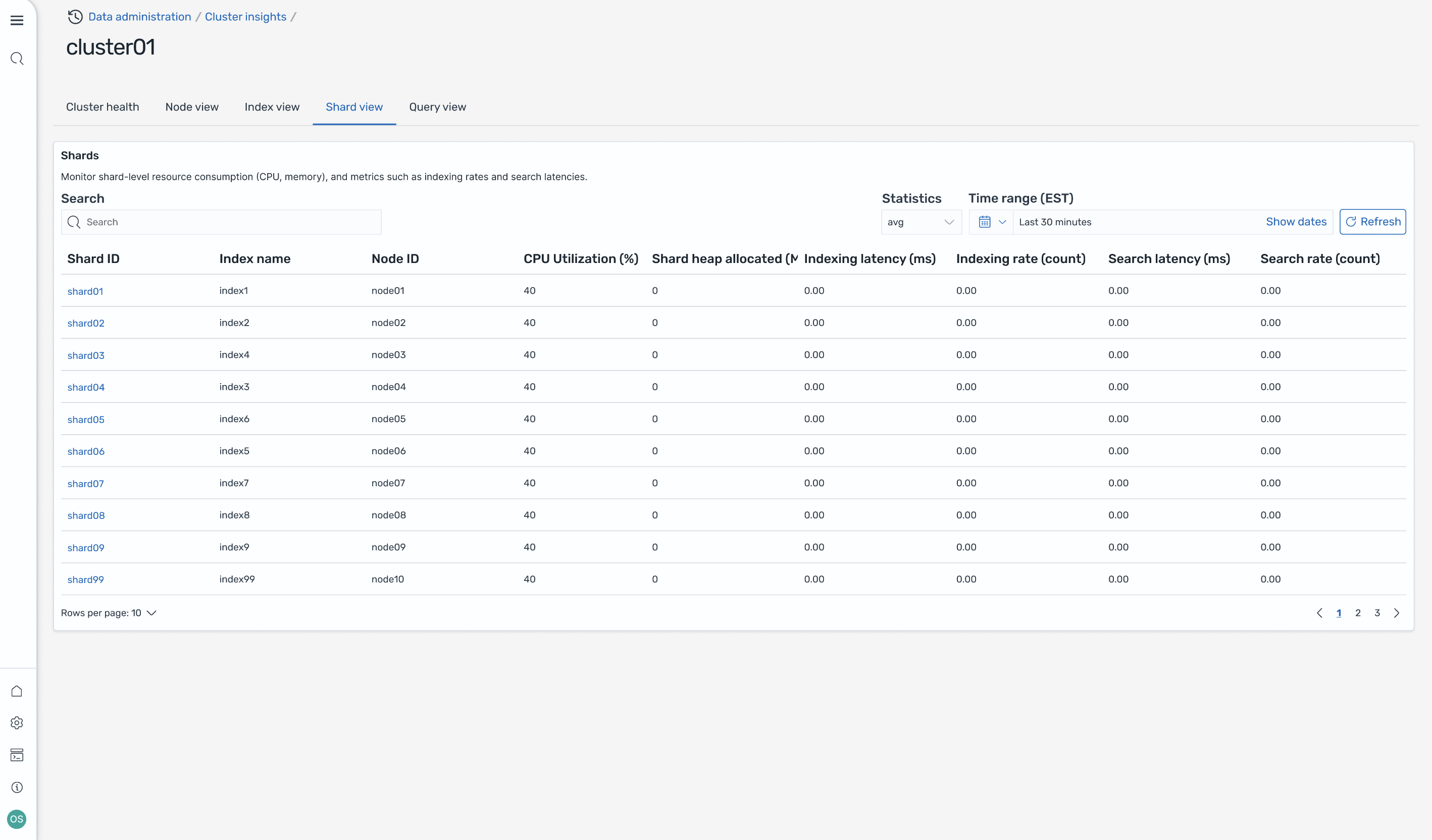
Las vistas de nodo , índice y fragmento utilizan OpenSearch estadísticas para ofrecer una visibilidad detallada de las operaciones del clúster. En ella aparecen:
Real-time métricas como la utilización de la CPU y la presión de la memoria de la JVM
Búsqueda e indexación de datos de rendimiento
Puntos críticos de recursos en todos los componentes del clúster
Diagnósticos granulares a nivel de nodo
El montón de fragmentos más importante asignado
Screen-7: métricas a nivel de nodo, índice y fragmento
Vista de consulta
nota
La función de vista de consultas es compatible con las OpenSearch versiones 2.19 o posteriores.
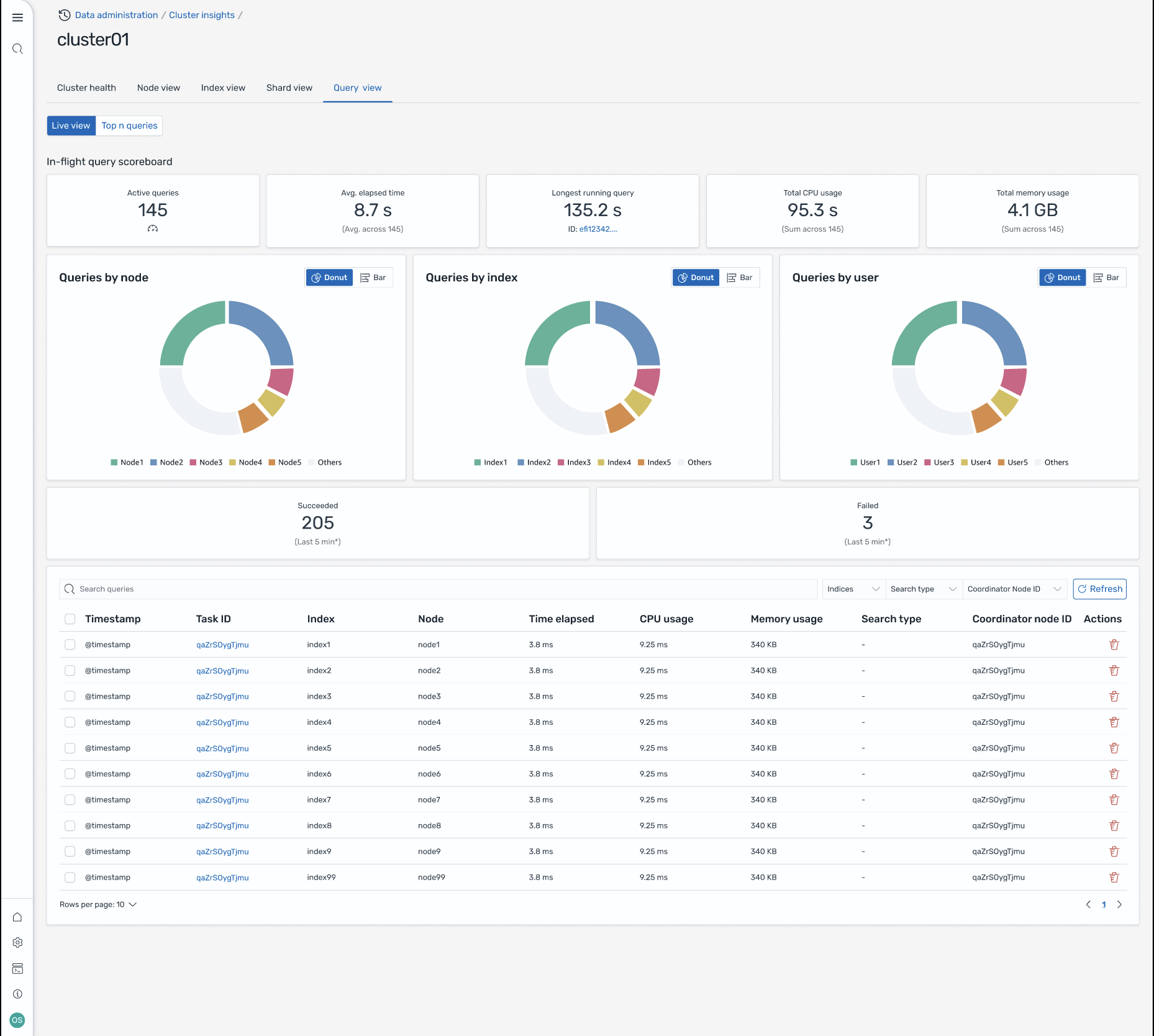
La página de visualización de consultas le ayuda a supervisar las consultas que consumen muchos recursos con:
Configuración de acceso
La visualización de las N principales consultas requiere permisos de control de acceso detallados. Asegúrese de lo siguiente:
Fine-grained el control de acceso está activado en tu dominio.
Tu rol de IAM (o usuario interno) está asignado a un OpenSearch rol con los permisos de clúster necesarios para obtener información sobre las consultas.
Para tener un acceso de administrador completo, asigna el ARN de tu rol de IAM como rol de backend a los roles all_access y security_manager. Puede hacerlo en los OpenSearch paneles de control, en Seguridad > Funciones > seleccionar el rol > Usuarios mapeados > Administrar la asignación, o bien mediante la API de seguridad (PUT//all_access). https://opensearch.org/docs/latest/security/access-control/api/
_plugins/_security api/rolesmapping
Sin una asignación de roles adecuada, los usuarios pueden recibir 403 errores prohibidos al intentar acceder a los datos de información de las consultas. Para obtener más información, consulta el control de Fine-grained acceso.
Paneles en vivo
Consulta las estadísticas de ejecución, el uso de la CPU y la memoria y el progreso de finalización de cada consulta.
Consultas N principales
En una tabla de clasificación se muestran las consultas más importantes con detalles que incluyen:
Recuento de consultas
Latencia, uso de CPU y memoria
Tipo de búsqueda y nodo coordinador
Índices objetivo y recuento de fragmentos
Detalles de consulta
Double-click cualquier consulta para ver:
Carga útil exacta de la consulta y pasos de ejecución
Desglose de la latencia para cada fase (expansión, consulta, búsqueda)
Recomendaciones de optimización
Screen-8: vista In-flight en directo. También puede ver Top-N las consultas
Acceda a Insights a través de EventBridge los eventos de Amazon
Puedes supervisar la información a través de EventBridge los eventos de Amazon. Para obtener más información, consulta las notificaciones.
