Acceso a Nova Forge y configuración
Para acceder a Nova Forge, siga este proceso de 2 pasos:
Paso 1: suscripción a Nova Forge
Paso 2: configuración de la infraestructura de HyperPod
Obtención de los documentos de Nova Forge
Para obtener los documentos de Nova Forge, siga los pasos que se indican a continuación:
mkdir NovaForgeHyperpodCLI
cd NovaForgeHyperpodCLI
aws s3 cp s3://nova-forge-c7363-206080352451-us-east-1/v1/ ./ --recursive
pip install -e .
Paso 1: suscripción a Nova Forge
Resumen rápido:
Compruebe que tiene acceso de administrador a la cuenta de Amazon Web Services.
Vaya a la consola de SageMaker AI y solicite acceso a Nova Forge.
Espere a que el equipo de Nova envíe una confirmación por correo electrónico una vez aprobada la solicitud de suscripción.
-
Etiquete el rol de ejecución de SageMaker HyperPod con la etiqueta
forge-subscription. Esta etiqueta es necesaria para acceder a las características y puntos de control de Nova Forge. Agregue la siguiente etiqueta al rol de puesta en marcha:Clave:
forge-subscriptionValor:
true
Guía detallada
Para suscribirse a Nova Forge y utilizar el servicio de personalización de forma eficaz, un cliente de Amazon Web Services debe tener acceso de administrador a su cuenta de Amazon Web Services o pedir a un administrador que le conceda acceso de administrador. Este documento describe los pasos necesarios para:
Obtener acceso de administrador
Configurar políticas para suscribirse a Nova Forge
Acceder a fórmulas de personalización
Configurar la personalización
Supervisar el flujo de trabajo
Evaluar el punto de control del modelo personalizado
Opción A
Flujo 1: el usuario debe ponerse en contacto con el administrador de la cuenta para solicitar lo siguiente:
Agregar la etiqueta
forge-subscriptionetiqueta a la cuenta a través de IAM (consulte el Apéndice A para ver los pasos que se deben seguir).Agregar los permisos
ListRoleTagsyListAttachedRolePoliciesa través de IAM (consulte el Apéndice B para ver los pasos que se deben seguir).

Opción B
Flujo: el usuario debe ponerse en contacto con el administrador de la cuenta para solicitar acceso de administrador a la cuenta.
Una vez que se haya concedido el acceso de administrador, siga los pasos del flujo 2.
Flujo 2. Cuenta de Amazon Web Services con acceso de administrador
Agregue la etiqueta forge-subscription a la cuenta a través de IAM. Consulte los pasos del Apéndice A
Apéndice A. Adición de una política de forge-subscription a la cuenta de Amazon Web Services
Vaya al panel de IAM de Amazon Web Services. Haga clic en Roles a la izquierda. Busque un rol con permisos de administrador y selecciónelo.
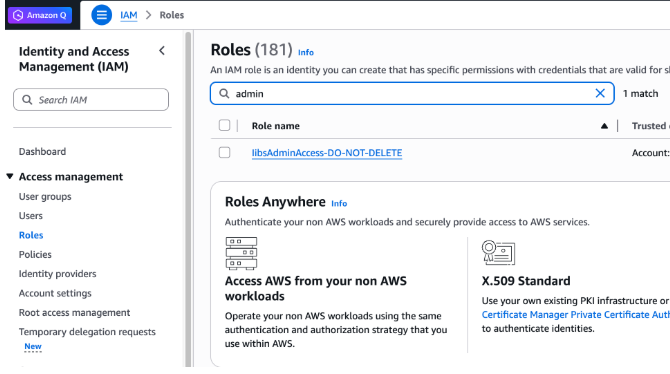
Seleccione <AssumedRoleToUse>. Haga clic en la pestaña Etiquetas.
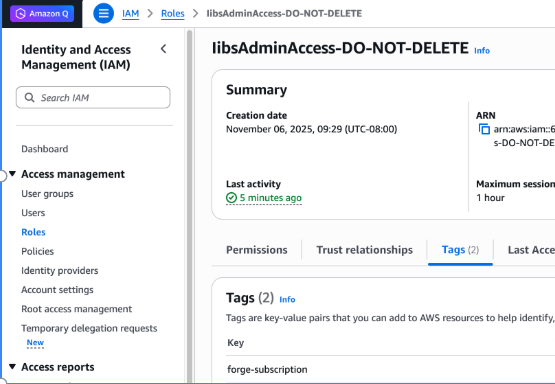
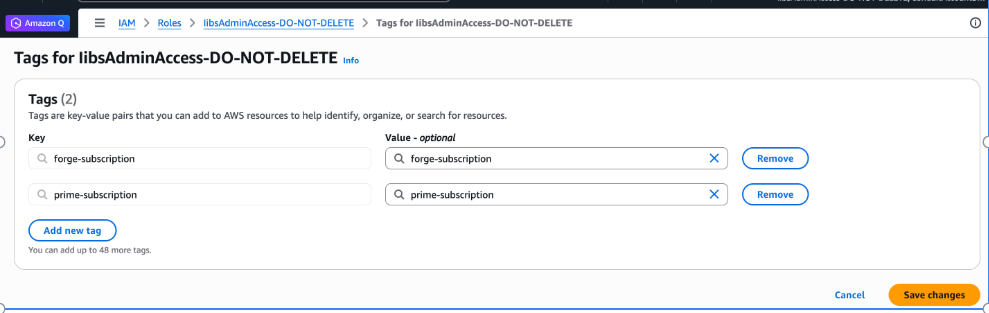
Haga clic en Administrar etiquetas. Agregue una etiqueta nueva. Escriba “forge-subscription” en Clave y haga clic en Guardar cambios
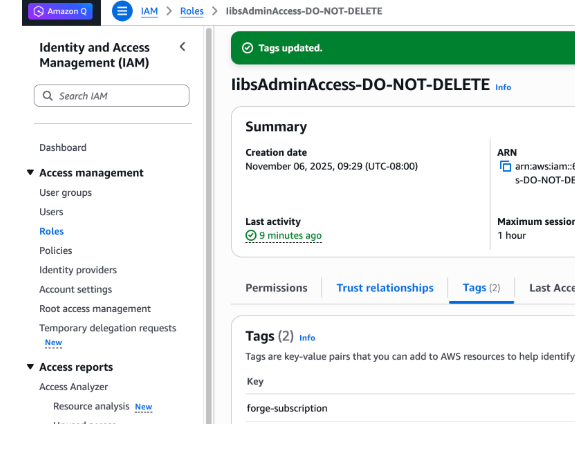
Asegúrese de ver forge-subscription como clave en la sección Etiquetas
Apéndice B. Adición de las políticas ListRoleTags y ListAttachedPolicies a la cuenta de Amazon Web Services para que el administrador desempeñe un rol ajeno al de administrador
Vaya al panel de IAM de Amazon Web Services. Haga clic en Roles a la izquierda. Busque <AssumedRoleToUse> (por ejemplo, ForgeAccessRole) y haga clic en el rol <AssumedRoleToUse> (por ejemplo, ForgeAccessRole).

Haga clic en el rol <AssumedRoleToUse> (por ejemplo, ForgeAccessRole) y seleccione Etiquetas. Agregue una nueva etiqueta con el tipo “forge-subscription”.
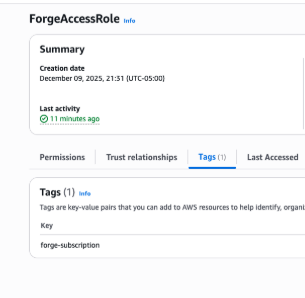
-
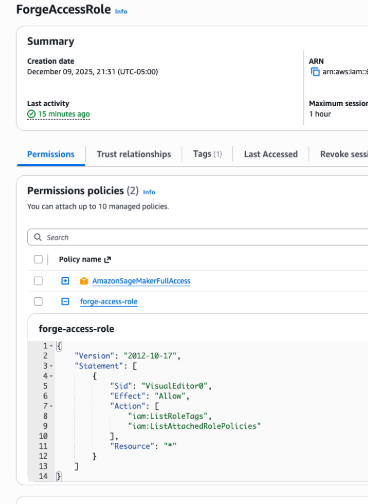
En Permisos, agregue un nuevo permiso: Agregar permisos → Crear política insertada → Agregue la política que se indica a continuación:
{
    "Version": "2012-10-17",
    "Statement": [
        {
            "Sid": "VisualEditor0",
            "Effect": "Allow",
            "Action": [
                "iam:ListRoleTags",
                "iam:ListAttachedRolePolicies"
            ],
            "Resource": "*"
        }
    ]
}
Paso 2. Configuración de la infraestructura de HyperPod
Configure la infraestructura necesaria de SageMaker HyperPod. Para ello, siga las instrucciones del taller
Configuración de moderación de contenido
Si necesita acceso a Nova Forge, puede usar la configuración de moderación de contenido personalizable (CCMS) para los modelos de Amazon Nova Lite 1.0 y Pro 1.0. La CCMS le permite ajustar los controles de moderación de contenido para adaptarlos a sus requisitos empresariales específicos y, al mismo tiempo, mantener las medidas de protección esenciales y específicas de la IA responsable. Para determinar si un modelo de negocio es adecuado para la CCMS, póngase en contacto con un administrador de cuentas de Amazon Web Services.
Para obtener información adicional sobre la configuración y el uso del CCMS con modelos personalizados, consulte la sección Responsible AI Toolkit and Content Moderation section.
