Las traducciones son generadas a través de traducción automática. En caso de conflicto entre la traducción y la version original de inglés, prevalecerá la version en inglés.
Conexión de una instancia de Amazon EC2 al clúster de Amazon Neptune en la misma VPC
Una de las formas más comunes de conectarse a una base de datos de Neptune es desde una instancia de Amazon EC2 que está en la misma VPC que el clúster de base de datos de Neptune. Por ejemplo, la instancia EC2 podría ejecutar un servidor web que se conecta a Internet. En este caso, solo la instancia EC2 tiene acceso al clúster de base de datos de Neptune e Internet solo tiene acceso a la instancia EC2:
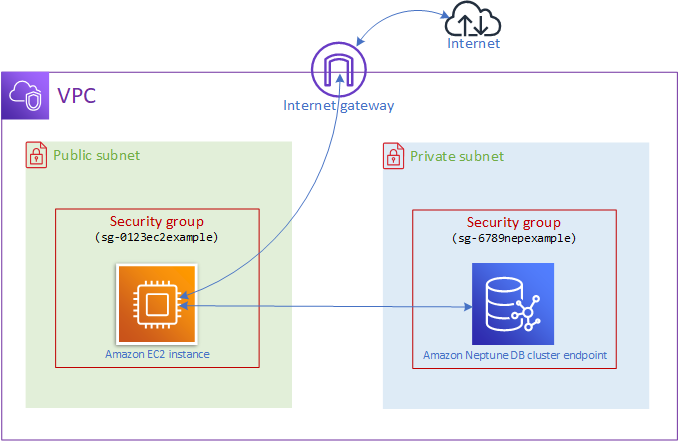
Para habilitar esta configuración, debe tener configurados los grupos de seguridad de VPC y los grupos de subredes correctos. El servidor web está alojado en una subred pública, para que pueda obtener acceso a la internet pública, y la instancia del clúster de Neptune está alojada en una subred privada para mantenerla segura. Consulte Configure la Amazon VPC en la que se encuentra el clúster de base de datos de Amazon Neptune.
Para que la instancia de Amazon EC2 se conecte a su punto de conexión de Neptune en, por ejemplo, el puerto 8182, deberá configurar un grupo de seguridad. Si su instancia de Amazon EC2 está utilizando un grupo de seguridad denominado, por ejemplo, ec2-sg1, debe crear otro grupo de seguridad de Amazon EC2 (supongamos, db-sg1) que tenga reglas de entrada para el puerto 8182 y tenga ec2-sg1 como origen. A continuación, añada db-sg1 a su clúster de Neptune para permitir la conexión.
Tras crear la instancia de Amazon EC2, puede iniciar sesión en ella mediante SSH y conectarse a su clúster de base de datos de Neptune. Para obtener información sobre la conexión a una instancia de EC2 mediante SSH, consulte Conexión a la instancia de Linux en la Guía del usuario de Amazon EC2.
Si utilizas una línea de comandos de Linux o macOS para conectarte a la instancia EC2, puedes pegar el comando SSH desde el elemento SSHAccess de la sección Salidas de la pila. CloudFormation Es necesario que el archivo PEM esté en el directorio actual y que los permisos de dicho archivo estén establecidos en 400 (chmod 400 ).keypair.pem
Para crear una VPC con subredes públicas y privadas
Inicie sesión en Consola de administración de AWS y abra la consola de Amazon VPC en. https://console.aws.amazon.com/vpc/
En el selector de regiones, elija la AWS región en la que desea crear su VPC.
En el Panel de VPC, elija Lanzar el asistente de VPC.
-
Complete el área de Configuración de VPC de la página Crear VPC:
En Resources to create (Recursos que crear), elija VPC, subnets, etc. (VPC, subredes, etc.).
Deja la etiqueta de nombre predeterminada como está, escribe el nombre que prefieras o desmarca la casilla de verificación para inhabilitar la Auto-generate generación de etiquetas de nombre.
Deje el valor del bloque de CIDR de IPv4 en
10.0.0.0/16.Deje el valor del bloque de CIDR IPv6 en Sin bloque CIDR de IPv6.
Deje la Tenencia en Predeterminada.
Deje el número de Zonas de disponibilidad (AZ) en 2.
Deje Puertas de enlace NAT ($) en Ninguna, a menos que necesite una o más puertas de enlace NAT.
Establezca Puertas de enlace de la VPC en Ninguno, a menos que vaya a utilizar Amazon S3.
Debe marcar las opciones Habilitar nombres de host DNS y Habilitar la resolución de DNS.
Seleccione Creación de VPC.
