Las traducciones son generadas a través de traducción automática. En caso de conflicto entre la traducción y la version original de inglés, prevalecerá la version en inglés.
Configuración del escalado predeterminado (Ajustar con relleno)
Si selecciona Predeterminado (ajuste con relleno) como comportamiento de escalado, MediaConvert ajusta la imagen de vídeo a la resolución de salida. A continuación, si la resolución de entrada tiene una relación de aspecto diferente a la resolución de salida, MediaConvert rellena la imagen de vídeo hasta que coincida con las dimensiones de la resolución de salida.
Por ejemplo, si el archivo de entrada es 1280 píxel por 720 píxel y especificas una resolución de salida que es 640 píxel por 480 píxel, MediaConvert reduce el tamaño de la imagen 640x360 y, a continuación, rellena la parte superior e inferior de la imagen para que la resolución de vídeo final sea la misma640x480. MediaConvert no utiliza el recorte como comportamiento de escala predeterminado.
Clave
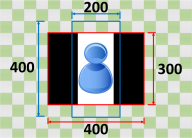
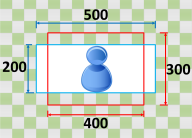
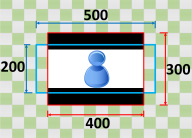
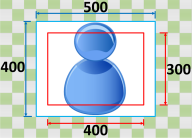
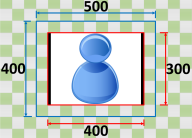
El siguiente gráfico clave muestra el ancho, la altura, el recorte y el relleno de la imagen de entrada y salida. En este gráfico clave, las dimensiones de entrada (en la parte superior e izquierda) aparecen en azul y las dimensiones de salida (en la parte derecha e inferior) en rojo.
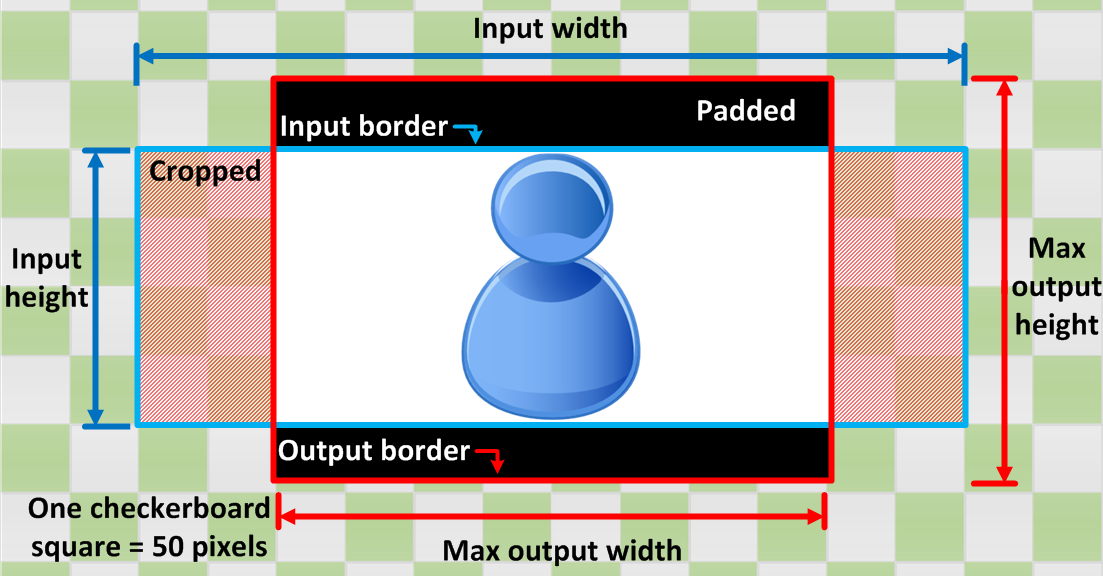
La siguiente tabla muestra un ejemplo del comportamiento de escalado de la imagen cuando las resoluciones de entrada y salida son diferentes. Para obtener más información sobre la lectura de las imágenes, consulta el gráfico clave anterior.
|
Condición |
Entrada |
Output |
|---|---|---|
|
Ancho de entrada inferior al ancho de salida Alto de entrada inferior al alto de salida |
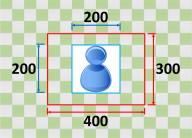
|
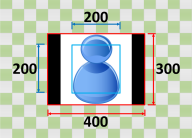
|
|
Ancho de entrada inferior al ancho de salida Alto de entrada superior al alto de salida |
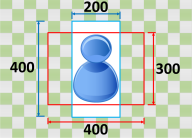
|
|
|
Ancho de entrada superior al ancho de salida Alto de entrada inferior al alto de salida |
|
|
|
Ancho de entrada superior al ancho de salida Alto de entrada superior al alto de salida |
|
|
