Las traducciones son generadas a través de traducción automática. En caso de conflicto entre la traducción y la version original de inglés, prevalecerá la version en inglés.
De un ordenador Windows a una instancia de Windows
Utilice el cliente Windows Remote Desktop Connection para conectarse a una instancia de Windows desde un ordenador Windows.
- MALZ
-
Para obtener más información sobre los nombres amigables de los bastiones, consulteNombres de bastiones compatibles con DNS.
-
Abra el programa Remote Desktop Connection, un programa estándar de Windows, e introduzca el nombre DNS descriptivo del bastión de Windows en el campo del nombre de host.
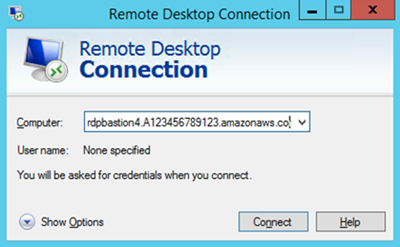
-
Elija Conectar. La conexión a escritorio remoto intenta establecer una conexión RDP con el bastión.
Si se realiza correctamente, se abre un cuadro de diálogo de credenciales. Para obtener acceso, utilice sus credenciales corporativas de Active Directory, como lo haría con la instancia de Windows.
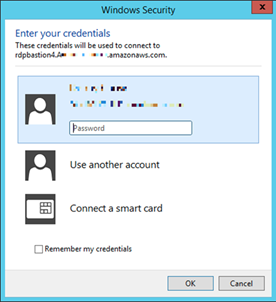
-
Abre el programa Remote Desktop Connection en el bastión e introduce la dirección IP de la instancia de Windows a la que te quieres conectar (por ejemplo, 10.0.0.100) y, a continuación, selecciona Connect. Vuelve a necesitar sus credenciales corporativas de Active Directory antes de conectarse a la instancia de Windows.
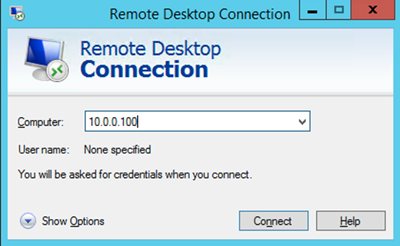
-
- SALZ
-
Para obtener más información sobre los nombres descriptivos de los bastiones, consulteNombres de bastiones compatibles con DNS.
-
Abra el programa Remote Desktop Connection, un programa estándar de Windows, e introduzca el nombre DNS descriptivo del bastión de Windows en el campo del nombre de host; por ejemplo
rdpbastion, que tendría este aspecto si su número de cuenta es 123456789123 y elige Bastion 4,.(1-4).AAMSAccountNumber.amazonaws.com.rproxy.govskope.cardpbastion4.A123456789123.amazonaws.com
-
Elija Conectar. La conexión a escritorio remoto intenta establecer una conexión RDP con el bastión.
Si se realiza correctamente, se abre un cuadro de diálogo de credenciales. Para obtener acceso, utilice sus credenciales corporativas de Active Directory, como lo haría con la instancia de Windows.
-
Abre el programa Remote Desktop Connection en el bastión e introduce la dirección IP de la instancia de Windows a la que te quieres conectar (por ejemplo, 10.0.0.100) y, a continuación, selecciona Connect. Vuelve a necesitar sus credenciales corporativas de Active Directory antes de conectarse a la instancia de Windows.
-
