Aviso de fin del soporte: el 30 de junio de 2027, AWS finalizará el soporte para AMS Advanced. Después del 30 de junio de 2027, ya no podrá acceder a la consola de AMS Advanced ni a los recursos de AMS Advanced. Para obtener más información, consulte el fin del soporte de AMS Advanced.
Las traducciones son generadas a través de traducción automática. En caso de conflicto entre la traducción y la version original de inglés, prevalecerá la version en inglés.
Opciones de AMS Bastion durante la aplicación Migrations/Onboarding
Con el fin de proporcionarle la mejor experiencia durante los esfuerzos de migración, estas son las posibles opciones que AMS podría aprovechar actualmente:
Opción 1: Evita los bastiones únicamente para realizar tareas de migración (debes aprobarla por motivos de seguridad y como medida temporal).
Nota: Se seguirán utilizando las funciones de auditoría para garantizar que AMS pueda ver todas las solicitudes.
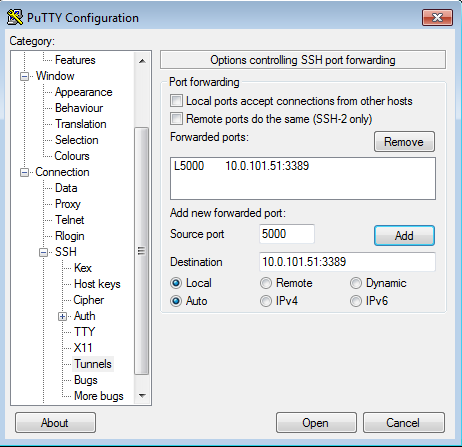
Opción 2: tunelización SSH con una herramienta de su elección; por ejemplo, PuTTY, como se muestra en la imagen.
Los componentes del entorno descritos ya deberían estar implementados para esta opción.
AMS proporcionaría notas e instrucciones adicionales.
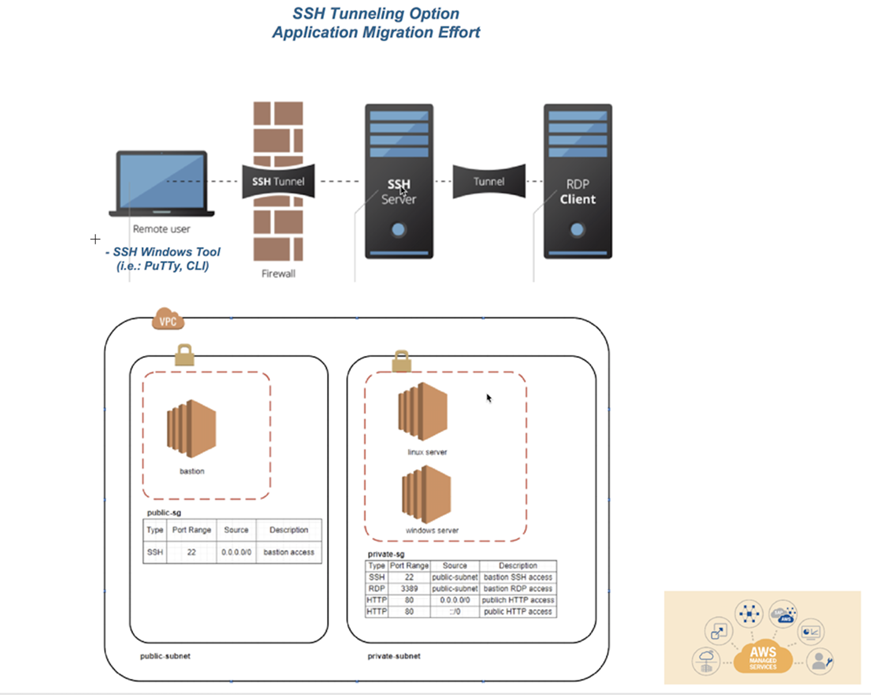
Pasos de tunelización SSH con PuTTY:
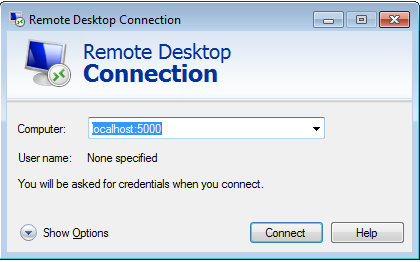
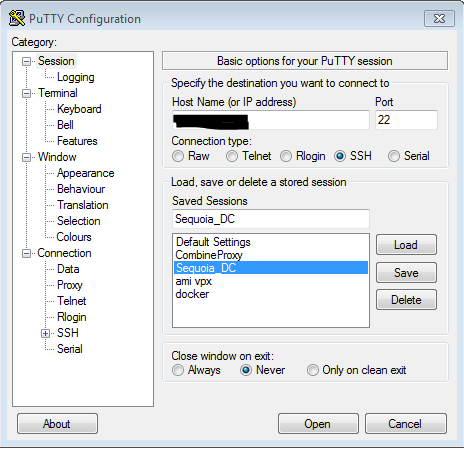
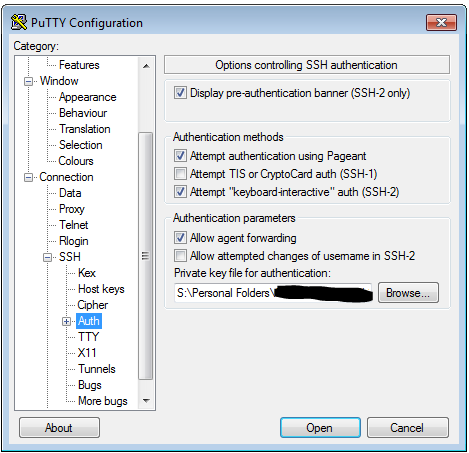
En PuTTY, crearía una sesión SSH con la IP pública del host del bastión, proporcionaría la clave PEM en la sección AUTH y, a continuación, crearía un túnel. El puerto de origen del túnel debería ser un puerto local no utilizado (por ejemplo, 5000) y la IP sería la IP del host de destino (la caja de Windows a la que intenta acceder) con el puerto RDP adjunto (3389). Asegúrese de guardar la configuración, ya que no querrá tener que hacerlo cada vez que inicie sesión en la casilla. Conéctese al host del bastión e inicie sesión. A continuación, inicie una sesión RDP para localhost:5000 (o el puerto que elija).
Establezca el nombre de host o la IP pública del host bastión
En SSH ->Auth, configure el archivo de clave privada en formato.ppk
En SSH ->Tunnels, agrega el nuevo puerto reenviado. El puerto de origen debe ser el puerto arbitrario no utilizado y el de destino debe ser la IP del servidor de destino situado detrás del host bastión, con el puerto RDP adjunto.
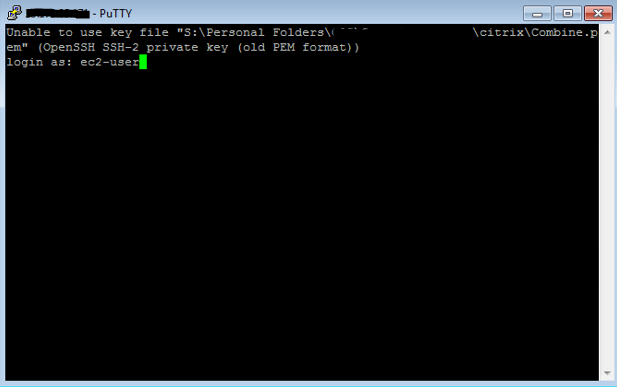
Conéctate al host del bastión mediante PuTTY e inicia sesión.
Inicie una sesión RDP en localhost:5000 para llegar al servidor de destino.