Aviso de fin de soporte: el 30 de junio de 2027 AWS finalizará el soporte para AMS Advanced. Después del 30 de junio de 2027, ya no podrás acceder a la consola de AMS Advanced ni a los recursos de AMS Advanced. Para obtener más información, consulte Fin del soporte de AMS Advanced.
Las traducciones son generadas a través de traducción automática. En caso de conflicto entre la traducción y la version original de inglés, prevalecerá la version en inglés.
Cuenta de administración | Mover cuenta a OU
Mover una cuenta de una unidad organizativa (OU) de AWS a otra OU.
Clasificación completa: Administración | Managed landing zone | Cuenta de administración | Mover cuenta a OU
Detalles del tipo de cambio
ID de tipo de cambio |
ct-1vq0f289r36ay |
Versión actual |
1.0 |
Duración de ejecución prevista |
3600 minutos |
Aprobación de AWS |
Obligatorio |
Aprobación del cliente |
No obligatorio |
Modo de ejecución |
Automatizado |
Información adicional
Mover la cuenta a OU
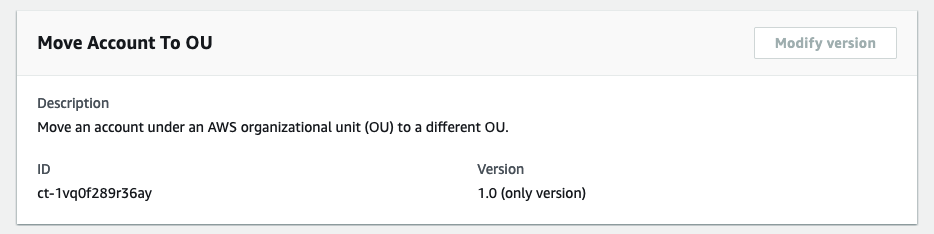
Captura de pantalla de este tipo de cambio en la consola AMS:
Funcionamiento:
Vaya a la página Crear RFC: en el panel de navegación izquierdo de la consola AMS, haga clic en RFC para abrir la página de lista de RFC y, a continuación, haga clic en Crear RFC.
Seleccione un tipo de cambio (CT) popular en la vista predeterminada Buscar tipos de cambios o seleccione un CT en la vista Elegir por categoría.
Busque por tipo de cambio: puede hacer clic en un CT popular en el área de creación rápida para abrir inmediatamente la página Ejecutar RFC. Tenga en cuenta que no puede elegir una versión antigua de CT con Quick Create.
Para ordenar los CT, utilice el área Todos los tipos de cambios en la vista de tarjeta o de tabla. En cualquiera de las vistas, seleccione una CT y, a continuación, haga clic en Crear RFC para abrir la página Ejecutar RFC. Si corresponde, aparece la opción Crear con una versión anterior junto al botón Crear RFC.
Elegir por categoría: seleccione una categoría, una subcategoría, un elemento y una operación, y se abrirá el cuadro de detalles del CT con la opción Crear con una versión anterior, si corresponde. Haga clic en Crear RFC para abrir la página Ejecutar RFC.
En la página Ejecutar RFC, abra el área del nombre del CT para ver el cuadro de detalles del CT. Se requiere un asunto (lo rellena automáticamente si elige su CT en la vista Buscar tipos de cambios). Abra el área de configuración adicional para añadir información sobre la RFC.
En el área de configuración de ejecución, utilice las listas desplegables disponibles o introduzca valores para los parámetros necesarios. Para configurar los parámetros de ejecución opcionales, abra el área de configuración adicional.
Cuando haya terminado, haga clic en Ejecutar. Si no hay errores, aparecerá la página de la RFC creada correctamente con los detalles de la RFC enviada y el resultado inicial de la ejecución.
Abra el área de parámetros de ejecución para ver las configuraciones que envió. Actualice la página para actualizar el estado de ejecución de la RFC. Si lo desea, cancele la RFC o cree una copia de la misma con las opciones de la parte superior de la página.
Funcionamiento:
Utilice la función de creación en línea (se emite un
create-rfccomando con todos los parámetros de ejecución y RFC incluidos) o la de plantilla (se crean dos archivos JSON, uno para los parámetros de RFC y otro para los parámetros de ejecución) y ejecute elcreate-rfccomando con los dos archivos como entrada. Ambos métodos se describen aquí.Envíe el
aws amscm submit-rfc --rfc-idcomando RFC: con el ID de RFC devuelto.IDSupervise el comando RFC:.
aws amscm get-rfc --rfc-idID
Para comprobar la versión del tipo de cambio, utilice este comando:
aws amscm list-change-type-version-summaries --filter Attribute=ChangeTypeId,Value=CT_ID
nota
Puede utilizar cualquier CreateRfc parámetro con cualquier RFC, forme o no parte del esquema del tipo de cambio. Por ejemplo, para recibir notificaciones cuando cambie el estado de la RFC, añada esta línea --notification "{\"Email\": {\"EmailRecipients\" : [\"email@example.com\"]}}" a la parte de los parámetros de la RFC de la solicitud (no a los parámetros de ejecución). Para ver una lista de todos los CreateRfc parámetros, consulta la referencia de la API de administración de cambios de AMS.
CREACIÓN EN LÍNEA:
nota
Ejecute este tipo de cambio desde su cuenta de administración.
Ejecute el comando create RFC con los parámetros de ejecución incluidos en línea (comillas de escape al proporcionar los parámetros de ejecución en línea) y, a continuación, envíe el ID de RFC devuelto. Por ejemplo, puedes reemplazar el contenido por algo como esto:
aws amscm create-rfc \
--change-type-id "ct-1vq0f289r36ay" \
--change-type-version "1.0" --title "Move Account To OU" \
--execution-parameters "{ \"AccountId\": \"ACCOUNT_ID\", \"TargetOUPath\": \"applications:managed:OU1\"}"
CREACIÓN DE PLANTILLA:
Envía los parámetros de ejecución del esquema JSON para este tipo de cambio a un archivo; en este ejemplo se le da el nombre MvAcctToOuParams.json:
aws amscm get-change-type-version --change-type-id "ct-1vq0f289r36ay" --query "ChangeTypeVersion.ExecutionInputSchema" --output text > MvAcctToOuParams.jsonModifique y guarde el MvAcctToOuParams archivo. Por ejemplo, puede reemplazar el contenido por algo como esto:
{
    "AccountId": "ACCOUNT_ID",
    "TargetOUPath": "applications:managed:OU1",
}
Transmite el archivo JSON de la plantilla RFC a un archivo; en este ejemplo se le MvAcctToOuRfc.json da el nombre:
aws amscm create-rfc --generate-cli-skeleton > MvAcctToOuRfc.jsonModifique y guarde el MvAcctToOuRfc.json archivo. Por ejemplo, puede reemplazar el contenido por algo como esto:
{ "ChangeTypeVersion": "1.0", "ChangeTypeId": "ct-1vq0f289r36ay", "Title": "Move-Acct-To-OU-RFCCree el RFC, especificando el MvAcctToOuRfc archivo y el MvAcctToOuParams archivo:
aws amscm create-rfc --cli-input-json file://MvAcctToOuRfc.json --execution-parameters file://MvAcctToOuParams.jsonRecibirá el ID de la nueva RFC en la respuesta y podrá utilizarla para enviar y supervisar la RFC. Hasta que la envíe, la RFC permanece en estado de edición y no se inicia.
nota
Al mover cuentas entre unidades organizativas con SCP personalizados, la funcionalidad puede interrumpirse debido a la aplicación de SCP o a una situación de seguridad comprometida debido a la eliminación de los SCP.
Al mover cuentas de una OU que tenga un conjunto de pilas personalizado (con la función de CloudFormation implementación automática habilitada (consulte Administrar las implementaciones automáticas de un conjunto de pilas con permisos administrados por el servicio) a una OU que no tenga este conjunto de pilas, AWS CloudFormation eliminaría la instancia del conjunto de pilas de la cuenta. Esto puede provocar la pérdida de funcionalidad. Por el contrario, debe tener en cuenta la adición de instancias de conjuntos de pilas no deseadas al migrar a una nueva unidad organizativa.
Cuando se mueve una cuenta, es posible que deje de tener acceso a los recursos especificados en las condiciones de política basadas en la OU (aws: PrincipalOrg ID) en IAM/S3, (consulte las claves de contexto de condiciones globales de AWS).
Para obtener más información sobre la zona de aterrizaje multicuenta de AMS, consulte AWS Managed Services (AMS) ahora ofrece zonas de aterrizaje gestionadas
Parámetros de entrada de ejecución
Para obtener información detallada sobre los parámetros de entrada de la ejecución, consulteEsquema para el tipo de cambio ct-1vq0f289r36ay.
Ejemplo: Parámetros necesarios
{
    "AccountId": "123456789012",
    "TargetOUPath": "applications:development"
}
Ejemplo: todos los parámetros
Example not available.
