Aviso de fin del soporte: el 30 de junio de 2027, AWS finalizará el soporte para AMS Advanced. Después del 30 de junio de 2027, ya no podrá acceder a la consola de AMS Advanced ni a los recursos de AMS Advanced. Para obtener más información, consulte el fin del soporte de AMS Advanced.
Las traducciones son generadas a través de traducción automática. En caso de conflicto entre la traducción y la version original de inglés, prevalecerá la version en inglés.
Objeto informático | Eliminar
Elimine un objeto informático obsoleto de Microsoft Active Directory (AD) y los registros DNS A y PTR correspondientes del DNS. Al eliminar el objeto informático, se impedirá que alguien pueda acceder a este host mediante el control de acceso AMS. Para la zona de aterrizaje multicuenta (MALZ), usa este tipo de cambio en la cuenta de servicios compartidos.
Clasificación completa: Management | Directory Service | Computer object | Eliminar
Detalles del tipo de cambio
ID de tipo de cambio |
ct-3d0lrfb8eckuu |
Versión actual |
1.0 |
Duración de ejecución prevista |
60 minutos |
Aprobación de AWS |
Obligatorio |
Aprobación del cliente |
No obligatorio |
Modo de ejecución |
Automatizado |
Información adicional
Eliminar un objeto informático
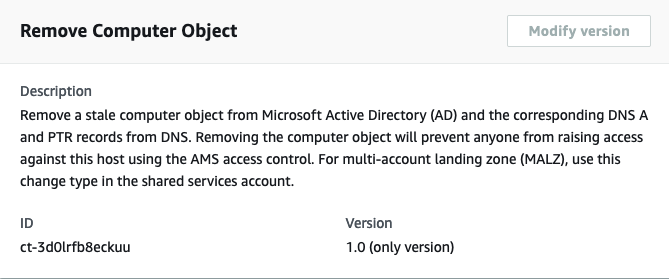
A continuación se muestra este tipo de cambio en la consola AMS.
Funcionamiento:
Vaya a la página Crear RFC: en el panel de navegación izquierdo de la consola AMS, haga clic en RFC para abrir la página de lista de RFC y, a continuación, haga clic en Crear RFC.
Seleccione un tipo de cambio (CT) popular en la vista predeterminada Buscar tipos de cambios o seleccione un CT en la vista Elegir por categoría.
Busque por tipo de cambio: puede hacer clic en un CT popular del área de creación rápida para abrir inmediatamente la página Ejecutar RFC. Tenga en cuenta que no puede elegir una versión antigua de CT con Quick Create.
Para ordenar los CT, utilice el área Todos los tipos de cambios en la vista de tarjeta o de tabla. En cualquiera de las vistas, seleccione una CT y, a continuación, haga clic en Crear RFC para abrir la página Ejecutar RFC. Si corresponde, aparece la opción Crear con una versión anterior junto al botón Crear RFC.
Elegir por categoría: seleccione una categoría, subcategoría, elemento y operación, y se abrirá el cuadro de detalles del CT con la opción Crear con una versión anterior, si corresponde. Haga clic en Crear RFC para abrir la página Ejecutar RFC.
En la página Ejecutar RFC, abra el área del nombre del CT para ver el cuadro de detalles del CT. Se requiere un asunto (lo rellena automáticamente si elige su CT en la vista Buscar tipos de cambios). Abra el área de configuración adicional para añadir información sobre la RFC.
En el área de configuración de ejecución, utilice las listas desplegables disponibles o introduzca valores para los parámetros necesarios. Para configurar los parámetros de ejecución opcionales, abra el área de configuración adicional.
Cuando haya terminado, haga clic en Ejecutar. Si no hay errores, aparecerá la página de la RFC creada correctamente con los detalles de la RFC enviada y el resultado inicial de la ejecución.
Abra el área de parámetros de ejecución para ver las configuraciones que envió. Actualice la página para actualizar el estado de ejecución de la RFC. Si lo desea, cancele la RFC o cree una copia de la misma con las opciones de la parte superior de la página.
Funcionamiento:
Utilice la función de creación en línea (se emite un
create-rfccomando con todos los parámetros de ejecución y RFC incluidos) o la de plantilla (se crean dos archivos JSON, uno para los parámetros de RFC y otro para los parámetros de ejecución) y ejecute elcreate-rfccomando con los dos archivos como entrada. Ambos métodos se describen aquí.Envíe el
aws amscm submit-rfc --rfc-idcomando RFC: con el ID de RFC devuelto.IDSupervise el comando RFC:.
aws amscm get-rfc --rfc-idID
Para comprobar la versión del tipo de cambio, utilice este comando:
aws amscm list-change-type-version-summaries --filter Attribute=ChangeTypeId,Value=CT_ID
nota
Puede utilizar cualquier CreateRfc parámetro con cualquier RFC, forme o no parte del esquema del tipo de cambio. Por ejemplo, para recibir notificaciones cuando cambie el estado de la RFC, añada esta línea --notification "{\"Email\": {\"EmailRecipients\" : [\"email@example.com\"]}}" a la parte de los parámetros de la RFC de la solicitud (no a los parámetros de ejecución). Para ver una lista de todos los CreateRfc parámetros, consulta la referencia de la API de administración de cambios de AMS.
CREACIÓN EN LÍNEA:
Ejecute el comando create RFC con los parámetros de ejecución incluidos en línea (comillas de escape al proporcionar los parámetros de ejecución en línea) y, a continuación, envíe el ID de RFC devuelto. Por ejemplo, puedes reemplazar el contenido por algo como esto:
aws amscm create-rfc --change-type-id "ct-3d0lrfb8eckuu" --change-type-version "1.0" --title "Remove Computer Object" --execution-parameters "{\"DocumentName\": \"AWSManagedServices-RemoveADComputerObject-Admin\",\"Region\": \"us-east-1\",\"Parameters\": {\"ADComputerName\": [\"ABRACADABRA\"]}}"
CREACIÓN DE PLANTILLA:
Envía los parámetros de ejecución del esquema JSON para este tipo de cambio a un archivo; en este ejemplo se le da el nombre ComputerObjectRemoveParams.json:
aws amscm get-change-type-version --change-type-id "ct-3d0lrfb8eckuu" --query "ChangeTypeVersion.ExecutionInputSchema" --output text > ComputerObjectRemoveParams.jsonModifique y guarde el ComputerObjectRemoveParams archivo. Por ejemplo, puede reemplazar el contenido por algo como esto:
{
  "DocumentName": "AWSManagedServices-RemoveADComputerObject-Admin",
  "Region": "us-east-1",
  "Parameters": {
    "ADComputerName": [
      "ABRACADABRA"
    ]
  }
}
Envía la plantilla RFC a un archivo de tu carpeta actual; en este ejemplo se le ComputerObjectRemoveRfc.json da el nombre:
aws amscm create-rfc --generate-cli-skeleton > ComputerObjectRemoveRfc.jsonModifique y guarde el ComputerObjectRemoveRfc.json archivo. Por ejemplo, puede reemplazar el contenido por algo como esto:
{
"ChangeTypeId":         "ct-3d0lrfb8eckuu",
"ChangeTypeVersion":    "1.0",
"Title":                "Remove computer object"
}
Cree el RFC, especificando el ComputerObjectRemoveRfc archivo y el ComputerObjectRemoveParams archivo:
aws amscm create-rfc --cli-input-json file://ComputerObjectRemoveRfc.json --execution-parameters file://ComputerObjectRemoveParams.jsonRecibirá el ID de la nueva RFC en la respuesta y podrá utilizarla para enviar y supervisar la RFC. Hasta que la envíe, la RFC permanece en estado de edición y no se inicia.
Para obtener información sobre Directory Service, consulte la Guía de administración de Directory Service.
Parámetros de entrada de ejecución
Para obtener información detallada sobre los parámetros de entrada de la ejecución, consulteEsquema de cambio: tipo ct-3d0lrfb8eckuu.
Ejemplo: parámetros necesarios
{
  "DocumentName" : "AWSManagedServices-RemoveADComputerObject-Admin",
  "Region" : "us-east-1",
  "Parameters" : {
    "Hostname" : [
      "ABRACADABRA"
    ]
  }
}
Ejemplo: todos los parámetros
{
  "DocumentName" : "AWSManagedServices-RemoveADComputerObject-Admin",
  "Region" : "us-east-1",
  "Parameters" : {
    "Hostname" : [
      "ABRACADABRA"
    ]
  }
}
