Aviso de fin de soporte: el 30 de junio de 2027 AWS finalizará el soporte para AMS Advanced. Después del 30 de junio de 2027, ya no podrás acceder a la consola de AMS Advanced ni a los recursos de AMS Advanced. Para obtener más información, consulte Fin del soporte [ de ](https://docs.aws.amazon.com/managedservices/latest/userguide/SunsetPlan.html) AMS Advanced.
Las traducciones son generadas a través de traducción automática. En caso de conflicto entre la traducción y la version original de inglés, prevalecerá la version en inglés.
# Identity and Access Management (IAM) \| Eliminar entidad o política (permisos) Read-Write
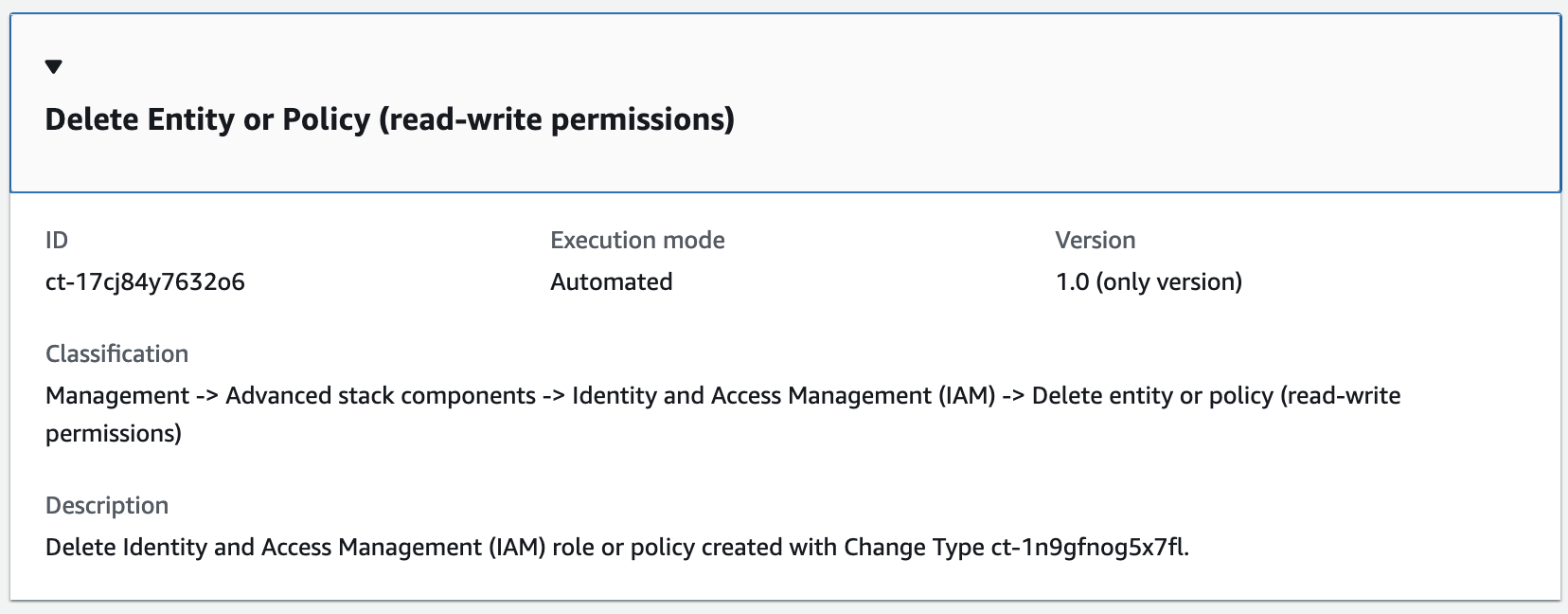
Elimine el rol o la política de Identity and Access Management (IAM) creados con el tipo de cambio ct-1n9gfnog5x7fl.
**Clasificación completa:** Administración \| Componentes de pila avanzados \| Identity and Access Management (IAM) \| Eliminar entidad o política (permisos de lectura-escritura)
## Detalles del tipo de cambio
| | |
| --- |--- |
| ID de tipo de cambio | ct-17cj84y7632o6 |
| Versión actual | 1.0 |
| Duración prevista de la ejecución | 60 minutos |
| Aprobación de AWS | Obligatorio |
| Aprobación del cliente | No es obligatorio si es el remitente |
| Modo de ejecución | Automatizado |
## Información adicional
### Elimine la entidad o política de IAM
#### Eliminar una entidad o política de IAM con la consola
Funcionamiento:
1. **Vaya a la página **Crear RFC**: en el panel de navegación izquierdo de la consola AMS, haga clic en **RFC** para abrir la página de lista de RFC y, a continuación, haga clic en Crear RFC.**
1. Seleccione un tipo de cambio (CT) popular en la vista predeterminada **Buscar tipos de cambios** o seleccione un CT en la vista **Elegir** por categoría.
+ **Busque por tipo de cambio**: puede hacer clic en un CT popular del área de **creación rápida** para abrir inmediatamente la página **Ejecutar RFC**. Tenga en cuenta que no puede elegir una versión antigua de CT con Quick Create.
Para ordenar los CT, utilice el área **Todos los tipos de cambios** en la vista **de tarjeta** o de **tabla**. En cualquiera de las vistas, seleccione una CT y, a continuación, haga clic en **Crear RFC** para abrir la página **Ejecutar RFC**. Si corresponde, aparece la opción **Crear con una versión anterior** junto al botón **Crear RFC**.
+ **Elegir por categoría**: seleccione una categoría, una subcategoría, un elemento y una operación, y se abrirá el cuadro de detalles del CT con la opción **Crear con una versión anterior, si corresponde**. Haga clic en **Crear RFC** para abrir la página **Ejecutar RFC**.
1. En la página **Ejecutar RFC**, abra el área del nombre del CT para ver el cuadro de detalles del CT. Se requiere un **asunto** (lo rellena automáticamente si elige su CT en la vista **Buscar tipos de cambios**). Abra el área **de configuración adicional** para añadir información sobre la RFC.
En el área de **configuración de ejecución**, utilice las listas desplegables disponibles o introduzca valores para los parámetros necesarios. Para configurar los parámetros de ejecución opcionales, abra el área **de configuración adicional**.
1. Cuando haya terminado, haga clic en **Ejecutar**. Si no hay errores, aparecerá la página de la **RFC creada correctamente** con los detalles de la RFC enviada y el resultado inicial de la **ejecución**.
1. Abra el área de **parámetros de ejecución** para ver las configuraciones que envió. Actualice la página para actualizar el estado de ejecución de la RFC. Si lo desea, cancele la RFC o cree una copia de la misma con las opciones de la parte superior de la página.
#### Eliminar una entidad o política de IAM con la CLI
Funcionamiento:
1. Utilice la función de creación en línea (se emite un `create-rfc` comando con todos los parámetros de ejecución y de RFC incluidos) o la de plantilla (se crean dos archivos JSON, uno para los parámetros de RFC y otro para los parámetros de ejecución) y ejecute el `create-rfc` comando con los dos archivos como entrada. Ambos métodos se describen aquí.
1. Envíe el `aws amscm submit-rfc --rfc-id {{ID}}` comando RFC: con el ID de RFC devuelto.
Supervise el comando RFC:. `aws amscm get-rfc --rfc-id {{ID}}`
Para comprobar la versión del tipo de cambio, utilice este comando:
```
aws amscm list-change-type-version-summaries --filter Attribute=ChangeTypeId,Value={{CT_ID}}
```
**nota**
Puede utilizar cualquier `CreateRfc` parámetro con cualquier RFC, forme o no parte del esquema del tipo de cambio. Por ejemplo, para recibir notificaciones cuando cambie el estado de la RFC, añada esta línea `--notification "{\"Email\": {\"EmailRecipients\" : [\"email@example.com\"]}}"` a la parte de los parámetros de la RFC de la solicitud (no a los parámetros de ejecución). Para ver una lista de todos los CreateRfc parámetros, consulta la referencia de la [API de administración de cambios de AMS](https://docs.aws.amazon.com/managedservices/latest/ApiReference-cm/API_CreateRfc.html).
*CREACIÓN EN LÍNEA*:
Ejecute el comando create RFC con los parámetros de ejecución incluidos en línea (comillas de escape al proporcionar los parámetros de ejecución en línea) y, a continuación, envíe el ID de RFC devuelto. Por ejemplo, puedes reemplazar el contenido por algo como esto:
```
aws amscm create-rfc --change-type-id "ct-17cj84y7632o6" --change-type-version "1.0" --title "Delete role or policy" --execution-parameters "{\"DocumentName\":\"AWSManagedServices-HandleAutomatedIAMProvisioningDelete-Admin\",\"Region\":\"{{us-east-1}}\",\"Parameters\":{\"RoleName\":[\"{{TestRole01}}\",\"{{TestRole02}}\"],\"ManagedPolicyName\":[\"{{TestPolicy01}}\",\"{{TestPolicy02}}\"]}}"
```
*CREACIÓN DE PLANTILLA*:
1. Envía los parámetros de ejecución del esquema JSON para este tipo de cambio a un archivo; el ejemplo lo nombra DeleteIamResourceParams.json:
```
aws amscm get-change-type-version --change-type-id "ct-17cj84y7632o6" --query "ChangeTypeVersion.ExecutionInputSchema" --output text > DeleteIamResourceParams.json
```
1. Modifique y guarde el DeleteIamResourceParams archivo; en el ejemplo, se crea un rol de IAM con los documentos de política pegados en línea.
```
{
"DocumentName" : "AWSManagedServices-HandleAutomatedIAMProvisioningDelete-Admin",
"Region" : "{{us-east-1}}",
"Parameters": {
"RoleName": ["{{TestRole01}}", "{{TestRole02}}"],
"ManagedPolicyName": ["{{TestPolicy01}}", "{{TestPolicy02}}"]
}
}
```
1. Extraiga el archivo JSON de la plantilla RFC a un archivo llamado: DeleteIamResourceRfc.json
```
aws amscm create-rfc --generate-cli-skeleton > DeleteIamResourceRfc.json
```
1. Modifique y guarde el DeleteIamResourceRfc.json archivo. Por ejemplo, puede reemplazar el contenido por algo como esto:
```
{
"ChangeTypeVersion": "1.0",
"ChangeTypeId": "ct-17cj84y7632o6",
"Title": "{{Delete entity or policy (read-write permissions)}}"
}
```
1. Cree el RFC, especificando el DeleteIamResourceRfc archivo y el DeleteIamResourceParams archivo:
```
aws amscm create-rfc --cli-input-json file://DeleteIamResourceRfc.json --execution-parameters file://DeleteIamResourceParams.json
```
Recibirá el ID de la nueva RFC en la respuesta y podrá utilizarla para enviar y supervisar la RFC. Hasta que la envíe, la RFC permanece en estado de edición y no se inicia.
#### Consejos
+ Para obtener más información AWS Identity and Access Management, consulte [AWS Identity and Access Management (IAM)](https://aws.amazon.com/iam/) y, para obtener información sobre políticas, consulte [Políticas administradas y políticas en línea](https://docs.aws.amazon.com/IAM/latest/UserGuide/access_policies_managed-vs-inline.html).
## Parámetros de entrada de ejecución
Para obtener información detallada sobre los parámetros de entrada de la ejecución, consulte[Esquema para el tipo de cambio ct-17cj84y7632o6](schemas.md#ct-17cj84y7632o6-schema-section).
## Ejemplo: Parámetros necesarios
```
{
"DocumentName" : "AWSManagedServices-HandleAutomatedIAMProvisioningDelete-Admin",
"Region" : "us-east-1",
"Parameters": {}
}
```
## Ejemplo: todos los parámetros
```
{
"DocumentName" : "AWSManagedServices-HandleAutomatedIAMProvisioningDelete-Admin",
"Region" : "us-east-1",
"Parameters": {
"RoleName": ["TestRole01", "TestRole02"],
"ManagedPolicyName": ["TestPolicy01", "TestPolicy02"]
}
}
```