Las traducciones son generadas a través de traducción automática. En caso de conflicto entre la traducción y la version original de inglés, prevalecerá la version en inglés.
tutoriales de reseñas
Temas
Actualice la EC2 configuración regional del Servicio de metadatos de la instancia (IMDS)
Continúe con la reversión de la pila personalizada CloudFormation
Administre la asignación automática de direcciones de subred IPv4 de la VPC
Anule la duración del acceso a la pila (es necesario revisarla)
Habilite el aprovisionamiento automatizado de IAM con permisos de lectura y escritura
Actualización de una cuenta de aplicación (es necesario revisarla)
Asocie direcciones IP privadas (es necesario revisar) ct-1pvlhug439gl2
Crear un grupo de opciones de Amazon RDS (es necesario revisar)
Actualice la DeleteOnTermination opción (es necesario revisarla)
Actualice la ventana de mantenimiento de RDS (es necesario consultarla)
Actualice la información sobre el rendimiento de RDS (es necesario revisarla)
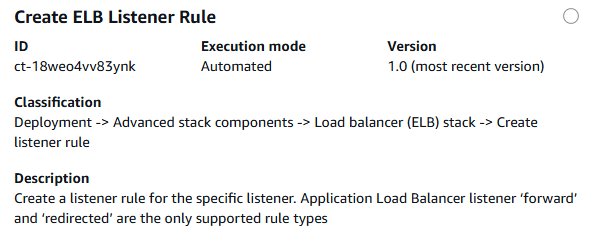
Cree la regla ELB Listener
Captura de pantalla de este tipo de cambio en la consola AMS:
Cómo funciona:
Vaya a la página Crear RFC: en el panel de navegación izquierdo de la consola AMS, haga clic RFCspara abrir la página de RFCs listas y, a continuación, haga clic en Crear RFC.
Elija un tipo de cambio (CT) popular en la vista predeterminada Buscar tipos de cambios o seleccione un CT en la vista Elegir por categoría.
Busque por tipo de cambio: puede hacer clic en un CT popular en el área de creación rápida para abrir inmediatamente la página Ejecutar RFC. Tenga en cuenta que no puede elegir una versión antigua de CT con Quick Create.
Para ordenar CTs, utilice el área Todos los tipos de cambios en la vista de tarjeta o tabla. En cualquiera de las vistas, seleccione una CT y, a continuación, haga clic en Crear RFC para abrir la página Ejecutar RFC. Si corresponde, aparece la opción Crear con una versión anterior junto al botón Crear RFC.
Elegir por categoría: seleccione una categoría, una subcategoría, un elemento y una operación, y se abrirá el cuadro de detalles del CT con la opción Crear con una versión anterior, si corresponde. Haga clic en Crear RFC para abrir la página Ejecutar RFC.
En la página Ejecutar RFC, abra el área del nombre del CT para ver el cuadro de detalles del CT. Se requiere un asunto (lo rellena automáticamente si elige su CT en la vista Buscar tipos de cambios). Abra el área de configuración adicional para añadir información sobre la RFC.
En el área de configuración de ejecución, utilice las listas desplegables disponibles o introduzca valores para los parámetros necesarios. Para configurar los parámetros de ejecución opcionales, abra el área de configuración adicional.
Cuando haya terminado, haga clic en Ejecutar. Si no hay errores, aparecerá la página de la RFC creada correctamente con los detalles de la RFC enviada y el resultado inicial de la ejecución.
Abra el área de parámetros de ejecución para ver las configuraciones que envió. Actualice la página para actualizar el estado de ejecución de la RFC. Si lo desea, cancele la RFC o cree una copia de la misma con las opciones de la parte superior de la página.
Cómo funciona:
Utilice la función de creación en línea (se emite un
create-rfccomando con todos los parámetros de ejecución y RFC incluidos) o la de plantilla (se crean dos archivos JSON, uno para los parámetros de RFC y otro para los parámetros de ejecución) y ejecute elcreate-rfccomando con los dos archivos como entrada. Ambos métodos se describen aquí.Envíe el
aws amscm submit-rfc --rfc-idcomando RFC: con el ID de RFC devuelto.IDSupervise el comando RFC:.
aws amscm get-rfc --rfc-idID
Para comprobar la versión del tipo de cambio, utilice este comando:
aws amscm list-change-type-version-summaries --filter Attribute=ChangeTypeId,Value=CT_ID
nota
Puede utilizar cualquier CreateRfc parámetro con cualquier RFC, forme o no parte del esquema del tipo de cambio. Por ejemplo, para recibir notificaciones cuando cambie el estado de la RFC, añada esta línea --notification "{\"Email\": {\"EmailRecipients\" : [\"email@example.com\"]}}" a la parte de los parámetros de la RFC de la solicitud (no a los parámetros de ejecución). Para ver una lista de todos los CreateRfc parámetros, consulta la referencia de la API de administración de cambios de AMS.
CREACIÓN EN LÍNEA:
Ejecute el comando create RFC con los parámetros de ejecución incluidos en línea (comillas de escape al proporcionar los parámetros de ejecución en línea) y, a continuación, envíe el ID de RFC devuelto. Por ejemplo, puedes reemplazar el contenido por algo como esto:
aws amscm create-rfc --change-type-id "ct-18weo4vv83ynk" --change-type-version "1.0" --title "Create ALB Listener Rule" --execution-parameters "{\"DocumentName\":\"AWSManagedServices-CreateListenerRule\",\"Parameters\":{\"ListenerArn\":[\"LISTENER_ARN\"],\"Conditions\":[\"{\\\"Field\\\":\\\"path-pattern\\\",\\\"PathPatternConfig\\\":{\\\"Values\\\":[\\\"/img/*\\\"]}}\"],\"RuleType\":[\"redirect\"],\"Priority\":[\"200\"],\"TargetGroups\":[\"{}\"],\"TargetGroupStickinessConfig\":[\"\"],\"TargetGroupStickinessDuration\":[\"\"],\"RedirectProtocol\":[\"HTTP\"],\"RedirectPort\":[\"85\"],\"RedirectHost\":[\"www.example.com\"],\"RedirectPath\":[\"/new-path\"],\"RedirectQuery\":[\"page1\"],\"RedirectStatusCode\":[\"HTTP_301\"]},\"Region\":\"REGION\""}"
aws amscm create-rfc --change-type-id "ct-18weo4vv83ynk" --change-type-version "1.0" --title "Create ALB Listener Rule" --execution-parameters "{\"DocumentName\":\"AWSManagedServices-CreateListenerRule\",\"Parameters\":{\"ListenerArn\":[\"LISTENER_ARN\"],\"Conditions\":[\"{\\\"Field\\\":\\\"path-pattern\\\",\\\"PathPatternConfig\\\":{\\\"Values\\\":[\\\"/img/*\\\"]}}\"],\"RuleType\":[\"forward\"],\"Priority\":[\"125\"],\"TargetGroups\":[\"{\\\"TargetGroupArn\\\":\\\"TARGET_GROUP_ARN\\\",\\\"Weight\\\":\\\"20\\\"}\"],\"TargetGroupStickinessConfig\":[\"Enabled\"],\"TargetGroupStickinessDuration\":[\"15\"],\"RedirectProtocol\":[\"\"],\"RedirectPort\":[\"\"],\"RedirectHost\":[\"\"],\"RedirectPath\":[\"\"],\"RedirectQuery\":[\"\"],\"RedirectStatusCode\":[\"\"]},\"Region\":\"REGION\"}"
CREACIÓN DE PLANTILLA:
Envía los parámetros de ejecución de este tipo de cambio a un archivo JSON denominado validateCreateRule .actions.JSON.
aws amscm get-change-type-version --change-type-id "ct-18weo4vv83ynk" --query "ChangeTypeVersion.ExecutionInputSchema" --output text > validateCreateRule.Actions.jsonModifique y guarde el archivo JSON de los parámetros de ejecución. Por ejemplo, puedes reemplazar el contenido por algo como esto:
Ejemplo de todos los parámetros:
{
"DocumentName": "AWSManagedServices-CreateListenerRule",
"Region": "us-west-2",
"Parameters": {
  "ListenerArn": ["LISTENER_ARN"],
  "Conditions": ["{\"Field\":\"host-header\",\"HostHeaderConfig\":{\"Values\":[\"example.com\"]}}"],
  "RuleType": ["forward"],
  "Priority": ["200"],
  "TargetGroups": ["{\"TargetGroupArn\":\"TARGET_GROUP_ARN\",\"Weight\":\"100\"}"],
  "TargetGroupStickinessConfig": ["Enabled"],
  "TargetGroupStickinessDuration": ["86400"],
  "RedirectProtocol": [""],
  "RedirectPort": [""],
  "RedirectHost": [""],
  "RedirectPath": [""],
  "RedirectQuery": [""],
  "RedirectStatusCode": [""],
  "Priority": "High"
}
}
{ "DocumentName": "AWSManagedServices-CreateListenerRule", "Parameters": { "ListenerArn": [ "LISTENER_ARN" ], "Conditions": [ "{\"Field\":\"path-pattern\",\"PathPatternConfig\":{\"Values\":[\"/img/*\"]}}" ], "RuleType": [ "forward" ], "Priority": [ "125" ], "TargetGroups": [ "{\"TargetGroupArn\":\"TARGET_GROUP_ARN\",\"Weight\":\"20\"}" ], "TargetGroupStickinessConfig": [ "Enabled" ], "TargetGroupStickinessDuration": [ "15" ], "RedirectProtocol": [ "" ], "RedirectPort": [ "" ], "RedirectHost": [ "" ], "RedirectPath": [ "" ], "RedirectQuery": [ "" ], "RedirectStatusCode": [ "" ] }, "Region": "REGION", "Priority": "High" }Envía la plantilla JSON a un archivo de tu carpeta actual; en este ejemplo se le asigna el nombre CreateListenerRuleRfc .json:
aws amscm create-rfc --generate-cli-skeleton > CreateListenerRuleRfc.jsonModifica y guarda el CreateListenerRuleRfc archivo.json. Por ejemplo, puedes reemplazar el contenido por algo como esto:
{
"ChangeTypeVersion": "1.0",
"ChangeTypeId": "ct-18weo4vv83ynk",
"Title": "Create ALB Listener Rule"
}
Cree el RFC especificando el archivo de parámetros de ejecución y el validateCreateRule archivo:
aws amscm create-rfc --cli-input-json file://CreateListenerRuleRfc.json --execution-parameters file://validateCreateRule.jsonRecibirá el ID del nuevo RFC en la respuesta y podrá utilizarlo para enviar y supervisar el RFC. Hasta que la envíe, la RFC permanece en estado de edición y no se inicia.
Para obtener más información sobre los balanceadores de carga de aplicaciones de AWS, consulte ¿Qué es un balanceador de carga de aplicaciones?
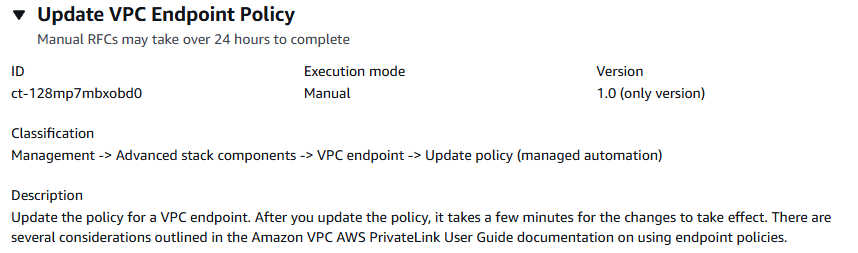
Actualizar la política de puntos finales de VPC
A continuación, se muestra este tipo de cambio en la consola AMS.
Cómo funciona:
Vaya a la página Crear RFC: en el panel de navegación izquierdo de la consola AMS, haga clic RFCspara abrir la página de RFCs listas y, a continuación, haga clic en Crear RFC.
Elija un tipo de cambio (CT) popular en la vista predeterminada Buscar tipos de cambios o seleccione un CT en la vista Elegir por categoría.
Busque por tipo de cambio: puede hacer clic en un CT popular en el área de creación rápida para abrir inmediatamente la página Ejecutar RFC. Tenga en cuenta que no puede elegir una versión antigua de CT con Quick Create.
Para ordenar CTs, utilice el área Todos los tipos de cambios en la vista de tarjeta o tabla. En cualquiera de las vistas, seleccione una CT y, a continuación, haga clic en Crear RFC para abrir la página Ejecutar RFC. Si corresponde, aparece la opción Crear con una versión anterior junto al botón Crear RFC.
Elegir por categoría: seleccione una categoría, una subcategoría, un elemento y una operación, y se abrirá el cuadro de detalles del CT con la opción Crear con una versión anterior, si corresponde. Haga clic en Crear RFC para abrir la página Ejecutar RFC.
En la página Ejecutar RFC, abra el área del nombre del CT para ver el cuadro de detalles del CT. Se requiere un asunto (lo rellena automáticamente si elige su CT en la vista Buscar tipos de cambios). Abra el área de configuración adicional para añadir información sobre la RFC.
En el área de configuración de ejecución, utilice las listas desplegables disponibles o introduzca valores para los parámetros necesarios. Para configurar los parámetros de ejecución opcionales, abra el área de configuración adicional.
Cuando haya terminado, haga clic en Ejecutar. Si no hay errores, aparecerá la página de la RFC creada correctamente con los detalles de la RFC enviada y el resultado inicial de la ejecución.
Abra el área de parámetros de ejecución para ver las configuraciones que envió. Actualice la página para actualizar el estado de ejecución de la RFC. Si lo desea, cancele la RFC o cree una copia de la misma con las opciones de la parte superior de la página.
Cómo funciona:
Utilice la función de creación en línea (se emite un
create-rfccomando con todos los parámetros de ejecución y RFC incluidos) o la de plantilla (se crean dos archivos JSON, uno para los parámetros de RFC y otro para los parámetros de ejecución) y ejecute elcreate-rfccomando con los dos archivos como entrada. Ambos métodos se describen aquí.Envíe el
aws amscm submit-rfc --rfc-idcomando RFC: con el ID de RFC devuelto.IDSupervise el comando RFC:.
aws amscm get-rfc --rfc-idID
Para comprobar la versión del tipo de cambio, utilice este comando:
aws amscm list-change-type-version-summaries --filter Attribute=ChangeTypeId,Value=CT_ID
nota
Puede utilizar cualquier CreateRfc parámetro con cualquier RFC, forme o no parte del esquema del tipo de cambio. Por ejemplo, para recibir notificaciones cuando cambie el estado de la RFC, añada esta línea --notification "{\"Email\": {\"EmailRecipients\" : [\"email@example.com\"]}}" a la parte de los parámetros de la RFC de la solicitud (no a los parámetros de ejecución). Para ver una lista de todos los CreateRfc parámetros, consulta la referencia de la API de administración de cambios de AMS.
CREACIÓN EN LÍNEA:
Ejecute el comando create RFC con los parámetros de ejecución incluidos en línea (comillas de escape al proporcionar los parámetros de ejecución en línea) y, a continuación, envíe el ID de RFC devuelto. Por ejemplo, puedes reemplazar el contenido por algo como esto:
aws amscm create-rfc --change-type-id "ct-128mp7mbxobd0" --change-type-version "1.0" --title "Update VPC Endpoint Policy" --execution-parameters "{\"Region\":\"us-east-1\",\"VpcEndpointId\":\"vpce-1a2b3c4d5e6f7g8h9\",\"PolicyDocument\":\"Example endpoint policy\",\"PolicyAction\":\"Append\",\"Priority\":\"High\"}
CREACIÓN DE PLANTILLA:
Genera el esquema JSON de los parámetros de ejecución para este tipo de cambio; este ejemplo lo denomina Update VPCEndpoint PolicyParams .json:
aws amscm get-change-type-version --change-type-id "ct-128mp7mbxobd0" --query "ChangeTypeVersion.ExecutionInputSchema" --output text > UpdateVPCEndpointPolicyParams.jsonModifique y guarde el archivo JSON de los parámetros de ejecución. Por ejemplo, puedes reemplazar el contenido por algo como esto:
{
"Region": "us-east-1",
"VpcEndpointId": "vpce-1a2b3c4d5e6f7g8h9",
"PolicyDocument":"Example endpoint policy"
"PolicyAction" : "Append",
"Priority": "High"
}
Genera el archivo JSON de la plantilla RFC; este ejemplo lo denomina Update VPCEndpoint PolicyRFC.json:
aws amscm create-rfc --generate-cli-skeleton > UpdateVPCEndpointPolicyRFC.jsonModifique y guarde el archivo Update PolicyRFC.json. VPCEndpoint Por ejemplo, puedes reemplazar el contenido por algo como esto:
{
"ChangeTypeVersion": "1.0",
"ChangeTypeId": "ct-128mp7mbxobd0",
"Title": "Update VPC Endpoint Policy"
}
Cree el RFC, especificando el archivo VPCEndpoint RFC de la política de actualización y el archivo de actualización: VPCEndpoint PolicyParams
aws amscm create-rfc --cli-input-json file://UpdateVPCEndpointPolicyRFC.json --execution-parameters file://UpdateVPCEndpointPolicyParams.jsonRecibirá el ID de la nueva RFC en la respuesta y podrá utilizarla para enviar y supervisar la RFC. Hasta que la envíe, la RFC permanece en estado de edición y no se inicia.
Se trata de un tipo de cambio que requiere revisión (un operador de AMS debe revisar y ejecutar el CT), lo que significa que la RFC puede tardar más en ejecutarse y es posible que tengas que comunicarte con AMS a través de la opción de correspondencia de la página de detalles de la RFC. Además, si programa un RFC del tipo de cambio «requiere revisión», asegúrese de esperar al menos 24 horas. Si la aprobación no se produce antes de la hora de inicio programada, el RFC se rechazará automáticamente.
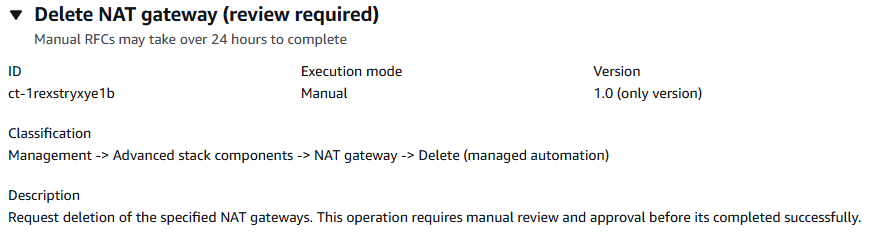
Elimine la puerta de enlace NAT (es necesaria una revisión)
Esta operación requiere una revisión y aprobación manuales antes de que se complete correctamente.
Cómo funciona:
Vaya a la página Crear RFC: en el panel de navegación izquierdo de la consola AMS, haga clic RFCspara abrir la página de RFCs listas y, a continuación, haga clic en Crear RFC.
Elija un tipo de cambio (CT) popular en la vista predeterminada Buscar tipos de cambios o seleccione un CT en la vista Elegir por categoría.
Busque por tipo de cambio: puede hacer clic en un CT popular en el área de creación rápida para abrir inmediatamente la página Ejecutar RFC. Tenga en cuenta que no puede elegir una versión antigua de CT con Quick Create.
Para ordenar CTs, utilice el área Todos los tipos de cambios en la vista de tarjeta o tabla. En cualquiera de las vistas, seleccione una CT y, a continuación, haga clic en Crear RFC para abrir la página Ejecutar RFC. Si corresponde, aparece la opción Crear con una versión anterior junto al botón Crear RFC.
Elegir por categoría: seleccione una categoría, una subcategoría, un elemento y una operación, y se abrirá el cuadro de detalles del CT con la opción Crear con una versión anterior, si corresponde. Haga clic en Crear RFC para abrir la página Ejecutar RFC.
En la página Ejecutar RFC, abra el área del nombre del CT para ver el cuadro de detalles del CT. Se requiere un asunto (lo rellena automáticamente si elige su CT en la vista Buscar tipos de cambios). Abra el área de configuración adicional para añadir información sobre la RFC.
En el área de configuración de ejecución, utilice las listas desplegables disponibles o introduzca valores para los parámetros necesarios. Para configurar los parámetros de ejecución opcionales, abra el área de configuración adicional.
Cuando haya terminado, haga clic en Ejecutar. Si no hay errores, aparecerá la página de la RFC creada correctamente con los detalles de la RFC enviada y el resultado inicial de la ejecución.
Abra el área de parámetros de ejecución para ver las configuraciones que envió. Actualice la página para actualizar el estado de ejecución de la RFC. Si lo desea, cancele la RFC o cree una copia de la misma con las opciones de la parte superior de la página.
Cómo funciona:
Utilice la función de creación en línea (se emite un
create-rfccomando con todos los parámetros de ejecución y RFC incluidos) o la de plantilla (se crean dos archivos JSON, uno para los parámetros de RFC y otro para los parámetros de ejecución) y ejecute elcreate-rfccomando con los dos archivos como entrada. Ambos métodos se describen aquí.Envíe el
aws amscm submit-rfc --rfc-idcomando RFC: con el ID de RFC devuelto.IDSupervise el comando RFC:.
aws amscm get-rfc --rfc-idID
Para comprobar la versión del tipo de cambio, utilice este comando:
aws amscm list-change-type-version-summaries --filter Attribute=ChangeTypeId,Value=CT_ID
nota
Puede utilizar cualquier CreateRfc parámetro con cualquier RFC, forme o no parte del esquema del tipo de cambio. Por ejemplo, para recibir notificaciones cuando cambie el estado de la RFC, añada esta línea --notification "{\"Email\": {\"EmailRecipients\" : [\"email@example.com\"]}}" a la parte de los parámetros de la RFC de la solicitud (no a los parámetros de ejecución). Para ver una lista de todos los CreateRfc parámetros, consulta la referencia de la API de administración de cambios de AMS.
CREACIÓN EN LÍNEA:
Ejecute el comando create RFC con los parámetros de ejecución incluidos en línea (comillas de escape al proporcionar los parámetros de ejecución en línea) y, a continuación, envíe el ID de RFC devuelto. Por ejemplo, puedes reemplazar el contenido por algo como esto:
aws amscm create-rfc --change-type-id "ct-1rexstryxye1b" --change-type-version "1.0" --title "Delete NAT Gateway" --execution-parameters "{\"Region\":\"us-east-1\",\"NatGatewayId\":[\"nat-1234567890abcdef0\"],\"Priority\":\"High\"}"
CREACIÓN DE PLANTILLA:
Envía los parámetros de ejecución del esquema JSON a un archivo de tu carpeta actual. Este ejemplo lo denomina Delete NATGateway Params.json.
aws amscm get-change-type-version --change-type-id "ct-1rexstryxye1b" --query "ChangeTypeVersion.ExecutionInputSchema" --output text > DeleteNATGatewayParams.jsonModifique y guarde el archivo Delete NATGateway Params.json. Por ejemplo, puedes reemplazar el contenido por algo como esto:
{
"Region": "us-west-1",
"NatGatewayId": "nat-1234567890abcdef0"
"Priority": "High"
}
Envía la plantilla RFC a un archivo de tu carpeta actual. En este ejemplo se llama Delete NATGateway RFC.json.
aws amscm create-rfc --generate-cli-skeleton > DeleteNATGatewayRfc.jsonModifique y guarde el archivo Delete NATGateway RFC.json.
Las comillas internas de la extensión
ExecutionParametersJSON deben ir precedidas de una barra invertida (\). Ejemplo:{ "ChangeTypeVersion": "1.0", "ChangeTypeId": "ct-1rexstryxye1b", "Title": "Delete-NAT-Gateway" }Cree el RFC:
aws amscm create-rfc --cli-input-json file://DeleteNATGatewayRfc.json --execution-parameters file://DeleteNATGatewayParams.jsonRecibirá el ID del nuevo RFC en la respuesta y podrá utilizarlo para enviar y supervisar el RFC. Hasta que la envíe, la RFC permanece en estado de edición y no se inicia.
Se trata de un tipo de cambio que requiere revisión (un operador de AMS debe revisar y ejecutar el CT), lo que significa que la RFC puede tardar más en ejecutarse y es posible que tengas que comunicarte con AMS a través de la opción de correspondencia de la página de detalles de la RFC. Además, si programa un RFC del tipo de cambio «requiere revisión», asegúrese de esperar al menos 24 horas. Si la aprobación no se produce antes de la hora de inicio programada, el RFC se rechazará automáticamente.
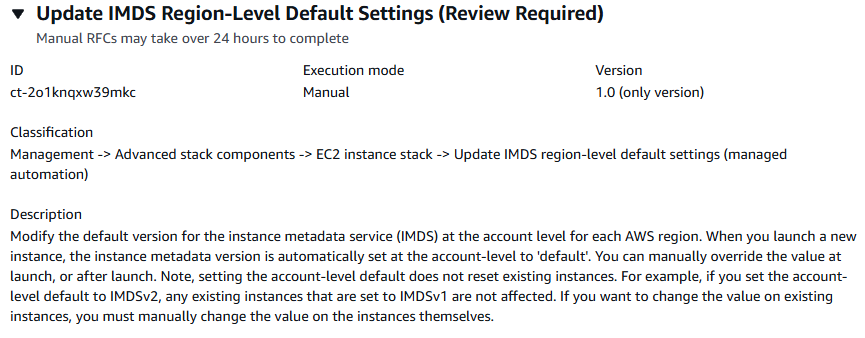
Actualice la EC2 configuración regional del Servicio de metadatos de la instancia (IMDS)
A continuación se muestra este tipo de cambio en la consola AMS.
Cómo funciona:
Vaya a la página Crear RFC: en el panel de navegación izquierdo de la consola AMS, haga clic RFCspara abrir la página de RFCs listas y, a continuación, haga clic en Crear RFC.
Elija un tipo de cambio (CT) popular en la vista predeterminada Buscar tipos de cambios o seleccione un CT en la vista Elegir por categoría.
Busque por tipo de cambio: puede hacer clic en un CT popular en el área de creación rápida para abrir inmediatamente la página Ejecutar RFC. Tenga en cuenta que no puede elegir una versión antigua de CT con Quick Create.
Para ordenar CTs, utilice el área Todos los tipos de cambios en la vista de tarjeta o tabla. En cualquiera de las vistas, seleccione una CT y, a continuación, haga clic en Crear RFC para abrir la página Ejecutar RFC. Si corresponde, aparece la opción Crear con una versión anterior junto al botón Crear RFC.
Elegir por categoría: seleccione una categoría, una subcategoría, un elemento y una operación, y se abrirá el cuadro de detalles del CT con la opción Crear con una versión anterior, si corresponde. Haga clic en Crear RFC para abrir la página Ejecutar RFC.
En la página Ejecutar RFC, abra el área del nombre del CT para ver el cuadro de detalles del CT. Se requiere un asunto (lo rellena automáticamente si elige su CT en la vista Buscar tipos de cambios). Abra el área de configuración adicional para añadir información sobre la RFC.
En el área de configuración de ejecución, utilice las listas desplegables disponibles o introduzca valores para los parámetros necesarios. Para configurar los parámetros de ejecución opcionales, abra el área de configuración adicional.
Cuando haya terminado, haga clic en Ejecutar. Si no hay errores, aparecerá la página de la RFC creada correctamente con los detalles de la RFC enviada y el resultado inicial de la ejecución.
Abra el área de parámetros de ejecución para ver las configuraciones que envió. Actualice la página para actualizar el estado de ejecución de la RFC. Si lo desea, cancele la RFC o cree una copia de la misma con las opciones de la parte superior de la página.
Cómo funciona:
Utilice la función de creación en línea (se emite un
create-rfccomando con todos los parámetros de ejecución y RFC incluidos) o la de plantilla (se crean dos archivos JSON, uno para los parámetros de RFC y otro para los parámetros de ejecución) y ejecute elcreate-rfccomando con los dos archivos como entrada. Ambos métodos se describen aquí.Envíe el
aws amscm submit-rfc --rfc-idcomando RFC: con el ID de RFC devuelto.IDSupervise el comando RFC:.
aws amscm get-rfc --rfc-idID
Para comprobar la versión del tipo de cambio, utilice este comando:
aws amscm list-change-type-version-summaries --filter Attribute=ChangeTypeId,Value=CT_ID
nota
Puede utilizar cualquier CreateRfc parámetro con cualquier RFC, forme o no parte del esquema del tipo de cambio. Por ejemplo, para recibir notificaciones cuando cambie el estado de la RFC, añada esta línea --notification "{\"Email\": {\"EmailRecipients\" : [\"email@example.com\"]}}" a la parte de los parámetros de la RFC de la solicitud (no a los parámetros de ejecución). Para ver una lista de todos los CreateRfc parámetros, consulta la referencia de la API de administración de cambios de AMS.
CREACIÓN EN LÍNEA:
Ejecute el comando create RFC con los parámetros de ejecución incluidos en línea (comillas de escape al proporcionar los parámetros de ejecución en línea) y, a continuación, envíe el ID de RFC devuelto. Por ejemplo, puedes reemplazar el contenido por algo como esto:
aws amscm create-rfc --change-type-id "ct-2o1knqxw39mkc" --change-type-version "1.0" --title "Update IMDS region-level default settings" --execution-parameters "{\"Region\":\"us-west-2\",\"HttpEndpoint\":\"Enabled\",\"HttpTokens\":\"Required\",\"InstanceMetadataTags\":\"Enabled\",\"HttpPutResponseHopLimit\":1,\"Priority\":\"High\"}"
CREACIÓN DE PLANTILLA:
Envía los parámetros de ejecución de este tipo de cambio a un archivo JSON; este ejemplo lo nombra UPdate EC2 ImdsRegionParams .json:
aws amscm get-change-type-version --change-type-id "ct-2o1knqxw39mkc" --query "ChangeTypeVersion.ExecutionInputSchema" --output text > UpdateEC2ImdsRegionParams.jsonModifique y guarde el UPdate EC2 ImdsRegionParams archivo, conservando solo los parámetros que desee cambiar. Por ejemplo, puede reemplazar el contenido por algo como esto:
{ "Region": "us-west-2", "HttpEndpoint": "Enabled", "HttpTokens":"Required" "InstanceMetadataTags" : "Enabled", "HttpPutResponseHopLimit":1, "Priority": "High" }Envía la plantilla RFC a un archivo de tu carpeta actual; en este ejemplo se le asigna el nombre UPdate EC2 ImdsRegionRfc .json:
aws amscm create-rfc --generate-cli-skeleton > UPdateEC2ImdsRegionRfc.jsonModifique y guarde el UPdate EC2 ImdsRegionRfc archivo.json. Por ejemplo, puedes reemplazar el contenido por algo como esto:
{
"ChangeTypeVersion": "1.0",
"ChangeTypeId": "ct-2o1knqxw39mkc",
"Title": "Update IMDS region-level default settings"
}
Cree el RFC, especificando el UPdate EC2 ImdsRegionRfc archivo y el UPdate EC2 ImdsRegionParams archivo:
aws amscm create-rfc --cli-input-json file://UPdateEC2ImdsRegionRfc.json --execution-parameters file://UPdateEC2ImdsRegionParams.jsonRecibirá el ID de la nueva RFC en la respuesta y podrá utilizarla para enviar y supervisar la RFC. Hasta que la envíe, la RFC permanece en estado de edición y no se inicia.
Puede establecer valores predeterminados para las opciones de metadatos de la instancia a nivel de cuenta para cada una Región de AWS de ellas. Cuando se inicia una instancia, las opciones de metadatos de instancia se configuran automáticamente en los valores a nivel de cuenta. Puede cambiar este valor en el momento de la inicialización. Los valores predeterminados a nivel de cuenta no afectan a las instancias existentes. Para obtener más información sobre la configuración de Amazon EC2 IMDS, consulte Dónde configurar las opciones de metadatos de la instancia
Cree el SPN de un objeto informático
A continuación se muestra este tipo de cambio en la consola AMS.
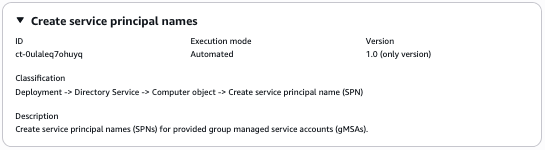
Cómo funciona:
Vaya a la página Crear RFC: en el panel de navegación izquierdo de la consola AMS, haga clic RFCspara abrir la página de RFCs listas y, a continuación, haga clic en Crear RFC.
Elija un tipo de cambio (CT) popular en la vista predeterminada Buscar tipos de cambios o seleccione un CT en la vista Elegir por categoría.
Busque por tipo de cambio: puede hacer clic en un CT popular en el área de creación rápida para abrir inmediatamente la página Ejecutar RFC. Tenga en cuenta que no puede elegir una versión antigua de CT con Quick Create.
Para ordenar CTs, utilice el área Todos los tipos de cambios en la vista de tarjeta o tabla. En cualquiera de las vistas, seleccione una CT y, a continuación, haga clic en Crear RFC para abrir la página Ejecutar RFC. Si corresponde, aparece la opción Crear con una versión anterior junto al botón Crear RFC.
Elegir por categoría: seleccione una categoría, una subcategoría, un elemento y una operación, y se abrirá el cuadro de detalles del CT con la opción Crear con una versión anterior, si corresponde. Haga clic en Crear RFC para abrir la página Ejecutar RFC.
En la página Ejecutar RFC, abra el área del nombre del CT para ver el cuadro de detalles del CT. Se requiere un asunto (lo rellena automáticamente si elige su CT en la vista Buscar tipos de cambios). Abra el área de configuración adicional para añadir información sobre la RFC.
En el área de configuración de ejecución, utilice las listas desplegables disponibles o introduzca valores para los parámetros necesarios. Para configurar los parámetros de ejecución opcionales, abra el área de configuración adicional.
Cuando haya terminado, haga clic en Ejecutar. Si no hay errores, aparecerá la página de la RFC creada correctamente con los detalles de la RFC enviada y el resultado inicial de la ejecución.
Abra el área de parámetros de ejecución para ver las configuraciones que envió. Actualice la página para actualizar el estado de ejecución de la RFC. Si lo desea, cancele la RFC o cree una copia de la misma con las opciones de la parte superior de la página.
Cómo funciona:
Utilice la función de creación en línea (se emite un
create-rfccomando con todos los parámetros de ejecución y RFC incluidos) o la de plantilla (se crean dos archivos JSON, uno para los parámetros de RFC y otro para los parámetros de ejecución) y ejecute elcreate-rfccomando con los dos archivos como entrada. Ambos métodos se describen aquí.Envíe el
aws amscm submit-rfc --rfc-idcomando RFC: con el ID de RFC devuelto.IDSupervise el comando RFC:.
aws amscm get-rfc --rfc-idID
Para comprobar la versión del tipo de cambio, utilice este comando:
aws amscm list-change-type-version-summaries --filter Attribute=ChangeTypeId,Value=CT_ID
nota
Puede utilizar cualquier CreateRfc parámetro con cualquier RFC, forme o no parte del esquema del tipo de cambio. Por ejemplo, para recibir notificaciones cuando cambie el estado de la RFC, añada esta línea --notification "{\"Email\": {\"EmailRecipients\" : [\"email@example.com\"]}}" a la parte de los parámetros de la RFC de la solicitud (no a los parámetros de ejecución). Para ver una lista de todos los CreateRfc parámetros, consulta la referencia de la API de administración de cambios de AMS.
CREACIÓN EN LÍNEA:
Ejecute el comando create RFC con los parámetros de ejecución incluidos en línea (comillas de escape al proporcionar los parámetros de ejecución en línea) y, a continuación, envíe el ID de RFC devuelto. Por ejemplo, puedes reemplazar el contenido por algo como esto:
aws amscm create-rfc --change-type-id "ct-0ulaleq7ohuyq" --change-type-version "1.0" --title "Create service principal names" --execution-parameters "{ \"DocumentName\": \"AWSManagedServices-CreateADSPN-Admin\", \"Region\": \"us-east-1\", \"Parameters\": { \"ServiceType\": \"MSSQLSvc\", \"Hostnames\": \"server1,server2\", \"ServiceAccountName\": \"gmsa_sql\" } }"
CREACIÓN DE PLANTILLA:
Envía los parámetros de ejecución del esquema JSON para este tipo de cambio a un archivo; este ejemplo lo nombra ComputerObjectCreateSpnParams .json:
aws amscm get-change-type-version --change-type-id "ct-0ulaleq7ohuyq" --query "ChangeTypeVersion.ExecutionInputSchema" --output text > ComputerObjectCreateSpnParams.jsonModifique y guarde el ComputerObjectCreateSpnParams archivo. Por ejemplo, puede reemplazar el contenido por algo como esto:
{
    "DocumentName": "AWSManagedServices-CreateADSPN-Admin",
    "Region": "us-east-1",
    "Parameters": {
      "ServiceType": ["HOST"],
      "Hostnames": "server1",
      "ServiceAccountName": "gmsa_host",
      "Port": ["1433"],
      "ApplicationAccountId": "123456789012"
    }
}
Envía la plantilla RFC a un archivo de tu carpeta actual; en este ejemplo se le asigna el nombre ComputerObjectCreateSpnRfc .json:
aws amscm create-rfc --generate-cli-skeleton > ComputerObjectCreateSpnRfc.jsonModifique y guarde el ComputerObjectCreateSpnRfc archivo.json. Por ejemplo, puedes reemplazar el contenido por algo como esto:
{
"ChangeTypeVersion": "1.0",
"ChangeTypeId": "ct-0ulaleq7ohuyq",
"Title": "Create service principal names"
}
Cree el RFC, especificando el ComputerObjectCreateSpnRfc archivo y el ComputerObjectCreateSpnParams archivo:
aws amscm create-rfc --cli-input-json file://ComputerObjectCreateSpnRfc.json --execution-parameters file://ComputerObjectCreateSpnParams.jsonRecibirá el ID de la nueva RFC en la respuesta y podrá utilizarla para enviar y supervisar la RFC. Hasta que la envíe, la RFC permanece en estado de edición y no se inicia.
Para la zona de aterrizaje multicuenta (MALZ), usa este tipo de cambio en la cuenta de servicios compartidos.
Para obtener información acerca de Directory Service, consulte la Guía de administración de Directory Service.
Elimine los grupos objetivo (es necesario revisarlos)
Captura de pantalla de este tipo de cambio en la consola AMS:
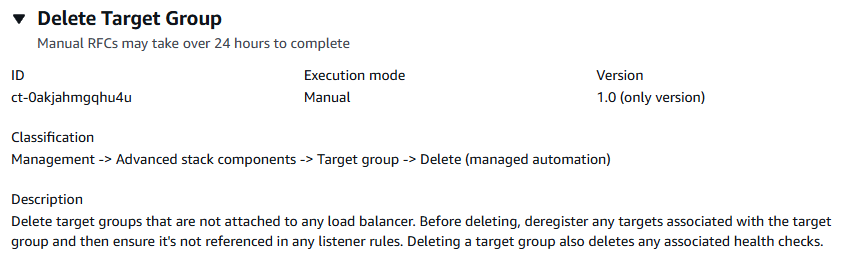
nota
Cuando utilice la opción «revisión obligatoria» CTs, AMS recomienda que utilice la opción de programación lo antes posible (elija ASAP en la consola y deje en blanco la hora de inicio y finalización en la API/CLI), ya que CTs requiere que un operador de AMS examine la RFC y, posiblemente, se comunique con usted antes de que pueda aprobarse y ejecutarse. Si las programa RFCs, asegúrese de esperar al menos 24 horas. Si la aprobación no se produce antes de la hora de inicio programada, la RFC se rechaza automáticamente.
Cómo funciona:
Vaya a la página Crear RFC: en el panel de navegación izquierdo de la consola AMS, haga clic RFCspara abrir la página de RFCs listas y, a continuación, haga clic en Crear RFC.
Elija un tipo de cambio (CT) popular en la vista predeterminada Buscar tipos de cambios o seleccione un CT en la vista Elegir por categoría.
Busque por tipo de cambio: puede hacer clic en un CT popular en el área de creación rápida para abrir inmediatamente la página Ejecutar RFC. Tenga en cuenta que no puede elegir una versión antigua de CT con Quick Create.
Para ordenar CTs, utilice el área Todos los tipos de cambios en la vista de tarjeta o tabla. En cualquiera de las vistas, seleccione una CT y, a continuación, haga clic en Crear RFC para abrir la página Ejecutar RFC. Si corresponde, aparece la opción Crear con una versión anterior junto al botón Crear RFC.
Elegir por categoría: seleccione una categoría, una subcategoría, un elemento y una operación, y se abrirá el cuadro de detalles del CT con la opción Crear con una versión anterior, si corresponde. Haga clic en Crear RFC para abrir la página Ejecutar RFC.
En la página Ejecutar RFC, abra el área del nombre del CT para ver el cuadro de detalles del CT. Se requiere un asunto (lo rellena automáticamente si elige su CT en la vista Buscar tipos de cambios). Abra el área de configuración adicional para añadir información sobre la RFC.
En el área de configuración de ejecución, utilice las listas desplegables disponibles o introduzca valores para los parámetros necesarios. Para configurar los parámetros de ejecución opcionales, abra el área de configuración adicional.
Cuando haya terminado, haga clic en Ejecutar. Si no hay errores, aparecerá la página de la RFC creada correctamente con los detalles de la RFC enviada y el resultado inicial de la ejecución.
Abra el área de parámetros de ejecución para ver las configuraciones que envió. Actualice la página para actualizar el estado de ejecución de la RFC. Si lo desea, cancele la RFC o cree una copia de la misma con las opciones de la parte superior de la página.
Cómo funciona:
Utilice la función de creación en línea (se emite un
create-rfccomando con todos los parámetros de ejecución y RFC incluidos) o la de plantilla (se crean dos archivos JSON, uno para los parámetros de RFC y otro para los parámetros de ejecución) y ejecute elcreate-rfccomando con los dos archivos como entrada. Ambos métodos se describen aquí.Envíe el
aws amscm submit-rfc --rfc-idcomando RFC: con el ID de RFC devuelto.IDSupervise el comando RFC:.
aws amscm get-rfc --rfc-idID
Para comprobar la versión del tipo de cambio, utilice este comando:
aws amscm list-change-type-version-summaries --filter Attribute=ChangeTypeId,Value=CT_ID
nota
Puede utilizar cualquier CreateRfc parámetro con cualquier RFC, forme o no parte del esquema del tipo de cambio. Por ejemplo, para recibir notificaciones cuando cambie el estado de la RFC, añada esta línea --notification "{\"Email\": {\"EmailRecipients\" : [\"email@example.com\"]}}" a la parte de los parámetros de la RFC de la solicitud (no a los parámetros de ejecución). Para ver una lista de todos los CreateRfc parámetros, consulta la referencia de la API de administración de cambios de AMS.
CREACIÓN EN LÍNEA:
Ejecute el comando create RFC con los parámetros de ejecución incluidos en línea (comillas de escape al proporcionar los parámetros de ejecución en línea) y, a continuación, envíe el ID de RFC devuelto. Por ejemplo, puedes reemplazar el contenido por algo como esto:
aws amscm create-rfc --change-type-id "ct-0akjahmgqhu4u" --change-type-version "1.0" --title "Delete Target Group" --execution-parameters "{\"Region\":\"us-west-2\",\"TargetGroupArns\":[\"arn:aws:elasticloadbalancing:us-west-2:123456789012:targetgroup/my-targets/73e2d6bc24d8a067\"],\"Priority\":\"High\"}"
CREACIÓN DE PLANTILLA:
Genera los parámetros de ejecución del esquema JSON para este tipo de cambio en un archivo JSON; en este ejemplo se le asigna el nombre TgDeleteParams .json.
aws amscm get-change-type-version --change-type-id "ct-0akjahmgqhu4u" --query "ChangeTypeVersion.ExecutionInputSchema" --output text > TgDeleteParams.jsonModifique y guarde el TgDeleteParams archivo. Por ejemplo, puede reemplazar el contenido por algo como esto:
{
"Region": "us-west-2",
"TargetGroupArns": "arn:aws:elasticloadbalancing:us-west-2:123456789012:targetgroup/my-targets/73e2d6bc24d8a067"
"Priority": "High"
}
Envía la plantilla RFC a un archivo de tu carpeta actual llamado TgDeleteRfc .json:
aws amscm create-rfc --generate-cli-skeleton > TgDeleteRfc.jsonModifique y guarde el TgDeleteRfc archivo.json. Por ejemplo, puedes reemplazar el contenido por algo como esto:
{
"ChangeTypeVersion": "1.0",
"ChangeTypeId": "ct-0akjahmgqhu4u",
"Title": "Delete Target Group"
}
Cree el RFC, especificando el TgDeleteRfc archivo y el TgDeleteParams archivo:
aws amscm create-rfc --cli-input-json file://TgDeleteRfc.json --execution-parameters file://TgDeleteParams.jsonRecibirá el ID de la nueva RFC en la respuesta y podrá utilizarla para enviar y supervisar la RFC. Hasta que la envíe, la RFC permanece en estado de edición y no se inicia.
Se trata de un tipo de cambio que requiere revisión (un operador de AMS debe revisar y ejecutar el CT), lo que significa que la RFC puede tardar más en ejecutarse y es posible que tengas que comunicarte con AMS a través de la opción de correspondencia de la página de detalles de la RFC. Además, si programa un RFC del tipo de cambio «requiere revisión», asegúrese de esperar al menos 24 horas. Si la aprobación no se produce antes de la hora de inicio programada, el RFC se rechazará automáticamente.
Al eliminar un grupo objetivo, también se eliminan todas las comprobaciones de estado asociadas.
La eliminación de un grupo objetivo no afecta a sus objetivos registrados.
Para obtener información sobre los grupos objetivo, consulte Grupos objetivo del ELB.
Cree un balanceador de carga de aplicaciones (ALB)
A continuación se muestra este tipo de cambio en la consola AMS.
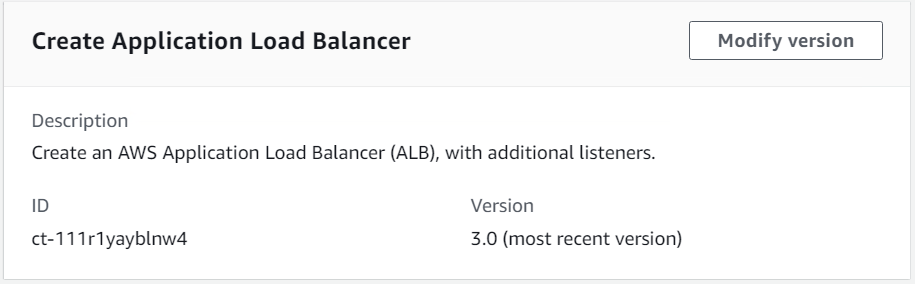
Cómo funciona:
Vaya a la página Crear RFC: en el panel de navegación izquierdo de la consola AMS, haga clic RFCspara abrir la página de RFCs listas y, a continuación, haga clic en Crear RFC.
Elija un tipo de cambio (CT) popular en la vista predeterminada Buscar tipos de cambios o seleccione un CT en la vista Elegir por categoría.
Busque por tipo de cambio: puede hacer clic en un CT popular en el área de creación rápida para abrir inmediatamente la página Ejecutar RFC. Tenga en cuenta que no puede elegir una versión antigua de CT con Quick Create.
Para ordenar CTs, utilice el área Todos los tipos de cambios en la vista de tarjeta o tabla. En cualquiera de las vistas, seleccione una CT y, a continuación, haga clic en Crear RFC para abrir la página Ejecutar RFC. Si corresponde, aparece la opción Crear con una versión anterior junto al botón Crear RFC.
Elegir por categoría: seleccione una categoría, una subcategoría, un elemento y una operación, y se abrirá el cuadro de detalles del CT con la opción Crear con una versión anterior, si corresponde. Haga clic en Crear RFC para abrir la página Ejecutar RFC.
En la página Ejecutar RFC, abra el área del nombre del CT para ver el cuadro de detalles del CT. Se requiere un asunto (lo rellena automáticamente si elige su CT en la vista Buscar tipos de cambios). Abra el área de configuración adicional para añadir información sobre la RFC.
En el área de configuración de ejecución, utilice las listas desplegables disponibles o introduzca valores para los parámetros necesarios. Para configurar los parámetros de ejecución opcionales, abra el área de configuración adicional.
Cuando haya terminado, haga clic en Ejecutar. Si no hay errores, aparecerá la página de la RFC creada correctamente con los detalles de la RFC enviada y el resultado inicial de la ejecución.
Abra el área de parámetros de ejecución para ver las configuraciones que envió. Actualice la página para actualizar el estado de ejecución de la RFC. Si lo desea, cancele la RFC o cree una copia de la misma con las opciones de la parte superior de la página.
Cómo funciona:
Utilice la función de creación en línea (se emite un
create-rfccomando con todos los parámetros de ejecución y RFC incluidos) o la de plantilla (se crean dos archivos JSON, uno para los parámetros de RFC y otro para los parámetros de ejecución) y ejecute elcreate-rfccomando con los dos archivos como entrada. Ambos métodos se describen aquí.Envíe el
aws amscm submit-rfc --rfc-idcomando RFC: con el ID de RFC devuelto.IDSupervise el comando RFC:.
aws amscm get-rfc --rfc-idID
Para comprobar la versión del tipo de cambio, utilice este comando:
aws amscm list-change-type-version-summaries --filter Attribute=ChangeTypeId,Value=CT_ID
nota
Puede utilizar cualquier CreateRfc parámetro con cualquier RFC, forme o no parte del esquema del tipo de cambio. Por ejemplo, para recibir notificaciones cuando cambie el estado de la RFC, añada esta línea --notification "{\"Email\": {\"EmailRecipients\" : [\"email@example.com\"]}}" a la parte de los parámetros de la RFC de la solicitud (no a los parámetros de ejecución). Para ver una lista de todos los CreateRfc parámetros, consulta la referencia de la API de administración de cambios de AMS.
CREACIÓN EN LÍNEA:
Ejecute el comando create RFC con los parámetros de ejecución incluidos en línea (comillas de escape al proporcionar los parámetros de ejecución en línea) y, a continuación, envíe el ID de RFC devuelto. Por ejemplo, puedes reemplazar el contenido por algo como esto:
aws amscm --profile saml --region us-east-1 create-rfc --change-type-id "ct-111r1yayblnw4" --change-type-version "3.0" --title 'Create ALB' --description "My Test ALB" --execution-parameters ""{\"Description\":\"Test ALB\",\"VpcId\":\"VPC_ID\",\"Name\":\"TestStack\",\"StackTemplateId\":\"stm-sd7uv500000000000\",\"TimeoutInMinutes\":360,\"LoadBalancer\":{\"SecurityGroups\":[\"SG_ID\"],\"SubnetIds\":[\"SUBNET_ID\",\"SUBNET_ID\"]},\"Listener1\":{\"Port\":\"443\",\"Protocol\":\"HTTPS\"}}"
CREACIÓN DE PLANTILLA:
Genere el esquema JSON de los parámetros de ejecución para este tipo de cambio en un archivo JSON. Por ejemplo, puedes reemplazar el contenido por algo como esto:
aws amscm get-change-type-version --change-type-id "ct-111r1yayblnw4" --query "ChangeTypeVersion.ExecutionInputSchema" --output text > CreateAlbParams.jsonModifique y guarde el CreateAlbParams archivo. Por ejemplo:
{
"Description":      "ALB-Create",
"VpcId":            "VPC_ID",
"Name":             "My-ALB",
"StackTemplateId":  "stm-sd7uv500000000000",
"TimeoutInMinutes" : 360,
"LoadBalancer" : {
    "SecurityGroups" : ["SG_ID"],
    "SubnetIds" : ["SUBNET_ID", "SUBNET_ID"]
  },
  "Listener1" : {
    "Port" : "443",
    "Protocol" : "HTTPS"
  }
}
Envía la plantilla RFC a un archivo de tu carpeta actual. Por ejemplo, puede reemplazar el contenido por algo como esto:
aws amscm create-rfc --generate-cli-skeleton > CreateAlbRfc.jsonModifica y guarda el CreateAlbRfc archivo.json. Por ejemplo:
{
"ChangeTypeVersion":    "3.0",
"ChangeTypeId":         "ct-111r1yayblnw4",
"Title":                "ALB-Create-RFC"
}
Cree el RFC, especificando el CreateAlbRfc archivo y el CreateAlbParams archivo:
aws amscm create-rfc --cli-input-json file://CreateAlbRfc.json --execution-parameters file://CreateAlbParams.jsonRecibirá el ID de la nueva RFC en la respuesta y podrá utilizarla para enviar y supervisar la RFC. Hasta que la envíe, la RFC permanece en estado de edición y no se inicia.
nota
A partir de la versión 3.0, también puede configurar cuatro CloudWatch alarmas con umbrales de alarma personalizados.
nota
Para abrir los puertos y asociar todos los recursos del balanceador de carga, envíe un RFC de administración | Componentes avanzados de pila | Grupos de seguridad | Actualización.
Para obtener más información sobre los balanceadores de carga de AWS aplicaciones, consulte ¿Qué es un balanceador de carga de aplicaciones?
Para crear un grupo objetivo de Application Load Balancer, consulte Target Group | Create (para ALB).
Actualice el balanceador de carga de aplicaciones (ALB)
A continuación se muestra este tipo de cambio en la consola AMS.
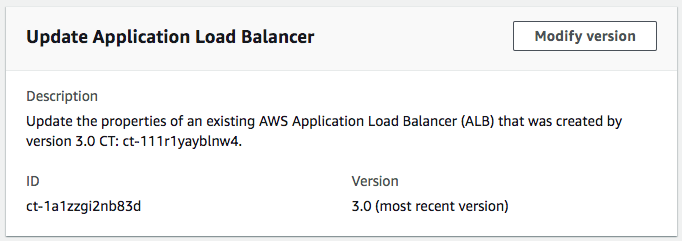
Cómo funciona:
Vaya a la página Crear RFC: en el panel de navegación izquierdo de la consola AMS, haga clic RFCspara abrir la página de RFCs listas y, a continuación, haga clic en Crear RFC.
Elija un tipo de cambio (CT) popular en la vista predeterminada Buscar tipos de cambios o seleccione un CT en la vista Elegir por categoría.
Busque por tipo de cambio: puede hacer clic en un CT popular en el área de creación rápida para abrir inmediatamente la página Ejecutar RFC. Tenga en cuenta que no puede elegir una versión antigua de CT con Quick Create.
Para ordenar CTs, utilice el área Todos los tipos de cambios en la vista de tarjeta o tabla. En cualquiera de las vistas, seleccione una CT y, a continuación, haga clic en Crear RFC para abrir la página Ejecutar RFC. Si corresponde, aparece la opción Crear con una versión anterior junto al botón Crear RFC.
Elegir por categoría: seleccione una categoría, una subcategoría, un elemento y una operación, y se abrirá el cuadro de detalles del CT con la opción Crear con una versión anterior, si corresponde. Haga clic en Crear RFC para abrir la página Ejecutar RFC.
En la página Ejecutar RFC, abra el área del nombre del CT para ver el cuadro de detalles del CT. Se requiere un asunto (lo rellena automáticamente si elige su CT en la vista Buscar tipos de cambios). Abra el área de configuración adicional para añadir información sobre la RFC.
En el área de configuración de ejecución, utilice las listas desplegables disponibles o introduzca valores para los parámetros necesarios. Para configurar los parámetros de ejecución opcionales, abra el área de configuración adicional.
Cuando haya terminado, haga clic en Ejecutar. Si no hay errores, aparecerá la página de la RFC creada correctamente con los detalles de la RFC enviada y el resultado inicial de la ejecución.
Abra el área de parámetros de ejecución para ver las configuraciones que envió. Actualice la página para actualizar el estado de ejecución de la RFC. Si lo desea, cancele la RFC o cree una copia de la misma con las opciones de la parte superior de la página.
Cómo funciona:
Utilice la función de creación en línea (se emite un
create-rfccomando con todos los parámetros de ejecución y RFC incluidos) o la de plantilla (se crean dos archivos JSON, uno para los parámetros de RFC y otro para los parámetros de ejecución) y ejecute elcreate-rfccomando con los dos archivos como entrada. Ambos métodos se describen aquí.Envíe el
aws amscm submit-rfc --rfc-idcomando RFC: con el ID de RFC devuelto.IDSupervise el comando RFC:.
aws amscm get-rfc --rfc-idID
Para comprobar la versión del tipo de cambio, utilice este comando:
aws amscm list-change-type-version-summaries --filter Attribute=ChangeTypeId,Value=CT_ID
nota
Puede utilizar cualquier CreateRfc parámetro con cualquier RFC, forme o no parte del esquema del tipo de cambio. Por ejemplo, para recibir notificaciones cuando cambie el estado de la RFC, añada esta línea --notification "{\"Email\": {\"EmailRecipients\" : [\"email@example.com\"]}}" a la parte de los parámetros de la RFC de la solicitud (no a los parámetros de ejecución). Para ver una lista de todos los CreateRfc parámetros, consulta la referencia de la API de administración de cambios de AMS.
CREACIÓN EN LÍNEA:
Ejecute el comando create RFC con los parámetros de ejecución incluidos en línea (comillas de escape al proporcionar los parámetros de ejecución en línea) y, a continuación, envíe el ID de RFC devuelto. Por ejemplo, puedes reemplazar el contenido por algo como esto:
aws amscm create-rfc --titleTest-Update-ALB--change-type-id ct-1a1zzgi2nb83d --change-type-version 3.0 --execution-parameters '{"Description":"Updating Test ALB","VpcId":"VPC_ID","StackTemplateId":"stm-sd7uv500000000000","Name":"Test-Application-LoadBalancer","TimeoutInMinutes":360,"Parameters":{"TargetGroupHealthCheckPath": "/myAppHealth"}}'
CREACIÓN DE PLANTILLA:
Genere el esquema JSON de los parámetros de ejecución para este tipo de cambio en un archivo JSON. Por ejemplo, puedes reemplazar el contenido por algo como esto:
aws amscm get-change-type-version --change-type-id "ct-111r1yayblnw4" --query "ChangeTypeVersion.ExecutionInputSchema" --output text > UpdateAlbParams.jsonModifique y guarde el UpdateAlbParams archivo. Por ejemplo:
{ "Description": "ALB-Update", "VpcId": "VPC_ID", "Name": "My-ALB", "StackTemplateId": "stm-sd7uv500000000000", "TimeoutInMinutes" :360, "Parameters": { "LoadBalancerSecurityGroups": [ "sg-1234567890abcdef0" ], "LoadBalancerSubnetIds": [ "subnet-1234567890abcdef0", "subnet-1234567890abcdef1" ], "LoadBalancerDeletionProtection": "false", "LoadBalancerIdleTimeout": "60", "Listener1Port": "443", "Listener1Protocol": "HTTPS", "Listener1SSLCertificateArn": "arn:aws:acm:ap-southeast-2:012345678912:certificate/e23c3545-e92d-4542-83b8-63483505b5a5", "Listener1SSLPolicy": "ELBSecurityPolicy-TLS-1-2-Ext-2018-06", "Listener2Port": "8080", "Listener2Protocol": "HTTP", "TargetGroupHealthCheckInterval": "10", "TargetGroupHealthCheckPath": "/thing/index.html", "TargetGroupHealthCheckPort": "8080", "TargetGroupHealthCheckProtocol": "HTTP", "TargetGroupHealthCheckTimeout": "10", "TargetGroupHealthyThreshold": "2", "TargetGroupUnhealthyThreshold": "10", "TargetGroupValidHTTPCode": "200", "TargetGroupDeregistrationDelayTimeout": "300", "TargetGroupSlowStartDuration": "30", "TargetGroupCookieExpirationPeriod": "20" } }Envía la plantilla RFC a un archivo de tu carpeta actual. Por ejemplo, puede reemplazar el contenido por algo como esto:
aws amscm create-rfc --generate-cli-skeleton > UpdateAlbRfc.jsonModifica y guarda el UpdateAlbRfc archivo.json. Por ejemplo:
{
"ChangeTypeVersion":    "3.0",
"ChangeTypeId":         "ct-111r1yayblnw4",
"Title":                "ALB-Update-RFC"
}
Cree el RFC, especificando el UpdateAlbRfc archivo y el UpdateAlbParams archivo:
aws amscm create-rfc --cli-input-json file://UpdateAlbRfc.json --execution-parameters file://UpdateAlbParams.jsonRecibirá el ID de la nueva RFC en la respuesta y podrá utilizarla para enviar y supervisar la RFC. Hasta que la envíe, la RFC permanece en estado de edición y no se inicia.
nota
Este tipo de cambio es la versión 3.0 y se puede utilizar con la versión 3.0 del tipo de cambio Create ALB (ct-111r1yayblnw4).
Para obtener más información sobre los balanceadores de carga de aplicaciones de AWS, consulte ¿Qué es un balanceador de carga de aplicaciones?
Cree un oyente
Captura de pantalla de este tipo de cambio en la consola AMS:
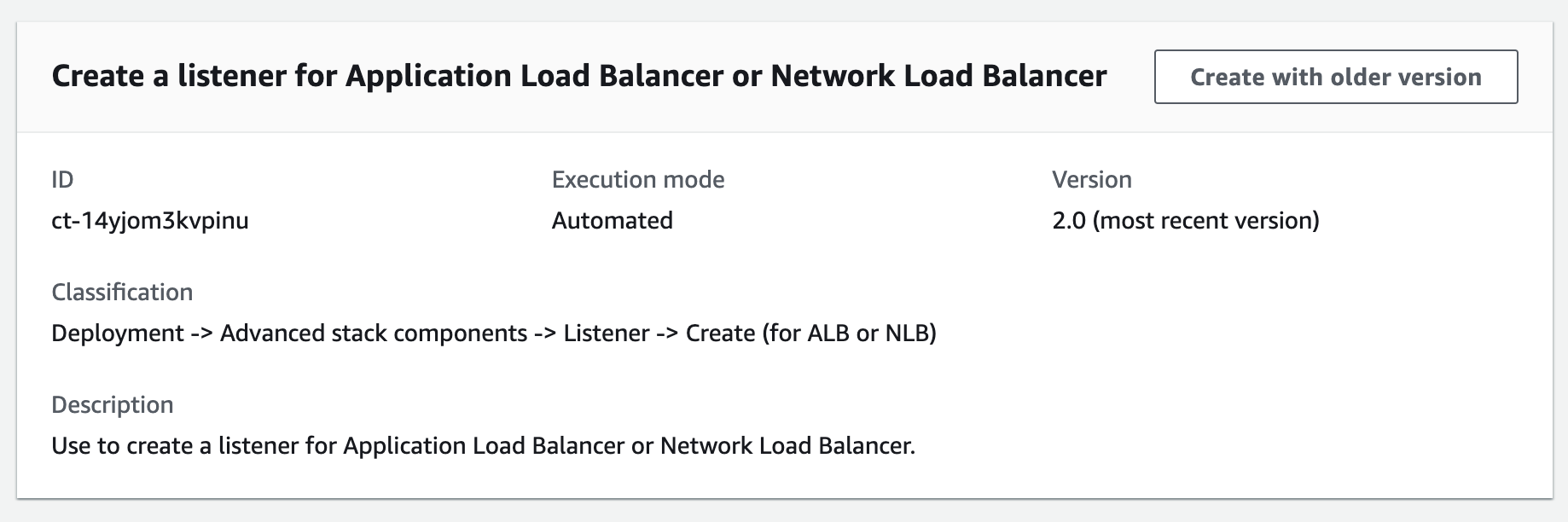
Cómo funciona:
Vaya a la página Crear RFC: en el panel de navegación izquierdo de la consola AMS, haga clic RFCspara abrir la página de RFCs listas y, a continuación, haga clic en Crear RFC.
Elija un tipo de cambio (CT) popular en la vista predeterminada Buscar tipos de cambios o seleccione un CT en la vista Elegir por categoría.
Busque por tipo de cambio: puede hacer clic en un CT popular en el área de creación rápida para abrir inmediatamente la página Ejecutar RFC. Tenga en cuenta que no puede elegir una versión antigua de CT con Quick Create.
Para ordenar CTs, utilice el área Todos los tipos de cambios en la vista de tarjeta o tabla. En cualquiera de las vistas, seleccione una CT y, a continuación, haga clic en Crear RFC para abrir la página Ejecutar RFC. Si corresponde, aparece la opción Crear con una versión anterior junto al botón Crear RFC.
Elegir por categoría: seleccione una categoría, una subcategoría, un elemento y una operación, y se abrirá el cuadro de detalles del CT con la opción Crear con una versión anterior, si corresponde. Haga clic en Crear RFC para abrir la página Ejecutar RFC.
En la página Ejecutar RFC, abra el área del nombre del CT para ver el cuadro de detalles del CT. Se requiere un asunto (lo rellena automáticamente si elige su CT en la vista Buscar tipos de cambios). Abra el área de configuración adicional para añadir información sobre la RFC.
En el área de configuración de ejecución, utilice las listas desplegables disponibles o introduzca valores para los parámetros necesarios. Para configurar los parámetros de ejecución opcionales, abra el área de configuración adicional.
Cuando haya terminado, haga clic en Ejecutar. Si no hay errores, aparecerá la página de la RFC creada correctamente con los detalles de la RFC enviada y el resultado inicial de la ejecución.
Abra el área de parámetros de ejecución para ver las configuraciones que envió. Actualice la página para actualizar el estado de ejecución de la RFC. Si lo desea, cancele la RFC o cree una copia de la misma con las opciones de la parte superior de la página.
Cómo funciona:
Utilice la función de creación en línea (se emite un
create-rfccomando con todos los parámetros de ejecución y RFC incluidos) o la de plantilla (se crean dos archivos JSON, uno para los parámetros de RFC y otro para los parámetros de ejecución) y ejecute elcreate-rfccomando con los dos archivos como entrada. Ambos métodos se describen aquí.Envíe el
aws amscm submit-rfc --rfc-idcomando RFC: con el ID de RFC devuelto.IDSupervise el comando RFC:.
aws amscm get-rfc --rfc-idID
Para comprobar la versión del tipo de cambio, utilice este comando:
aws amscm list-change-type-version-summaries --filter Attribute=ChangeTypeId,Value=CT_ID
nota
Puede utilizar cualquier CreateRfc parámetro con cualquier RFC, forme o no parte del esquema del tipo de cambio. Por ejemplo, para recibir notificaciones cuando cambie el estado de la RFC, añada esta línea --notification "{\"Email\": {\"EmailRecipients\" : [\"email@example.com\"]}}" a la parte de los parámetros de la RFC de la solicitud (no a los parámetros de ejecución). Para ver una lista de todos los CreateRfc parámetros, consulta la referencia de la API de administración de cambios de AMS.
CREACIÓN EN LÍNEA:
Ejecute el comando create RFC con los parámetros de ejecución incluidos en línea (comillas de escape al proporcionar los parámetros de ejecución en línea) y, a continuación, envíe el ID de RFC devuelto. Por ejemplo, puedes reemplazar el contenido por algo como esto:
aws --profile saml --region us-east-1 amscm create-rfc --change-type-id "ct-14yjom3kvpinu" --change-type-version "2.0" --title "TITLE" --execution-parameters "{\"Description\":\"DESCRIPTION\", \"VpcId\":\"VPC_ID\", \"StackTemplateId\": \"stm-u5n0r6aacdvdwthhm\", \"Name\":\"NAME\", \"TimeoutInMinutes\":60, \"Parameters\": {\"LoadBalancerArn\":\"LB-ARN",\"DefaultActionTargetGroupArn\":\"TARGET-GROUP-ARN",\"Port\":\"80\",\"Protocol\":\"HTTP\"}}"
CREACIÓN DE PLANTILLA:
Genera los parámetros de ejecución del esquema JSON para este tipo de cambio en un archivo JSON; en este ejemplo se le asigna el nombre CreateListenerParams .json:
aws amscm get-change-type-version --change-type-id "ct-14yjom3kvpinu" --query "ChangeTypeVersion.ExecutionInputSchema" --output text > CreateListenerParams.jsonModifique y guarde el CreateListenerParams archivo. Por ejemplo, puede reemplazar el contenido por algo como esto:
{ "Description": "Listener-Create", "VpcId": "VPC_ID", "StackTemplateId": "stm-u5n0r6aacdvdwthhm", "Name": "My-Listener", "Parameters": { "LoadBalancerArn":ARN, "DefaultActionTargetGroupArn":ARN, "Port":PORT, "Protocol":Protocol" } }Envía la plantilla RFC a un archivo de tu carpeta actual; en este ejemplo se le asigna el nombre CreateListenerRfc .json:
aws amscm create-rfc --generate-cli-skeleton > CreateListenerRfc.jsonModifique y guarde el CreateListenerRfc archivo.json. Por ejemplo, puedes reemplazar el contenido por algo como esto:
{
"ChangeTypeVersion":    "2.0",
"ChangeTypeId":         "ct-14yjom3kvpinu",
"Title":                "Listener-Create-RFC"
}
Cree el RFC, especificando el CreateListenerRfc archivo y el CreateListenerParams archivo:
aws amscm create-rfc --cli-input-json file://CreateListenerRfc.json --execution-parameters file://CreateListenerParams.jsonRecibirá el ID de la nueva RFC en la respuesta y podrá utilizarla para enviar y supervisar la RFC. Hasta que la envíe, la RFC permanece en estado de edición y no se inicia.
Próximos pasos: envíe un formulario de administración | Otros | Otros | Actualice el tipo de cambio para abrir los puertos y asociar los grupos de seguridad; consulte Otros | Otras solicitudes.
nota
Puede especificar hasta cuatro zonas de destino IDs, puertos y disponibilidad.
Pilas de un solo nivel de alta disponibilidad: creación
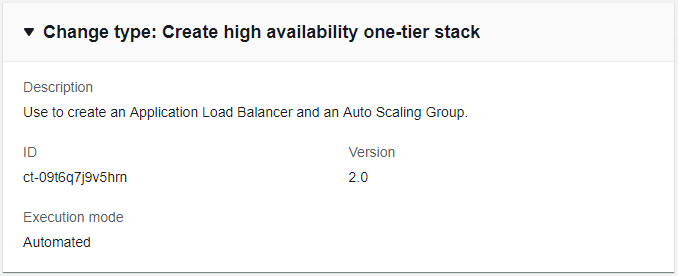
Cómo funciona:
Vaya a la página Crear RFC: en el panel de navegación izquierdo de la consola AMS, haga clic RFCspara abrir la página de RFCs listas y, a continuación, haga clic en Crear RFC.
Elija un tipo de cambio (CT) popular en la vista predeterminada Buscar tipos de cambios o seleccione un CT en la vista Elegir por categoría.
Busque por tipo de cambio: puede hacer clic en un CT popular en el área de creación rápida para abrir inmediatamente la página Ejecutar RFC. Tenga en cuenta que no puede elegir una versión antigua de CT con Quick Create.
Para ordenar CTs, utilice el área Todos los tipos de cambios en la vista de tarjeta o tabla. En cualquiera de las vistas, seleccione una CT y, a continuación, haga clic en Crear RFC para abrir la página Ejecutar RFC. Si corresponde, aparece la opción Crear con una versión anterior junto al botón Crear RFC.
Elegir por categoría: seleccione una categoría, una subcategoría, un elemento y una operación, y se abrirá el cuadro de detalles del CT con la opción Crear con una versión anterior, si corresponde. Haga clic en Crear RFC para abrir la página Ejecutar RFC.
En la página Ejecutar RFC, abra el área del nombre del CT para ver el cuadro de detalles del CT. Se requiere un asunto (lo rellena automáticamente si elige su CT en la vista Buscar tipos de cambios). Abra el área de configuración adicional para añadir información sobre la RFC.
En el área de configuración de ejecución, utilice las listas desplegables disponibles o introduzca valores para los parámetros necesarios. Para configurar los parámetros de ejecución opcionales, abra el área de configuración adicional.
Cuando haya terminado, haga clic en Ejecutar. Si no hay errores, aparecerá la página de la RFC creada correctamente con los detalles de la RFC enviada y el resultado inicial de la ejecución.
Abra el área de parámetros de ejecución para ver las configuraciones que envió. Actualice la página para actualizar el estado de ejecución de la RFC. Si lo desea, cancele la RFC o cree una copia de la misma con las opciones de la parte superior de la página.
Cómo funciona:
Utilice el método Template Create (crea dos archivos JSON, uno para los parámetros RFC y otro para los parámetros de ejecución) y ejecute el
create-rfccomando con los dos archivos como entrada. Ambos métodos se describen aquí.Envíe el
aws amscm submit-rfc --rfc-idcomando RFC: con el ID de RFC devuelto.IDSupervise el comando RFC:.
aws amscm get-rfc --rfc-idID
Para comprobar la versión del tipo de cambio, utilice este comando:
aws amscm list-change-type-version-summaries --filter Attribute=ChangeTypeId,Value=CT_ID
nota
Puede utilizar cualquier CreateRfc parámetro con cualquier RFC, forme o no parte del esquema del tipo de cambio. Por ejemplo, para recibir notificaciones cuando cambie el estado de la RFC, añada esta línea --notification "{\"Email\": {\"EmailRecipients\" : [\"email@example.com\"]}}" a la parte de los parámetros de la RFC de la solicitud (no a los parámetros de ejecución). Para ver una lista de todos los CreateRfc parámetros, consulta la referencia de la API de administración de cambios de AMS.
CREACIÓN DE PLANTILLA:
Envía los parámetros de ejecución del esquema JSON para este tipo de cambio a un archivo de tu carpeta actual; en este ejemplo se le asigna el nombre CreateOnetierStackParams .json.
aws amscm get-change-type-version --change-type-id "ct-09t6q7j9v5hrn" --query "ChangeTypeVersion.ExecutionInputSchema" --output text > CreateOnetierStackParams.jsonModifique el esquema y reemplácelo según
variablescorresponda.{ "Description": "HA-One-Tier-Stack", "Name": "One-Tier-Stack", "TimeoutInMinutes": "360", "VpcId": "VPC_ID", "ApplicationLoadBalancer": { "SubnetIds": [ "SUBNET_ID", "SUBNET_ID" ] }, "AutoScalingGroup": { "AmiId": "AMI-ID" "SubnetIds": [ "SUBNET_ID", "SUBNET_ID" ] } }Envía la plantilla CreateRfc JSON a un archivo de tu carpeta actual; el ejemplo la nombra CreateOnetierStackRfc .json:
aws amscm create-rfc --generate-cli-skeleton > CreateOnetierStackRfc.jsonModifique la plantilla RFC según corresponda y guárdela. Restablezca las horas de inicio y finalización de una RFC programada o déjelas desactivadas para una RFC lo antes posible.
{ "ChangeTypeVersion":2.0", "ChangeTypeId": "ct-09t6q7j9v5hrn", "Title": "HA-One-Tier-RFC", "RequestedStartTime": "2019-04-28T22:45:00Z", "RequestedEndTime": "2019-04-28T22:45:00Z" }Cree el RFC especificando el archivo.json y el archivo de parámetros de ejecución CreateOnetierStackRfc .json: CreateOnetierStackParams
aws amscm create-rfc --cli-input-json file://CreateOnetierStackRfc.json --execution-parameters file://CreateOnetierStackParams.jsonRecibirá el ID del nuevo RFC en la respuesta y podrá usarlo para enviar y monitorear el RFC. Hasta que la envíe, la RFC permanece en estado de edición y no se inicia.
nota
Se trata de un gran aprovisionamiento de recursos, especialmente si se añaden. UserData El nombre del recurso de Amazon (ARN) del balanceador de carga se encuentra en la página Load Balancer de la consola buscando con EC2 el ID de pila del balanceador de carga devuelto en el resultado de la ejecución de la RFC.
Cree una entidad o política de IAM (es necesario revisarla)
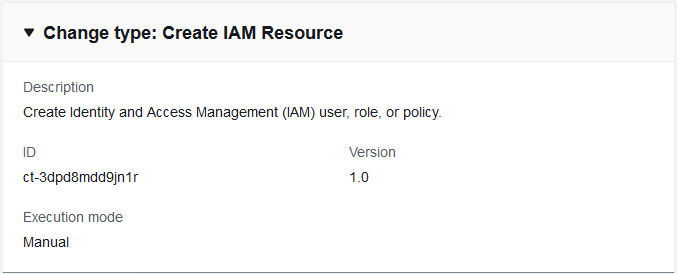
Cómo funciona:
Vaya a la página Crear RFC: en el panel de navegación izquierdo de la consola AMS, haga clic RFCspara abrir la página de RFCs listas y, a continuación, haga clic en Crear RFC.
Elija un tipo de cambio (CT) popular en la vista predeterminada Buscar tipos de cambios o seleccione un CT en la vista Elegir por categoría.
Busque por tipo de cambio: puede hacer clic en un CT popular en el área de creación rápida para abrir inmediatamente la página Ejecutar RFC. Tenga en cuenta que no puede elegir una versión antigua de CT con Quick Create.
Para ordenar CTs, utilice el área Todos los tipos de cambios en la vista de tarjeta o tabla. En cualquiera de las vistas, seleccione una CT y, a continuación, haga clic en Crear RFC para abrir la página Ejecutar RFC. Si corresponde, aparece la opción Crear con una versión anterior junto al botón Crear RFC.
Elegir por categoría: seleccione una categoría, una subcategoría, un elemento y una operación, y se abrirá el cuadro de detalles del CT con la opción Crear con una versión anterior, si corresponde. Haga clic en Crear RFC para abrir la página Ejecutar RFC.
En la página Ejecutar RFC, abra el área del nombre del CT para ver el cuadro de detalles del CT. Se requiere un asunto (lo rellena automáticamente si elige su CT en la vista Buscar tipos de cambios). Abra el área de configuración adicional para añadir información sobre la RFC.
En el área de configuración de ejecución, utilice las listas desplegables disponibles o introduzca valores para los parámetros necesarios. Para configurar los parámetros de ejecución opcionales, abra el área de configuración adicional.
Cuando haya terminado, haga clic en Ejecutar. Si no hay errores, aparecerá la página de la RFC creada correctamente con los detalles de la RFC enviada y el resultado inicial de la ejecución.
Abra el área de parámetros de ejecución para ver las configuraciones que envió. Actualice la página para actualizar el estado de ejecución de la RFC. Si lo desea, cancele la RFC o cree una copia de la misma con las opciones de la parte superior de la página.
Cómo funciona:
Utilice la función de creación en línea (se emite un
create-rfccomando con todos los parámetros de ejecución y RFC incluidos) o la de plantilla (se crean dos archivos JSON, uno para los parámetros de RFC y otro para los parámetros de ejecución) y ejecute elcreate-rfccomando con los dos archivos como entrada. Ambos métodos se describen aquí.Envíe el
aws amscm submit-rfc --rfc-idcomando RFC: con el ID de RFC devuelto.IDSupervise el comando RFC:.
aws amscm get-rfc --rfc-idID
Para comprobar la versión del tipo de cambio, utilice este comando:
aws amscm list-change-type-version-summaries --filter Attribute=ChangeTypeId,Value=CT_ID
nota
Puede utilizar cualquier CreateRfc parámetro con cualquier RFC, forme o no parte del esquema del tipo de cambio. Por ejemplo, para recibir notificaciones cuando cambie el estado de la RFC, añada esta línea --notification "{\"Email\": {\"EmailRecipients\" : [\"email@example.com\"]}}" a la parte de los parámetros de la RFC de la solicitud (no a los parámetros de ejecución). Para ver una lista de todos los CreateRfc parámetros, consulta la referencia de la API de administración de cambios de AMS.
nota
Al pegar un documento de política, tenga en cuenta que la RFC solo acepta pegas de políticas de hasta 20 480 caracteres. Si el archivo tiene más de 20 480 caracteres, cree una solicitud de servicio para cargar la política y, a continuación, consulte esa solicitud de servicio en la RFC que abra para IAM.
CREACIÓN EN LÍNEA:
Ejecute el comando create RFC con los parámetros de ejecución incluidos en línea (comillas de escape al proporcionar los parámetros de ejecución en línea) y, a continuación, envíe el ID de RFC devuelto. Por ejemplo, puedes reemplazar el contenido por algo como esto:
aws amscm create-rfc --change-type-id "ct-3dpd8mdd9jn1r" --change-type-version "1.0" --title "TestIamCreate" --execution-parameters "{\"UseCase\":\"IAM_RESOURCE_DETAILS\",\"IAM Role\":[{\"RoleName\":\"ROLE_NAME\",\"TrustPolicy\":\"TRUST_POLICY\",\"RolePermissions\":\"ROLE_PERMISSIONS\"}],\"Operation\":\"Create\"}"
CREACIÓN DE PLANTILLA:
Envía los parámetros de ejecución del esquema JSON para este tipo de cambio a un archivo; el ejemplo lo nombra CreateIamResourceParams .json:
aws amscm get-change-type-version --change-type-id "ct-3dpd8mdd9jn1r" --query "ChangeTypeVersion.ExecutionInputSchema" --output text > CreateIamResourceParams.jsonModifique y guarde el CreateIamResourceParams archivo; en el ejemplo, se crea un rol de IAM con los documentos de política pegados en línea.
{
  "UseCase": "IAM_RESOURCE_DETAILS",
  "IAM Role": [
    {
      "RoleName": "codebuild_ec2_test_role",
      "TrustPolicy": {
        "Version": "2008-10-17",
        "Statement": [
          {
            "Effect": "Allow",
            "Principal": {
              "Service": "codebuild.amazonaws.com"
            },
            "Action": "sts:AssumeRole"
          }
        ]
      },
      "RolePermissions": {
        "Version": "2012-10-17",
        "Statement": [
          {
            "Effect": "Allow",
            "Action": [
              "ec2:DescribeInstanceStatus"
            ],
            "Resource": "*"
          }
        ]
      }
    }
  ],
  "Operation": "Create"
}
Transfiera el archivo JSON de la plantilla RFC a un archivo denominado .json: CreateIamResourceRfc
aws amscm create-rfc --generate-cli-skeleton > CreateIamResourceRfc.jsonModifique y guarde el CreateIamResourceRfc archivo.json. Por ejemplo, puedes reemplazar el contenido por algo como esto:
{
"ChangeTypeVersion": "1.0",
"ChangeTypeId": "ct-3dpd8mdd9jn1r",
"Title": "Create IAM Role"
}
Cree el RFC, especificando el CreateIamResourceRfc archivo y el CreateIamResourceParams archivo:
aws amscm create-rfc --cli-input-json file://CreateIamResourceRfc.json --execution-parameters file://CreateIamResourceParams.jsonRecibirá el ID de la nueva RFC en la respuesta y podrá utilizarla para enviar y supervisar la RFC. Hasta que la envíe, la RFC permanece en estado de edición y no se inicia.
Una vez que se haya aprovisionado un rol de IAM en su cuenta, debe incorporarlo a su solución de federación.
Al pegar un documento de política, tenga en cuenta que la RFC solo acepta pegados de políticas de hasta 20 480 caracteres. Si su política tiene más de 20 480 caracteres, cree una solicitud de servicio para cargar la política y, a continuación, consulte esa solicitud de servicio en la RFC que abra para IAM.
Se trata de un tipo de cambio que requiere revisión (un operador de AMS debe revisar y ejecutar el CT), lo que significa que la RFC puede tardar más en ejecutarse y es posible que tengas que comunicarte con AMS a través de la opción de correspondencia de la página de detalles de la RFC. Además, si programa un RFC del tipo de cambio «requiere revisión», asegúrese de esperar al menos 24 horas. Si la aprobación no se produce antes de la hora de inicio programada, el RFC se rechazará automáticamente.
Para obtener más información AWS Identity and Access Management, consulte AWS Identity and Access Management (IAM)
y, para obtener información sobre políticas, consulte Políticas administradas y políticas en línea. Para obtener información sobre los permisos de AMS, consulte Implementación de recursos de IAM.
Continúe con la reversión de la pila personalizada CloudFormation
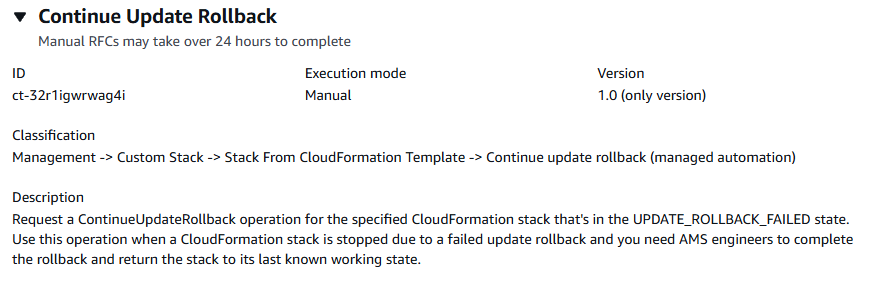
Vaya a la página Crear RFC: en el panel de navegación izquierdo de la consola AMS, haga clic para abrir la página de lista y, a continuación, haga clic en RFCsCrear RFC. RFCs
Elija un tipo de cambio (CT) popular en la vista predeterminada Buscar tipos de cambios o seleccione un CT en la vista Elegir por categoría.
Busque por tipo de cambio: puede hacer clic en un CT popular en el área de creación rápida para abrir inmediatamente la página Ejecutar RFC. Tenga en cuenta que no puede elegir una versión antigua de CT con Quick Create.
Para ordenar CTs, utilice el área Todos los tipos de cambios en la vista de tarjeta o tabla. En cualquiera de las vistas, seleccione una CT y, a continuación, haga clic en Crear RFC para abrir la página Ejecutar RFC. Si corresponde, aparece la opción Crear con una versión anterior junto al botón Crear RFC.
Elegir por categoría: seleccione una categoría, una subcategoría, un elemento y una operación, y se abrirá el cuadro de detalles del CT con la opción Crear con una versión anterior, si corresponde. Haga clic en Crear RFC para abrir la página Ejecutar RFC.
En la página Ejecutar RFC, abra el área del nombre del CT para ver el cuadro de detalles del CT. Se requiere un asunto (lo rellena automáticamente si elige su CT en la vista Buscar tipos de cambios). Abra el área de configuración adicional para añadir información sobre la RFC.
En el área de configuración de ejecución, utilice las listas desplegables disponibles o introduzca valores para los parámetros necesarios. Para configurar los parámetros de ejecución opcionales, abra el área de configuración adicional.
Cuando haya terminado, haga clic en Ejecutar. Si no hay errores, aparecerá la página de la RFC creada correctamente con los detalles de la RFC enviada y el resultado inicial de la ejecución.
Abra el área de parámetros de ejecución para ver las configuraciones que envió. Actualice la página para actualizar el estado de ejecución de la RFC. Si lo desea, cancele la RFC o cree una copia de la misma con las opciones de la parte superior de la página.
Utilice la función de creación en línea (se emite un
create-rfccomando con todos los parámetros de ejecución y RFC incluidos) o la de plantilla (se crean dos archivos JSON, uno para los parámetros de RFC y otro para los parámetros de ejecución) y ejecute elcreate-rfccomando con los dos archivos como entrada. Ambos métodos se describen aquí.Envíe el
aws amscm submit-rfc --rfc-idcomando RFC: con el ID de RFC devuelto.IDSupervise el comando RFC:.
aws amscm get-rfc --rfc-idID
Para comprobar la versión del tipo de cambio, utilice este comando:
aws amscm list-change-type-version-summaries --filter Attribute=ChangeTypeId,Value=CT_ID
nota
Puede utilizar cualquier CreateRfc parámetro con cualquier RFC, forme o no parte del esquema del tipo de cambio. Por ejemplo, para recibir notificaciones cuando cambie el estado de la RFC, añada esta línea --notification "{\"Email\": {\"EmailRecipients\" : [\"email@example.com\"]}}" a la parte de los parámetros de la RFC de la solicitud (no a los parámetros de ejecución). Para ver una lista de todos los CreateRfc parámetros, consulta la referencia de la API de administración de cambios de AMS.
CREACIÓN EN LÍNEA:
Ejecute el comando create RFC con los parámetros de ejecución incluidos en línea (comillas de escape al proporcionar los parámetros de ejecución en línea) y, a continuación, envíe el ID de RFC devuelto. Por ejemplo, puedes reemplazar el contenido por algo como esto:
aws amscm create-rfc --change-type-id "ct-32r1igwrwag4i" --change-type-version "1.0" --title "Continue Update Rollback" --execution-parameters "{\"StackId\":\"STACK_ID\",\"Region\":\"REGION\"}"
CREACIÓN DE PLANTILLA:
Envía los parámetros de ejecución del esquema JSON para este tipo de cambio a un archivo de tu carpeta actual; este ejemplo lo nombra ContinueRollbackParams .json:
aws amscm get-change-type-version --change-type-id "ct-32r1igwrwag4i" --query "ChangeTypeVersion.ExecutionInputSchema" --output text > ContinueRollbackParams.jsonModifica y guarda el ContinueRollbackParams archivo.json. Por ejemplo, puedes reemplazar el contenido por algo como esto:
{
    "StackId": "stack-a1b2c3d4e5f67890e",
    "Region": "us-east-1",
    "Priority": "High"
}
Envía la plantilla JSON CreateRfc a un archivo de tu carpeta actual; en este ejemplo se le asigna el nombre ContinueRollbackRfc .json:
aws amscm create-rfc --generate-cli-skeleton > ContinueRollbackRfc.jsonModifica y guarda el ContinueRollbackRfc archivo.json. Por ejemplo, puedes reemplazar el contenido por algo como esto:
{
  "ChangeTypeVersion": "1.0",
  "ChangeTypeId": "ct-32r1igwrwag4i",
  "Title": "Continue Update Rollback"
}
Cree el RFC especificando el ContinueRollbackRfc archivo y el archivo de parámetros de ejecución:
aws amscm create-rfc --cli-input-json file://ContinueRollbackRfc.json --execution-parameters file://ContinueRollbackParams.jsonRecibirá el ID de la nueva RFC en la respuesta y podrá utilizarla para enviar y supervisar la RFC. Hasta que la envíe, la RFC permanece en estado de edición y no se inicia.
Para obtener más información, consulte Continuar deshaciendo una actualización.
Administre la asignación automática de direcciones de subred IPv4 de la VPC
A continuación, se muestra este tipo de cambio en la consola AMS.
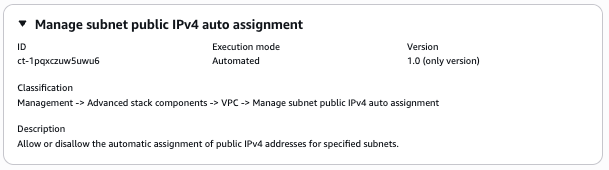
Cómo funciona:
Vaya a la página Crear RFC: en el panel de navegación izquierdo de la consola AMS, haga clic RFCspara abrir la página de RFCs listas y, a continuación, haga clic en Crear RFC.
Elija un tipo de cambio (CT) popular en la vista predeterminada Buscar tipos de cambios o seleccione un CT en la vista Elegir por categoría.
Busque por tipo de cambio: puede hacer clic en un CT popular en el área de creación rápida para abrir inmediatamente la página Ejecutar RFC. Tenga en cuenta que no puede elegir una versión antigua de CT con Quick Create.
Para ordenar CTs, utilice el área Todos los tipos de cambios en la vista de tarjeta o tabla. En cualquiera de las vistas, seleccione una CT y, a continuación, haga clic en Crear RFC para abrir la página Ejecutar RFC. Si corresponde, aparece la opción Crear con una versión anterior junto al botón Crear RFC.
Elegir por categoría: seleccione una categoría, una subcategoría, un elemento y una operación, y se abrirá el cuadro de detalles del CT con la opción Crear con una versión anterior, si corresponde. Haga clic en Crear RFC para abrir la página Ejecutar RFC.
En la página Ejecutar RFC, abra el área del nombre del CT para ver el cuadro de detalles del CT. Se requiere un asunto (lo rellena automáticamente si elige su CT en la vista Buscar tipos de cambios). Abra el área de configuración adicional para añadir información sobre la RFC.
En el área de configuración de ejecución, utilice las listas desplegables disponibles o introduzca valores para los parámetros necesarios. Para configurar los parámetros de ejecución opcionales, abra el área de configuración adicional.
Cuando haya terminado, haga clic en Ejecutar. Si no hay errores, aparecerá la página de la RFC creada correctamente con los detalles de la RFC enviada y el resultado inicial de la ejecución.
Abra el área de parámetros de ejecución para ver las configuraciones que envió. Actualice la página para actualizar el estado de ejecución de la RFC. Si lo desea, cancele la RFC o cree una copia de la misma con las opciones de la parte superior de la página.
Cómo funciona:
Utilice la función de creación en línea (se emite un
create-rfccomando con todos los parámetros de ejecución y RFC incluidos) o la de plantilla (se crean dos archivos JSON, uno para los parámetros de RFC y otro para los parámetros de ejecución) y ejecute elcreate-rfccomando con los dos archivos como entrada. Ambos métodos se describen aquí.Envíe el
aws amscm submit-rfc --rfc-idcomando RFC: con el ID de RFC devuelto.IDSupervise el comando RFC:.
aws amscm get-rfc --rfc-idID
Para comprobar la versión del tipo de cambio, utilice este comando:
aws amscm list-change-type-version-summaries --filter Attribute=ChangeTypeId,Value=CT_ID
nota
Puede utilizar cualquier CreateRfc parámetro con cualquier RFC, forme o no parte del esquema del tipo de cambio. Por ejemplo, para recibir notificaciones cuando cambie el estado de la RFC, añada esta línea --notification "{\"Email\": {\"EmailRecipients\" : [\"email@example.com\"]}}" a la parte de los parámetros de la RFC de la solicitud (no a los parámetros de ejecución). Para ver una lista de todos los CreateRfc parámetros, consulta la referencia de la API de administración de cambios de AMS.
CREACIÓN EN LÍNEA:
Ejecute el comando create RFC con los parámetros de ejecución incluidos en línea (comillas de escape al proporcionar los parámetros de ejecución en línea) y, a continuación, envíe el ID de RFC devuelto. Por ejemplo, puedes reemplazar el contenido por algo como esto:
aws amscm create-rfc --change-type-id "ct-1pqxczuw5uwu6" --change-type-version "1.0" --title "AWSManagedServices-ManageSubnetPublicIpv4AutoAssign" --execution-parameters "{\"DocumentName\": \"AWSManagedServices-ManageSubnetPublicIpv4AutoAssign\",\"Region\": \"us-east-1\",\"Parameters\": {\"SubnetId\": \"subnet-0a1b2c3d4e5f67890\", \"MapPublicIpOnLaunch\":true, \"AcknowledgeNetworkImpact\": [\"Yes\"]}}"
CREACIÓN DE PLANTILLA:
Genera el esquema JSON de los parámetros de ejecución para este tipo de cambio; este ejemplo lo nombra ManageSubnetAutoAddressParams .json:
aws amscm get-change-type-version --change-type-id "ct-1pqxczuw5uwu6" --query "ChangeTypeVersion.ExecutionInputSchema" --output text > ManageSubnetAutoAddressParams.jsonModifique y guarde el archivo JSON de los parámetros de ejecución. Por ejemplo, puedes reemplazar el contenido por algo como esto:
{ "DocumentName": "AWSManagedServices-ManageSubnetPublicIpv4AutoAssign", "Region": "us-east-1", "Parameters": { "SubnetId": "subnet-0a1b2c3d4e5f67890", "MapPublicIpOnLaunch":true, "AcknowledgeNetworkImpact": [ "Yes" ] } }Genera el archivo JSON de la plantilla RFC; este ejemplo lo nombra ManageSubnetAutoAddressRfc .json:
aws amscm create-rfc --generate-cli-skeleton > ManageSubnetAutoAddressRfc.jsonModifique y guarde el ManageSubnetAutoAddressRfc archivo.json. Por ejemplo, puedes reemplazar el contenido por algo como esto:
{
  "ChangeTypeVersion" : "1.0",
  "ChangeTypeId" : "ct-1pqxczuw5uwu6",
  "Title" : "ManageSubnetAutoAddress"
}
Cree el RFC, especificando el ManageSubnetAutoAddressRfc archivo y el ManageSubnetAutoAddressParams archivo:
aws amscm create-rfc --cli-input-json file://ManageSubnetAutoAddressRfc.json --execution-parameters file://ManageSubnetAutoAddressParams.jsonRecibirá el ID de la nueva RFC en la respuesta y podrá utilizarla para enviar y supervisar la RFC. Hasta que la envíe, la RFC permanece en estado de edición y no se inicia.
Para obtener información general sobre el direccionamiento de subred VPCs y el direccionamiento de subred, consulte el direccionamiento IP de sus subredes VPCs y subredes.
Programe la adición
A continuación se muestra este tipo de cambio en la consola AMS.
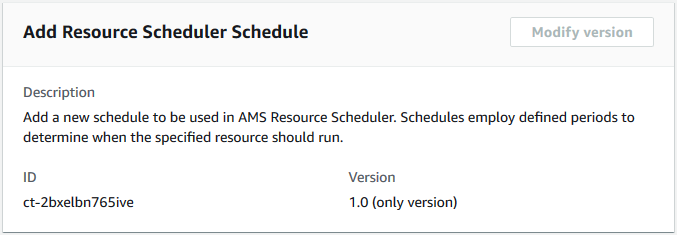
Cómo funciona:
Vaya a la página Crear RFC: en el panel de navegación izquierdo de la consola AMS, haga clic RFCspara abrir la página de RFCs listas y, a continuación, haga clic en Crear RFC.
Elija un tipo de cambio (CT) popular en la vista predeterminada Buscar tipos de cambios o seleccione un CT en la vista Elegir por categoría.
Busque por tipo de cambio: puede hacer clic en un CT popular en el área de creación rápida para abrir inmediatamente la página Ejecutar RFC. Tenga en cuenta que no puede elegir una versión antigua de CT con Quick Create.
Para ordenar CTs, utilice el área Todos los tipos de cambios en la vista de tarjeta o tabla. En cualquiera de las vistas, seleccione una CT y, a continuación, haga clic en Crear RFC para abrir la página Ejecutar RFC. Si corresponde, aparece la opción Crear con una versión anterior junto al botón Crear RFC.
Elegir por categoría: seleccione una categoría, una subcategoría, un elemento y una operación, y se abrirá el cuadro de detalles del CT con la opción Crear con una versión anterior, si corresponde. Haga clic en Crear RFC para abrir la página Ejecutar RFC.
En la página Ejecutar RFC, abra el área del nombre del CT para ver el cuadro de detalles del CT. Se requiere un asunto (lo rellena automáticamente si elige su CT en la vista Buscar tipos de cambios). Abra el área de configuración adicional para añadir información sobre la RFC.
En el área de configuración de ejecución, utilice las listas desplegables disponibles o introduzca valores para los parámetros necesarios. Para configurar los parámetros de ejecución opcionales, abra el área de configuración adicional.
Cuando haya terminado, haga clic en Ejecutar. Si no hay errores, aparecerá la página de la RFC creada correctamente con los detalles de la RFC enviada y el resultado inicial de la ejecución.
Abra el área de parámetros de ejecución para ver las configuraciones que envió. Actualice la página para actualizar el estado de ejecución de la RFC. Si lo desea, cancele la RFC o cree una copia de la misma con las opciones de la parte superior de la página.
Cómo funciona:
Utilice la función de creación en línea (se emite un
create-rfccomando con todos los parámetros de ejecución y RFC incluidos) o la de plantilla (se crean dos archivos JSON, uno para los parámetros de RFC y otro para los parámetros de ejecución) y ejecute elcreate-rfccomando con los dos archivos como entrada. Ambos métodos se describen aquí.Envíe el
aws amscm submit-rfc --rfc-idcomando RFC: con el ID de RFC devuelto.IDSupervise el comando RFC:.
aws amscm get-rfc --rfc-idID
Para comprobar la versión del tipo de cambio, utilice este comando:
aws amscm list-change-type-version-summaries --filter Attribute=ChangeTypeId,Value=CT_ID
nota
Puede utilizar cualquier CreateRfc parámetro con cualquier RFC, forme o no parte del esquema del tipo de cambio. Por ejemplo, para recibir notificaciones cuando cambie el estado de la RFC, añada esta línea --notification "{\"Email\": {\"EmailRecipients\" : [\"email@example.com\"]}}" a la parte de los parámetros de la RFC de la solicitud (no a los parámetros de ejecución). Para ver una lista de todos los CreateRfc parámetros, consulta la referencia de la API de administración de cambios de AMS.
CREACIÓN EN LÍNEA:
Ejecute el comando create RFC con los parámetros de ejecución incluidos en línea (comillas de escape al proporcionar los parámetros de ejecución en línea) y, a continuación, envíe el ID de RFC devuelto. Por ejemplo, puedes reemplazar el contenido por algo como esto:
aws amscm create-rfc --change-type-id "ct-2bxelbn765ive" --change-type-version "1.0" --title "Add a schedule for AMS Resource Scheduler" --execution-parameters "{\"DocumentName\":\"AWSManagedServices-AddOrUpdateSchedule\",\"Region\":\"us-east-1\",\"Parameters\":{\"Action\":[\"add\"],\"Name\":[\"Schedule01\"],\"Description\":[\"Test schedule\"],\"Hibernate\":[\"true\"],\"Enforced\":[\"false\"],\"OverrideStatus\":[\"running\"],\"Periods\":[\"period01\",\"period02\"],\"RetainRunning\":[\"false\"],\"StopNewInstances\":[\"true\"],\"SSMMaintenanceWindow\":[\"window01\"],\"TimeZone\":[\"Australia/Sydney\"],\"UseMaintenanceWindow\":[\"true\"],\"UseMetrics\":[\"false\"]}}"
CREACIÓN DE PLANTILLA:
Genera los parámetros de ejecución del esquema JSON para este tipo de cambio en un archivo JSON; en este ejemplo se le asigna el nombre AddScheduleParams .json:
aws amscm get-change-type-version --change-type-id "ct-2bxelbn765ive" --query "ChangeTypeVersion.ExecutionInputSchema" --output text > AddScheduleParams.jsonModifique y guarde el AddScheduleParams archivo.
{
  "DocumentName" : "AWSManagedServices-AddOrUpdateSchedule",
  "Region" : "us-east-1",
  "Parameters" : {
    "Action" : ["add"],
    "Name" : ["Schedule01"],
    "Description" : ["Test schedule"],
    "Hibernate" : ["true"],
    "Enforced" : ["false"],
    "OverrideStatus" : ["running"],
    "Periods" : [
      "period01",
      "period02"
    ],
    "RetainRunning" : ["false"],
    "StopNewInstances" : ["true"],
    "SSMMaintenanceWindow" : ["window01"],
    "TimeZone" : ["Australia/Sydney"],
    "UseMaintenanceWindow" : ["true"],
    "UseMetrics" : ["false"]
  }
}
Envía la plantilla RFC a un archivo de tu carpeta actual; en este ejemplo se le asigna el nombre AddScheduleRfc .json:
aws amscm create-rfc --generate-cli-skeleton > AddScheduleRfc.jsonModifique y guarde el AddScheduleRfc archivo.json. Por ejemplo, puedes reemplazar el contenido por algo como esto:
{
"ChangeTypeVersion":    "1.0",
"ChangeTypeId":         "ct-2bxelbn765ive",
"Title":                "Add a schedule for AMS Resource Scheduler"
}
Cree el RFC, especificando el AddScheduleRfc archivo y el AddScheduleParams archivo:
aws amscm create-rfc --cli-input-json file://AddScheduleRfc.json --execution-parameters file://AddScheduleParams.jsonRecibirá el ID de la nueva RFC en la respuesta y podrá utilizarla para enviar y supervisar la RFC. Hasta que la envíe, la RFC permanece en estado de edición y no se inicia.
No comience el nombre de la ventana de mantenimiento con «mw-».
Para obtener más información, consulte Cómo funciona el programador de recursos de AMS.
El programador de recursos de AMS se basa en el programador de instancias de AWS; para obtener más información, consulte el programador de instancias de AWS.
Elimine la instantánea de EBS (es necesario revisarla)
Úselo cuando necesite ayuda adicional o comunicaciones sobre las instantáneas que desee eliminar.
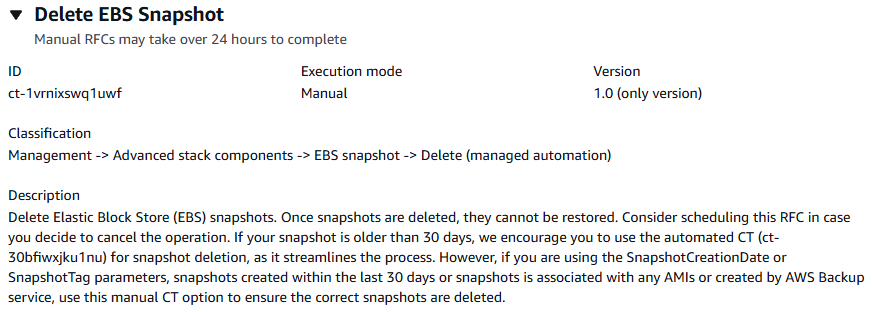
Cómo funciona:
Vaya a la página Crear RFC: en el panel de navegación izquierdo de la consola AMS, haga clic RFCspara abrir la página de RFCs listas y, a continuación, haga clic en Crear RFC.
Elija un tipo de cambio (CT) popular en la vista predeterminada Buscar tipos de cambios o seleccione un CT en la vista Elegir por categoría.
Busque por tipo de cambio: puede hacer clic en un CT popular en el área de creación rápida para abrir inmediatamente la página Ejecutar RFC. Tenga en cuenta que no puede elegir una versión antigua de CT con Quick Create.
Para ordenar CTs, utilice el área Todos los tipos de cambios en la vista de tarjeta o tabla. En cualquiera de las vistas, seleccione una CT y, a continuación, haga clic en Crear RFC para abrir la página Ejecutar RFC. Si corresponde, aparece la opción Crear con una versión anterior junto al botón Crear RFC.
Elegir por categoría: seleccione una categoría, una subcategoría, un elemento y una operación, y se abrirá el cuadro de detalles del CT con la opción Crear con una versión anterior, si corresponde. Haga clic en Crear RFC para abrir la página Ejecutar RFC.
En la página Ejecutar RFC, abra el área del nombre del CT para ver el cuadro de detalles del CT. Se requiere un asunto (lo rellena automáticamente si elige su CT en la vista Buscar tipos de cambios). Abra el área de configuración adicional para añadir información sobre la RFC.
En el área de configuración de ejecución, utilice las listas desplegables disponibles o introduzca valores para los parámetros necesarios. Para configurar los parámetros de ejecución opcionales, abra el área de configuración adicional.
Cuando haya terminado, haga clic en Ejecutar. Si no hay errores, aparecerá la página de la RFC creada correctamente con los detalles de la RFC enviada y el resultado inicial de la ejecución.
Abra el área de parámetros de ejecución para ver las configuraciones que envió. Actualice la página para actualizar el estado de ejecución de la RFC. Si lo desea, cancele la RFC o cree una copia de la misma con las opciones de la parte superior de la página.
Cómo funciona:
Utilice la función de creación en línea (se emite un
create-rfccomando con todos los parámetros de ejecución y RFC incluidos) o la de plantilla (se crean dos archivos JSON, uno para los parámetros de RFC y otro para los parámetros de ejecución) y ejecute elcreate-rfccomando con los dos archivos como entrada. Ambos métodos se describen aquí.Envíe el
aws amscm submit-rfc --rfc-idcomando RFC: con el ID de RFC devuelto.IDSupervise el comando RFC:.
aws amscm get-rfc --rfc-idID
Para comprobar la versión del tipo de cambio, utilice este comando:
aws amscm list-change-type-version-summaries --filter Attribute=ChangeTypeId,Value=CT_ID
nota
Puede utilizar cualquier CreateRfc parámetro con cualquier RFC, forme o no parte del esquema del tipo de cambio. Por ejemplo, para recibir notificaciones cuando cambie el estado de la RFC, añada esta línea --notification "{\"Email\": {\"EmailRecipients\" : [\"email@example.com\"]}}" a la parte de los parámetros de la RFC de la solicitud (no a los parámetros de ejecución). Para ver una lista de todos los CreateRfc parámetros, consulta la referencia de la API de administración de cambios de AMS.
CREACIÓN EN LÍNEA:
Ejecute el comando create RFC con los parámetros de ejecución incluidos en línea (comillas de escape al proporcionar los parámetros de ejecución en línea) y, a continuación, envíe el ID de RFC devuelto. Por ejemplo, puedes reemplazar el contenido por algo como esto:
aws amscm create-rfc --change-type-id "ct-1vrnixswq1uwf" --change-type-version "1.0" --title "Delete EBS Snapshot (Review Required)" --execution-parameters "{\"SnapshotIds\": [\"snap-0a1b2c3d4e5f67890\",\"snap-1a2b3c4d5e6f78901\"], \"AMI\": \"No\", \"Region\": \"us-east-1\", \"Priority\": \"Medium\"}"
CREACIÓN DE PLANTILLA:
Envía los parámetros de ejecución del esquema JSON para este tipo de cambio a un archivo; este ejemplo lo nombra DeleteEbsSnpshtRrParams .json:
aws amscm get-change-type-version --change-type-id "ct-1vrnixswq1uwf" --query "ChangeTypeVersion.ExecutionInputSchema" --output text > DeleteEbsSnpshtRrParams.jsonModifique y guarde el DeleteEbsSnpshtRrParams archivo. Por ejemplo, puede reemplazar el contenido por algo como esto:
{
  "SnapshotIds": [
    "snap-0a1b2c3d4e5f67890",
    "snap-1a2b3c4d5e6f78901"
  ],
  "AMI": "No",
  "Region": "us-east-1",
  "Priority": "Medium"
}
Envía el archivo JSON de la plantilla RFC a un archivo; este ejemplo lo nombra DeleteEbsSnpshtRrRfc .json:
aws amscm create-rfc --generate-cli-skeleton > DeleteEbsSnpshtRrRfc.jsonModifique y guarde el DeleteEbsSnpshtRrRfc archivo.json. Por ejemplo, puedes reemplazar el contenido por algo como esto:
{
"ChangeTypeVersion":    "1.0",
"ChangeTypeId":         "ct-1vrnixswq1uwf",
"Title":                "EBS-Snapshot-Delete-RR-RFC"
}
Cree el RFC, especificando el DeleteEbsSnpshtRrRfc archivo y el DeleteEbsSnpshtRrParams archivo:
aws amscm create-rfc --cli-input-json file://DeleteEbsSnpshtRrRfc.json --execution-parameters file://DeleteEbsSnpshtRrParams.jsonRecibirá el ID de la nueva RFC en la respuesta y podrá utilizarla para enviar y supervisar la RFC. Hasta que la envíe, la RFC permanece en estado de edición y no se inicia.
Para obtener más información sobre las instantáneas de Amazon EBS, consulte Amazon EBS Snapshots.
Actualizar el tema SNS
Captura de pantalla de este tipo de cambio en la consola AMS:
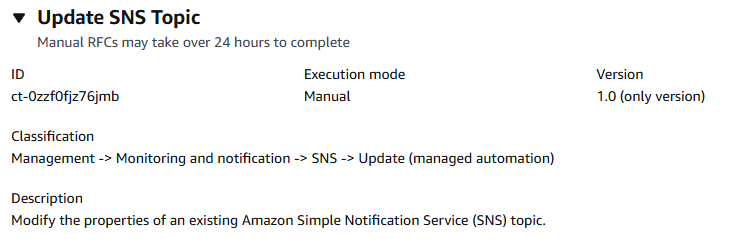
Cómo funciona:
Vaya a la página Crear RFC: en el panel de navegación izquierdo de la consola AMS, haga clic RFCspara abrir la página de RFCs listas y, a continuación, haga clic en Crear RFC.
Elija un tipo de cambio (CT) popular en la vista predeterminada Buscar tipos de cambios o seleccione un CT en la vista Elegir por categoría.
Busque por tipo de cambio: puede hacer clic en un CT popular en el área de creación rápida para abrir inmediatamente la página Ejecutar RFC. Tenga en cuenta que no puede elegir una versión antigua de CT con Quick Create.
Para ordenar CTs, utilice el área Todos los tipos de cambios en la vista de tarjeta o tabla. En cualquiera de las vistas, seleccione una CT y, a continuación, haga clic en Crear RFC para abrir la página Ejecutar RFC. Si corresponde, aparece la opción Crear con una versión anterior junto al botón Crear RFC.
Elegir por categoría: seleccione una categoría, una subcategoría, un elemento y una operación, y se abrirá el cuadro de detalles del CT con la opción Crear con una versión anterior, si corresponde. Haga clic en Crear RFC para abrir la página Ejecutar RFC.
En la página Ejecutar RFC, abra el área del nombre del CT para ver el cuadro de detalles del CT. Se requiere un asunto (lo rellena automáticamente si elige su CT en la vista Buscar tipos de cambios). Abra el área de configuración adicional para añadir información sobre la RFC.
En el área de configuración de ejecución, utilice las listas desplegables disponibles o introduzca valores para los parámetros necesarios. Para configurar los parámetros de ejecución opcionales, abra el área de configuración adicional.
Cuando haya terminado, haga clic en Ejecutar. Si no hay errores, aparecerá la página de la RFC creada correctamente con los detalles de la RFC enviada y el resultado inicial de la ejecución.
Abra el área de parámetros de ejecución para ver las configuraciones que envió. Actualice la página para actualizar el estado de ejecución de la RFC. Si lo desea, cancele la RFC o cree una copia de la misma con las opciones de la parte superior de la página.
Cómo funciona:
Utilice la función de creación en línea (se emite un
create-rfccomando con todos los parámetros de ejecución y RFC incluidos) o la de plantilla (se crean dos archivos JSON, uno para los parámetros de RFC y otro para los parámetros de ejecución) y ejecute elcreate-rfccomando con los dos archivos como entrada. Ambos métodos se describen aquí.Envíe el
aws amscm submit-rfc --rfc-idcomando RFC: con el ID de RFC devuelto.IDSupervise el comando RFC:.
aws amscm get-rfc --rfc-idID
Para comprobar la versión del tipo de cambio, utilice este comando:
aws amscm list-change-type-version-summaries --filter Attribute=ChangeTypeId,Value=CT_ID
nota
Puede utilizar cualquier CreateRfc parámetro con cualquier RFC, forme o no parte del esquema del tipo de cambio. Por ejemplo, para recibir notificaciones cuando cambie el estado de la RFC, añada esta línea --notification "{\"Email\": {\"EmailRecipients\" : [\"email@example.com\"]}}" a la parte de los parámetros de la RFC de la solicitud (no a los parámetros de ejecución). Para ver una lista de todos los CreateRfc parámetros, consulta la referencia de la API de administración de cambios de AMS.
INLINE CREATE (parámetros mínimos):
Ejecute el comando create RFC con los parámetros de ejecución incluidos en línea (comillas de escape al proporcionar los parámetros de ejecución en línea) y, a continuación, envíe el ID de RFC devuelto. Por ejemplo, puedes reemplazar el contenido por algo como esto:
aws amscm create-rfc --change-type-id "ct-0zzf0fjz76jmb" --change-type-version "1.0" --title "Update SNS Topic" --execution-parameters "{\"TopicArn\": \"arn:aws:sns:us-east-1:123456789101:My-SNS-Topic\", \"Priority\": \"Medium\", \"Parameters\": {\"DisplayName\": \"My-SNS-Topic\", \"KmsMasterKeyId\": \"arn:aws:kms:us-east-1:123456789101:key/cfe0542d-3be9-4166-9eac-d0cd6af61445\"}}"
TEMPLATE CREATE (todos los parámetros):
Genera los parámetros de ejecución del esquema JSON para este tipo de cambio en un archivo; en este ejemplo se le asigna el nombre SnsUpdateParams .json.
aws amscm get-change-type-version --change-type-id "ct-3rcl9u1k017wu" --query "ChangeTypeVersion.ExecutionInputSchema" --output text > SnsUpdateParams.jsonModifique y guarde el SnsUpdateParams archivo. Por ejemplo, puede reemplazar el contenido por algo como esto:
{
  "TopicArn": "arn:aws:sns:us-east-1:123456789101:Test-Stack",
  "Parameters": {
    "DisplayName": "My-Test-Stack",
    "DeliveryPolicy": "{\"http\":{\"defaultHealthyRetryPolicy\":{\"minDelayTarget\":20,\"maxDelayTarget\":20,\"numRetries\":3,\"numMaxDelayRetries\":0,\"numNoDelayRetries\":0,\"numMinDelayRetries\":0,\"backoffFunction\":\"linear\"},\"disableSubscriptionOverrides\":false,\"defaultRequestPolicy\":{\"headerContentType\":\"text/plain; charset=UTF-8\"}}}",
    "DataProtectionPolicy": "{\"Name\":\"__example_data_protection_policy\",\"Description\":\"Exampledataprotectionpolicy\",\"Version\":\"2021-06-01\",\"Statement\":[{\"DataDirection\":\"Inbound\",\"Principal\":[\"arn:aws:iam::123456789101:user/ExampleUser\"],\"DataIdentifier\":[\"arn:aws:dataprotection::aws:data-identifier/CreditCardNumber\"],\"Operation\":{\"Deidentify\":{\"MaskConfig\":{\"MaskWithCharacter\":\"#\"}}}}]}",
    "KmsMasterKeyARN": "arn:aws:kms:ap-southeast-2:123456789101:key/bb43bd18-3a75-482e-822d-d0d3a5544dc8",
    "TracingConfig": "Active"
  },
  "Priority": "Medium"
}
Envía el archivo JSON de la plantilla RFC a un archivo llamado SnsUpdateRfc .json:
aws amscm create-rfc --generate-cli-skeleton > SnsUpdateRfc.jsonModifique y guarde el SnsUpdateRfc archivo.json. Por ejemplo, puedes reemplazar el contenido por algo como esto:
{
"ChangeTypeVersion":    "1.0",
"ChangeTypeId":         "ct-0zzf0fjz76jmb",
"Title":                "Update-SNS-RFC"
}
Cree el RFC, especificando el archivo SnsUpdate Rfc y el SnsUpdateParams archivo:
aws amscm create-rfc --cli-input-json file://SnsUpdateRfc.json --execution-parameters file://SnsUpdateParams.jsonRecibirá el ID de la nueva RFC en la respuesta y podrá utilizarla para enviar y supervisar la RFC. Hasta que la envíe, la RFC permanece en estado de edición y no se inicia.
Para obtener más información sobre AWS Simple Notification Service (SNS), consulte Amazon
Cree un punto de acceso S3
Captura de pantalla de este tipo de cambio en la consola AMS:
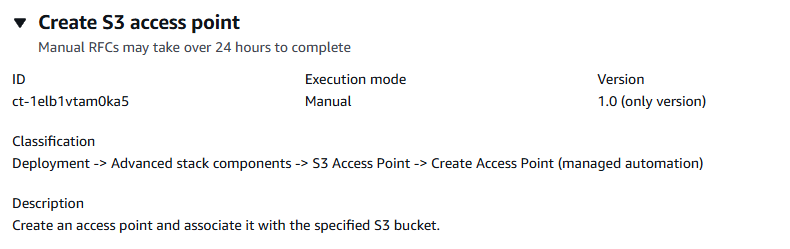
Cómo funciona:
Vaya a la página Crear RFC: en el panel de navegación izquierdo de la consola AMS, haga clic RFCspara abrir la página de RFCs listas y, a continuación, haga clic en Crear RFC.
Elija un tipo de cambio (CT) popular en la vista predeterminada Buscar tipos de cambios o seleccione un CT en la vista Elegir por categoría.
Busque por tipo de cambio: puede hacer clic en un CT popular en el área de creación rápida para abrir inmediatamente la página Ejecutar RFC. Tenga en cuenta que no puede elegir una versión antigua de CT con Quick Create.
Para ordenar CTs, utilice el área Todos los tipos de cambios en la vista de tarjeta o tabla. En cualquiera de las vistas, seleccione una CT y, a continuación, haga clic en Crear RFC para abrir la página Ejecutar RFC. Si corresponde, aparece la opción Crear con una versión anterior junto al botón Crear RFC.
Elegir por categoría: seleccione una categoría, una subcategoría, un elemento y una operación, y se abrirá el cuadro de detalles del CT con la opción Crear con una versión anterior, si corresponde. Haga clic en Crear RFC para abrir la página Ejecutar RFC.
En la página Ejecutar RFC, abra el área del nombre del CT para ver el cuadro de detalles del CT. Se requiere un asunto (lo rellena automáticamente si elige su CT en la vista Buscar tipos de cambios). Abra el área de configuración adicional para añadir información sobre la RFC.
En el área de configuración de ejecución, utilice las listas desplegables disponibles o introduzca valores para los parámetros necesarios. Para configurar los parámetros de ejecución opcionales, abra el área de configuración adicional.
Cuando haya terminado, haga clic en Ejecutar. Si no hay errores, aparecerá la página de la RFC creada correctamente con los detalles de la RFC enviada y el resultado inicial de la ejecución.
Abra el área de parámetros de ejecución para ver las configuraciones que envió. Actualice la página para actualizar el estado de ejecución de la RFC. Si lo desea, cancele la RFC o cree una copia de la misma con las opciones de la parte superior de la página.
Cómo funciona:
Utilice la función de creación en línea (se emite un
create-rfccomando con todos los parámetros de ejecución y RFC incluidos) o la de plantilla (se crean dos archivos JSON, uno para los parámetros de RFC y otro para los parámetros de ejecución) y ejecute elcreate-rfccomando con los dos archivos como entrada. Ambos métodos se describen aquí.Envíe el
aws amscm submit-rfc --rfc-idcomando RFC: con el ID de RFC devuelto.IDSupervise el comando RFC:.
aws amscm get-rfc --rfc-idID
Para comprobar la versión del tipo de cambio, utilice este comando:
aws amscm list-change-type-version-summaries --filter Attribute=ChangeTypeId,Value=CT_ID
CREACIÓN EN LÍNEA:
Ejecute el comando create RFC con los parámetros de ejecución incluidos en línea (comillas de escape al proporcionar los parámetros de ejecución en línea) y, a continuación, envíe el ID de RFC devuelto. Por ejemplo, puedes reemplazar el contenido por algo como esto:
aws amscm create-rfc --title="Add Static Route" --description="Create an access point and associate it with the specified S3 bucket." --ct-id="ct-1elb1vtam0ka5" --ct-version="1.0" --input-params="{\"Access Point Name\":\"accesspoint1\",\"Bucket Name\":\"s3bucket1\",\"Network Origin\":\"VPC\"}"
CREACIÓN DE PLANTILLA:
Envía los parámetros de ejecución del esquema JSON para este tipo de cambio a un archivo; en este ejemplo, se denomina CreateS3 AccessPointParams .json.
aws amscm get-change-type-version --change-type-id "ct-1elb1vtam0ka5" --query "ChangeTypeVersion.ExecutionInputSchema" --output text > CreateS3AccessPointParams.json\"Access Point Policy\":\"Example access point policy\"Modifique y guarde el archivo CreateS3. AccessPointParams
{
"Access Point Name": "accesspoint1",
"Bucket Name": "s3bucket1",
"Network Origin": "VPC",
"Vpc Id": "vpc-12345678"
"Access Point Policy": "Example access point policy"
}
Extraiga el archivo JSON de la plantilla RFC a un archivo denominado CreateS3 .json: AccessPointRfc
aws amscm create-rfc --generate-cli-skeleton > CreateS3AccessPointRfc.jsonModifique y guarde el archivo CreateS3 .json. AccessPointRfc Por ejemplo, puedes reemplazar el contenido por algo como esto:
{
"ChangeTypeVersion":    "1.0",
"ChangeTypeId":         "ct-1elb1vtam0ka5",
"Title":                "S3-Accesspoint-Create-RFC"
}
Cree el RFC especificando el archivo CreateS3 y el AccessPointRfc archivo CreateS3: AccessPointParams
aws amscm create-rfc --cli-input-json file://CreateS3AccesspointRfc.json --execution-parameters file://CreateS3AccesspointParams.jsonRecibirá el ID de la nueva RFC en la respuesta y podrá utilizarla para enviar y supervisar la RFC. Hasta que la envíe, la RFC permanece en estado de edición y no se inicia.
Para obtener más información sobre Amazon S3, consulte la documentación de Amazon Simple Storage Service
Cree un grupo de parámetros de RDS personalizado
A continuación se muestra este tipo de cambio en la consola AMS.
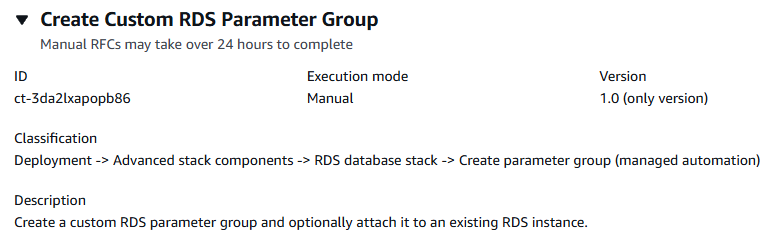
Cómo funciona:
Vaya a la página Crear RFC: en el panel de navegación izquierdo de la consola AMS, haga clic RFCspara abrir la página de RFCs listas y, a continuación, haga clic en Crear RFC.
Elija un tipo de cambio (CT) popular en la vista predeterminada Buscar tipos de cambios o seleccione un CT en la vista Elegir por categoría.
Busque por tipo de cambio: puede hacer clic en un CT popular en el área de creación rápida para abrir inmediatamente la página Ejecutar RFC. Tenga en cuenta que no puede elegir una versión antigua de CT con Quick Create.
Para ordenar CTs, utilice el área Todos los tipos de cambios en la vista de tarjeta o tabla. En cualquiera de las vistas, seleccione una CT y, a continuación, haga clic en Crear RFC para abrir la página Ejecutar RFC. Si corresponde, aparece la opción Crear con una versión anterior junto al botón Crear RFC.
Elegir por categoría: seleccione una categoría, una subcategoría, un elemento y una operación, y se abrirá el cuadro de detalles del CT con la opción Crear con una versión anterior, si corresponde. Haga clic en Crear RFC para abrir la página Ejecutar RFC.
En la página Ejecutar RFC, abra el área del nombre del CT para ver el cuadro de detalles del CT. Se requiere un asunto (lo rellena automáticamente si elige su CT en la vista Buscar tipos de cambios). Abra el área de configuración adicional para añadir información sobre la RFC.
En el área de configuración de ejecución, utilice las listas desplegables disponibles o introduzca valores para los parámetros necesarios. Para configurar los parámetros de ejecución opcionales, abra el área de configuración adicional.
Cuando haya terminado, haga clic en Ejecutar. Si no hay errores, aparecerá la página de la RFC creada correctamente con los detalles de la RFC enviada y el resultado inicial de la ejecución.
Abra el área de parámetros de ejecución para ver las configuraciones que envió. Actualice la página para actualizar el estado de ejecución de la RFC. Si lo desea, cancele la RFC o cree una copia de la misma con las opciones de la parte superior de la página.
Cómo funciona:
Utilice la función de creación en línea (se emite un
create-rfccomando con todos los parámetros de ejecución y RFC incluidos) o la de plantilla (se crean dos archivos JSON, uno para los parámetros de RFC y otro para los parámetros de ejecución) y ejecute elcreate-rfccomando con los dos archivos como entrada. Ambos métodos se describen aquí.Envíe el
aws amscm submit-rfc --rfc-idcomando RFC: con el ID de RFC devuelto.IDSupervise el comando RFC:.
aws amscm get-rfc --rfc-idID
Para comprobar la versión del tipo de cambio, utilice este comando:
aws amscm list-change-type-version-summaries --filter Attribute=ChangeTypeId,Value=CT_ID
nota
Puede utilizar cualquier CreateRfc parámetro con cualquier RFC, forme o no parte del esquema del tipo de cambio. Por ejemplo, para recibir notificaciones cuando cambie el estado de la RFC, añada esta línea --notification "{\"Email\": {\"EmailRecipients\" : [\"email@example.com\"]}}" a la parte de los parámetros de la RFC de la solicitud (no a los parámetros de ejecución). Para ver una lista de todos los CreateRfc parámetros, consulta la referencia de la API de administración de cambios de AMS.
CREACIÓN EN LÍNEA:
Ejecute el comando create RFC con los parámetros de ejecución incluidos en línea (comillas de escape al proporcionar los parámetros de ejecución en línea) y, a continuación, envíe el ID de RFC devuelto. Por ejemplo, puedes reemplazar el contenido por algo como esto:
aws amscm create-rfc --change-type-id "ct-3da2lxapopb86" --change-type-version "1.0" --title "Create Custom RDS Parameter Group" --execution-parameters "{\"ParameterGroupName\": \"my-db-parameter-group\", \"ParameterGroupFamily\": \"mysql5.6\", \"Description\": \"A meaningful description of the parameter group\", \"Priority\": \"Medium\", \"Parameters\": [{\"ParameterName\": \"max_connections\", \"ParameterValue\": \"100\"}], \"RDSInstanceName\": \"my-test-db\"}"
CREACIÓN DE PLANTILLA:
Envía los parámetros de ejecución del esquema JSON para este tipo de cambio a un archivo; este ejemplo lo nombra RDSCreate ParameterGroupParams .json:
aws amscm get-change-type-version --change-type-id "ct-3da2lxapopb86" --query "ChangeTypeVersion.ExecutionInputSchema" --output text > RDSCreateParameterGroupParams.jsonModifique y guarde el RDSCreate ParameterGroupParams archivo. Por ejemplo, puede reemplazar el contenido por algo como esto:
{
  "ParameterGroupName": "my-db-parameter-group",
  "ParameterGroupFamily": "mysql5.6",
  "Description": "A meaningful description of the parameter group",
  "Priority": "Medium",
  "Parameters": [
    {
      "ParameterName": "max_connections",
      "ParameterValue": "100"
    }
  ],
  "RDSInstanceName": "my-test-db"
}
Envía la plantilla RFC a un archivo de tu carpeta actual; en este ejemplo se le asigna el nombre RDSCreate ParameterGroupRfc .json:
aws amscm create-rfc --generate-cli-skeleton > RDSCreateParameterGroupRfc.jsonModifique y guarde el RDSCreate ParameterGroupRfc archivo.json. Por ejemplo, puedes reemplazar el contenido por algo como esto:
{
"ChangeTypeId":         "ct-3da2lxapopb86",
"ChangeTypeVersion":    "1.0",
"Title":                "Create Custom RDS Parameter Group"
}
Cree el RFC, especificando el RDSCreate ParameterGroupRfc archivo y el GRDSCreate ParameterGroupParams archivo:
aws amscm create-rfc --cli-input-json file://RDSCreateParameterGroupRfc.json --execution-parameters file://RDSCreateParameterGroupParams.jsonRecibirá el ID de la nueva RFC en la respuesta y podrá utilizarla para enviar y supervisar la RFC. Hasta que la envíe, la RFC permanece en estado de edición y no se inicia.
Añadir una notificación de eventos a un bucket de Amazon S3
La siguiente es una captura de pantalla de este tipo de cambio en la consola AMS:
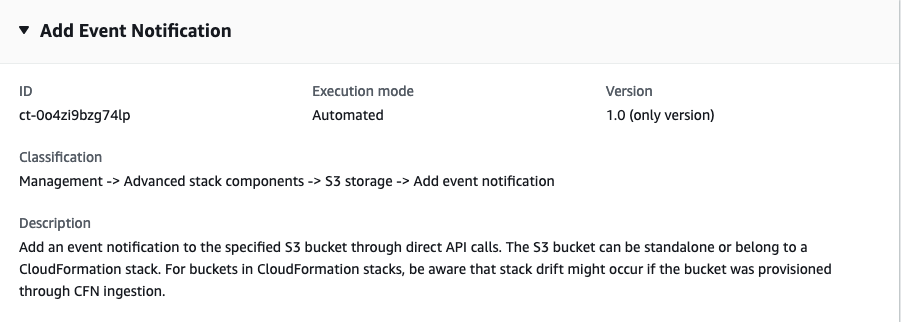
Cómo funciona:
Vaya a la página Crear RFC: en el panel de navegación izquierdo de la consola AMS, haga clic RFCspara abrir la página de RFCs listas y, a continuación, haga clic en Crear RFC.
Elija un tipo de cambio (CT) popular en la vista predeterminada Buscar tipos de cambios o seleccione un CT en la vista Elegir por categoría.
Busque por tipo de cambio: puede hacer clic en un CT popular en el área de creación rápida para abrir inmediatamente la página Ejecutar RFC. Tenga en cuenta que no puede elegir una versión antigua de CT con Quick Create.
Para ordenar CTs, utilice el área Todos los tipos de cambios en la vista de tarjeta o tabla. En cualquiera de las vistas, seleccione una CT y, a continuación, haga clic en Crear RFC para abrir la página Ejecutar RFC. Si corresponde, aparece la opción Crear con una versión anterior junto al botón Crear RFC.
Elegir por categoría: seleccione una categoría, una subcategoría, un elemento y una operación, y se abrirá el cuadro de detalles del CT con la opción Crear con una versión anterior, si corresponde. Haga clic en Crear RFC para abrir la página Ejecutar RFC.
En la página Ejecutar RFC, abra el área del nombre del CT para ver el cuadro de detalles del CT. Se requiere un asunto (lo rellena automáticamente si elige su CT en la vista Buscar tipos de cambios). Abra el área de configuración adicional para añadir información sobre la RFC.
En el área de configuración de ejecución, utilice las listas desplegables disponibles o introduzca valores para los parámetros necesarios. Para configurar los parámetros de ejecución opcionales, abra el área de configuración adicional.
Cuando haya terminado, haga clic en Ejecutar. Si no hay errores, aparecerá la página de la RFC creada correctamente con los detalles de la RFC enviada y el resultado inicial de la ejecución.
Abra el área de parámetros de ejecución para ver las configuraciones que envió. Actualice la página para actualizar el estado de ejecución de la RFC. Si lo desea, cancele la RFC o cree una copia de la misma con las opciones de la parte superior de la página.
Cómo funciona:
Utilice la función de creación en línea (se emite un
create-rfccomando con todos los parámetros de ejecución y RFC incluidos) o la de plantilla (se crean dos archivos JSON, uno para los parámetros de RFC y otro para los parámetros de ejecución) y ejecute elcreate-rfccomando con los dos archivos como entrada. Ambos métodos se describen aquí.Envíe el
aws amscm submit-rfc --rfc-idcomando RFC: con el ID de RFC devuelto.IDSupervise el comando RFC:.
aws amscm get-rfc --rfc-idID
Para comprobar la versión del tipo de cambio, utilice este comando:
aws amscm list-change-type-version-summaries --filter Attribute=ChangeTypeId,Value=CT_ID
nota
Puede utilizar cualquier CreateRfc parámetro con cualquier RFC, forme o no parte del esquema del tipo de cambio. Por ejemplo, para recibir notificaciones cuando cambie el estado de la RFC, añada esta línea --notification "{\"Email\": {\"EmailRecipients\" : [\"email@example.com\"]}}" a la parte de los parámetros de la RFC de la solicitud (no a los parámetros de ejecución). Para ver una lista de todos los CreateRfc parámetros, consulta la referencia de la API de administración de cambios de AMS.
CREACIÓN EN LÍNEA:
Ejecute el comando create RFC con los parámetros de ejecución incluidos en línea (comillas de escape al proporcionar los parámetros de ejecución en línea) y, a continuación, envíe el ID de RFC devuelto. Por ejemplo, puedes reemplazar el contenido por algo como esto:
aws amscm create-rfc --change-type-id "ct-0o4zi9bzg74lp" --change-type-version "1.0" --title "Add event notification" --execution-parameters "{ \"DocumentName\": \"AWSManagedServices-AddBucketEventNotification\", \"Region\": \"us-east-1\", \"Parameters\": { \"BucketName\": \"bucketname\", \"EventName\": \"eventname\", \"Prefix\": \"foo\", \"Suffix\": \".bar\", \"EventTypes\": [ \"s3:ObjectCreated:Post\", \"s3:ObjectCreated:Put\" ], \"DestinationARN\": \"arn:aws:lambda:us-east-1:123456789012:function:functionname\" } }"
CREACIÓN DE PLANTILLA:
Envía los parámetros de ejecución del esquema JSON para este tipo de cambio a un archivo; este ejemplo lo denomina AddEventNotification S3Params.json.
aws amscm get-change-type-version --change-type-id "ct-220bdb8blaixf" --query "ChangeTypeVersion.ExecutionInputSchema" --output text > AddEventNotificationS3Params.jsonModifique y guarde el archivo S3Params. AddEventNotification Por ejemplo, puede reemplazar el contenido por algo como esto:
{
  "DocumentName": "AWSManagedServices-AddBucketEventNotification",
  "Region": "us-east-1",
  "Parameters": {
    "BucketName": "bucketname",
    "EventName": "eventname",
    "Prefix": "foo",
    "Suffix": ".bar",
    "EventTypes": [
      "s3:ObjectCreated:Post",
      "s3:ObjectCreated:Put"
    ],
    "DestinationARN": "arn:aws:lambda:us-east-1:123456789012:function:functionname"
  }
}
Envía el archivo JSON de la plantilla RFC a un archivo llamado AddEventNotification S3RFC.json:
aws amscm create-rfc --generate-cli-skeleton > AddEventNotificationS3Rfc.jsonModifique y guarde el archivo AddS3 .json. LifecycleConfigRfc Por ejemplo, puedes reemplazar el contenido por algo como esto:
{
"ChangeTypeVersion": "1.0",
"ChangeTypeId": "ct-0o4zi9bzg74lp",
"Title": "Add Event Notification"
}
Cree el RFC, especificando el archivo AddEventNotification S3Rfc y el archivo S3Params: AddEventNotification
aws amscm create-rfc --cli-input-json file://AddEventNotificationS3Rfc.json --execution-parameters file://AddEventNotificationS3Params.jsonRecibirá el ID del nuevo RFC en la respuesta y podrá usarlo para enviar y monitorear el RFC. Hasta que la envíe, la RFC permanece en estado de edición y no se inicia.
Actualice la lista de denegaciones personalizada para el aprovisionamiento automatizado de IAM por parte de AMS
Captura de pantalla de este tipo de cambio en la consola AMS:
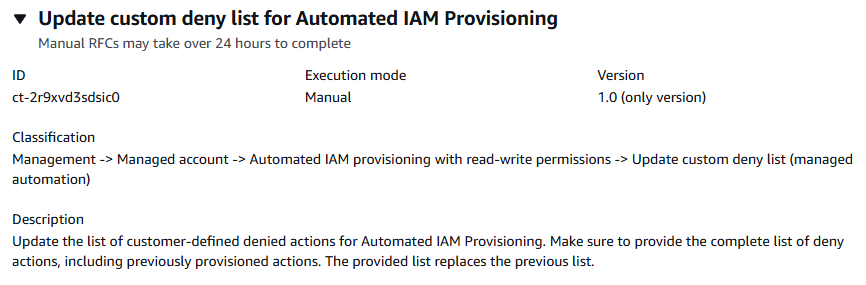
Cómo funciona:
Vaya a la página Crear RFC: en el panel de navegación izquierdo de la consola AMS, haga clic RFCspara abrir la página de RFCs listas y, a continuación, haga clic en Crear RFC.
Elija un tipo de cambio (CT) popular en la vista predeterminada Buscar tipos de cambios o seleccione un CT en la vista Elegir por categoría.
Busque por tipo de cambio: puede hacer clic en un CT popular en el área de creación rápida para abrir inmediatamente la página Ejecutar RFC. Tenga en cuenta que no puede elegir una versión antigua de CT con Quick Create.
Para ordenar CTs, utilice el área Todos los tipos de cambios en la vista de tarjeta o tabla. En cualquiera de las vistas, seleccione una CT y, a continuación, haga clic en Crear RFC para abrir la página Ejecutar RFC. Si corresponde, aparece la opción Crear con una versión anterior junto al botón Crear RFC.
Elegir por categoría: seleccione una categoría, una subcategoría, un elemento y una operación, y se abrirá el cuadro de detalles del CT con la opción Crear con una versión anterior, si corresponde. Haga clic en Crear RFC para abrir la página Ejecutar RFC.
En la página Ejecutar RFC, abra el área del nombre del CT para ver el cuadro de detalles del CT. Se requiere un asunto (lo rellena automáticamente si elige su CT en la vista Buscar tipos de cambios). Abra el área de configuración adicional para añadir información sobre la RFC.
En el área de configuración de ejecución, utilice las listas desplegables disponibles o introduzca valores para los parámetros necesarios. Para configurar los parámetros de ejecución opcionales, abra el área de configuración adicional.
Cuando haya terminado, haga clic en Ejecutar. Si no hay errores, aparecerá la página de la RFC creada correctamente con los detalles de la RFC enviada y el resultado inicial de la ejecución.
Abra el área de parámetros de ejecución para ver las configuraciones que envió. Actualice la página para actualizar el estado de ejecución de la RFC. Si lo desea, cancele la RFC o cree una copia de la misma con las opciones de la parte superior de la página.
Cómo funciona:
Utilice la función de creación en línea (se emite un
create-rfccomando con todos los parámetros de ejecución y RFC incluidos) o la de plantilla (se crean dos archivos JSON, uno para los parámetros de RFC y otro para los parámetros de ejecución) y ejecute elcreate-rfccomando con los dos archivos como entrada. Ambos métodos se describen aquí.Envíe el
aws amscm submit-rfc --rfc-idcomando RFC: con el ID de RFC devuelto.IDSupervise el comando RFC:.
aws amscm get-rfc --rfc-idID
Para comprobar la versión del tipo de cambio, utilice este comando:
aws amscm list-change-type-version-summaries --filter Attribute=ChangeTypeId,Value=CT_ID
nota
Puede utilizar cualquier CreateRfc parámetro con cualquier RFC, forme o no parte del esquema del tipo de cambio. Por ejemplo, para recibir notificaciones cuando cambie el estado de la RFC, añada esta línea --notification "{\"Email\": {\"EmailRecipients\" : [\"email@example.com\"]}}" a la parte de los parámetros de la RFC de la solicitud (no a los parámetros de ejecución). Para ver una lista de todos los CreateRfc parámetros, consulta la referencia de la API de administración de cambios de AMS.
CREACIÓN EN LÍNEA:
Ejecute el comando create RFC con los parámetros de ejecución incluidos en línea (comillas de escape al proporcionar los parámetros de ejecución en línea) y, a continuación, envíe el ID de RFC devuelto. Por ejemplo, puedes reemplazar el contenido por algo como esto:
aws amscm create-rfc --change-type-id "ct-2r9xvd3sdsic0" --change-type-version "1.0" --title "Update custom deny list for Automated IAM Provisioning" --execution-parameters "{\"CustomerCustomDenyActionsList1\":\"ec2:RunInstances,s3:PutBucket,sagemaker:*\",\"Priority\":\"High\"}"
CREACIÓN DE PLANTILLA:
Envía los parámetros de ejecución de este tipo de cambio a un archivo JSON denominado CustomerCustomDenyActionsList .json.
aws amscm get-change-type-version --change-type-id "ct-2r9xvd3sdsic0" --query "ChangeTypeVersion.ExecutionInputSchema" --output text > CustomerCustomDenyActionsList.jsonModifique y guarde los parámetros de ejecución en el archivo JSON. Por ejemplo, puedes reemplazar el contenido por algo como esto:
{
    "DocumentName": "AWSManagedServices-CustomerCustomDenyActionsList",
    "Region": "us-east-1",
    "Parameters": {
  "CustomerCustomDenyActionsList1": "ec2:RunInstances,s3:PutBucket,sagemaker:*",
  "Priority": "High"
}
}
Envía la plantilla RFC a un archivo de tu carpeta actual; en este ejemplo se le asigna el nombre CustomerCustomDenyActionsListRfc .json:
aws amscm create-rfc --generate-cli-skeleton > CustomerCustomDenyActionsListRfc.jsonModifique y guarde el CustomerCustomDenyActionsListRfc archivo.json. Por ejemplo, puedes reemplazar el contenido por algo como esto:
{
  "ChangeTypeVersion": "1.0",
  "ChangeTypeId": "ct-2r9xvd3sdsic0",
  "Title": "Update custom deny list for Automated IAM Provisioning"
}
Cree el RFC, especificando el CreateAcmPublicRfc archivo y el CreateAcmPublicParams archivo:
aws amscm create-rfc --cli-input-json file://CustomerCustomDenyActionsListRfc.json --execution-parameters file://CustomerCustomDenyActionsListParams.jsonRecibirá el ID de la nueva RFC en la respuesta y podrá utilizarla para enviar y supervisar la RFC. Hasta que la envíe, la RFC permanece en estado de edición y no se inicia.
Migre el solucionador de DNS de cuentas AWS administradas a Route 53 para las cuentas SALZ (es necesario revisarlo)
A continuación, se muestra este tipo de cambio en la consola AMS.

Cómo funciona:
Vaya a la página Crear RFC: en el panel de navegación izquierdo de la consola AMS, haga clic RFCspara abrir la página de RFCs listas y, a continuación, haga clic en Crear RFC.
Elija un tipo de cambio (CT) popular en la vista predeterminada Buscar tipos de cambios o seleccione un CT en la vista Elegir por categoría.
Busque por tipo de cambio: puede hacer clic en un CT popular en el área de creación rápida para abrir inmediatamente la página Ejecutar RFC. Tenga en cuenta que no puede elegir una versión antigua de CT con Quick Create.
Para ordenar CTs, utilice el área Todos los tipos de cambios en la vista de tarjeta o tabla. En cualquiera de las vistas, seleccione una CT y, a continuación, haga clic en Crear RFC para abrir la página Ejecutar RFC. Si corresponde, aparece la opción Crear con una versión anterior junto al botón Crear RFC.
Elegir por categoría: seleccione una categoría, una subcategoría, un elemento y una operación, y se abrirá el cuadro de detalles del CT con la opción Crear con una versión anterior, si corresponde. Haga clic en Crear RFC para abrir la página Ejecutar RFC.
En la página Ejecutar RFC, abra el área del nombre del CT para ver el cuadro de detalles del CT. Se requiere un asunto (lo rellena automáticamente si elige su CT en la vista Buscar tipos de cambios). Abra el área de configuración adicional para añadir información sobre la RFC.
En el área de configuración de ejecución, utilice las listas desplegables disponibles o introduzca valores para los parámetros necesarios. Para configurar los parámetros de ejecución opcionales, abra el área de configuración adicional.
Cuando haya terminado, haga clic en Ejecutar. Si no hay errores, aparecerá la página de la RFC creada correctamente con los detalles de la RFC enviada y el resultado inicial de la ejecución.
Abra el área de parámetros de ejecución para ver las configuraciones que envió. Actualice la página para actualizar el estado de ejecución de la RFC. Si lo desea, cancele la RFC o cree una copia de la misma con las opciones de la parte superior de la página.
Cómo funciona:
Utilice la función de creación en línea (se emite un
create-rfccomando con todos los parámetros de ejecución y RFC incluidos) o la de plantilla (se crean dos archivos JSON, uno para los parámetros de RFC y otro para los parámetros de ejecución) y ejecute elcreate-rfccomando con los dos archivos como entrada. Ambos métodos se describen aquí.Envíe el
aws amscm submit-rfc --rfc-idcomando RFC: con el ID de RFC devuelto.IDSupervise el comando RFC:.
aws amscm get-rfc --rfc-idID
Para comprobar la versión del tipo de cambio, utilice este comando:
aws amscm list-change-type-version-summaries --filter Attribute=ChangeTypeId,Value=CT_ID
nota
Puede utilizar cualquier CreateRfc parámetro con cualquier RFC, forme o no parte del esquema del tipo de cambio. Por ejemplo, para recibir notificaciones cuando cambie el estado de la RFC, añada esta línea --notification "{\"Email\": {\"EmailRecipients\" : [\"email@example.com\"]}}" a la parte de los parámetros de la RFC de la solicitud (no a los parámetros de ejecución). Para ver una lista de todos los CreateRfc parámetros, consulta la referencia de la API de administración de cambios de AMS.
CREACIÓN EN LÍNEA:
Ejecute el comando create RFC con los parámetros de ejecución incluidos en línea (comillas de escape al proporcionar los parámetros de ejecución en línea) y, a continuación, envíe el ID de RFC devuelto. Por ejemplo, puedes reemplazar el contenido por algo como esto:
Solo parámetros obligatorios:
aws amscm create-rfc --change-type-id "ct-2tqi3kjcusen4" --change-type-version "1.0" --title "Migrate AWS managed Microsoft AD to Route 53 DNS resolver for SALZ accounts" --execution-parameters "{}"
Todos los parámetros obligatorios y opcionales:
aws amscm create-rfc --change-type-id "ct-2tqi3kjcusen4" --change-type-version "1.0" --title "Migrate AWS managed Microsoft AD to Route 53 DNS resolver for SALZ accounts" --execution-parameters "{\"Priority\":\"Medium\"}"
CREACIÓN DE PLANTILLA:
Envía los parámetros de ejecución de este tipo de cambio a un archivo JSON denominado CreateMigrateToRoute 53 RequiredParams .json.
aws amscm get-change-type-version --change-type-id "ct-2tqi3kjcusen4" --query "ChangeTypeVersion.ExecutionInputSchema" --output text > CreateMigrateToRoute53RequiredParams.jsonModifique y guarde el archivo JSON de los parámetros de ejecución. Por ejemplo, puedes reemplazar el contenido por algo como esto:
{
  "Priority": "Medium"
}
Envía la plantilla RFC a un archivo de tu carpeta actual; en este ejemplo se le asigna el nombre CreateMigrateToRoute 53 RequiredRfc .json:
aws amscm create-rfc --generate-cli-skeleton > CreateMigrateToRoute53RequiredRfc.jsonModifique y guarde el archivo CreateMigrateToRoute 53 RequiredRfc .json. Por ejemplo, puedes reemplazar el contenido por algo como esto:
{
"ChangeTypeId":         "ct-2tqi3kjcusen4",
"ChangeTypeVersion":    "1.0",
"Title":                "Migrate AWS managed Microsoft AD to Route 53 DNS resolver for SALZ accounts"
}
Cree el RFC, especificando el RequiredRfc archivo CreateMigrateToRoute 53 y el RequiredParams archivo CreateMigrateToRoute 53:
aws amscm create-rfc --cli-input-json file://CreateMigrateToRoute53RequiredRfc.json --execution-parameters file://CreateMigrateToRoute53RequiredParams.jsonRecibirá el ID de la nueva RFC en la respuesta y podrá utilizarla para enviar y supervisar la RFC. Hasta que la envíe, la RFC permanece en estado de edición y no se inicia.
Se trata de un tipo de cambio que requiere revisión (un operador de AMS debe revisar y ejecutar el CT), lo que significa que la RFC puede tardar más en ejecutarse y es posible que tengas que comunicarte con AMS a través de la opción de correspondencia de la página de detalles de la RFC. Además, si programa un RFC del tipo de cambio «requiere revisión», asegúrese de esperar al menos 24 horas. Si la aprobación no se produce antes de la hora de inicio programada, el RFC se rechazará automáticamente.
Desasociar las reglas de resolución de la VPC
A continuación, se muestra este tipo de cambio en la consola AMS.
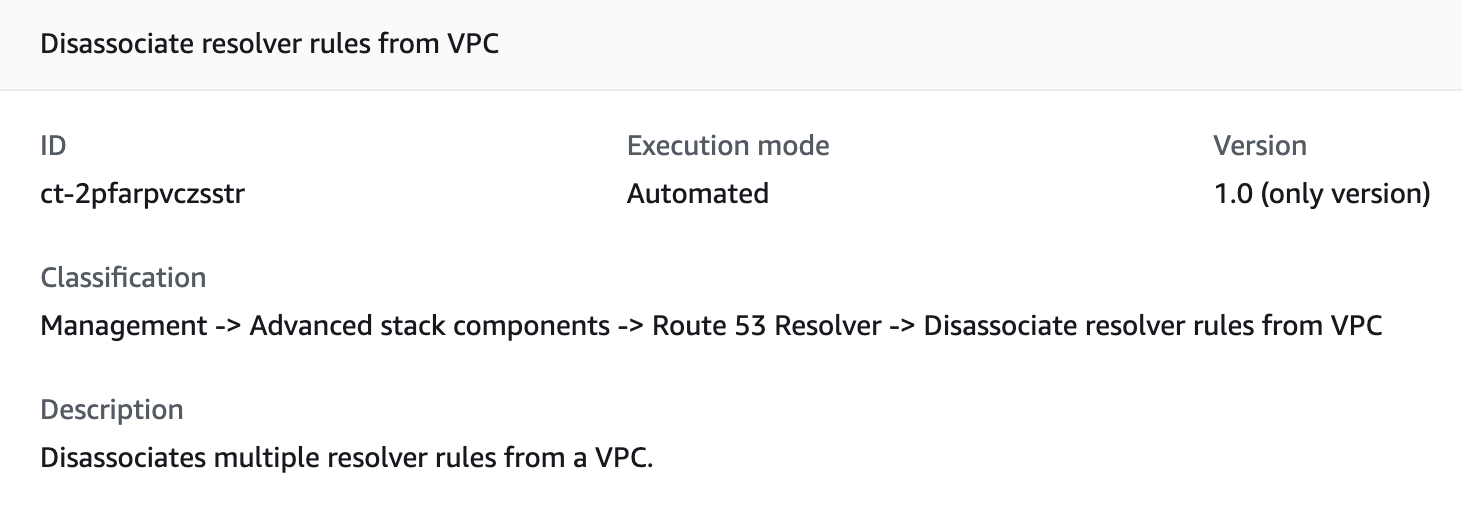
Cómo funciona:
Vaya a la página Crear RFC: en el panel de navegación izquierdo de la consola AMS, haga clic RFCspara abrir la página de RFCs listas y, a continuación, haga clic en Crear RFC.
Elija un tipo de cambio (CT) popular en la vista predeterminada Buscar tipos de cambios o seleccione un CT en la vista Elegir por categoría.
Busque por tipo de cambio: puede hacer clic en un CT popular en el área de creación rápida para abrir inmediatamente la página Ejecutar RFC. Tenga en cuenta que no puede elegir una versión antigua de CT con Quick Create.
Para ordenar CTs, utilice el área Todos los tipos de cambios en la vista de tarjeta o tabla. En cualquiera de las vistas, seleccione una CT y, a continuación, haga clic en Crear RFC para abrir la página Ejecutar RFC. Si corresponde, aparece la opción Crear con una versión anterior junto al botón Crear RFC.
Elegir por categoría: seleccione una categoría, una subcategoría, un elemento y una operación, y se abrirá el cuadro de detalles del CT con la opción Crear con una versión anterior, si corresponde. Haga clic en Crear RFC para abrir la página Ejecutar RFC.
En la página Ejecutar RFC, abra el área del nombre del CT para ver el cuadro de detalles del CT. Se requiere un asunto (lo rellena automáticamente si elige su CT en la vista Buscar tipos de cambios). Abra el área de configuración adicional para añadir información sobre la RFC.
En el área de configuración de ejecución, utilice las listas desplegables disponibles o introduzca valores para los parámetros necesarios. Para configurar los parámetros de ejecución opcionales, abra el área de configuración adicional.
Cuando haya terminado, haga clic en Ejecutar. Si no hay errores, aparecerá la página de la RFC creada correctamente con los detalles de la RFC enviada y el resultado inicial de la ejecución.
Abra el área de parámetros de ejecución para ver las configuraciones que envió. Actualice la página para actualizar el estado de ejecución de la RFC. Si lo desea, cancele la RFC o cree una copia de la misma con las opciones de la parte superior de la página.
Cómo funciona:
Utilice la función de creación en línea (se emite un
create-rfccomando con todos los parámetros de ejecución y RFC incluidos) o la de plantilla (se crean dos archivos JSON, uno para los parámetros de RFC y otro para los parámetros de ejecución) y ejecute elcreate-rfccomando con los dos archivos como entrada. Ambos métodos se describen aquí.Envíe el
aws amscm submit-rfc --rfc-idcomando RFC: con el ID de RFC devuelto.IDSupervise el comando RFC:.
aws amscm get-rfc --rfc-idID
Para comprobar la versión del tipo de cambio, utilice este comando:
aws amscm list-change-type-version-summaries --filter Attribute=ChangeTypeId,Value=CT_ID
nota
Puede utilizar cualquier CreateRfc parámetro con cualquier RFC, forme o no parte del esquema del tipo de cambio. Por ejemplo, para recibir notificaciones cuando cambie el estado de la RFC, añada esta línea --notification "{\"Email\": {\"EmailRecipients\" : [\"email@example.com\"]}}" a la parte de los parámetros de la RFC de la solicitud (no a los parámetros de ejecución). Para ver una lista de todos los CreateRfc parámetros, consulta la referencia de la API de administración de cambios de AMS.
CREACIÓN EN LÍNEA:
Ejecute el comando create RFC con los parámetros de ejecución incluidos en línea (comillas de escape al proporcionar los parámetros de ejecución en línea) y, a continuación, envíe el ID de RFC devuelto. Por ejemplo, puedes reemplazar el contenido por algo como esto:
aws --profile saml --region us-east-1 amscm create-rfc --change-type-id "ct-3e3prksxmdhw8" --change-type-version "2.0" --title "AMI-Create-IC" --execution-parameters "{\"AMIName\":\"MyAmi\",\"VpcId\":\"VPC_ID\",\"EC2InstanceId\":\"INSTANCE_ID\"}"
CREACIÓN DE PLANTILLA:
Envía los parámetros de ejecución del esquema JSON para este tipo de cambio a un archivo; este ejemplo lo nombra CreateAmiFromAsgParams .json:
aws amscm create-rfc --change-type-id "ct-3e3prksxmdhw8" --change-type-version "1.0" --title "Create AMI from an Auto Scaling group" --execution-parameters "{\"DocumentName\": \"AWSManagedServices-CreateAmiInAutoScalingGroup\",\"Region\": \"us-east-1\",\"Parameters\": {\"AutoScalingGroupName\": [\"stack-ab0123cdef-ASG-1ABC2345\"],\"Sysprep\": [\"False\"],\"StopInstance\": [\"False\"]}}"Modifique y guarde el CreateAmiFromAsgParams archivo.json de los parámetros de ejecución. Por ejemplo, puedes reemplazar el contenido por algo como esto:
{
  "DocumentName": "AWSManagedServices-CreateAmiInAutoScalingGroup",
  "Region": "us-east-1",
  "Parameters": {
    "AutoScalingGroupName": [
      "stack-ab0123cdef-ASG-1ABC2345"
    ],
    "Sysprep": [
      "False"
    ],
    "StopInstance": [
      "False"
    ]
  }
}
Envía el archivo JSON de la plantilla RFC a un archivo de tu carpeta actual; este ejemplo lo nombra CreateAmiFromAsgRfc .json:
aws amscm create-rfc --generate-cli-skeleton > CreateAmiFromAsgRfc.jsonModifique y guarde el CreateAmiFromAsgRfc archivo.json. Por ejemplo, puedes reemplazar el contenido por algo como esto:
{
  "ChangeTypeVersion": "1.0",
  "ChangeTypeId": "ct-3e3prksxmdhw8",
  "Title": "Create AMI from an Auto Scaling group"
}
Cree el RFC, especificando el CreateAmiFromAsgRfc archivo y el CreateAmiFromAsgParams archivo:
aws amscm create-rfc --cli-input-json file://CreateAmiFromAsgRfc.json --execution-parameters file://CreateAmiFromAsgParams.jsonRecibirá el ID de la nueva RFC en la respuesta y podrá utilizarla para enviar y supervisar la RFC. Hasta que la envíe, la RFC permanece en estado de edición y no se inicia.
Actualice la supervisión mejorada
A continuación se muestra este tipo de cambio en la consola AMS.
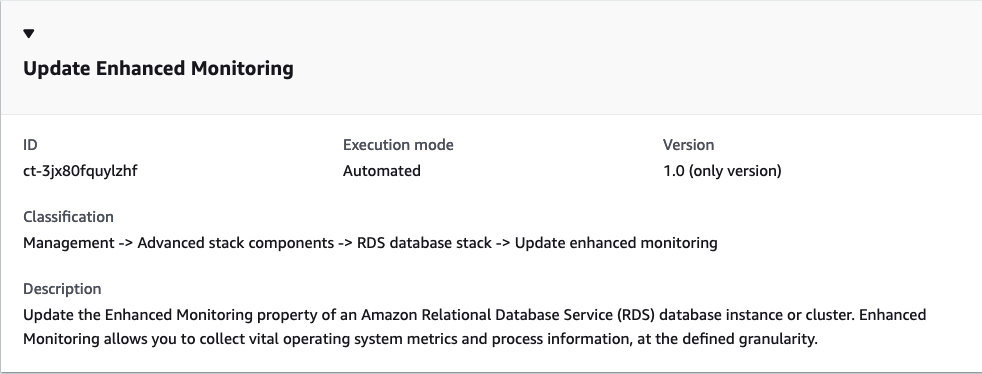
Cómo funciona:
Vaya a la página Crear RFC: en el panel de navegación izquierdo de la consola AMS, haga clic RFCspara abrir la página de RFCs listas y, a continuación, haga clic en Crear RFC.
Elija un tipo de cambio (CT) popular en la vista predeterminada Buscar tipos de cambios o seleccione un CT en la vista Elegir por categoría.
Busque por tipo de cambio: puede hacer clic en un CT popular en el área de creación rápida para abrir inmediatamente la página Ejecutar RFC. Tenga en cuenta que no puede elegir una versión antigua de CT con Quick Create.
Para ordenar CTs, utilice el área Todos los tipos de cambios en la vista de tarjeta o tabla. En cualquiera de las vistas, seleccione una CT y, a continuación, haga clic en Crear RFC para abrir la página Ejecutar RFC. Si corresponde, aparece la opción Crear con una versión anterior junto al botón Crear RFC.
Elegir por categoría: seleccione una categoría, una subcategoría, un elemento y una operación, y se abrirá el cuadro de detalles del CT con la opción Crear con una versión anterior, si corresponde. Haga clic en Crear RFC para abrir la página Ejecutar RFC.
En la página Ejecutar RFC, abra el área del nombre del CT para ver el cuadro de detalles del CT. Se requiere un asunto (lo rellena automáticamente si elige su CT en la vista Buscar tipos de cambios). Abra el área de configuración adicional para añadir información sobre la RFC.
En el área de configuración de ejecución, utilice las listas desplegables disponibles o introduzca valores para los parámetros necesarios. Para configurar los parámetros de ejecución opcionales, abra el área de configuración adicional.
Cuando haya terminado, haga clic en Ejecutar. Si no hay errores, aparecerá la página de la RFC creada correctamente con los detalles de la RFC enviada y el resultado inicial de la ejecución.
Abra el área de parámetros de ejecución para ver las configuraciones que envió. Actualice la página para actualizar el estado de ejecución de la RFC. Si lo desea, cancele la RFC o cree una copia de la misma con las opciones de la parte superior de la página.
Cómo funciona:
Utilice la función de creación en línea (se emite un
create-rfccomando con todos los parámetros de ejecución y RFC incluidos) o la de plantilla (se crean dos archivos JSON, uno para los parámetros de RFC y otro para los parámetros de ejecución) y ejecute elcreate-rfccomando con los dos archivos como entrada. Ambos métodos se describen aquí.Envíe el
aws amscm submit-rfc --rfc-idcomando RFC: con el ID de RFC devuelto.IDSupervise el comando RFC:.
aws amscm get-rfc --rfc-idID
Para comprobar la versión del tipo de cambio, utilice este comando:
aws amscm list-change-type-version-summaries --filter Attribute=ChangeTypeId,Value=CT_ID
nota
Puede utilizar cualquier CreateRfc parámetro con cualquier RFC, forme o no parte del esquema del tipo de cambio. Por ejemplo, para recibir notificaciones cuando cambie el estado de la RFC, añada esta línea --notification "{\"Email\": {\"EmailRecipients\" : [\"email@example.com\"]}}" a la parte de los parámetros de la RFC de la solicitud (no a los parámetros de ejecución). Para ver una lista de todos los CreateRfc parámetros, consulta la referencia de la API de administración de cambios de AMS.
CREACIÓN EN LÍNEA:
Ejecute el comando create RFC con los parámetros de ejecución incluidos en línea (comillas de escape al proporcionar los parámetros de ejecución en línea) y, a continuación, envíe el ID de RFC devuelto. Por ejemplo, puedes reemplazar el contenido por algo como esto:
aws amscm create-rfc --change-type-id "ct-3jx80fquylzhf" --change-type-version "1.0" --title "Update Enhanced Monitoring" --execution-parameters "{\"DocumentName\":\"AWSManagedServices-UpdateRDSEnhancedMonitoring\",\"Region\":\"us-east-1\",\"Parameters\": {\"DBIdentifierArn\":[\"arn:aws:rds:us-east-1:000000000000:db:testdbinstance\"], \"MonitoringInterval\": [\"60\"],,\"MonitoringRoleName\": \"ds-monitoring-role\"}}"
CREACIÓN DE PLANTILLA:
Envía los parámetros de ejecución de este tipo de cambio a un archivo JSON denominado RotateRdsCertParams .json.
aws amscm get-change-type-version --change-type-id "ct-3jx80fquylzhf" --query "ChangeTypeVersion.ExecutionInputSchema" --output text > UpdateRDSEnhancedMonitoringParams.jsonModifique y guarde los parámetros de ejecución en el archivo JSON. Por ejemplo, puedes reemplazar el contenido por algo como esto:
{
    "DocumentName": "AWSManagedServices-UpdateRDSEnhancedMonitoring",
    "Region": "us-east-1",
    "Parameters": {
        "DBIdentifierArn": "arn:aws:rds:us-east-1:000000000000:db:testdbinstance",
        "MonitoringInterval": "60",
        "MonitoringRoleName": [
            "rds-monitoring-role"
        ]
    }
}
Envía la plantilla JSON a un archivo de tu carpeta actual; en este ejemplo se llama Update RDSEnhanced MonitoringRfc .json:
aws amscm create-rfc --generate-cli-skeleton > UpdateRDSEnhancedMonitoringRfc.jsonModifica y guarda el archivo Update RDSEnhanced MonitoringRfc .json. Por ejemplo, puedes reemplazar el contenido por algo como esto:
{
"ChangeTypeVersion":    "1.0",
"ChangeTypeId":         "ct-3jx80fquylzhf",
"Title":                "Update Enhanced Monitoring"
}
Cree el RFC especificando el archivo de parámetros de ejecución y el archivo de actualización RDSEnhancedMonitoringRfc :
aws amscm create-rfc --cli-input-json file://UpdateRDSEnhancedMonitoringRfc.json --execution-parameters file://UpdateRDSEnhancedMonitoringParams.jsonRecibirá el ID del nuevo RFC en la respuesta y podrá utilizarlo para enviar y supervisar el RFC. Hasta que la envíe, la RFC permanece en estado de edición y no se inicia.
Asociar la VPC a la regla de resolución
A continuación se muestra este tipo de cambio en la consola AMS.
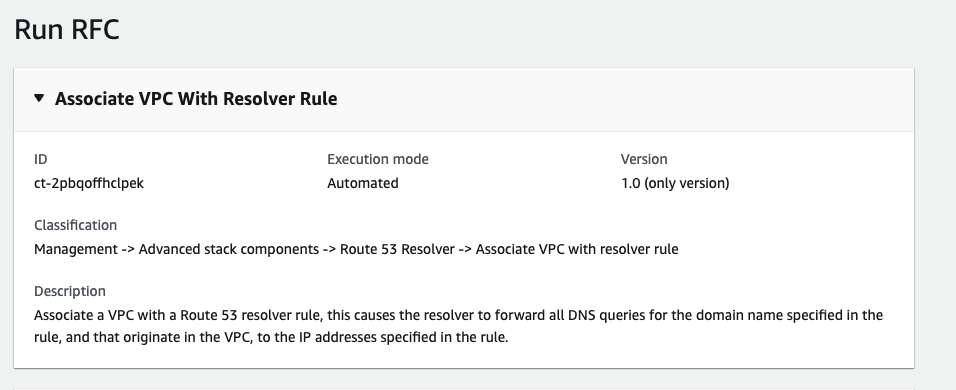
Cómo funciona:
Vaya a la página Crear RFC: en el panel de navegación izquierdo de la consola AMS, haga clic RFCspara abrir la página de RFCs listas y, a continuación, haga clic en Crear RFC.
Elija un tipo de cambio (CT) popular en la vista predeterminada Buscar tipos de cambios o seleccione un CT en la vista Elegir por categoría.
Busque por tipo de cambio: puede hacer clic en un CT popular en el área de creación rápida para abrir inmediatamente la página Ejecutar RFC. Tenga en cuenta que no puede elegir una versión antigua de CT con Quick Create.
Para ordenar CTs, utilice el área Todos los tipos de cambios en la vista de tarjeta o tabla. En cualquiera de las vistas, seleccione una CT y, a continuación, haga clic en Crear RFC para abrir la página Ejecutar RFC. Si corresponde, aparece la opción Crear con una versión anterior junto al botón Crear RFC.
Elegir por categoría: seleccione una categoría, una subcategoría, un elemento y una operación, y se abrirá el cuadro de detalles del CT con la opción Crear con una versión anterior, si corresponde. Haga clic en Crear RFC para abrir la página Ejecutar RFC.
En la página Ejecutar RFC, abra el área del nombre del CT para ver el cuadro de detalles del CT. Se requiere un asunto (lo rellena automáticamente si elige su CT en la vista Buscar tipos de cambios). Abra el área de configuración adicional para añadir información sobre la RFC.
En el área de configuración de ejecución, utilice las listas desplegables disponibles o introduzca valores para los parámetros necesarios. Para configurar los parámetros de ejecución opcionales, abra el área de configuración adicional.
Cuando haya terminado, haga clic en Ejecutar. Si no hay errores, aparecerá la página de la RFC creada correctamente con los detalles de la RFC enviada y el resultado inicial de la ejecución.
Abra el área de parámetros de ejecución para ver las configuraciones que envió. Actualice la página para actualizar el estado de ejecución de la RFC. Si lo desea, cancele la RFC o cree una copia de la misma con las opciones de la parte superior de la página.
Cómo funciona:
Utilice la función de creación en línea (se emite un
create-rfccomando con todos los parámetros de ejecución y RFC incluidos) o la de plantilla (se crean dos archivos JSON, uno para los parámetros de RFC y otro para los parámetros de ejecución) y ejecute elcreate-rfccomando con los dos archivos como entrada. Ambos métodos se describen aquí.Envíe el
aws amscm submit-rfc --rfc-idcomando RFC: con el ID de RFC devuelto.IDSupervise el comando RFC:.
aws amscm get-rfc --rfc-idID
Para comprobar la versión del tipo de cambio, utilice este comando:
aws amscm list-change-type-version-summaries --filter Attribute=ChangeTypeId,Value=CT_ID
nota
Puede utilizar cualquier CreateRfc parámetro con cualquier RFC, forme o no parte del esquema del tipo de cambio. Por ejemplo, para recibir notificaciones cuando cambie el estado de la RFC, añada esta línea --notification "{\"Email\": {\"EmailRecipients\" : [\"email@example.com\"]}}" a la parte de los parámetros de la RFC de la solicitud (no a los parámetros de ejecución). Para ver una lista de todos los CreateRfc parámetros, consulta la referencia de la API de administración de cambios de AMS.
CREACIÓN EN LÍNEA:
Ejecute el comando create RFC con los parámetros de ejecución incluidos en línea (comillas de escape al proporcionar los parámetros de ejecución en línea) y, a continuación, envíe el ID de RFC devuelto. Por ejemplo, puedes reemplazar el contenido por algo como esto:
aws amscm create-rfc --title="Associate VPC with Resolver Rule" --ct-id="ct-2pbqoffhclpek" --ct-version="1.0" --execution-parameters "{\"Description\":\"Associate VPC with Resolver Rule\",\"ResolverRuleId\":\"rslvr-rr-974b1666869a4d27b\",\"VPCId\":\"vpc-02a18ed0cd3c17e71\"}"
CREACIÓN DE PLANTILLA:
Genera el esquema JSON de los parámetros de ejecución para este tipo de cambio; este ejemplo lo nombra VPCAssociate ResolverRule .json:
aws amscm get-change-type-version --change-type-id "ct-2pbqoffhclpek" --query "ChangeTypeVersion.ExecutionInputSchema" --output text > VPCAssociateResolverRule.jsonModifique y guarde los parámetros de ejecución como VPCAssociate ResolverRuleParams .json. Por ejemplo, puedes reemplazar el contenido por algo como esto:
{
  "DocumentName": "AWSManagedServices-AssociateVPCWithResolverRule",
  "Region": "us-east-1",
  "Parameters": {
    "Name": "resolver-rule-associate-vpc-test",
    "ResolverRuleId": "rslvr-rr-1234567890abcdefg",
    "VPCId": "vpc-1a2b3c4d"
  }
}
Genera el archivo JSON de la plantilla RFC; este ejemplo lo nombra VPCAssociate ResolverRuleRfc .json:
aws amscm create-rfc --generate-cli-skeleton > VPCAssociateResolverRuleRfc.jsonModifique y guarde el VPCAssociate ResolverRuleRfc archivo.json. Por ejemplo, puedes reemplazar el contenido por algo como esto:
{ "ChangeTypeVersion" : "1.0", "ChangeTypeId" : "ct-2pbqoffhclpek", "Title" : "Associate VPC with Resolver Rule" }Cree el RFC, especificando el VPCAssociate ResolverRuleRfc archivo y el VPCAssociate ResolverRuleParams archivo:
aws amscm create-rfc --cli-input-json file://VPCAssociateResolverRuleRfc.json --execution-parameters file:/VPCAssociateResolverRuleParams.jsonRecibirá el ID de la nueva RFC en la respuesta y podrá utilizarla para enviar y supervisar la RFC. Hasta que la envíe, la RFC permanece en estado de edición y no se inicia.
Implemente el patrón AMS (es necesario revisarlo)
Captura de pantalla de este tipo de cambio en la consola AMS:
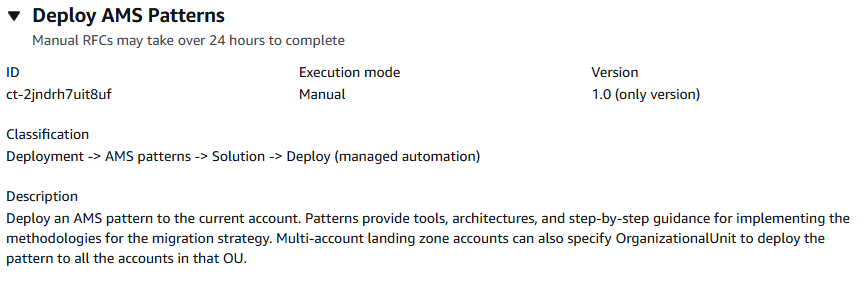
Cómo funciona:
Vaya a la página Crear RFC: en el panel de navegación izquierdo de la consola AMS, haga clic RFCspara abrir la página de RFCs listas y, a continuación, haga clic en Crear RFC.
Elija un tipo de cambio (CT) popular en la vista predeterminada Buscar tipos de cambios o seleccione un CT en la vista Elegir por categoría.
Busque por tipo de cambio: puede hacer clic en un CT popular en el área de creación rápida para abrir inmediatamente la página Ejecutar RFC. Tenga en cuenta que no puede elegir una versión antigua de CT con Quick Create.
Para ordenar CTs, utilice el área Todos los tipos de cambios en la vista de tarjeta o tabla. En cualquiera de las vistas, seleccione una CT y, a continuación, haga clic en Crear RFC para abrir la página Ejecutar RFC. Si corresponde, aparece la opción Crear con una versión anterior junto al botón Crear RFC.
Elegir por categoría: seleccione una categoría, una subcategoría, un elemento y una operación, y se abrirá el cuadro de detalles del CT con la opción Crear con una versión anterior, si corresponde. Haga clic en Crear RFC para abrir la página Ejecutar RFC.
En la página Ejecutar RFC, abra el área del nombre del CT para ver el cuadro de detalles del CT. Se requiere un asunto (lo rellena automáticamente si elige su CT en la vista Buscar tipos de cambios). Abra el área de configuración adicional para añadir información sobre la RFC.
En el área de configuración de ejecución, utilice las listas desplegables disponibles o introduzca valores para los parámetros necesarios. Para configurar los parámetros de ejecución opcionales, abra el área de configuración adicional.
Cuando haya terminado, haga clic en Ejecutar. Si no hay errores, aparecerá la página de la RFC creada correctamente con los detalles de la RFC enviada y el resultado inicial de la ejecución.
Abra el área de parámetros de ejecución para ver las configuraciones que envió. Actualice la página para actualizar el estado de ejecución de la RFC. Si lo desea, cancele la RFC o cree una copia de la misma con las opciones de la parte superior de la página.
Cómo funciona:
Utilice la función de creación en línea (se emite un
create-rfccomando con todos los parámetros de ejecución y RFC incluidos) o la de plantilla (se crean dos archivos JSON, uno para los parámetros de RFC y otro para los parámetros de ejecución) y ejecute elcreate-rfccomando con los dos archivos como entrada. Ambos métodos se describen aquí.Envíe el
aws amscm submit-rfc --rfc-idcomando RFC: con el ID de RFC devuelto.IDSupervise el comando RFC:.
aws amscm get-rfc --rfc-idID
Para comprobar la versión del tipo de cambio, utilice este comando:
aws amscm list-change-type-version-summaries --filter Attribute=ChangeTypeId,Value=CT_ID
nota
Puede utilizar cualquier CreateRfc parámetro con cualquier RFC, forme o no parte del esquema del tipo de cambio. Por ejemplo, para recibir notificaciones cuando cambie el estado de la RFC, añada esta línea --notification "{\"Email\": {\"EmailRecipients\" : [\"email@example.com\"]}}" a la parte de los parámetros de la RFC de la solicitud (no a los parámetros de ejecución). Para ver una lista de todos los CreateRfc parámetros, consulta la referencia de la API de administración de cambios de AMS.
CREACIÓN EN LÍNEA:
Ejecute el comando create RFC con los parámetros de ejecución incluidos en línea (comillas de escape al proporcionar los parámetros de ejecución en línea) y, a continuación, envíe el ID de RFC devuelto. Por ejemplo, puedes reemplazar el contenido por algo como esto:
aws amscm create-rfc --change-type-id "ct-2jndrh7uit8uf" --change-type-version "1.0" --title "Deploy AMS Patterns" --execution-parameters "{\"PatternName\": \"amsEbsVolumeSnapshotTagger\",\"PatternParameters\": "{\"ExcludedTags\":\"BackupProd,Backup\",\"ASMGuardRail\":\"enabled\"}", \"OrganizationalUnit\": \"ou-9dyd-s2vptest\"}"
CREACIÓN DE PLANTILLA:
Genera el esquema JSON de los parámetros de ejecución para este tipo de cambio; este ejemplo lo denomina Deploy AMSPatterns Params.json:
aws amscm get-change-type-version --change-type-id "ct-2jndrh7uit8uf" --query "ChangeTypeVersion.ExecutionInputSchema" --output text > DeployAMSPatternsParams.jsonModifique y guarde el archivo JSON de los parámetros de ejecución. Por ejemplo, puedes reemplazar el contenido por algo como esto:
{
  "PatternName": "amsEbsVolumeSnapshotTagger",
  "ExcludeAccounts": ["123456789012"],
  "OrganizationalUnitIds": ["ou-9dyd-jvsei4yg"],
  "Priority": "Medium",
  "PatternParameters": [
    {
      "Name": "Foo",
      "Value": "Bar"
    }
  ]
}
Genera el archivo JSON de la plantilla RFC; en este ejemplo se le llama Deploy AMSPatterns RFC.json:
aws amscm create-rfc --generate-cli-skeleton > DeployAMSPatternsRfc.jsonModifique y guarde el archivo Deploy RFC.jsonAMSPatterns. Por ejemplo, puedes reemplazar el contenido por algo como esto:
{
"ChangeTypeVersion":    "1.0",
"ChangeTypeId":         "ct-2jndrh7uit8uf",
"Title":                "Deploy AMS Patterns"
}
Cree el RFC especificando el archivo AMSPatterns Rfc de despliegue y el archivo de AMSPatterns parámetros de despliegue:
aws amscm create-rfc --cli-input-json file://DeployAMSPatternsRfc.json --execution-parameters file://DeployAMSPatternsParams.jsonRecibirá el ID del nuevo RFC en la respuesta y podrá utilizarlo para enviar y supervisar el RFC. Hasta que la envíe, la RFC permanece en estado de edición y no se inicia.
Compartir clave AWS KMS
A continuación se muestra este tipo de cambio en la consola AMS.
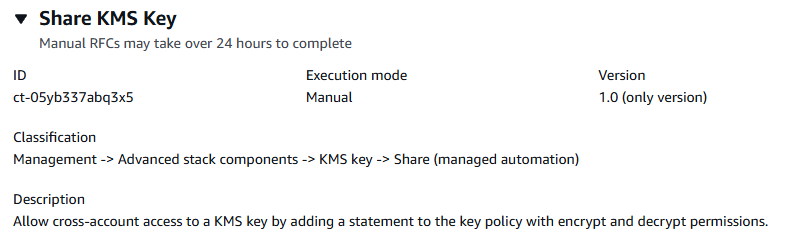
Cómo funciona:
Vaya a la página Crear RFC: en el panel de navegación izquierdo de la consola AMS, haga clic RFCspara abrir la página de RFCs listas y, a continuación, haga clic en Crear RFC.
Elija un tipo de cambio (CT) popular en la vista predeterminada Buscar tipos de cambios o seleccione un CT en la vista Elegir por categoría.
Busque por tipo de cambio: puede hacer clic en un CT popular en el área de creación rápida para abrir inmediatamente la página Ejecutar RFC. Tenga en cuenta que no puede elegir una versión antigua de CT con Quick Create.
Para ordenar CTs, utilice el área Todos los tipos de cambios en la vista de tarjeta o tabla. En cualquiera de las vistas, seleccione una CT y, a continuación, haga clic en Crear RFC para abrir la página Ejecutar RFC. Si corresponde, aparece la opción Crear con una versión anterior junto al botón Crear RFC.
Elegir por categoría: seleccione una categoría, una subcategoría, un elemento y una operación, y se abrirá el cuadro de detalles del CT con la opción Crear con una versión anterior, si corresponde. Haga clic en Crear RFC para abrir la página Ejecutar RFC.
En la página Ejecutar RFC, abra el área del nombre del CT para ver el cuadro de detalles del CT. Se requiere un asunto (lo rellena automáticamente si elige su CT en la vista Buscar tipos de cambios). Abra el área de configuración adicional para añadir información sobre la RFC.
En el área de configuración de ejecución, utilice las listas desplegables disponibles o introduzca valores para los parámetros necesarios. Para configurar los parámetros de ejecución opcionales, abra el área de configuración adicional.
Cuando haya terminado, haga clic en Ejecutar. Si no hay errores, aparecerá la página de la RFC creada correctamente con los detalles de la RFC enviada y el resultado inicial de la ejecución.
Abra el área de parámetros de ejecución para ver las configuraciones que envió. Actualice la página para actualizar el estado de ejecución de la RFC. Si lo desea, cancele la RFC o cree una copia de la misma con las opciones de la parte superior de la página.
Cómo funciona:
Utilice la función de creación en línea (se emite un
create-rfccomando con todos los parámetros de ejecución y RFC incluidos) o la de plantilla (se crean dos archivos JSON, uno para los parámetros de RFC y otro para los parámetros de ejecución) y ejecute elcreate-rfccomando con los dos archivos como entrada. Ambos métodos se describen aquí.Envíe el
aws amscm submit-rfc --rfc-idcomando RFC: con el ID de RFC devuelto.IDSupervise el comando RFC:.
aws amscm get-rfc --rfc-idID
Para comprobar la versión del tipo de cambio, utilice este comando:
aws amscm list-change-type-version-summaries --filter Attribute=ChangeTypeId,Value=CT_ID
nota
Puede utilizar cualquier CreateRfc parámetro con cualquier RFC, forme o no parte del esquema del tipo de cambio. Por ejemplo, para recibir notificaciones cuando cambie el estado de la RFC, añada esta línea --notification "{\"Email\": {\"EmailRecipients\" : [\"email@example.com\"]}}" a la parte de los parámetros de la RFC de la solicitud (no a los parámetros de ejecución). Para ver una lista de todos los CreateRfc parámetros, consulta la referencia de la API de administración de cambios de AMS.
CREACIÓN EN LÍNEA:
Ejecute el comando create RFC con los parámetros de ejecución incluidos en línea (comillas de escape al proporcionar los parámetros de ejecución en línea) y, a continuación, envíe el ID de RFC devuelto. Por ejemplo, puedes reemplazar el contenido por algo como esto:
aws amscm create-rfc --title="Add Static Route" --description="Share KMS Key" --ct-id="ct-05yb337abq3x5" --ct-version="1.0" --input-params="{\"KMSKeyArn\":\"arn:aws:kms:us-east-1:111122223333:key/06506094-64e2-47f3-94bd-f919eefa22f5\",\"TargetAccountId\":\"000000000000\",\"IncludeKeyGrantOperations\":\"false\",\"IAMUserOrRole\":\"arn:aws:iam::000000000000:role/role-name\", \"Priority\":\"High\"}"
CREACIÓN DE PLANTILLA:
Envía los parámetros de ejecución del esquema JSON para este tipo de cambio a un archivo; este ejemplo lo nombra ShareKmsKeyParams .json:
aws amscm get-change-type-version --change-type-id "ct-05yb337abq3x5" --query "ChangeTypeVersion.ExecutionInputSchema" --output text > ShareKmsKeyParams.jsonModifique y guarde el ShareKmsKeyParams archivo. Por ejemplo, puede reemplazar el contenido por algo como esto:
{
  "Description": "Share KMS Key",
  "Parameters": {
    "KMSKeyArn": "arn:aws:kms:us-east-1:111122223333:key/06506094-64e2-47f3-94bd-f919eefa22f5",
    "TargetAccountId": "000000000000",
    "IncludeKeyGrantOperations": "false"
    "IAMUserOrRole": "arn:aws:iam::000000000000:role/role-name"
  }
}
Envía la plantilla RFC a un archivo de tu carpeta actual; en este ejemplo se le asigna el nombre ShareKmsKeyParamsRfc .json:
aws amscm create-rfc --generate-cli-skeleton > ShareKmsKeyParamsRfc.jsonModifique y guarde el ShareKmsKeyParams archivo.json. Por ejemplo, puedes reemplazar el contenido por algo como esto:
{
"ChangeTypeId": {
  "ChangeTypeVersion":    "1.0",
  "ChangeTypeId":         "ct-05yb337abq3x5",
  "Title":                "Share KMS Key"
}
Cree el RFC, especificando el ShareKmsKeyParamsRfc archivo y el ShareKmsKeyParams archivo:
aws amscm create-rfc --cli-input-json file://ShareKmsKeyParamsRfc.json --execution-parameters file://ShareKmsKeyParams.jsonRecibirá el ID de la nueva RFC en la respuesta y podrá utilizarla para enviar y supervisar la RFC. Hasta que la envíe, la RFC permanece en estado de edición y no se inicia.
Para iniciar sesión en la instancia a través de un bastión, siga el siguiente procedimiento (Ejemplos de acceso a la instancia).
Cree una confianza en Active Directory
A continuación se muestra este tipo de cambio en la consola AMS.
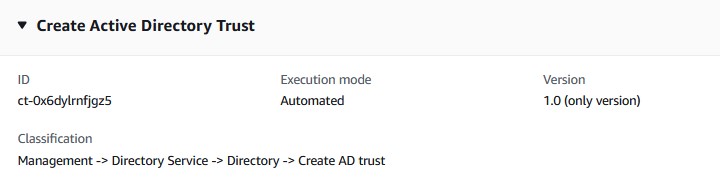
Cómo funciona:
Vaya a la página Crear RFC: en el panel de navegación izquierdo de la consola AMS, haga clic RFCspara abrir la página de RFCs listas y, a continuación, haga clic en Crear RFC.
Elija un tipo de cambio (CT) popular en la vista predeterminada Buscar tipos de cambios o seleccione un CT en la vista Elegir por categoría.
Busque por tipo de cambio: puede hacer clic en un CT popular en el área de creación rápida para abrir inmediatamente la página Ejecutar RFC. Tenga en cuenta que no puede elegir una versión antigua de CT con Quick Create.
Para ordenar CTs, utilice el área Todos los tipos de cambios en la vista de tarjeta o tabla. En cualquiera de las vistas, seleccione una CT y, a continuación, haga clic en Crear RFC para abrir la página Ejecutar RFC. Si corresponde, aparece la opción Crear con una versión anterior junto al botón Crear RFC.
Elegir por categoría: seleccione una categoría, una subcategoría, un elemento y una operación, y se abrirá el cuadro de detalles del CT con la opción Crear con una versión anterior, si corresponde. Haga clic en Crear RFC para abrir la página Ejecutar RFC.
En la página Ejecutar RFC, abra el área del nombre del CT para ver el cuadro de detalles del CT. Se requiere un asunto (lo rellena automáticamente si elige su CT en la vista Buscar tipos de cambios). Abra el área de configuración adicional para añadir información sobre la RFC.
En el área de configuración de ejecución, utilice las listas desplegables disponibles o introduzca valores para los parámetros necesarios. Para configurar los parámetros de ejecución opcionales, abra el área de configuración adicional.
Cuando haya terminado, haga clic en Ejecutar. Si no hay errores, aparecerá la página de la RFC creada correctamente con los detalles de la RFC enviada y el resultado inicial de la ejecución.
Abra el área de parámetros de ejecución para ver las configuraciones que envió. Actualice la página para actualizar el estado de ejecución de la RFC. Si lo desea, cancele la RFC o cree una copia de la misma con las opciones de la parte superior de la página.
Cómo funciona:
Utilice la función de creación en línea (se emite un
create-rfccomando con todos los parámetros de ejecución y RFC incluidos) o la de plantilla (se crean dos archivos JSON, uno para los parámetros de RFC y otro para los parámetros de ejecución) y ejecute elcreate-rfccomando con los dos archivos como entrada. Ambos métodos se describen aquí.Envíe el
aws amscm submit-rfc --rfc-idcomando RFC: con el ID de RFC devuelto.IDSupervise el comando RFC:.
aws amscm get-rfc --rfc-idID
Para comprobar la versión del tipo de cambio, utilice este comando:
aws amscm list-change-type-version-summaries --filter Attribute=ChangeTypeId,Value=CT_ID
nota
Puede utilizar cualquier CreateRfc parámetro con cualquier RFC, forme o no parte del esquema del tipo de cambio. Por ejemplo, para recibir notificaciones cuando cambie el estado de la RFC, añada esta línea --notification "{\"Email\": {\"EmailRecipients\" : [\"email@example.com\"]}}" a la parte de los parámetros de la RFC de la solicitud (no a los parámetros de ejecución). Para ver una lista de todos los CreateRfc parámetros, consulta la referencia de la API de administración de cambios de AMS.
CREACIÓN EN LÍNEA:
Ejecute el comando create RFC con los parámetros de ejecución incluidos en línea (comillas de escape al proporcionar los parámetros de ejecución en línea) y, a continuación, envíe el ID de RFC devuelto. Por ejemplo, puedes reemplazar el contenido por algo como esto:
aws amscm create-rfc --change-type-id "ct-0x6dylrnfjgz5" --change-type-version "1.0" --title "Create AD Trust" --execution-parameters '
{"DocumentName":"AWSManagedServices-CreateADTrust","Region":"ap-southeast-2","Parameters":{"DirectoryId":["d-976774e42f"],"RemoteDomainName":["onprem.local"],"SecretArn":["arn:aws:secretsmanager:ap-southeast-2:996606605561:secret:customer-shared/CorrectTPW-BI79uu"],"TrustType":["External"],"ConditionalForwarderIpAddresses":["10.153.28.39"]}}"
CREACIÓN DE PLANTILLA:
Envía los parámetros de ejecución del esquema JSON para este tipo de cambio a un archivo; este ejemplo lo denomina Create ADTrust Params.json:
aws amscm get-change-type-version --change-type-id "ct-0x6dylrnfjgz5" --query "ChangeTypeVersion.ExecutionInputSchema" --output text > CreateADTrustParams.jsonModifique y guarde el archivo Create ADTrust Params.json. Por ejemplo, puedes reemplazar el contenido por algo como esto:
{
  "DocumentName": "AWSManagedServices-CreateADTrust",
  "Region": "ap-southeast-2",
  "Parameters": {
    "DirectoryId": [
      "d-976774e42f"
    ],
    "RemoteDomainName": [
      "onprem.local"
    ],
    "SecretArn": [
      "arn:aws:secretsmanager:ap-southeast-2:996606605561:secret:customer-shared/CorrectTPW-BI79uu"
    ],
    "TrustType": [
      "External"
    ],
    "ConditionalForwarderIpAddresses": [
      "10.153.28.39"
    ]
  }
}
Envía la plantilla RFC a un archivo de tu carpeta actual; en este ejemplo se llama Create ADTrust RFC.json:
aws amscm create-rfc --generate-cli-skeleton > CreateADTrustRfc.jsonModifique y guarde el archivo Create ADTrust RFC.json. Por ejemplo, puedes reemplazar el contenido por algo como esto:
{
  "ChangeTypeId": "ct-0x6dylrnfjgz5",
  "ChangeTypeVersion": "1.0",
  "Title": "Active Directory Trust"
}
Cree el RFC, especificando el archivo Create ADTrust Rfc y el archivo Create ADTrust Params:
aws amscm create-rfc --cli-input-json file://CreateADTrustRfc.json --execution-parameters file://CreateADTrustParams.jsonRecibirá el ID del nuevo RFC en la respuesta y podrá utilizarlo para enviar y supervisar el RFC. Hasta que la envíe, la RFC permanece en estado de edición y no se inicia.
Para obtener información acerca de Directory Service, consulte la Guía de administración de Directory Service.
Anule la duración del acceso a la pila (es necesario revisarla)
Captura de pantalla de este tipo de cambio en la consola AMS:
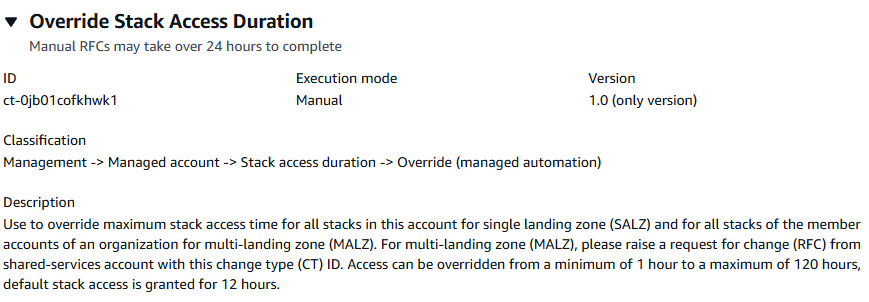
Cómo funciona:
Vaya a la página Crear RFC: en el panel de navegación izquierdo de la consola AMS, haga clic RFCspara abrir la página de RFCs listas y, a continuación, haga clic en Crear RFC.
Elija un tipo de cambio (CT) popular en la vista predeterminada Buscar tipos de cambios o seleccione un CT en la vista Elegir por categoría.
Busque por tipo de cambio: puede hacer clic en un CT popular en el área de creación rápida para abrir inmediatamente la página Ejecutar RFC. Tenga en cuenta que no puede elegir una versión antigua de CT con Quick Create.
Para ordenar CTs, utilice el área Todos los tipos de cambios en la vista de tarjeta o tabla. En cualquiera de las vistas, seleccione una CT y, a continuación, haga clic en Crear RFC para abrir la página Ejecutar RFC. Si corresponde, aparece la opción Crear con una versión anterior junto al botón Crear RFC.
Elegir por categoría: seleccione una categoría, una subcategoría, un elemento y una operación, y se abrirá el cuadro de detalles del CT con la opción Crear con una versión anterior, si corresponde. Haga clic en Crear RFC para abrir la página Ejecutar RFC.
En la página Ejecutar RFC, abra el área del nombre del CT para ver el cuadro de detalles del CT. Se requiere un asunto (lo rellena automáticamente si elige su CT en la vista Buscar tipos de cambios). Abra el área de configuración adicional para añadir información sobre la RFC.
En el área de configuración de ejecución, utilice las listas desplegables disponibles o introduzca valores para los parámetros necesarios. Para configurar los parámetros de ejecución opcionales, abra el área de configuración adicional.
Cuando haya terminado, haga clic en Ejecutar. Si no hay errores, aparecerá la página de la RFC creada correctamente con los detalles de la RFC enviada y el resultado inicial de la ejecución.
Abra el área de parámetros de ejecución para ver las configuraciones que envió. Actualice la página para actualizar el estado de ejecución de la RFC. Si lo desea, cancele la RFC o cree una copia de la misma con las opciones de la parte superior de la página.
Cómo funciona:
Utilice la función de creación en línea (se emite un
create-rfccomando con todos los parámetros de ejecución y RFC incluidos) o la de plantilla (se crean dos archivos JSON, uno para los parámetros de RFC y otro para los parámetros de ejecución) y ejecute elcreate-rfccomando con los dos archivos como entrada. Ambos métodos se describen aquí.Envíe el
aws amscm submit-rfc --rfc-idcomando RFC: con el ID de RFC devuelto.IDSupervise el comando RFC:.
aws amscm get-rfc --rfc-idID
Para comprobar la versión del tipo de cambio, utilice este comando:
aws amscm list-change-type-version-summaries --filter Attribute=ChangeTypeId,Value=CT_ID
nota
Puede utilizar cualquier CreateRfc parámetro con cualquier RFC, forme o no parte del esquema del tipo de cambio. Por ejemplo, para recibir notificaciones cuando cambie el estado de la RFC, añada esta línea --notification "{\"Email\": {\"EmailRecipients\" : [\"email@example.com\"]}}" a la parte de los parámetros de la RFC de la solicitud (no a los parámetros de ejecución). Para ver una lista de todos los CreateRfc parámetros, consulta la referencia de la API de administración de cambios de AMS.
CREACIÓN EN LÍNEA:
Ejecute el comando create RFC con los parámetros de ejecución incluidos en línea (comillas de escape al proporcionar los parámetros de ejecución en línea) y, a continuación, envíe el ID de RFC devuelto. Por ejemplo, puedes reemplazar el contenido por algo como esto:
aws amscm create-rfc --title="Override Stack Access Duration" --description="Override Stack Access Duration" --ct-id="ct-0jb01cofkhwk1" --ct-version="1.0" --input-params="{\"TimeRequestedInHours\":15,\"Priority\":\"High\"}"
CREACIÓN DE PLANTILLA:
Envía los parámetros de ejecución del esquema JSON para este tipo de cambio a un archivo. En este ejemplo se le asigna el nombre OverrideStackAccessDurationParameters .json:
aws amscm get-change-type-version --change-type-id "ct-0jb01cofkhwk1" --query "ChangeTypeVersion.ExecutionInputSchema" --output text > OverrideStackAccessDurationParameters.jsonModifique y guarde el OverrideStackAccessDurationParameters archivo.json. Por ejemplo, puedes reemplazar el contenido por algo como esto:
{ "TimeRequestedInHours":15, "Priority": "High" }-
Envía el archivo JSON de la plantilla RFC a un archivo llamado OverrideStackAccessDuration .json:
aws amscm create-rfc --generate-cli-skeleton > OverrideStackAccessDuration.json -
Modifique y guarde el OverrideStackAccessDuration archivo.json. Por ejemplo, puedes reemplazar el contenido por algo como esto:
{
  "ChangeTypeVersion": "1.0",
  "ChangeTypeId": "ct-0jb01cofkhwk1",
  "Title": "Override Stack Access Duration"
}
Crea el RFC:
aws amscm create-rfc --cli-input-json file://OverrideStackAccessDuration.json --execution-parameters file://OverrideStackAccessDurationParameters.jsonRecibirá el ID del nuevo RFC en la respuesta y podrá utilizarlo para enviar y supervisar el RFC. Hasta que la envíe, la RFC permanece en estado de edición y no se inicia.
Habilite el aprovisionamiento automatizado de IAM con permisos de lectura y escritura
Captura de pantalla de este tipo de cambio en la consola AMS:
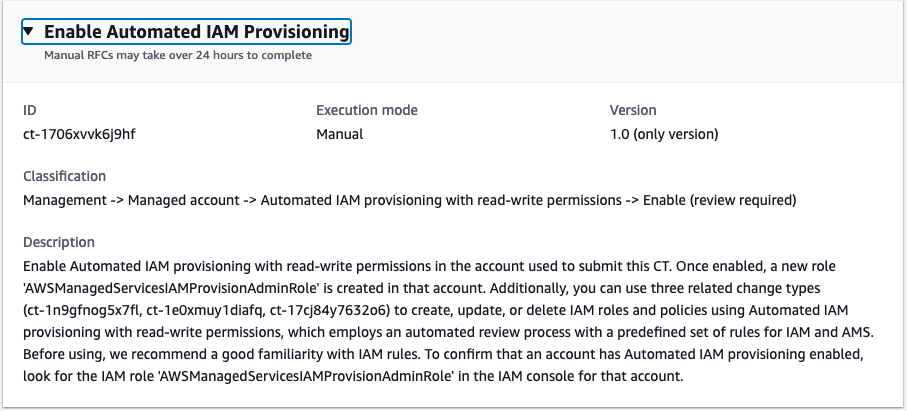
Cómo funciona:
Vaya a la página Crear RFC: en el panel de navegación izquierdo de la consola AMS, haga clic RFCspara abrir la página de RFCs listas y, a continuación, haga clic en Crear RFC.
Elija un tipo de cambio (CT) popular en la vista predeterminada Buscar tipos de cambios o seleccione un CT en la vista Elegir por categoría.
Busque por tipo de cambio: puede hacer clic en un CT popular en el área de creación rápida para abrir inmediatamente la página Ejecutar RFC. Tenga en cuenta que no puede elegir una versión antigua de CT con Quick Create.
Para ordenar CTs, utilice el área Todos los tipos de cambios en la vista de tarjeta o tabla. En cualquiera de las vistas, seleccione una CT y, a continuación, haga clic en Crear RFC para abrir la página Ejecutar RFC. Si corresponde, aparece la opción Crear con una versión anterior junto al botón Crear RFC.
Elegir por categoría: seleccione una categoría, una subcategoría, un elemento y una operación, y se abrirá el cuadro de detalles del CT con la opción Crear con una versión anterior, si corresponde. Haga clic en Crear RFC para abrir la página Ejecutar RFC.
En la página Ejecutar RFC, abra el área del nombre del CT para ver el cuadro de detalles del CT. Se requiere un asunto (lo rellena automáticamente si elige su CT en la vista Buscar tipos de cambios). Abra el área de configuración adicional para añadir información sobre la RFC.
En el área de configuración de ejecución, utilice las listas desplegables disponibles o introduzca valores para los parámetros necesarios. Para configurar los parámetros de ejecución opcionales, abra el área de configuración adicional.
Cuando haya terminado, haga clic en Ejecutar. Si no hay errores, aparecerá la página de la RFC creada correctamente con los detalles de la RFC enviada y el resultado inicial de la ejecución.
Abra el área de parámetros de ejecución para ver las configuraciones que envió. Actualice la página para actualizar el estado de ejecución de la RFC. Si lo desea, cancele la RFC o cree una copia de la misma con las opciones de la parte superior de la página.
Cómo funciona:
Utilice la función de creación en línea (se emite un
create-rfccomando con todos los parámetros de ejecución y RFC incluidos) o la de plantilla (se crean dos archivos JSON, uno para los parámetros de RFC y otro para los parámetros de ejecución) y ejecute elcreate-rfccomando con los dos archivos como entrada. Ambos métodos se describen aquí.Envíe el
aws amscm submit-rfc --rfc-idcomando RFC: con el ID de RFC devuelto.IDSupervise el comando RFC:.
aws amscm get-rfc --rfc-idID
Para comprobar la versión del tipo de cambio, utilice este comando:
aws amscm list-change-type-version-summaries --filter Attribute=ChangeTypeId,Value=CT_ID
nota
Puede utilizar cualquier CreateRfc parámetro con cualquier RFC, forme o no parte del esquema del tipo de cambio. Por ejemplo, para recibir notificaciones cuando cambie el estado de la RFC, añada esta línea --notification "{\"Email\": {\"EmailRecipients\" : [\"email@example.com\"]}}" a la parte de los parámetros de la RFC de la solicitud (no a los parámetros de ejecución). Para ver una lista de todos los CreateRfc parámetros, consulta la referencia de la API de administración de cambios de AMS.
CREACIÓN EN LÍNEA:
Ejecute el comando create RFC con los parámetros de ejecución incluidos en línea (comillas de escape al proporcionar los parámetros de ejecución en línea) y, a continuación, envíe el ID de RFC devuelto. Por ejemplo, puedes reemplazar el contenido por algo como esto:
aws amscm create-rfc --change-type-id "ct-1706xvvk6j9hf" --change-type-version "1.0" --title "Enable (review required)" --execution-parameters "{\"SAMLIdentityProviderArns\": [\"arn:aws:iam::123456789012:saml-provider/customer-saml\"], \"IamEntityArns\": [\"arn:aws:iam::123456789012:role/test-role-one\", \"arn:aws:iam::123456789012:role/test-role-two\"], \"Priority\": \"High\"}"
CREACIÓN DE PLANTILLA:
Genera los parámetros de ejecución del esquema JSON para este tipo de cambio en un archivo; en este ejemplo se denomina EnableAutomated IAMProvisioning params.json.
aws amscm get-change-type-version --change-type-id "ct-1706xvvk6j9hf" --query "ChangeTypeVersion.ExecutionInputSchema" --output text > EnableAutomatedIAMProvisioningParams.jsonModifique y guarde el archivo EnableAutomated IAMProvisioning Params. Por ejemplo, puede reemplazar el contenido por algo como esto:
{
  "SAMLIdentityProviderArns": ["arn:aws:iam::123456789012:saml-provider/customer-saml"],
  "IamEntityArns": ["arn:aws:iam::123456789012:role/test-role-one", "arn:aws:iam::123456789012:role/test-role-two"],
  "Priority": "High"
}
Envía el archivo JSON de la plantilla RFC a un archivo llamado EnableAutomated IAMProvisioning RFC.json:
aws amscm create-rfc --generate-cli-skeleton > EnableAutomatedIAMProvisioningRfc.jsonModifique y guarde el archivo RFC.json EnableAutomatedIAMProvisioning. Por ejemplo, puedes reemplazar el contenido por algo como esto:
{
"ChangeTypeVersion":    "1.0",
"ChangeTypeId":         "ct-1706xvvk6j9hf",
"Title":                "Enable-Automated-IAM-Provisioning-RFC"
}
Cree el RFC, especificando el archivo UpdateSecurityPolicy Rfc y el UpdateSecurityPolicyParams archivo:
aws amscm create-rfc --cli-input-json file://EnableAutomatedIAMProvisioningRfc.json --execution-parameters file://EnableAutomatedIAMProvisioningParams.jsonRecibirá el ID de la nueva RFC en la respuesta y podrá utilizarla para enviar y supervisar la RFC. Hasta que la envíe, la RFC permanece en estado de edición y no se inicia.
Añadir ruta estática de VPC (es necesaria una revisión)
A continuación se muestra este tipo de cambio en la consola AMS.
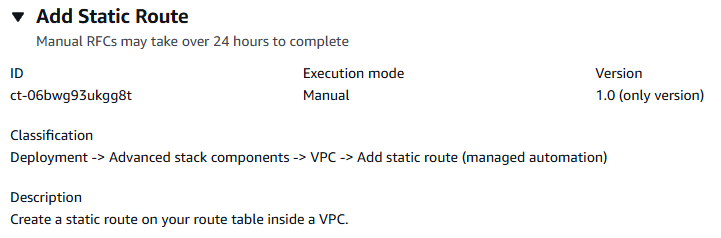
Cómo funciona:
Vaya a la página Crear RFC: en el panel de navegación izquierdo de la consola AMS, haga clic RFCspara abrir la página de RFCs listas y, a continuación, haga clic en Crear RFC.
Elija un tipo de cambio (CT) popular en la vista predeterminada Buscar tipos de cambios o seleccione un CT en la vista Elegir por categoría.
Busque por tipo de cambio: puede hacer clic en un CT popular en el área de creación rápida para abrir inmediatamente la página Ejecutar RFC. Tenga en cuenta que no puede elegir una versión antigua de CT con Quick Create.
Para ordenar CTs, utilice el área Todos los tipos de cambios en la vista de tarjeta o tabla. En cualquiera de las vistas, seleccione una CT y, a continuación, haga clic en Crear RFC para abrir la página Ejecutar RFC. Si corresponde, aparece la opción Crear con una versión anterior junto al botón Crear RFC.
Elegir por categoría: seleccione una categoría, una subcategoría, un elemento y una operación, y se abrirá el cuadro de detalles del CT con la opción Crear con una versión anterior, si corresponde. Haga clic en Crear RFC para abrir la página Ejecutar RFC.
En la página Ejecutar RFC, abra el área del nombre del CT para ver el cuadro de detalles del CT. Se requiere un asunto (lo rellena automáticamente si elige su CT en la vista Buscar tipos de cambios). Abra el área de configuración adicional para añadir información sobre la RFC.
En el área de configuración de ejecución, utilice las listas desplegables disponibles o introduzca valores para los parámetros necesarios. Para configurar los parámetros de ejecución opcionales, abra el área de configuración adicional.
Cuando haya terminado, haga clic en Ejecutar. Si no hay errores, aparecerá la página de la RFC creada correctamente con los detalles de la RFC enviada y el resultado inicial de la ejecución.
Abra el área de parámetros de ejecución para ver las configuraciones que envió. Actualice la página para actualizar el estado de ejecución de la RFC. Si lo desea, cancele la RFC o cree una copia de la misma con las opciones de la parte superior de la página.
Cómo funciona:
Utilice la función de creación en línea (se emite un
create-rfccomando con todos los parámetros de ejecución y RFC incluidos) o la de plantilla (se crean dos archivos JSON, uno para los parámetros de RFC y otro para los parámetros de ejecución) y ejecute elcreate-rfccomando con los dos archivos como entrada. Ambos métodos se describen aquí.Envíe el
aws amscm submit-rfc --rfc-idcomando RFC: con el ID de RFC devuelto.IDSupervise el comando RFC:.
aws amscm get-rfc --rfc-idID
Para comprobar la versión del tipo de cambio, utilice este comando:
aws amscm list-change-type-version-summaries --filter Attribute=ChangeTypeId,Value=CT_ID
nota
Puede utilizar cualquier CreateRfc parámetro con cualquier RFC, forme o no parte del esquema del tipo de cambio. Por ejemplo, para recibir notificaciones cuando cambie el estado de la RFC, añada esta línea --notification "{\"Email\": {\"EmailRecipients\" : [\"email@example.com\"]}}" a la parte de los parámetros de la RFC de la solicitud (no a los parámetros de ejecución). Para ver una lista de todos los CreateRfc parámetros, consulta la referencia de la API de administración de cambios de AMS.
CREACIÓN EN LÍNEA:
Ejecute el comando create RFC con los parámetros de ejecución incluidos en línea (comillas de escape al proporcionar los parámetros de ejecución en línea) y, a continuación, envíe el ID de RFC devuelto. Por ejemplo, puedes reemplazar el contenido por algo como esto:
aws amscm create-rfc --title="Add Static Route" --description="Add static route" --ct-id="ct-06bwg93ukgg8t" --ct-version="1.0" --input-params="{\"RouteTableId\":\"rtb-0123abcd\",\"DestinationCidrBlock\":\"172.31.0.0/16\",\"Target\":\"pcx-0123456789abcdefg\",\"Priority\":\"High\"}"
CREACIÓN DE PLANTILLA:
Genera el esquema JSON de los parámetros de ejecución para este tipo de cambio; este ejemplo lo nombra EncryptAmiParams .json:
aws amscm get-change-type-version --change-type-id "ct-06bwg93ukgg8t" --query "ChangeTypeVersion.ExecutionInputSchema" --output text > AddStaticRouteParams.jsonModifique y guarde el AddStaticRouteParams archivo .json de ejecución. Por ejemplo, puedes reemplazar el contenido por algo como esto:
{
    "RouteTableId": "rtb-0123abcd",
    "DestinationCidrBlock": "172.31.0.0/16",
    "Target": "pcx-0123456789abcdefg",
    "Priority": "High"
}
Genera el archivo JSON de la plantilla RFC; este ejemplo lo nombra AddStaticRouteRfc .json:
aws amscm create-rfc --generate-cli-skeleton > AddStaticRouteRfc.jsonModifique y guarde el AddStaticRouteRfc archivo.json. Por ejemplo, puedes reemplazar el contenido por algo como esto:
{
  "ChangeTypeVersion": "1.0",
  "ChangeTypeId": "ct-06bwg93ukgg8t",
  "Title": "Add static route"
}
Cree el RFC, especificando el AddStaticRouteRfc archivo y el AddStaticRouteParams archivo:
aws amscm create-rfc --cli-input-json file://AddStaticRouteRfc.json --execution-parameters file://AddStaticRouteParams.jsonRecibirá el ID de la nueva RFC en la respuesta y podrá utilizarla para enviar y supervisar la RFC. Hasta que la envíe, la RFC permanece en estado de edición y no se inicia.
Para obtener más información VPCs, consulte Nubes privadas virtuales (VPC).
Cree una entidad o política de IAM
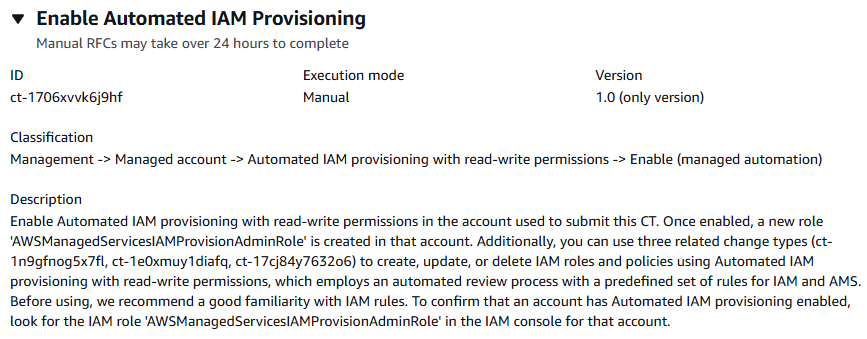
Cómo funciona:
Vaya a la página Crear RFC: en el panel de navegación izquierdo de la consola AMS, haga clic RFCspara abrir la página de RFCs listas y, a continuación, haga clic en Crear RFC.
Elija un tipo de cambio (CT) popular en la vista predeterminada Buscar tipos de cambios o seleccione un CT en la vista Elegir por categoría.
Busque por tipo de cambio: puede hacer clic en un CT popular en el área de creación rápida para abrir inmediatamente la página Ejecutar RFC. Tenga en cuenta que no puede elegir una versión antigua de CT con Quick Create.
Para ordenar CTs, utilice el área Todos los tipos de cambios en la vista de tarjeta o tabla. En cualquiera de las vistas, seleccione una CT y, a continuación, haga clic en Crear RFC para abrir la página Ejecutar RFC. Si corresponde, aparece la opción Crear con una versión anterior junto al botón Crear RFC.
Elegir por categoría: seleccione una categoría, una subcategoría, un elemento y una operación, y se abrirá el cuadro de detalles del CT con la opción Crear con una versión anterior, si corresponde. Haga clic en Crear RFC para abrir la página Ejecutar RFC.
En la página Ejecutar RFC, abra el área del nombre del CT para ver el cuadro de detalles del CT. Se requiere un asunto (lo rellena automáticamente si elige su CT en la vista Buscar tipos de cambios). Abra el área de configuración adicional para añadir información sobre la RFC.
En el área de configuración de ejecución, utilice las listas desplegables disponibles o introduzca valores para los parámetros necesarios. Para configurar los parámetros de ejecución opcionales, abra el área de configuración adicional.
Cuando haya terminado, haga clic en Ejecutar. Si no hay errores, aparecerá la página de la RFC creada correctamente con los detalles de la RFC enviada y el resultado inicial de la ejecución.
Abra el área de parámetros de ejecución para ver las configuraciones que envió. Actualice la página para actualizar el estado de ejecución de la RFC. Si lo desea, cancele la RFC o cree una copia de la misma con las opciones de la parte superior de la página.
Cómo funciona:
Utilice la función de creación en línea (se emite un
create-rfccomando con todos los parámetros de ejecución y RFC incluidos) o la de plantilla (se crean dos archivos JSON, uno para los parámetros de RFC y otro para los parámetros de ejecución) y ejecute elcreate-rfccomando con los dos archivos como entrada. Ambos métodos se describen aquí.Envíe el
aws amscm submit-rfc --rfc-idcomando RFC: con el ID de RFC devuelto.IDSupervise el comando RFC:.
aws amscm get-rfc --rfc-idID
Para comprobar la versión del tipo de cambio, utilice este comando:
aws amscm list-change-type-version-summaries --filter Attribute=ChangeTypeId,Value=CT_ID
nota
Puede utilizar cualquier CreateRfc parámetro con cualquier RFC, forme o no parte del esquema del tipo de cambio. Por ejemplo, para recibir notificaciones cuando cambie el estado de la RFC, añada esta línea --notification "{\"Email\": {\"EmailRecipients\" : [\"email@example.com\"]}}" a la parte de los parámetros de la RFC de la solicitud (no a los parámetros de ejecución). Para ver una lista de todos los CreateRfc parámetros, consulta la referencia de la API de administración de cambios de AMS.
CREACIÓN EN LÍNEA:
Ejecute el comando create RFC con los parámetros de ejecución incluidos en línea (comillas de escape al proporcionar los parámetros de ejecución en línea) y, a continuación, envíe el ID de RFC devuelto. Por ejemplo, puedes reemplazar el contenido por algo como esto:
aws amscm create-rfc --change-type-id "ct-1n9gfnog5x7fl" --change-type-version "1.0" --title "Create role or policy" --execution-parameters '{"DocumentName":"AWSManagedServices-HandleAutomatedIAMProvisioningCreate-Admin","Region":"us-east-1","Parameters":{"ValidateOnly":"No"},"RoleDetails":{"Roles":[{"RoleName":"RoleTest01","Description":"This is a test role","AssumeRolePolicyDocument":"{"Version": "2012-10-17", "Statement":[{"Effect":"Allow","Principal":{"AWS":"arn:aws:iam::123456789012:root"},"Action":"sts:AssumeRole"}]}","ManagedPolicyArns":["arn:aws:iam::123456789012:policy/policy01","arn:aws:iam::123456789012:policy/policy02"],"Path":"/","MaxSessionDuration":"7200","PermissionsBoundary":"arn:aws:iam::123456789012:policy/permission_boundary01","InstanceProfile":"No"}]},"ManagedPolicyDetails":{"Policies":[{"ManagedPolicyName":"TestPolicy01","Description":"This is customer policy","Path":"/test/","PolicyDocument":"{"}'Version":"2012-10-17","Statement":[{"Sid":"AllQueueActions","Effect":"Allow","Action":"sqs:ListQueues","Resource":"*","Condition":{"ForAllValues:StringEquals":{"aws:tagKeys":["temporary"]}}}]}"}]}
CREACIÓN DE PLANTILLA:
Envía los parámetros de ejecución del esquema JSON para este tipo de cambio a un archivo; el ejemplo lo nombra CreateIamResourceParams .json:
aws amscm get-change-type-version --change-type-id "ct-1n9gfnog5x7fl" --query "ChangeTypeVersion.ExecutionInputSchema" --output text > CreateIamResourceParams.jsonModifique y guarde el CreateIamResourceParams archivo; en el ejemplo, se crea un rol de IAM con los documentos de política pegados en línea.
{
  "DocumentName": "AWSManagedServices-HandleAutomatedIAMProvisioningCreate-Admin",
  "Region": "us-east-1",
  "Parameters": {
    "ValidateOnly": "No"
  },
  "RoleDetails": {
    "Roles": [
      {
        "RoleName": "RoleTest01",
        "Description": "This is a test role",
        "AssumeRolePolicyDocument": {
          "Version": "2012-10-17",
          "Statement": [
            {
              "Effect": "Allow",
              "Principal": {
                "AWS": "arn:aws:iam::123456789012:root"
              },
              "Action": "sts:AssumeRole"
            }
          ]
        },
        "ManagedPolicyArns": [
          "arn:aws:iam::123456789012:policy/policy01",
          "arn:aws:iam::123456789012:policy/policy02"
        ],
        "Path": "/",
        "MaxSessionDuration": "7200",
        "PermissionsBoundary": "arn:aws:iam::123456789012:policy/permission_boundary01",
        "InstanceProfile": "No"
      }
    ]
  },
  "ManagedPolicyDetails": {
    "Policies": [
      {
        "ManagedPolicyName": "TestPolicy01",
        "Description": "This is customer policy",
        "Path": "/test/",
        "PolicyDocument": {
          "Version": "2012-10-17",
          "Statement": [
            {
              "Sid": "AllQueueActions",
              "Effect": "Allow",
              "Action": "sqs:ListQueues",
              "Resource": "*",
              "Condition": {
                "ForAllValues:StringEquals": {
                  "aws:tagKeys": [
                    "temporary"
                  ]
                }
              }
            }
          ]
        }
      }
    ]
  }
}
Transfiera el archivo JSON de la plantilla RFC a un archivo denominado .json: CreateIamResourceRfc
aws amscm create-rfc --generate-cli-skeleton > CreateIamResourceRfc.jsonModifique y guarde el CreateIamResourceRfc archivo.json. Por ejemplo, puedes reemplazar el contenido por algo como esto:
{
  "ChangeTypeVersion": "1.0",
  "ChangeTypeId": "ct-1n9gfnog5x7fl",
  "Title": "Create entity or policy (read-write permissions)"
}
Cree el RFC, especificando el CreateIamResourceRfc archivo y el CreateIamResourceParams archivo:
aws amscm create-rfc --cli-input-json file://CreateIamResourceRfc.json --execution-parameters file://CreateIamResourceParams.jsonRecibirá el ID de la nueva RFC en la respuesta y podrá utilizarla para enviar y supervisar la RFC. Hasta que la envíe, la RFC permanece en estado de edición y no se inicia.
-
Después de aprovisionar una función de IAM en su cuenta, según la función y el documento de política que adjunte a la función, es posible que necesite incorporar la función en su solución de federación.
Para obtener más información AWS Identity and Access Management, consulte AWS Identity and Access Management (IAM)
y, para obtener información sobre políticas, consulte Políticas administradas y políticas en línea. Para obtener información sobre los permisos de AMS, consulte Implementación de recursos de IAM.
Actualice la entidad o política de IAM
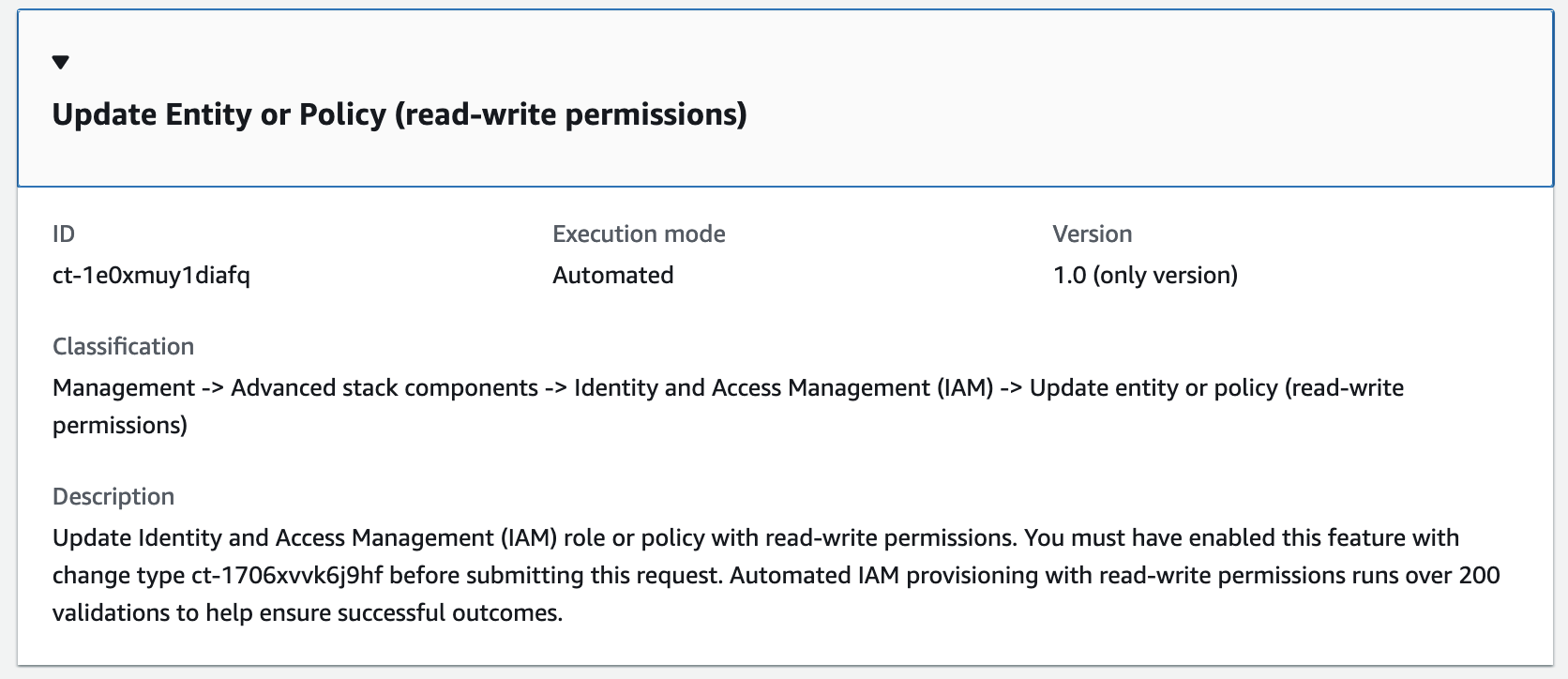
Cómo funciona:
Vaya a la página Crear RFC: en el panel de navegación izquierdo de la consola AMS, haga clic RFCspara abrir la página de RFCs listas y, a continuación, haga clic en Crear RFC.
Elija un tipo de cambio (CT) popular en la vista predeterminada Buscar tipos de cambios o seleccione un CT en la vista Elegir por categoría.
Busque por tipo de cambio: puede hacer clic en un CT popular en el área de creación rápida para abrir inmediatamente la página Ejecutar RFC. Tenga en cuenta que no puede elegir una versión antigua de CT con Quick Create.
Para ordenar CTs, utilice el área Todos los tipos de cambios en la vista de tarjeta o tabla. En cualquiera de las vistas, seleccione una CT y, a continuación, haga clic en Crear RFC para abrir la página Ejecutar RFC. Si corresponde, aparece la opción Crear con una versión anterior junto al botón Crear RFC.
Elegir por categoría: seleccione una categoría, una subcategoría, un elemento y una operación, y se abrirá el cuadro de detalles del CT con la opción Crear con una versión anterior, si corresponde. Haga clic en Crear RFC para abrir la página Ejecutar RFC.
En la página Ejecutar RFC, abra el área del nombre del CT para ver el cuadro de detalles del CT. Se requiere un asunto (lo rellena automáticamente si elige su CT en la vista Buscar tipos de cambios). Abra el área de configuración adicional para añadir información sobre la RFC.
En el área de configuración de ejecución, utilice las listas desplegables disponibles o introduzca valores para los parámetros necesarios. Para configurar los parámetros de ejecución opcionales, abra el área de configuración adicional.
Cuando haya terminado, haga clic en Ejecutar. Si no hay errores, aparecerá la página de la RFC creada correctamente con los detalles de la RFC enviada y el resultado inicial de la ejecución.
Abra el área de parámetros de ejecución para ver las configuraciones que envió. Actualice la página para actualizar el estado de ejecución de la RFC. Si lo desea, cancele la RFC o cree una copia de la misma con las opciones de la parte superior de la página.
Cómo funciona:
Utilice la función de creación en línea (se emite un
create-rfccomando con todos los parámetros de ejecución y RFC incluidos) o la de plantilla (se crean dos archivos JSON, uno para los parámetros de RFC y otro para los parámetros de ejecución) y ejecute elcreate-rfccomando con los dos archivos como entrada. Ambos métodos se describen aquí.Envíe el
aws amscm submit-rfc --rfc-idcomando RFC: con el ID de RFC devuelto.IDSupervise el comando RFC:.
aws amscm get-rfc --rfc-idID
Para comprobar la versión del tipo de cambio, utilice este comando:
aws amscm list-change-type-version-summaries --filter Attribute=ChangeTypeId,Value=CT_ID
nota
Puede utilizar cualquier CreateRfc parámetro con cualquier RFC, forme o no parte del esquema del tipo de cambio. Por ejemplo, para recibir notificaciones cuando cambie el estado de la RFC, añada esta línea --notification "{\"Email\": {\"EmailRecipients\" : [\"email@example.com\"]}}" a la parte de los parámetros de la RFC de la solicitud (no a los parámetros de ejecución). Para ver una lista de todos los CreateRfc parámetros, consulta la referencia de la API de administración de cambios de AMS.
CREACIÓN EN LÍNEA:
Ejecute el comando create RFC con los parámetros de ejecución incluidos en línea (comillas de escape al proporcionar los parámetros de ejecución en línea) y, a continuación, envíe el ID de RFC devuelto. Por ejemplo, puedes reemplazar el contenido por algo como esto:
aws amscm create-rfc --change-type-id "ct-1e0xmuy1diafq" --change-type-version "1.0" --title "Update role or policy" --execution-parameters "{\"DocumentName\":\"AWSManagedServices-HandleAutomatedIAMProvisioningUpdate-Admin\",\"Region\":\"us-east-1\",\"Parameters\":{\"ValidateOnly\":\"No\"},\"RoleDetails\":{\"Roles\":[{\"RoleName\":\"RoleTest01\",\"Description\":\"This is a test role\",\"AssumeRolePolicyDocument\":\"{\\\"Version\\\":\\\"2012-10-17\\\",\\\"Statement\\\":[{\\\"Effect\\\":\\\"Allow\\\",\\\"Principal\\\":{\\\"AWS\\\":\\\"arn:aws:iam::123456789012:root\\\"},\\\"Action\\\":\\\"sts:AssumeRole\\\"}]}\",\"ManagedPolicyArns\":[\"arn:aws:iam::123456789012:policy/policy01\",\"arn:aws:iam::123456789012:policy/policy02\"],\"MaxSessionDuration\":\"7200\",\"PermissionsBoundary\":\"arn:aws:iam::123456789012:policy/permission_boundary01\"}]},\"ManagedPolicyDetails\":{\"Policies\":[{\"ManagedPolicyName\":\"TestPolicy01\",\"PolicyDocument\":\"{\\\"Version\\\":\\\"2012-10-17\\\",\\\"Statement\\\":[{\\\"Sid\\\":\\\"AllQueueActions\\\",\\\"Effect\\\":\\\"Allow\\\",\\\"Action\\\":\\\"sqs:ListQueues\\\",\\\"Resource\\\":\\\"*\\\",\\\"Condition\\\":{\\\"ForAllValues:StringEquals\\\":{\\\"aws:tagKeys\\\":[\\\"temporary\\\"]}}}]}\"}]}}"
CREACIÓN DE PLANTILLA:
Envía los parámetros de ejecución del esquema JSON para este tipo de cambio a un archivo; el ejemplo lo nombra UpdateIamResourceParams .json:
aws amscm get-change-type-version --change-type-id "ct-1e0xmuy1diafq" --query "ChangeTypeVersion.ExecutionInputSchema" --output text > UpdateIamResourceParams.jsonModifique y guarde el UpdateIamResourceParams archivo; en el ejemplo, se crea un rol de IAM con los documentos de política pegados en línea.
{
  "DocumentName": "AWSManagedServices-HandleAutomatedIAMProvisioningUpdate-Admin",
  "Region": "us-east-1",
  "Parameters": {
    "ValidateOnly": "No"
  },
  "RoleDetails": {
    "Roles": [
      {
        "RoleName": "RoleTest01",
        "Description": "This is a test role",
        "AssumeRolePolicyDocument": {"Version": "2012-10-17",		 	 	 "Statement":[{"Effect":"Allow","Principal":{"AWS":"arn:aws:iam::123456789012:root"},"Action":"sts:AssumeRole"}]},
        "ManagedPolicyArns": [
          "arn:aws:iam::123456789012:policy/policy01",
          "arn:aws:iam::123456789012:policy/policy02"
        ],
        "MaxSessionDuration": "7200",
        "PermissionsBoundary": "arn:aws:iam::123456789012:policy/permission_boundary01"
      }
    ]
  },
  "ManagedPolicyDetails": {
    "Policies": [
      {
        "ManagedPolicyName": "TestPolicy01",
        "PolicyDocument": {"Version": "2012-10-17",		 	 	 "Statement":[{"Sid":"AllQueueActions","Effect":"Allow","Action":"sqs:ListQueues","Resource":"*","Condition":{"ForAllValues:StringEquals":{"aws:tagKeys":["temporary"]}}}]}
      }
    ]
  }
}
Transfiera el archivo JSON de la plantilla RFC a un archivo denominado .json: UpdateIamResourceRfc
aws amscm create-rfc --generate-cli-skeleton > UpdateIamResourceRfc.jsonModifique y guarde el UpdateIamResourceRfc archivo.json. Por ejemplo, puedes reemplazar el contenido por algo como esto:
{
    "ChangeTypeVersion": "1.0",
    "ChangeTypeId": "ct-1e0xmuy1diafq",
    "Title": "Update entity or policy (read-write permissions)"
}
Cree el RFC, especificando el UpdateIamResourceRfc archivo y el UpdateIamResourceParams archivo:
aws amscm create-rfc --cli-input-json file://UpdateIamResourceRfc.json --execution-parameters file://UpdateIamResourceParams.jsonRecibirá el ID de la nueva RFC en la respuesta y podrá utilizarla para enviar y supervisar la RFC. Hasta que la envíe, la RFC permanece en estado de edición y no se inicia.
Para obtener más información AWS Identity and Access Management, consulte AWS Identity and Access Management (IAM)
y, para obtener información sobre políticas, consulte Políticas administradas y políticas en línea. Para obtener información sobre los permisos de AMS, consulte Implementación de recursos de IAM.
Elimine la entidad o política de IAM
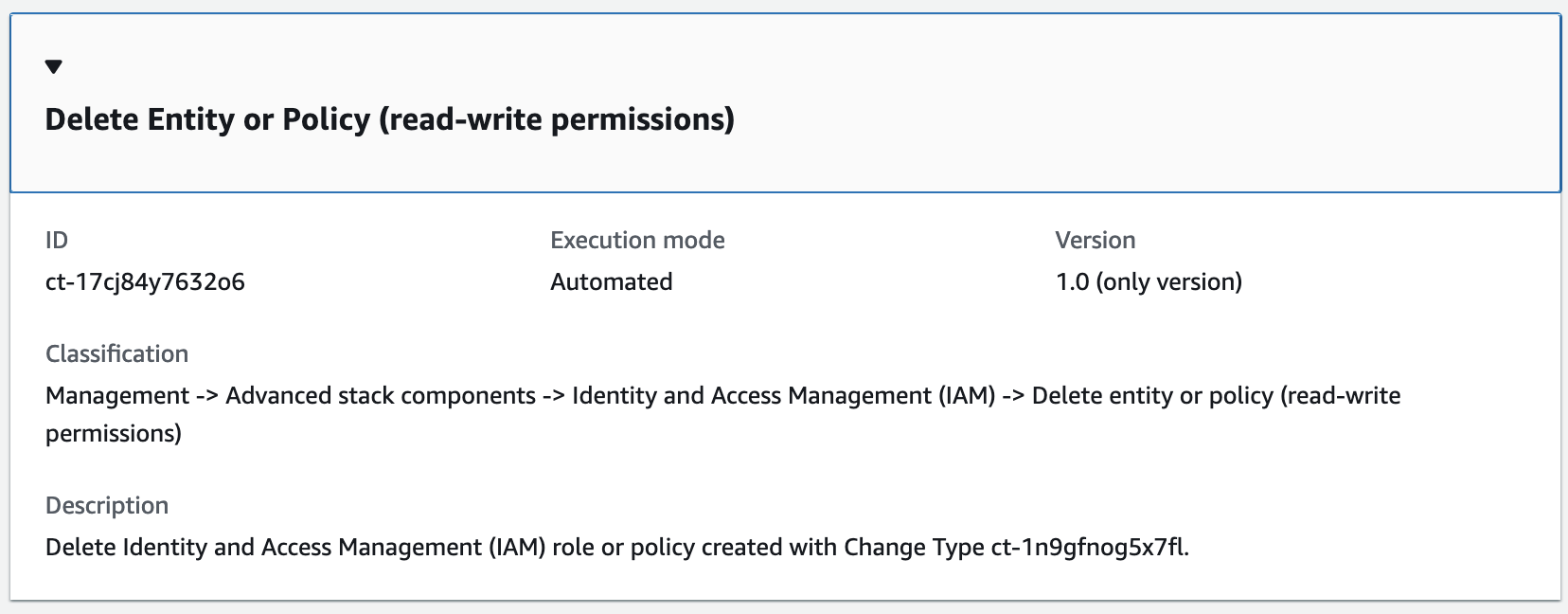
Cómo funciona:
Vaya a la página Crear RFC: en el panel de navegación izquierdo de la consola AMS, haga clic RFCspara abrir la página de RFCs listas y, a continuación, haga clic en Crear RFC.
Elija un tipo de cambio (CT) popular en la vista predeterminada Buscar tipos de cambios o seleccione un CT en la vista Elegir por categoría.
Busque por tipo de cambio: puede hacer clic en un CT popular en el área de creación rápida para abrir inmediatamente la página Ejecutar RFC. Tenga en cuenta que no puede elegir una versión antigua de CT con Quick Create.
Para ordenar CTs, utilice el área Todos los tipos de cambios en la vista de tarjeta o tabla. En cualquiera de las vistas, seleccione una CT y, a continuación, haga clic en Crear RFC para abrir la página Ejecutar RFC. Si corresponde, aparece la opción Crear con una versión anterior junto al botón Crear RFC.
Elegir por categoría: seleccione una categoría, una subcategoría, un elemento y una operación, y se abrirá el cuadro de detalles del CT con la opción Crear con una versión anterior, si corresponde. Haga clic en Crear RFC para abrir la página Ejecutar RFC.
En la página Ejecutar RFC, abra el área del nombre del CT para ver el cuadro de detalles del CT. Se requiere un asunto (lo rellena automáticamente si elige su CT en la vista Buscar tipos de cambios). Abra el área de configuración adicional para añadir información sobre la RFC.
En el área de configuración de ejecución, utilice las listas desplegables disponibles o introduzca valores para los parámetros necesarios. Para configurar los parámetros de ejecución opcionales, abra el área de configuración adicional.
Cuando haya terminado, haga clic en Ejecutar. Si no hay errores, aparecerá la página de la RFC creada correctamente con los detalles de la RFC enviada y el resultado inicial de la ejecución.
Abra el área de parámetros de ejecución para ver las configuraciones que envió. Actualice la página para actualizar el estado de ejecución de la RFC. Si lo desea, cancele la RFC o cree una copia de la misma con las opciones de la parte superior de la página.
Cómo funciona:
Utilice la función de creación en línea (se emite un
create-rfccomando con todos los parámetros de ejecución y RFC incluidos) o la de plantilla (se crean dos archivos JSON, uno para los parámetros de RFC y otro para los parámetros de ejecución) y ejecute elcreate-rfccomando con los dos archivos como entrada. Ambos métodos se describen aquí.Envíe el
aws amscm submit-rfc --rfc-idcomando RFC: con el ID de RFC devuelto.IDSupervise el comando RFC:.
aws amscm get-rfc --rfc-idID
Para comprobar la versión del tipo de cambio, utilice este comando:
aws amscm list-change-type-version-summaries --filter Attribute=ChangeTypeId,Value=CT_ID
nota
Puede utilizar cualquier CreateRfc parámetro con cualquier RFC, forme o no parte del esquema del tipo de cambio. Por ejemplo, para recibir notificaciones cuando cambie el estado de la RFC, añada esta línea --notification "{\"Email\": {\"EmailRecipients\" : [\"email@example.com\"]}}" a la parte de los parámetros de la RFC de la solicitud (no a los parámetros de ejecución). Para ver una lista de todos los CreateRfc parámetros, consulta la referencia de la API de administración de cambios de AMS.
CREACIÓN EN LÍNEA:
Ejecute el comando create RFC con los parámetros de ejecución incluidos en línea (comillas de escape al proporcionar los parámetros de ejecución en línea) y, a continuación, envíe el ID de RFC devuelto. Por ejemplo, puedes reemplazar el contenido por algo como esto:
aws amscm create-rfc --change-type-id "ct-17cj84y7632o6" --change-type-version "1.0" --title "Delete role or policy" --execution-parameters "{\"DocumentName\":\"AWSManagedServices-HandleAutomatedIAMProvisioningDelete-Admin\",\"Region\":\"us-east-1\",\"Parameters\":{\"RoleName\":[\"TestRole01\",\"TestRole02\"],\"ManagedPolicyName\":[\"TestPolicy01\",\"TestPolicy02\"]}}"
CREACIÓN DE PLANTILLA:
Envía los parámetros de ejecución del esquema JSON para este tipo de cambio a un archivo; el ejemplo lo nombra DeleteIamResourceParams .json:
aws amscm get-change-type-version --change-type-id "ct-17cj84y7632o6" --query "ChangeTypeVersion.ExecutionInputSchema" --output text > DeleteIamResourceParams.jsonModifique y guarde el DeleteIamResourceParams archivo; en el ejemplo, se crea un rol de IAM con los documentos de política pegados en línea.
{
  "DocumentName" : "AWSManagedServices-HandleAutomatedIAMProvisioningDelete-Admin",
  "Region" : "us-east-1",
  "Parameters": {
    "RoleName": ["TestRole01", "TestRole02"],
    "ManagedPolicyName": ["TestPolicy01", "TestPolicy02"]
  }
}
Transfiera el archivo JSON de la plantilla RFC a un archivo denominado .json: DeleteIamResourceRfc
aws amscm create-rfc --generate-cli-skeleton > DeleteIamResourceRfc.jsonModifique y guarde el DeleteIamResourceRfc archivo.json. Por ejemplo, puedes reemplazar el contenido por algo como esto:
{
    "ChangeTypeVersion": "1.0",
    "ChangeTypeId": "ct-17cj84y7632o6",
    "Title": "Delete entity or policy (read-write permissions)"
}
Cree el RFC, especificando el DeleteIamResourceRfc archivo y el DeleteIamResourceParams archivo:
aws amscm create-rfc --cli-input-json file://DeleteIamResourceRfc.json --execution-parameters file://DeleteIamResourceParams.jsonRecibirá el ID de la nueva RFC en la respuesta y podrá utilizarla para enviar y supervisar la RFC. Hasta que la envíe, la RFC permanece en estado de edición y no se inicia.
Para obtener más información AWS Identity and Access Management, consulte AWS Identity and Access Management (IAM)
y, para obtener información sobre políticas, consulte Políticas administradas y políticas en línea.
Actualice la supervisión detallada
Captura de pantalla de este tipo de cambio en la consola AMS:
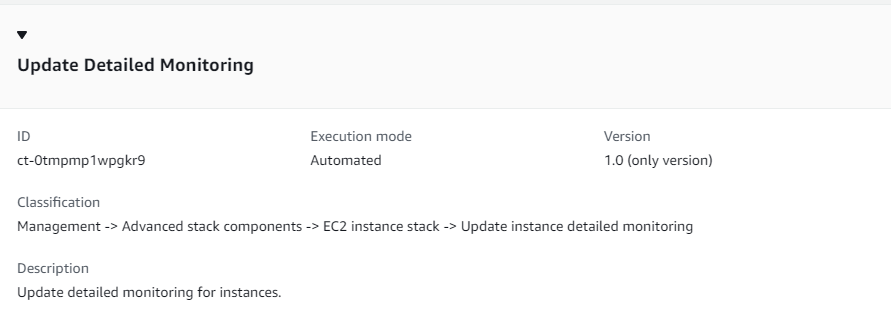
Cómo funciona:
Vaya a la página Crear RFC: en el panel de navegación izquierdo de la consola AMS, haga clic RFCspara abrir la página de RFCs listas y, a continuación, haga clic en Crear RFC.
Elija un tipo de cambio (CT) popular en la vista predeterminada Buscar tipos de cambios o seleccione un CT en la vista Elegir por categoría.
Busque por tipo de cambio: puede hacer clic en un CT popular en el área de creación rápida para abrir inmediatamente la página Ejecutar RFC. Tenga en cuenta que no puede elegir una versión antigua de CT con Quick Create.
Para ordenar CTs, utilice el área Todos los tipos de cambios en la vista de tarjeta o tabla. En cualquiera de las vistas, seleccione una CT y, a continuación, haga clic en Crear RFC para abrir la página Ejecutar RFC. Si corresponde, aparece la opción Crear con una versión anterior junto al botón Crear RFC.
Elegir por categoría: seleccione una categoría, una subcategoría, un elemento y una operación, y se abrirá el cuadro de detalles del CT con la opción Crear con una versión anterior, si corresponde. Haga clic en Crear RFC para abrir la página Ejecutar RFC.
En la página Ejecutar RFC, abra el área del nombre del CT para ver el cuadro de detalles del CT. Se requiere un asunto (lo rellena automáticamente si elige su CT en la vista Buscar tipos de cambios). Abra el área de configuración adicional para añadir información sobre la RFC.
En el área de configuración de ejecución, utilice las listas desplegables disponibles o introduzca valores para los parámetros necesarios. Para configurar los parámetros de ejecución opcionales, abra el área de configuración adicional.
Cuando haya terminado, haga clic en Ejecutar. Si no hay errores, aparecerá la página de la RFC creada correctamente con los detalles de la RFC enviada y el resultado inicial de la ejecución.
Abra el área de parámetros de ejecución para ver las configuraciones que envió. Actualice la página para actualizar el estado de ejecución de la RFC. Si lo desea, cancele la RFC o cree una copia de la misma con las opciones de la parte superior de la página.
Cómo funciona:
Utilice la función de creación en línea (se emite un
create-rfccomando con todos los parámetros de ejecución y RFC incluidos) o la de plantilla (se crean dos archivos JSON, uno para los parámetros de RFC y otro para los parámetros de ejecución) y ejecute elcreate-rfccomando con los dos archivos como entrada. Ambos métodos se describen aquí.Envíe el
aws amscm submit-rfc --rfc-idcomando RFC: con el ID de RFC devuelto.IDSupervise el comando RFC:.
aws amscm get-rfc --rfc-idID
Para comprobar la versión del tipo de cambio, utilice este comando:
aws amscm list-change-type-version-summaries --filter Attribute=ChangeTypeId,Value=CT_ID
nota
Puede utilizar cualquier CreateRfc parámetro con cualquier RFC, forme o no parte del esquema del tipo de cambio. Por ejemplo, para recibir notificaciones cuando cambie el estado de la RFC, añada esta línea --notification "{\"Email\": {\"EmailRecipients\" : [\"email@example.com\"]}}" a la parte de los parámetros de la RFC de la solicitud (no a los parámetros de ejecución). Para ver una lista de todos los CreateRfc parámetros, consulta la referencia de la API de administración de cambios de AMS.
CREACIÓN EN LÍNEA:
Ejecute el comando create RFC con los parámetros de ejecución incluidos en línea (comillas de escape al proporcionar los parámetros de ejecución en línea) y, a continuación, envíe el ID de RFC devuelto. Por ejemplo, puedes reemplazar el contenido por algo como esto:
aws amscm create-rfc --title "Update EC2 detailed monitoring" -update --change-type-id ct-0tmpmp1wpgkr9 --change-type-version 1.0 --execution-parameters '{"DocumentName":"AWSManagedServices-UpdateInstanceEnhancedMonitoring","Region":"us-east-1","Parameters":{"InstanceIds":["i-09d65b13db992e8d4","i-0cdbd78ad80d2378c"]}}'
CREACIÓN DE PLANTILLA:
Envía los parámetros de ejecución de este tipo de cambio a un archivo JSON; en este ejemplo se le asigna el nombre UpdateEc 2 MonitoringParams .json:
aws amscm get-change-type-version --change-type-id "ct-0tmpmp1wpgkr9" --query "ChangeTypeVersion.ExecutionInputSchema" --output text > UpdateEc2MonitoringParams.jsonModifique y guarde el MonitoringParams archivo UpdateEc 2, conservando solo los parámetros que desee cambiar. Por ejemplo, puede reemplazar el contenido por algo como esto:
{
  "DocumentName": "AWSManagedServices-UpdateInstanceEnhancedMonitoring",
  "Region": "us-east-1",
  "Parameters": {
    "InstanceIds": [
      "i-09d65b13db992e8d4",
      "i-0cdbd78ad80d2378c"
    ],
    "MonitoringValue": "enabled"
  }
}
Envía la plantilla RFC a un archivo de tu carpeta actual; en este ejemplo se le asigna el nombre UpdateEc 2 MonitoringRfc .json:
aws amscm create-rfc --generate-cli-skeleton > UpdateEc2MonitoringRfc.jsonModifique y guarde el archivo UpdateEc 2 MonitoringRfc .json. Por ejemplo, puedes reemplazar el contenido por algo como esto:
{
"ChangeTypeVersion":    "1.0",
"ChangeTypeId":         "ct-0tmpmp1wpgkr9",
"Title":                "EC2 Update Detailed Monitoring"
}
Cree el RFC, especificando el MonitoringRfc archivo UpdateEc 2 y el MonitoringParams archivo UpdateEc 2:
aws amscm create-rfc --cli-input-json file://UpdateEc2MonitoringRfc.json --execution-parameters file://UpdateEc2MonitoringParams.jsonRecibirá el ID del nuevo RFC en la respuesta y podrá utilizarlo para enviar y supervisar el RFC. Hasta que la envíe, la RFC permanece en estado de edición y no se inicia.
Para obtener más información sobre Amazon EC2, consulte la documentación de Amazon Elastic Compute Cloud
Compartir directorio
A continuación se muestra este tipo de cambio en la consola AMS.
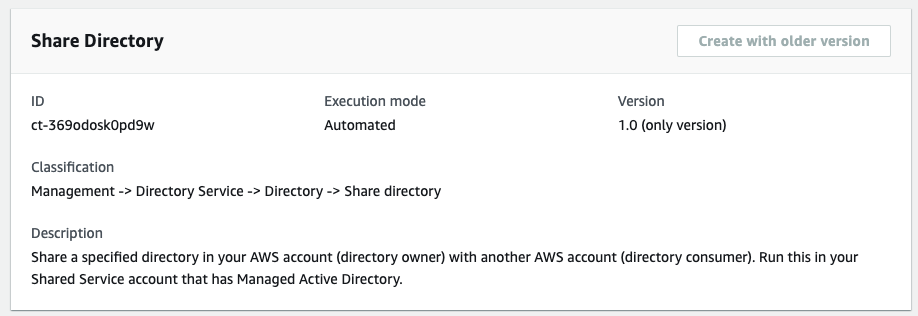
Cómo funciona:
Vaya a la página Crear RFC: en el panel de navegación izquierdo de la consola AMS, haga clic RFCspara abrir la página de RFCs listas y, a continuación, haga clic en Crear RFC.
Elija un tipo de cambio (CT) popular en la vista predeterminada Buscar tipos de cambios o seleccione un CT en la vista Elegir por categoría.
Busque por tipo de cambio: puede hacer clic en un CT popular en el área de creación rápida para abrir inmediatamente la página Ejecutar RFC. Tenga en cuenta que no puede elegir una versión antigua de CT con Quick Create.
Para ordenar CTs, utilice el área Todos los tipos de cambios en la vista de tarjeta o tabla. En cualquiera de las vistas, seleccione una CT y, a continuación, haga clic en Crear RFC para abrir la página Ejecutar RFC. Si corresponde, aparece la opción Crear con una versión anterior junto al botón Crear RFC.
Elegir por categoría: seleccione una categoría, una subcategoría, un elemento y una operación, y se abrirá el cuadro de detalles del CT con la opción Crear con una versión anterior, si corresponde. Haga clic en Crear RFC para abrir la página Ejecutar RFC.
En la página Ejecutar RFC, abra el área del nombre del CT para ver el cuadro de detalles del CT. Se requiere un asunto (lo rellena automáticamente si elige su CT en la vista Buscar tipos de cambios). Abra el área de configuración adicional para añadir información sobre la RFC.
En el área de configuración de ejecución, utilice las listas desplegables disponibles o introduzca valores para los parámetros necesarios. Para configurar los parámetros de ejecución opcionales, abra el área de configuración adicional.
Cuando haya terminado, haga clic en Ejecutar. Si no hay errores, aparecerá la página de la RFC creada correctamente con los detalles de la RFC enviada y el resultado inicial de la ejecución.
Abra el área de parámetros de ejecución para ver las configuraciones que envió. Actualice la página para actualizar el estado de ejecución de la RFC. Si lo desea, cancele la RFC o cree una copia de la misma con las opciones de la parte superior de la página.
Cómo funciona:
Utilice la función de creación en línea (se emite un
create-rfccomando con todos los parámetros de ejecución y RFC incluidos) o la de plantilla (se crean dos archivos JSON, uno para los parámetros de RFC y otro para los parámetros de ejecución) y ejecute elcreate-rfccomando con los dos archivos como entrada. Ambos métodos se describen aquí.Envíe el
aws amscm submit-rfc --rfc-idcomando RFC: con el ID de RFC devuelto.IDSupervise el comando RFC:.
aws amscm get-rfc --rfc-idID
Para comprobar la versión del tipo de cambio, utilice este comando:
aws amscm list-change-type-version-summaries --filter Attribute=ChangeTypeId,Value=CT_ID
nota
Puede utilizar cualquier CreateRfc parámetro con cualquier RFC, forme o no parte del esquema del tipo de cambio. Por ejemplo, para recibir notificaciones cuando cambie el estado de la RFC, añada esta línea --notification "{\"Email\": {\"EmailRecipients\" : [\"email@example.com\"]}}" a la parte de los parámetros de la RFC de la solicitud (no a los parámetros de ejecución). Para ver una lista de todos los CreateRfc parámetros, consulta la referencia de la API de administración de cambios de AMS.
CREACIÓN EN LÍNEA:
Ejecute el comando create RFC con los parámetros de ejecución incluidos en línea (comillas de escape al proporcionar los parámetros de ejecución en línea) y, a continuación, envíe el ID de RFC devuelto. Por ejemplo, puedes reemplazar el contenido por algo como esto:
aws amscm create-rfc --change-type-id "ct-369odosk0pd9w" --change-type-version "1.0" --title "Share Directory" --execution-parameters "{\"DocumentName\":\"AWSManagedServices-ShareDirectory\",\"Region\":\"ap-southeast-2\",\"Parameters\":{\"DirectoryId\":[\"d-123456ab7c\"],\"TargetAccountId\":[\"012345678912\"]}}"
CREACIÓN DE PLANTILLA:
Envía los parámetros de ejecución del esquema JSON para este tipo de cambio a un archivo; este ejemplo lo nombra DirectorySharingParams .json:
aws amscm get-change-type-version --change-type-id "ct-369odosk0pd9w" --query "ChangeTypeVersion.ExecutionInputSchema" --output text > DirectorySharingParams.jsonModifique y guarde el DirectorySharingParams archivo.json. Por ejemplo, puedes reemplazar el contenido por algo como esto:
{
  "DocumentName": "AWSManagedServices-ShareDirectory",
  "Region": "us-east-1",
  "Parameters": {
    "DirectoryId": [
      "d-123456ab7c"
    ],
    "TargetAccountId": [
      "012345678912"
    ]
  }
}
Envía la plantilla RFC a un archivo de tu carpeta actual; en este ejemplo se le asigna el nombre DirectorySharingRfc .json:
aws amscm create-rfc --generate-cli-skeleton > DirectorySharingRfc.jsonModifique y guarde el DirectorySharingRfc archivo.json. Por ejemplo, puedes reemplazar el contenido por algo como esto:
{
  "ChangeTypeId": "ct-369odosk0pd9w",
  "ChangeTypeVersion": "1.0",
  "Title": "Share Directory"
}
Cree el RFC, especificando el DirectorySharingRfc archivo y el DirectorySharingParams archivo:
aws amscm create-rfc --cli-input-json file://DirectorySharingRfc.json --execution-parameters file://DirectorySharingParams.jsonRecibirá el ID de la nueva RFC en la respuesta y podrá utilizarla para enviar y supervisar la RFC. Hasta que la envíe, la RFC permanece en estado de edición y no se inicia.
Para obtener información relacionada CTs, consulte la subcategoría Directory Service.
Dejar de compartir el directorio
A continuación se muestra este tipo de cambio en la consola AMS.
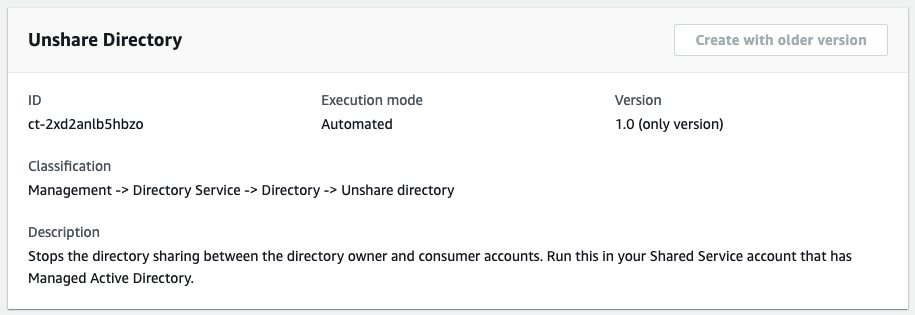
Cómo funciona:
Vaya a la página Crear RFC: en el panel de navegación izquierdo de la consola AMS, haga clic RFCspara abrir la página de RFCs listas y, a continuación, haga clic en Crear RFC.
Elija un tipo de cambio (CT) popular en la vista predeterminada Buscar tipos de cambios o seleccione un CT en la vista Elegir por categoría.
Busque por tipo de cambio: puede hacer clic en un CT popular en el área de creación rápida para abrir inmediatamente la página Ejecutar RFC. Tenga en cuenta que no puede elegir una versión antigua de CT con Quick Create.
Para ordenar CTs, utilice el área Todos los tipos de cambios en la vista de tarjeta o tabla. En cualquiera de las vistas, seleccione una CT y, a continuación, haga clic en Crear RFC para abrir la página Ejecutar RFC. Si corresponde, aparece la opción Crear con una versión anterior junto al botón Crear RFC.
Elegir por categoría: seleccione una categoría, una subcategoría, un elemento y una operación, y se abrirá el cuadro de detalles del CT con la opción Crear con una versión anterior, si corresponde. Haga clic en Crear RFC para abrir la página Ejecutar RFC.
En la página Ejecutar RFC, abra el área del nombre del CT para ver el cuadro de detalles del CT. Se requiere un asunto (lo rellena automáticamente si elige su CT en la vista Buscar tipos de cambios). Abra el área de configuración adicional para añadir información sobre la RFC.
En el área de configuración de ejecución, utilice las listas desplegables disponibles o introduzca valores para los parámetros necesarios. Para configurar los parámetros de ejecución opcionales, abra el área de configuración adicional.
Cuando haya terminado, haga clic en Ejecutar. Si no hay errores, aparecerá la página de la RFC creada correctamente con los detalles de la RFC enviada y el resultado inicial de la ejecución.
Abra el área de parámetros de ejecución para ver las configuraciones que envió. Actualice la página para actualizar el estado de ejecución de la RFC. Si lo desea, cancele la RFC o cree una copia de la misma con las opciones de la parte superior de la página.
Cómo funciona:
Utilice la función de creación en línea (se emite un
create-rfccomando con todos los parámetros de ejecución y RFC incluidos) o la de plantilla (se crean dos archivos JSON, uno para los parámetros de RFC y otro para los parámetros de ejecución) y ejecute elcreate-rfccomando con los dos archivos como entrada. Ambos métodos se describen aquí.Envíe el
aws amscm submit-rfc --rfc-idcomando RFC: con el ID de RFC devuelto.IDSupervise el comando RFC:.
aws amscm get-rfc --rfc-idID
Para comprobar la versión del tipo de cambio, utilice este comando:
aws amscm list-change-type-version-summaries --filter Attribute=ChangeTypeId,Value=CT_ID
nota
Puede utilizar cualquier CreateRfc parámetro con cualquier RFC, forme o no parte del esquema del tipo de cambio. Por ejemplo, para recibir notificaciones cuando cambie el estado de la RFC, añada esta línea --notification "{\"Email\": {\"EmailRecipients\" : [\"email@example.com\"]}}" a la parte de los parámetros de la RFC de la solicitud (no a los parámetros de ejecución). Para ver una lista de todos los CreateRfc parámetros, consulta la referencia de la API de administración de cambios de AMS.
CREACIÓN EN LÍNEA:
Ejecute el comando create RFC con los parámetros de ejecución incluidos en línea (comillas de escape al proporcionar los parámetros de ejecución en línea) y, a continuación, envíe el ID de RFC devuelto. Por ejemplo, puedes reemplazar el contenido por algo como esto:
aws amscm create-rfc --change-type-id "ct-2xd2anlb5hbzo" --change-type-version "1.0" --title "Unshare Directory" --execution-parameters "{\"DocumentName\":\"AWSManagedServices-ShareDirectory\",\"Region\":\"ap-southeast-2\",\"Parameters\":{\"DirectoryId\":[\"d-123456ab7c\"],\"UnshareTarget\":[\"012345678912\"]}}"
CREACIÓN DE PLANTILLA:
Envía los parámetros de ejecución del esquema JSON para este tipo de cambio a un archivo; este ejemplo lo nombra DirectoryUnsharingParams .json:
aws amscm get-change-type-version --change-type-id "ct-2xd2anlb5hbzo" --query "ChangeTypeVersion.ExecutionInputSchema" --output text > DirectoryUnsharingParams.jsonModifique y guarde el DirectoryUnsharingParams archivo.json. Por ejemplo, puedes reemplazar el contenido por algo como esto:
{
  "DocumentName": "AWSManagedServices-UnshareDirectory",
  "Region": "us-east-1",
  "Parameters": {
    "DirectoryId": [
      "d-123456ab7c"
    ],
    "UnshareTarget": [
      "012345678912"
    ]
  }
}
Envía la plantilla RFC a un archivo de tu carpeta actual; en este ejemplo se le asigna el nombre DirectoryUnsharingRfc .json:
aws amscm create-rfc --generate-cli-skeleton > DirectoryUnsharingRfc.jsonModifique y guarde el DirectoryUnsharingRfc archivo.json. Por ejemplo, puedes reemplazar el contenido por algo como esto:
{
  "ChangeTypeId": "ct-2xd2anlb5hbzo",
  "ChangeTypeVersion": "1.0",
  "Title": "Unshare Directory"
}
Cree el RFC, especificando el DirectoryUnsharingRfc archivo y el DirectoryUnsharingParams archivo:
aws amscm create-rfc --cli-input-json file://DirectoryUnsharingRfc.json --execution-parameters file://DirectoryUnsharingParams.jsonRecibirá el ID de la nueva RFC en la respuesta y podrá utilizarla para enviar y supervisar la RFC. Hasta que la envíe, la RFC permanece en estado de edición y no se inicia.
Para obtener información relacionada CTs, consulte la subcategoría Directory Service.
Creación de un punto de conexión de VPC
A continuación, se muestra este tipo de cambio en la consola AMS.
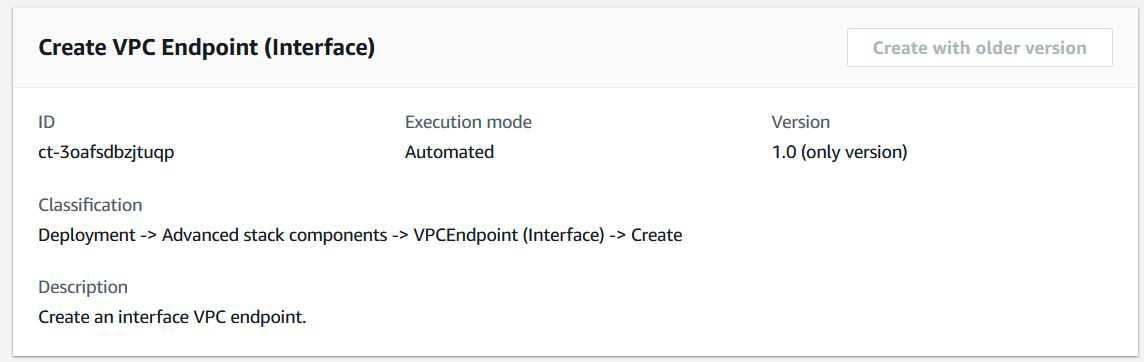
Cómo funciona:
Vaya a la página Crear RFC: en el panel de navegación izquierdo de la consola AMS, haga clic RFCspara abrir la página de RFCs listas y, a continuación, haga clic en Crear RFC.
Elija un tipo de cambio (CT) popular en la vista predeterminada Buscar tipos de cambios o seleccione un CT en la vista Elegir por categoría.
Busque por tipo de cambio: puede hacer clic en un CT popular en el área de creación rápida para abrir inmediatamente la página Ejecutar RFC. Tenga en cuenta que no puede elegir una versión antigua de CT con Quick Create.
Para ordenar CTs, utilice el área Todos los tipos de cambios en la vista de tarjeta o tabla. En cualquiera de las vistas, seleccione una CT y, a continuación, haga clic en Crear RFC para abrir la página Ejecutar RFC. Si corresponde, aparece la opción Crear con una versión anterior junto al botón Crear RFC.
Elegir por categoría: seleccione una categoría, una subcategoría, un elemento y una operación, y se abrirá el cuadro de detalles del CT con la opción Crear con una versión anterior, si corresponde. Haga clic en Crear RFC para abrir la página Ejecutar RFC.
En la página Ejecutar RFC, abra el área del nombre del CT para ver el cuadro de detalles del CT. Se requiere un asunto (lo rellena automáticamente si elige su CT en la vista Buscar tipos de cambios). Abra el área de configuración adicional para añadir información sobre la RFC.
En el área de configuración de ejecución, utilice las listas desplegables disponibles o introduzca valores para los parámetros necesarios. Para configurar los parámetros de ejecución opcionales, abra el área de configuración adicional.
Cuando haya terminado, haga clic en Ejecutar. Si no hay errores, aparecerá la página de la RFC creada correctamente con los detalles de la RFC enviada y el resultado inicial de la ejecución.
Abra el área de parámetros de ejecución para ver las configuraciones que envió. Actualice la página para actualizar el estado de ejecución de la RFC. Si lo desea, cancele la RFC o cree una copia de la misma con las opciones de la parte superior de la página.
Cómo funciona:
Utilice la función de creación en línea (se emite un
create-rfccomando con todos los parámetros de ejecución y RFC incluidos) o la de plantilla (se crean dos archivos JSON, uno para los parámetros de RFC y otro para los parámetros de ejecución) y ejecute elcreate-rfccomando con los dos archivos como entrada. Ambos métodos se describen aquí.Envíe el
aws amscm submit-rfc --rfc-idcomando RFC: con el ID de RFC devuelto.IDSupervise el comando RFC:.
aws amscm get-rfc --rfc-idID
Para comprobar la versión del tipo de cambio, utilice este comando:
aws amscm list-change-type-version-summaries --filter Attribute=ChangeTypeId,Value=CT_ID
nota
Puede utilizar cualquier CreateRfc parámetro con cualquier RFC, forme o no parte del esquema del tipo de cambio. Por ejemplo, para recibir notificaciones cuando cambie el estado de la RFC, añada esta línea --notification "{\"Email\": {\"EmailRecipients\" : [\"email@example.com\"]}}" a la parte de los parámetros de la RFC de la solicitud (no a los parámetros de ejecución). Para ver una lista de todos los CreateRfc parámetros, consulta la referencia de la API de administración de cambios de AMS.
CREACIÓN EN LÍNEA:
Ejecute el comando create RFC con los parámetros de ejecución incluidos en línea (comillas de escape al proporcionar los parámetros de ejecución en línea) y, a continuación, envíe el ID de RFC devuelto. Por ejemplo, puedes reemplazar el contenido por algo como esto:
aws amscm create-rfc --change-type-id "ct-3oafsdbzjtuqp" --change-type-version "1.0" --title "Create VPC Endpoint" --execution-parameters "{\"Description\":\"VPC endpoint interface\",\"VpcId\":\"vpc-1234567890abcdef0\",\"Name\":\"VPC endpoint interface\",\"StackTemplateId\":\"stm-f0cumpt1rfc1p1739\",\"TimeoutInMinutes\":60,\"Parameters\":{\"VpcId\":\"vpc-1234567890abcdef0\",\"ServiceName\":\"com.amazonaws.us-east-1.codedeploy\",\"SecurityGroups\":[\"sg-1234567890abcdef0\",\"sg-1234567890abcdef1\"],\"SubnetIds\":[\"subnet-1234567890abcdef0\",\"subnet-1234567890abcdef1\"],\"EnablePrivateDns\":\"false\"}}"
CREACIÓN DE PLANTILLA:
Genera el esquema JSON de los parámetros de ejecución para este tipo de cambio; este ejemplo lo nombra VPCEndpoint CreateParams .json:
aws amscm get-change-type-version --change-type-id "ct-3oafsdbzjtuqp" --query "ChangeTypeVersion.ExecutionInputSchema" --output text > VPCEndpointCreateParams.jsonModifique y guarde los parámetros de ejecución como VPCEndpoint CreateParams .json. Por ejemplo, puedes reemplazar el contenido por algo como esto:
{ "Description": "VPC endpoint interface", "VpcId": "vpc-1234567890abcdef0", "Name": "VPC endpoint interface", "StackTemplateId": "stm-f0cumpt1rfc1p1739", "TimeoutInMinutes":60, "Parameters": { "VpcId": "vpc-1234567890abcdef0", "ServiceName": "com.amazonaws.us-east-1.codedeploy", "SecurityGroups": [ "sg-1234567890abcdef0", "sg-1234567890abcdef1" ], "SubnetIds": [ "subnet-1234567890abcdef0", "subnet-1234567890abcdef1" ], "EnablePrivateDns": "false" } }Genera el archivo JSON de la plantilla RFC; este ejemplo lo nombra VPCEndpoint CreateRfc .json:
aws amscm create-rfc --generate-cli-skeleton > VPCEndpointCreateRfc.jsonModifique y guarde el VPNGateway CreateRfc archivo.json. Por ejemplo, puedes reemplazar el contenido por algo como esto:
{ "ChangeTypeVersion" : "1.0", "ChangeTypeId" : "ct-3oafsdbzjtuqp", "Title" : "Create VPC Endpoint" }Cree el RFC, especificando el VPCEndpoint CreateRfc archivo y el VPCEndpoint CreateParams archivo:
aws amscm create-rfc --cli-input-json file://VPCEndpointCreateRfc.json --execution-parameters file://VPCEndpointCreateParams.jsonRecibirá el ID de la nueva RFC en la respuesta y podrá utilizarla para enviar y supervisar la RFC. Hasta que la envíe, la RFC permanece en estado de edición y no se inicia.
Actualice el almacenamiento de RDS
Captura de pantalla de este tipo de cambio en la consola AMS:
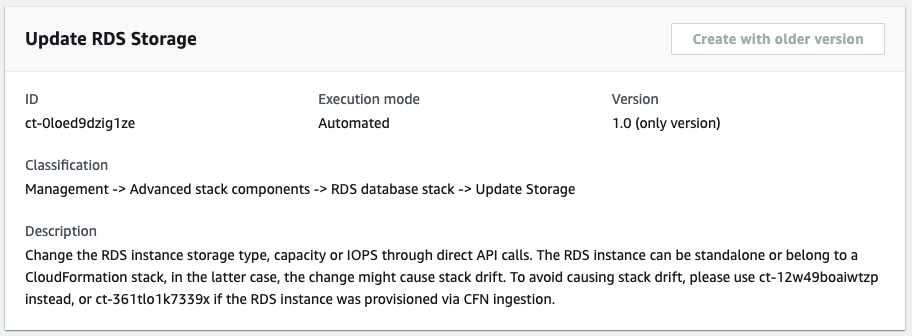
Cómo funciona:
Vaya a la página Crear RFC: en el panel de navegación izquierdo de la consola AMS, haga clic RFCspara abrir la página de RFCs listas y, a continuación, haga clic en Crear RFC.
Elija un tipo de cambio (CT) popular en la vista predeterminada Buscar tipos de cambios o seleccione un CT en la vista Elegir por categoría.
Busque por tipo de cambio: puede hacer clic en un CT popular en el área de creación rápida para abrir inmediatamente la página Ejecutar RFC. Tenga en cuenta que no puede elegir una versión antigua de CT con Quick Create.
Para ordenar CTs, utilice el área Todos los tipos de cambios en la vista de tarjeta o tabla. En cualquiera de las vistas, seleccione una CT y, a continuación, haga clic en Crear RFC para abrir la página Ejecutar RFC. Si corresponde, aparece la opción Crear con una versión anterior junto al botón Crear RFC.
Elegir por categoría: seleccione una categoría, una subcategoría, un elemento y una operación, y se abrirá el cuadro de detalles del CT con la opción Crear con una versión anterior, si corresponde. Haga clic en Crear RFC para abrir la página Ejecutar RFC.
En la página Ejecutar RFC, abra el área del nombre del CT para ver el cuadro de detalles del CT. Se requiere un asunto (lo rellena automáticamente si elige su CT en la vista Buscar tipos de cambios). Abra el área de configuración adicional para añadir información sobre la RFC.
En el área de configuración de ejecución, utilice las listas desplegables disponibles o introduzca valores para los parámetros necesarios. Para configurar los parámetros de ejecución opcionales, abra el área de configuración adicional.
Cuando haya terminado, haga clic en Ejecutar. Si no hay errores, aparecerá la página de la RFC creada correctamente con los detalles de la RFC enviada y el resultado inicial de la ejecución.
Abra el área de parámetros de ejecución para ver las configuraciones que envió. Actualice la página para actualizar el estado de ejecución de la RFC. Si lo desea, cancele la RFC o cree una copia de la misma con las opciones de la parte superior de la página.
Cómo funciona:
Utilice la función de creación en línea (se emite un
create-rfccomando con todos los parámetros de ejecución y RFC incluidos) o la de plantilla (se crean dos archivos JSON, uno para los parámetros de RFC y otro para los parámetros de ejecución) y ejecute elcreate-rfccomando con los dos archivos como entrada. Ambos métodos se describen aquí.Envíe el
aws amscm submit-rfc --rfc-idcomando RFC: con el ID de RFC devuelto.IDSupervise el comando RFC:.
aws amscm get-rfc --rfc-idID
Para comprobar la versión del tipo de cambio, utilice este comando:
aws amscm list-change-type-version-summaries --filter Attribute=ChangeTypeId,Value=CT_ID
nota
Puede utilizar cualquier CreateRfc parámetro con cualquier RFC, forme o no parte del esquema del tipo de cambio. Por ejemplo, para recibir notificaciones cuando cambie el estado de la RFC, añada esta línea --notification "{\"Email\": {\"EmailRecipients\" : [\"email@example.com\"]}}" a la parte de los parámetros de la RFC de la solicitud (no a los parámetros de ejecución). Para ver una lista de todos los CreateRfc parámetros, consulta la referencia de la API de administración de cambios de AMS.
CREACIÓN EN LÍNEA:
Ejecute el comando create RFC con los parámetros de ejecución incluidos en línea (comillas de escape al proporcionar los parámetros de ejecución en línea) y, a continuación, envíe el ID de RFC devuelto. Por ejemplo, puedes reemplazar el contenido por algo como esto:
aws amscm create-rfc --change-type-id "ct-0loed9dzig1ze" --change-type-version "1.0" --title "Update RDS storage" --execution-parameters "{\"DocumentName\":\"AWSManagedServices-UpdateRDSStorage\",\"Region\":\"us-east-1\",\"Parameters\": {\"DBInstanceIdentifier\":[\"rt123456789\"], \"AllocatedStorage\": [\"100\"],,\"ApplyImmediately\": \"true\"}}"
CREACIÓN DE PLANTILLA:
Envía los parámetros de ejecución de este tipo de cambio a un archivo JSON denominado UpdateStorageParams .json.
aws amscm get-change-type-version --change-type-id "ct-0loed9dzig1ze" --query "ChangeTypeVersion.ExecutionInputSchema" --output text > UpdateStorageParams.jsonModifique y guarde los parámetros de ejecución en el archivo JSON. Por ejemplo, puedes reemplazar el contenido por algo como esto:
{
  "DocumentName": "AWSManagedServices-UpdateRDSStorage",
  "Region": "us-east-1",
  "Parameters": {
    "DBInstanceIdentifier": [
      "rt123456789"
    ],
    "AllocatedStorage": [
      "100"
    ],
    "ApplyImmediately": "false"
  }
}
Envía la plantilla JSON a un archivo de tu carpeta actual; en este ejemplo se le asigna el nombre UpdateStorageRfc .json:
aws amscm create-rfc --generate-cli-skeleton > UpdateStorageRfc.jsonModifica y guarda el UpdateStorageRfc archivo.json. Por ejemplo, puedes reemplazar el contenido por algo como esto:
{
"ChangeTypeVersion":    "1.0",
"ChangeTypeId":         "ct-0loed9dzig1ze",
"Title":                "Update RDS storage"
}
Cree el RFC especificando el archivo de parámetros de ejecución y el UpdateStorageRfc archivo:
aws amscm create-rfc --cli-input-json file://UpdateStorageRfc.json --execution-parameters file://UpdateStorageParams.jsonRecibirá el ID del nuevo RFC en la respuesta y podrá utilizarlo para enviar y supervisar el RFC. Hasta que la envíe, la RFC permanece en estado de edición y no se inicia.
nota
AMS emplea la detección de desviaciones en determinadas pilas, incluidas las pilas RDS, para determinar si la configuración cambia. El AMS no permite actualizar una pila de RDS si se ha determinado que la configuración está alterada. La RFC fallará y mostrará el siguiente mensaje de error: «No se puede realizar la actualización en esta pila. Póngase en contacto con AMS para obtener más ayuda».
Para obtener más información sobre Amazon RDS, incluidas las recomendaciones de tamaño, consulte la documentación de Amazon Relational Database Service
Para actualizar una pila de RDS para Aurora, consulte Pila de base de datos de RDS | Actualizar.
Actualice una implementación Multi-AZ de RDS
Captura de pantalla de este tipo de cambio en la consola AMS:
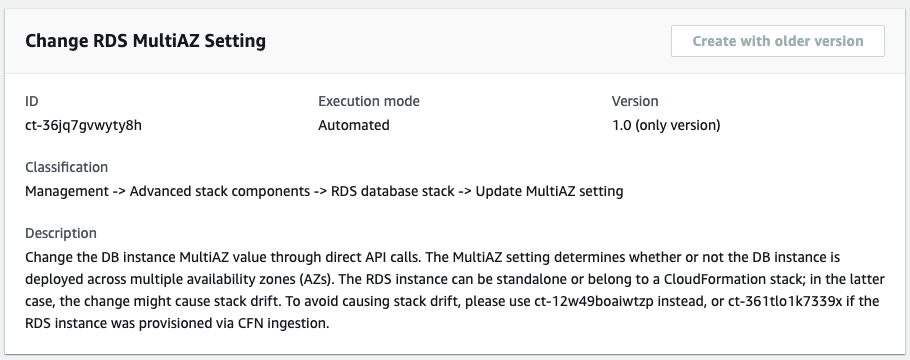
Cómo funciona:
Vaya a la página Crear RFC: en el panel de navegación izquierdo de la consola AMS, haga clic RFCspara abrir la página de RFCs listas y, a continuación, haga clic en Crear RFC.
Elija un tipo de cambio (CT) popular en la vista predeterminada Buscar tipos de cambios o seleccione un CT en la vista Elegir por categoría.
Busque por tipo de cambio: puede hacer clic en un CT popular en el área de creación rápida para abrir inmediatamente la página Ejecutar RFC. Tenga en cuenta que no puede elegir una versión antigua de CT con Quick Create.
Para ordenar CTs, utilice el área Todos los tipos de cambios en la vista de tarjeta o tabla. En cualquiera de las vistas, seleccione una CT y, a continuación, haga clic en Crear RFC para abrir la página Ejecutar RFC. Si corresponde, aparece la opción Crear con una versión anterior junto al botón Crear RFC.
Elegir por categoría: seleccione una categoría, una subcategoría, un elemento y una operación, y se abrirá el cuadro de detalles del CT con la opción Crear con una versión anterior, si corresponde. Haga clic en Crear RFC para abrir la página Ejecutar RFC.
En la página Ejecutar RFC, abra el área del nombre del CT para ver el cuadro de detalles del CT. Se requiere un asunto (lo rellena automáticamente si elige su CT en la vista Buscar tipos de cambios). Abra el área de configuración adicional para añadir información sobre la RFC.
En el área de configuración de ejecución, utilice las listas desplegables disponibles o introduzca valores para los parámetros necesarios. Para configurar los parámetros de ejecución opcionales, abra el área de configuración adicional.
Cuando haya terminado, haga clic en Ejecutar. Si no hay errores, aparecerá la página de la RFC creada correctamente con los detalles de la RFC enviada y el resultado inicial de la ejecución.
Abra el área de parámetros de ejecución para ver las configuraciones que envió. Actualice la página para actualizar el estado de ejecución de la RFC. Si lo desea, cancele la RFC o cree una copia de la misma con las opciones de la parte superior de la página.
Cómo funciona:
Utilice la función de creación en línea (se emite un
create-rfccomando con todos los parámetros de ejecución y RFC incluidos) o la de plantilla (se crean dos archivos JSON, uno para los parámetros de RFC y otro para los parámetros de ejecución) y ejecute elcreate-rfccomando con los dos archivos como entrada. Ambos métodos se describen aquí.Envíe el
aws amscm submit-rfc --rfc-idcomando RFC: con el ID de RFC devuelto.IDSupervise el comando RFC:.
aws amscm get-rfc --rfc-idID
Para comprobar la versión del tipo de cambio, utilice este comando:
aws amscm list-change-type-version-summaries --filter Attribute=ChangeTypeId,Value=CT_ID
nota
Puede utilizar cualquier CreateRfc parámetro con cualquier RFC, forme o no parte del esquema del tipo de cambio. Por ejemplo, para recibir notificaciones cuando cambie el estado de la RFC, añada esta línea --notification "{\"Email\": {\"EmailRecipients\" : [\"email@example.com\"]}}" a la parte de los parámetros de la RFC de la solicitud (no a los parámetros de ejecución). Para ver una lista de todos los CreateRfc parámetros, consulta la referencia de la API de administración de cambios de AMS.
CREACIÓN EN LÍNEA:
Ejecute el comando create RFC con los parámetros de ejecución incluidos en línea (comillas de escape al proporcionar los parámetros de ejecución en línea) y, a continuación, envíe el ID de RFC devuelto. Por ejemplo, puedes reemplazar el contenido por algo como esto:
aws amscm create-rfc --change-type-id "ct-36jq7gvwyty8h" --change-type-version "1.0" --title "Update RDS Multiple AZ" --execution-parameters "{\"DocumentName\":\"AWSManagedServices-UpdateRDSMultiAZ\",\"Region\":\"us-east-1\",\"Parameters\": {\"DBInstanceIdentifier\":[\"rt123456789\"], \"MultiAZ\": \"true\",\"ApplyImmediately\": \"true\"}}"
CREACIÓN DE PLANTILLA:
Envía los parámetros de ejecución de este tipo de cambio a un archivo JSON denominado UpdateMultipleAzParams .json.
aws amscm get-change-type-version --change-type-id "ct-36jq7gvwyty8h" --query "ChangeTypeVersion.ExecutionInputSchema" --output text > UpdateMultipleAzParams.jsonModifique y guarde los parámetros de ejecución en el archivo JSON. Por ejemplo, puedes reemplazar el contenido por algo como esto:
{
  "DocumentName": "AWSManagedServices-UpdateRDSMultiAZ",
  "Region": "us-east-1",
  "Parameters": {
    "DBInstanceIdentifier": [
      "rt123456789"
    ],
    "MultiAZ": "true",
    "ApplyImmediately": "false"
  }
}
Envía la plantilla JSON a un archivo de tu carpeta actual; en este ejemplo se le asigna el nombre UpdateMultipleAzRfc .json:
aws amscm create-rfc --generate-cli-skeleton > UpdateMultipleAzRfc.jsonModifica y guarda el UpdateMultipleAzRfc archivo.json. Por ejemplo, puedes reemplazar el contenido por algo como esto:
{
"ChangeTypeVersion":    "1.0",
"ChangeTypeId":         "ct-36jq7gvwyty8h",
"Title":                "Update RDS Multiple AZ"
}
Cree el RFC especificando el archivo de parámetros de ejecución y el UpdateMultipleAzRfc archivo:
aws amscm create-rfc --cli-input-json file://UpdateMultipleAzRfc.json --execution-parameters file://UpdateMultipleAzParams.jsonRecibirá el ID del nuevo RFC en la respuesta y podrá utilizarlo para enviar y supervisar el RFC. Hasta que la envíe, la RFC permanece en estado de edición y no se inicia.
nota
AMS emplea la detección de desviaciones en determinadas pilas, incluidas las pilas RDS, para determinar si la configuración cambia. El AMS no permite actualizar una pila de RDS si se ha determinado que la configuración está alterada. La RFC fallará y mostrará el siguiente mensaje de error: «No se puede realizar la actualización en esta pila. Póngase en contacto con AMS para obtener más ayuda».
Para obtener más información sobre Amazon RDS, incluidas las recomendaciones de tamaño, consulte la documentación de Amazon Relational Database Service
Para actualizar una pila de RDS para Aurora, consulte Pila de base de datos de RDS | Actualizar.
Actualice un tipo de instancia de RDS
Captura de pantalla de este tipo de cambio en la consola AMS:
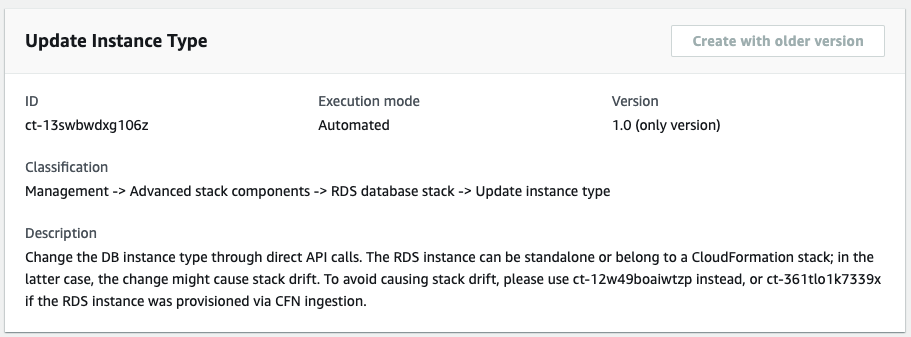
Cómo funciona:
Vaya a la página Crear RFC: en el panel de navegación izquierdo de la consola AMS, haga clic RFCspara abrir la página de RFCs listas y, a continuación, haga clic en Crear RFC.
Elija un tipo de cambio (CT) popular en la vista predeterminada Buscar tipos de cambios o seleccione un CT en la vista Elegir por categoría.
Busque por tipo de cambio: puede hacer clic en un CT popular en el área de creación rápida para abrir inmediatamente la página Ejecutar RFC. Tenga en cuenta que no puede elegir una versión antigua de CT con Quick Create.
Para ordenar CTs, utilice el área Todos los tipos de cambios en la vista de tarjeta o tabla. En cualquiera de las vistas, seleccione una CT y, a continuación, haga clic en Crear RFC para abrir la página Ejecutar RFC. Si corresponde, aparece la opción Crear con una versión anterior junto al botón Crear RFC.
Elegir por categoría: seleccione una categoría, una subcategoría, un elemento y una operación, y se abrirá el cuadro de detalles del CT con la opción Crear con una versión anterior, si corresponde. Haga clic en Crear RFC para abrir la página Ejecutar RFC.
En la página Ejecutar RFC, abra el área del nombre del CT para ver el cuadro de detalles del CT. Se requiere un asunto (lo rellena automáticamente si elige su CT en la vista Buscar tipos de cambios). Abra el área de configuración adicional para añadir información sobre la RFC.
En el área de configuración de ejecución, utilice las listas desplegables disponibles o introduzca valores para los parámetros necesarios. Para configurar los parámetros de ejecución opcionales, abra el área de configuración adicional.
Cuando haya terminado, haga clic en Ejecutar. Si no hay errores, aparecerá la página de la RFC creada correctamente con los detalles de la RFC enviada y el resultado inicial de la ejecución.
Abra el área de parámetros de ejecución para ver las configuraciones que envió. Actualice la página para actualizar el estado de ejecución de la RFC. Si lo desea, cancele la RFC o cree una copia de la misma con las opciones de la parte superior de la página.
Cómo funciona:
Utilice la función de creación en línea (se emite un
create-rfccomando con todos los parámetros de ejecución y RFC incluidos) o la de plantilla (se crean dos archivos JSON, uno para los parámetros de RFC y otro para los parámetros de ejecución) y ejecute elcreate-rfccomando con los dos archivos como entrada. Ambos métodos se describen aquí.Envíe el
aws amscm submit-rfc --rfc-idcomando RFC: con el ID de RFC devuelto.IDSupervise el comando RFC:.
aws amscm get-rfc --rfc-idID
Para comprobar la versión del tipo de cambio, utilice este comando:
aws amscm list-change-type-version-summaries --filter Attribute=ChangeTypeId,Value=CT_ID
nota
Puede utilizar cualquier CreateRfc parámetro con cualquier RFC, forme o no parte del esquema del tipo de cambio. Por ejemplo, para recibir notificaciones cuando cambie el estado de la RFC, añada esta línea --notification "{\"Email\": {\"EmailRecipients\" : [\"email@example.com\"]}}" a la parte de los parámetros de la RFC de la solicitud (no a los parámetros de ejecución). Para ver una lista de todos los CreateRfc parámetros, consulta la referencia de la API de administración de cambios de AMS.
CREACIÓN EN LÍNEA:
Ejecute el comando create RFC con los parámetros de ejecución incluidos en línea (comillas de escape al proporcionar los parámetros de ejecución en línea) y, a continuación, envíe el ID de RFC devuelto. Por ejemplo, puedes reemplazar el contenido por algo como esto:
aws amscm create-rfc --change-type-id "ct-13swbwdxg106z" --change-type-version "1.0" --title "Update rds instance type" --execution-parameters "{\"DocumentName\":\"AWSManagedServices-UpdateRDSInstanceType\",\"Region\":\"us-east-1\",\"Parameters\": {\"DBInstanceIdentifier\":[\"rt123456789\"], \"DBInstanceClass\": [\"db.m4.large\"],\"ApplyImmediately\": \"true\"}}"
CREACIÓN DE PLANTILLA:
Envía los parámetros de ejecución de este tipo de cambio a un archivo JSON denominado UpdateInstanceTypeParams .json.
aws amscm get-change-type-version --change-type-id "ct-13swbwdxg106z" --query "ChangeTypeVersion.ExecutionInputSchema" --output text > UpdateInstanceTypeParams.jsonModifique y guarde los parámetros de ejecución en el archivo JSON. Por ejemplo, puedes reemplazar el contenido por algo como esto:
{
  "DocumentName": "AWSManagedServices-UpdateRDSInstanceType",
  "Region": "us-east-1",
  "Parameters": {
    "DBInstanceIdentifier": [
      "rt123456789"
    ],
    "DBInstanceClass": [
      "db.m4.large"
    ],
    "ApplyImmediately": "false"
  }
}
Envía la plantilla JSON a un archivo de tu carpeta actual; en este ejemplo se le asigna el nombre UpdateInstanceTypeRfc .json:
aws amscm create-rfc --generate-cli-skeleton > UpdateInstanceTypeRfc.jsonModifica y guarda el UpdateInstanceTypeRfc archivo.json. Por ejemplo, puedes reemplazar el contenido por algo como esto:
{
"ChangeTypeVersion":    "1.0",
"ChangeTypeId":         "ct-13swbwdxg106z",
"Title":                "Update RDS instance type"
}
Cree el RFC especificando el archivo de parámetros de ejecución y el UpdateInstanceTypeRfc archivo:
aws amscm create-rfc --cli-input-json file://UpdateInstanceTypeRfc.json --execution-parameters file://UpdateInstanceTypeParams.jsonRecibirá el ID del nuevo RFC en la respuesta y podrá utilizarlo para enviar y supervisar el RFC. Hasta que la envíe, la RFC permanece en estado de edición y no se inicia.
nota
AMS emplea la detección de desviaciones en determinadas pilas, incluidas las pilas RDS, para determinar si la configuración cambia. El AMS no permite actualizar una pila de RDS si se ha determinado que la configuración está alterada. La RFC fallará y mostrará el siguiente mensaje de error: «No se puede realizar la actualización en esta pila. Póngase en contacto con AMS para obtener más ayuda».
Para obtener más información sobre Amazon RDS, incluidas las recomendaciones de tamaño, consulte la documentación de Amazon Relational Database Service
Para actualizar una pila de RDS para Aurora, consulte Pila de base de datos de RDS | Actualizar.
Actualice el control de versiones del bucket de S3
Captura de pantalla de este tipo de cambio en la consola AMS:
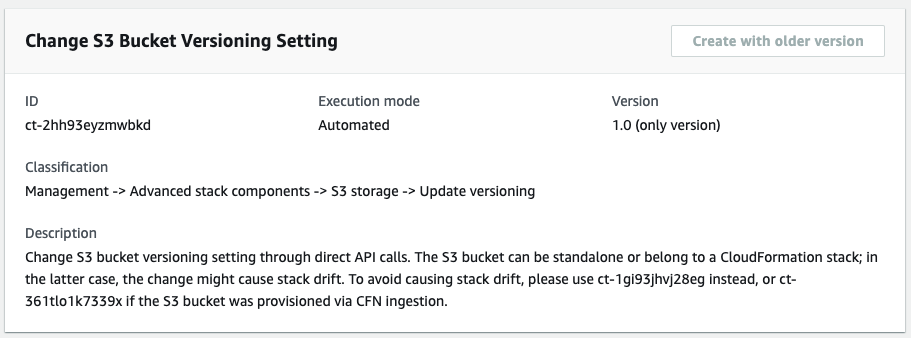
Cómo funciona:
Vaya a la página Crear RFC: en el panel de navegación izquierdo de la consola AMS, haga clic RFCspara abrir la página de RFCs listas y, a continuación, haga clic en Crear RFC.
Elija un tipo de cambio (CT) popular en la vista predeterminada Buscar tipos de cambios o seleccione un CT en la vista Elegir por categoría.
Busque por tipo de cambio: puede hacer clic en un CT popular en el área de creación rápida para abrir inmediatamente la página Ejecutar RFC. Tenga en cuenta que no puede elegir una versión antigua de CT con Quick Create.
Para ordenar CTs, utilice el área Todos los tipos de cambios en la vista de tarjeta o tabla. En cualquiera de las vistas, seleccione una CT y, a continuación, haga clic en Crear RFC para abrir la página Ejecutar RFC. Si corresponde, aparece la opción Crear con una versión anterior junto al botón Crear RFC.
Elegir por categoría: seleccione una categoría, una subcategoría, un elemento y una operación, y se abrirá el cuadro de detalles del CT con la opción Crear con una versión anterior, si corresponde. Haga clic en Crear RFC para abrir la página Ejecutar RFC.
En la página Ejecutar RFC, abra el área del nombre del CT para ver el cuadro de detalles del CT. Se requiere un asunto (lo rellena automáticamente si elige su CT en la vista Buscar tipos de cambios). Abra el área de configuración adicional para añadir información sobre la RFC.
En el área de configuración de ejecución, utilice las listas desplegables disponibles o introduzca valores para los parámetros necesarios. Para configurar los parámetros de ejecución opcionales, abra el área de configuración adicional.
Cuando haya terminado, haga clic en Ejecutar. Si no hay errores, aparecerá la página de la RFC creada correctamente con los detalles de la RFC enviada y el resultado inicial de la ejecución.
Abra el área de parámetros de ejecución para ver las configuraciones que envió. Actualice la página para actualizar el estado de ejecución de la RFC. Si lo desea, cancele la RFC o cree una copia de la misma con las opciones de la parte superior de la página.
Cómo funciona:
Utilice la función de creación en línea (se emite un
create-rfccomando con todos los parámetros de ejecución y RFC incluidos) o la de plantilla (se crean dos archivos JSON, uno para los parámetros de RFC y otro para los parámetros de ejecución) y ejecute elcreate-rfccomando con los dos archivos como entrada. Ambos métodos se describen aquí.Envíe el
aws amscm submit-rfc --rfc-idcomando RFC: con el ID de RFC devuelto.IDSupervise el comando RFC:.
aws amscm get-rfc --rfc-idID
Para comprobar la versión del tipo de cambio, utilice este comando:
aws amscm list-change-type-version-summaries --filter Attribute=ChangeTypeId,Value=CT_ID
nota
Puede utilizar cualquier CreateRfc parámetro con cualquier RFC, forme o no parte del esquema del tipo de cambio. Por ejemplo, para recibir notificaciones cuando cambie el estado de la RFC, añada esta línea --notification "{\"Email\": {\"EmailRecipients\" : [\"email@example.com\"]}}" a la parte de los parámetros de la RFC de la solicitud (no a los parámetros de ejecución). Para ver una lista de todos los CreateRfc parámetros, consulta la referencia de la API de administración de cambios de AMS.
CREACIÓN EN LÍNEA:
Ejecute el comando create RFC con los parámetros de ejecución incluidos en línea (comillas de escape al proporcionar los parámetros de ejecución en línea) y, a continuación, envíe el ID de RFC devuelto. Por ejemplo, puedes reemplazar el contenido por algo como esto:
aws amscm create-rfc --change-type-id "ct-2hh93eyzmwbkd" --change-type-version "1.0" --title "Update bucket versioning" --execution-parameters "{\"DocumentName\":\"AWSManagedServices-UpdateBucketVersioning\",\"Region\":\"us-east-1\",\"Parameters\":{\"BucketName\":[\"BucketName\"],\"Versioning\": \"Enabled\"}}"
CREACIÓN DE PLANTILLA:
Envía los parámetros de ejecución de este tipo de cambio a un archivo JSON denominado UpdateBucketVersioningParams .json.
aws amscm get-change-type-version --change-type-id "ct-2hh93eyzmwbkd" --query "ChangeTypeVersion.ExecutionInputSchema" --output text > UpdateBucketVersioningParams.jsonModifique y guarde los parámetros de ejecución en el archivo JSON. Por ejemplo, puedes reemplazar el contenido por algo como esto:
{
  "DocumentName": "AWSManagedServices-UpdateBucketVersioning",
  "Region": "us-east-1",
  "Parameters": {
    "BucketName": [
      "BucketName"
    ],
    "Versioning": "Enabled"
  }
}
Envía la plantilla JSON a un archivo de tu carpeta actual; en este ejemplo se le asigna el nombre UpdateBucketVersioningRfc .json:
aws amscm create-rfc --generate-cli-skeleton > UpdateBucketVersioningRfc.jsonModifica y guarda el UpdateBucketVersioningRfc archivo.json. Por ejemplo, puedes reemplazar el contenido por algo como esto:
{
"ChangeTypeVersion":    "1.0",
"ChangeTypeId":         "ct-2hh93eyzmwbkd",
"Title":                "Update bucket versioning"
}
Cree el RFC especificando el archivo de parámetros de ejecución y el UpdateRdsRfc archivo:
aws amscm create-rfc --cli-input-json file://UpdateBucketVersioningRfc.json --execution-parameters file://UpdateBucketVersioningParams.jsonRecibirá el ID del nuevo RFC en la respuesta y podrá utilizarlo para enviar y supervisar el RFC. Hasta que la envíe, la RFC permanece en estado de edición y no se inicia.
Para obtener más información sobre Amazon S3, consulte la documentación de Amazon Simple Storage Service
Actualice el cifrado de buckets de S3
Captura de pantalla de este tipo de cambio en la consola AMS:
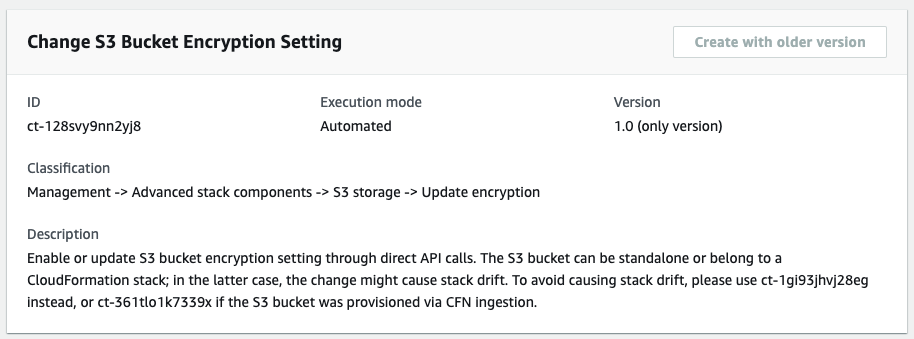
Cómo funciona:
Vaya a la página Crear RFC: en el panel de navegación izquierdo de la consola AMS, haga clic RFCspara abrir la página de RFCs listas y, a continuación, haga clic en Crear RFC.
Elija un tipo de cambio (CT) popular en la vista predeterminada Buscar tipos de cambios o seleccione un CT en la vista Elegir por categoría.
Busque por tipo de cambio: puede hacer clic en un CT popular en el área de creación rápida para abrir inmediatamente la página Ejecutar RFC. Tenga en cuenta que no puede elegir una versión antigua de CT con Quick Create.
Para ordenar CTs, utilice el área Todos los tipos de cambios en la vista de tarjeta o tabla. En cualquiera de las vistas, seleccione una CT y, a continuación, haga clic en Crear RFC para abrir la página Ejecutar RFC. Si corresponde, aparece la opción Crear con una versión anterior junto al botón Crear RFC.
Elegir por categoría: seleccione una categoría, una subcategoría, un elemento y una operación, y se abrirá el cuadro de detalles del CT con la opción Crear con una versión anterior, si corresponde. Haga clic en Crear RFC para abrir la página Ejecutar RFC.
En la página Ejecutar RFC, abra el área del nombre del CT para ver el cuadro de detalles del CT. Se requiere un asunto (lo rellena automáticamente si elige su CT en la vista Buscar tipos de cambios). Abra el área de configuración adicional para añadir información sobre la RFC.
En el área de configuración de ejecución, utilice las listas desplegables disponibles o introduzca valores para los parámetros necesarios. Para configurar los parámetros de ejecución opcionales, abra el área de configuración adicional.
Cuando haya terminado, haga clic en Ejecutar. Si no hay errores, aparecerá la página de la RFC creada correctamente con los detalles de la RFC enviada y el resultado inicial de la ejecución.
Abra el área de parámetros de ejecución para ver las configuraciones que envió. Actualice la página para actualizar el estado de ejecución de la RFC. Si lo desea, cancele la RFC o cree una copia de la misma con las opciones de la parte superior de la página.
Cómo funciona:
Utilice la función de creación en línea (se emite un
create-rfccomando con todos los parámetros de ejecución y RFC incluidos) o la de plantilla (se crean dos archivos JSON, uno para los parámetros de RFC y otro para los parámetros de ejecución) y ejecute elcreate-rfccomando con los dos archivos como entrada. Ambos métodos se describen aquí.Envíe el
aws amscm submit-rfc --rfc-idcomando RFC: con el ID de RFC devuelto.IDSupervise el comando RFC:.
aws amscm get-rfc --rfc-idID
Para comprobar la versión del tipo de cambio, utilice este comando:
aws amscm list-change-type-version-summaries --filter Attribute=ChangeTypeId,Value=CT_ID
nota
Puede utilizar cualquier CreateRfc parámetro con cualquier RFC, forme o no parte del esquema del tipo de cambio. Por ejemplo, para recibir notificaciones cuando cambie el estado de la RFC, añada esta línea --notification "{\"Email\": {\"EmailRecipients\" : [\"email@example.com\"]}}" a la parte de los parámetros de la RFC de la solicitud (no a los parámetros de ejecución). Para ver una lista de todos los CreateRfc parámetros, consulta la referencia de la API de administración de cambios de AMS.
CREACIÓN EN LÍNEA:
Ejecute el comando create RFC con los parámetros de ejecución incluidos en línea (comillas de escape al proporcionar los parámetros de ejecución en línea) y, a continuación, envíe el ID de RFC devuelto. Por ejemplo, puedes reemplazar el contenido por algo como esto:
aws amscm create-rfc --change-type-id "ct-128svy9nn2yj8" --change-type-version "1.0" --title "Update bucket encryption" --execution-parameters "{\"DocumentName\":\"AWSManagedServices-UpdateBucketEncryption\",\"Region\":\"us-east-1\",\"Parameters\":{\"BucketName\":[\"BucketName\"],\"ServerSideEncryption\": \"KmsManagedKeys\",\"KMSKeyId\":[\"01234567-abcd-abcd-abcd-0123456789ab\"]}}"
CREACIÓN DE PLANTILLA:
Envía los parámetros de ejecución de este tipo de cambio a un archivo JSON denominado UpdateBucketEncryptionParams .json.
aws amscm get-change-type-version --change-type-id "ct-128svy9nn2yj8" --query "ChangeTypeVersion.ExecutionInputSchema" --output text > UpdateBucketEncryptionParams.jsonModifique y guarde los parámetros de ejecución en el archivo JSON. Por ejemplo, puedes reemplazar el contenido por algo como esto:
{
  "DocumentName": "AWSManagedServices-UpdateBucketEncryption",
  "Region": "us-east-1",
  "Parameters": {
    "BucketName": [
      "BucketName"
    ],
    "ServerSideEncryption": "KmsManagedKeys",
    "KMSKeyId": [
      "01234567-abcd-abcd-abcd-0123456789ab"
    ]
  }
}
Envía la plantilla JSON a un archivo de tu carpeta actual; en este ejemplo se le asigna el nombre UpdateBucketEncryptionRfc .json:
aws amscm create-rfc --generate-cli-skeleton > UpdateBucketEncryptionRfc.jsonModifica y guarda el UpdateBucketEncryptionRfc archivo.json. Por ejemplo, puedes reemplazar el contenido por algo como esto:
{
"ChangeTypeVersion":    "1.0",
"ChangeTypeId":         "ct-128svy9nn2yj8",
"Title":                "Update bucket encryption"
}
Cree el RFC especificando el archivo de parámetros de ejecución y el UpdateBucketEncryptionRfc archivo:
aws amscm create-rfc --cli-input-json file://UpdateBucketEncryptionRfc.json --execution-parameters file://UpdateBucketEncryptionParams.jsonRecibirá el ID del nuevo RFC en la respuesta y podrá utilizarlo para enviar y supervisar el RFC. Hasta que la envíe, la RFC permanece en estado de edición y no se inicia.
Para obtener más información sobre Amazon S3, consulte la documentación de Amazon Simple Storage Service
Actualización de una cuenta de aplicación (es necesario revisarla)
Captura de pantalla de este tipo de cambio en la consola AMS:
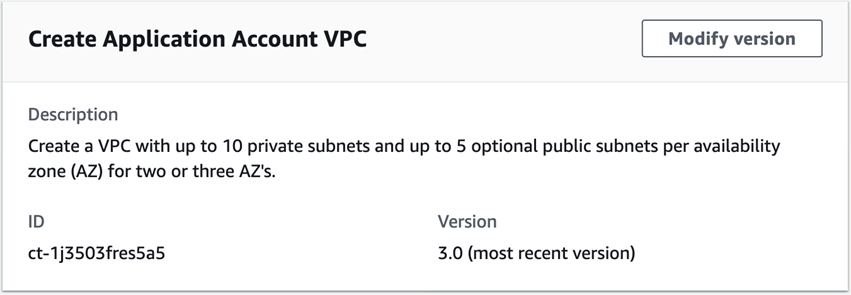
Cómo funciona:
Vaya a la página Crear RFC: en el panel de navegación izquierdo de la consola AMS, haga clic RFCspara abrir la página de RFCs listas y, a continuación, haga clic en Crear RFC.
Elija un tipo de cambio (CT) popular en la vista predeterminada Buscar tipos de cambios o seleccione un CT en la vista Elegir por categoría.
Busque por tipo de cambio: puede hacer clic en un CT popular en el área de creación rápida para abrir inmediatamente la página Ejecutar RFC. Tenga en cuenta que no puede elegir una versión antigua de CT con Quick Create.
Para ordenar CTs, utilice el área Todos los tipos de cambios en la vista de tarjeta o tabla. En cualquiera de las vistas, seleccione una CT y, a continuación, haga clic en Crear RFC para abrir la página Ejecutar RFC. Si corresponde, aparece la opción Crear con una versión anterior junto al botón Crear RFC.
Elegir por categoría: seleccione una categoría, una subcategoría, un elemento y una operación, y se abrirá el cuadro de detalles del CT con la opción Crear con una versión anterior, si corresponde. Haga clic en Crear RFC para abrir la página Ejecutar RFC.
En la página Ejecutar RFC, abra el área del nombre del CT para ver el cuadro de detalles del CT. Se requiere un asunto (lo rellena automáticamente si elige su CT en la vista Buscar tipos de cambios). Abra el área de configuración adicional para añadir información sobre la RFC.
En el área de configuración de ejecución, utilice las listas desplegables disponibles o introduzca valores para los parámetros necesarios. Para configurar los parámetros de ejecución opcionales, abra el área de configuración adicional.
Cuando haya terminado, haga clic en Ejecutar. Si no hay errores, aparecerá la página de la RFC creada correctamente con los detalles de la RFC enviada y el resultado inicial de la ejecución.
Abra el área de parámetros de ejecución para ver las configuraciones que envió. Actualice la página para actualizar el estado de ejecución de la RFC. Si lo desea, cancele la RFC o cree una copia de la misma con las opciones de la parte superior de la página.
Cómo funciona:
Utilice la función de creación en línea (se emite un
create-rfccomando con todos los parámetros de ejecución y RFC incluidos) o la de plantilla (se crean dos archivos JSON, uno para los parámetros de RFC y otro para los parámetros de ejecución) y ejecute elcreate-rfccomando con los dos archivos como entrada. Ambos métodos se describen aquí.Envíe el
aws amscm submit-rfc --rfc-idcomando RFC: con el ID de RFC devuelto.IDSupervise el comando RFC:.
aws amscm get-rfc --rfc-idID
Para comprobar la versión del tipo de cambio, utilice este comando:
aws amscm list-change-type-version-summaries --filter Attribute=ChangeTypeId,Value=CT_ID
nota
Puede utilizar cualquier CreateRfc parámetro con cualquier RFC, forme o no parte del esquema del tipo de cambio. Por ejemplo, para recibir notificaciones cuando cambie el estado de la RFC, añada esta línea --notification "{\"Email\": {\"EmailRecipients\" : [\"email@example.com\"]}}" a la parte de los parámetros de la RFC de la solicitud (no a los parámetros de ejecución). Para ver una lista de todos los CreateRfc parámetros, consulta la referencia de la API de administración de cambios de AMS.
CREACIÓN EN LÍNEA:
nota
Ejecute este tipo de cambio desde su cuenta de aplicación.
Ejecute el comando create RFC con los parámetros de ejecución incluidos en línea (comillas de escape al proporcionar los parámetros de ejecución en línea) y, a continuación, envíe el ID de RFC devuelto. Por ejemplo, puedes reemplazar el contenido por algo como esto:
aws amscm create-rfc --change-type-id "ct-0fuztxgwy37rf" --change-type-version "1.0" --title "Child Application Account RFC" --execution-parameters ""{\"RfcId\":\"7cc277c6-9b55-1f63-361b-5811fce9f830\",\"Comment\":\"test RFC\"}""
CREACIÓN DE PLANTILLA:
-
Envía los parámetros de ejecución del esquema JSON para este tipo de cambio a un archivo; este ejemplo lo nombra CreateAppAcctVpcParams .json:
aws amscm get-change-type-version --change-type-id "ct-0fuztxgwy37rf" --query "ChangeTypeVersion.ExecutionInputSchema" --output text > UpdateAppAcctParams.json Modifique y guarde el UpdateAppAcctParams archivo. Por ejemplo, puede reemplazar el contenido por algo como esto:
{ "RfcId": "7cc277c6-9b55-1f63-361b-5811fce9f830", "Comment": "test RFC" }-
Envía el archivo JSON de la plantilla RFC a un archivo; este ejemplo lo nombra UpdateAppAcctRfc .json:
aws amscm create-rfc --generate-cli-skeleton > UpdateAppAcctRfc.json Modifique y guarde el UpdateAppAcctRfc archivo.json. Por ejemplo, puedes reemplazar el contenido por algo como esto:
{
"ChangeTypeVersion":    "1.0",
"ChangeTypeId":         "ct-0fuztxgwy37rf",
"Title":                "Child Application Account RFC"
}
Cree el RFC, especificando el UpdateAppAcctRfc archivo y el UpdateAppAcctParams archivo:
aws amscm create-rfc --cli-input-json file://UpdateAppAcctRfc.json --execution-parameters file://UpdateAppAcctParams.jsonRecibirá el ID de la nueva RFC en la respuesta y podrá utilizarla para enviar y supervisar la RFC. Hasta que la envíe, la RFC permanece en estado de edición y no se inicia.
importante
Para crear una subred pública adicional en una nueva zona de disponibilidad (AZ), debe existir ya una subred privada.
Este tipo de cambio se encuentra ahora en la versión 3.0 y se ha automatizado (AMS ya no lo ejecuta manualmente). La versión 2.0 de este tipo de cambio era un tipo de cambio «necesario revisar» (manual).
Para obtener más información sobre la zona de aterrizaje multicuenta de AMS, consulte Uso compartido de VPC: un nuevo enfoque para las cuentas múltiples y la administración de VPC
.
Asocie direcciones IP privadas (es necesario revisar) ct-1pvlhug439gl2
A continuación se muestra este tipo de cambio en la consola AMS.
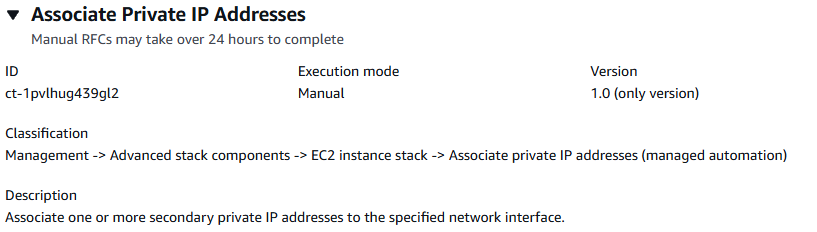
Cómo funciona:
Vaya a la página Crear RFC: en el panel de navegación izquierdo de la consola AMS, haga clic RFCspara abrir la página de RFCs listas y, a continuación, haga clic en Crear RFC.
Elija un tipo de cambio (CT) popular en la vista predeterminada Buscar tipos de cambios o seleccione un CT en la vista Elegir por categoría.
Busque por tipo de cambio: puede hacer clic en un CT popular en el área de creación rápida para abrir inmediatamente la página Ejecutar RFC. Tenga en cuenta que no puede elegir una versión antigua de CT con Quick Create.
Para ordenar CTs, utilice el área Todos los tipos de cambios en la vista de tarjeta o tabla. En cualquiera de las vistas, seleccione una CT y, a continuación, haga clic en Crear RFC para abrir la página Ejecutar RFC. Si corresponde, aparece la opción Crear con una versión anterior junto al botón Crear RFC.
Elegir por categoría: seleccione una categoría, una subcategoría, un elemento y una operación, y se abrirá el cuadro de detalles del CT con la opción Crear con una versión anterior, si corresponde. Haga clic en Crear RFC para abrir la página Ejecutar RFC.
En la página Ejecutar RFC, abra el área del nombre del CT para ver el cuadro de detalles del CT. Se requiere un asunto (lo rellena automáticamente si elige su CT en la vista Buscar tipos de cambios). Abra el área de configuración adicional para añadir información sobre la RFC.
En el área de configuración de ejecución, utilice las listas desplegables disponibles o introduzca valores para los parámetros necesarios. Para configurar los parámetros de ejecución opcionales, abra el área de configuración adicional.
Cuando haya terminado, haga clic en Ejecutar. Si no hay errores, aparecerá la página de la RFC creada correctamente con los detalles de la RFC enviada y el resultado inicial de la ejecución.
Abra el área de parámetros de ejecución para ver las configuraciones que envió. Actualice la página para actualizar el estado de ejecución de la RFC. Si lo desea, cancele la RFC o cree una copia de la misma con las opciones de la parte superior de la página.
Cómo funciona:
Utilice la función de creación en línea (se emite un
create-rfccomando con todos los parámetros de ejecución y RFC incluidos) o la de plantilla (se crean dos archivos JSON, uno para los parámetros de RFC y otro para los parámetros de ejecución) y ejecute elcreate-rfccomando con los dos archivos como entrada. Ambos métodos se describen aquí.Envíe el
aws amscm submit-rfc --rfc-idcomando RFC: con el ID de RFC devuelto.IDSupervise el comando RFC:.
aws amscm get-rfc --rfc-idID
Para comprobar la versión del tipo de cambio, utilice este comando:
aws amscm list-change-type-version-summaries --filter Attribute=ChangeTypeId,Value=CT_ID
nota
Puede utilizar cualquier CreateRfc parámetro con cualquier RFC, forme o no parte del esquema del tipo de cambio. Por ejemplo, para recibir notificaciones cuando cambie el estado de la RFC, añada esta línea --notification "{\"Email\": {\"EmailRecipients\" : [\"email@example.com\"]}}" a la parte de los parámetros de la RFC de la solicitud (no a los parámetros de ejecución). Para ver una lista de todos los CreateRfc parámetros, consulta la referencia de la API de administración de cambios de AMS.
CREACIÓN EN LÍNEA:
Ejecute el comando create RFC con los parámetros de ejecución incluidos en línea (comillas de escape al proporcionar los parámetros de ejecución en línea) y, a continuación, envíe el ID de RFC devuelto. Por ejemplo, puedes reemplazar el contenido por algo como esto:
aws amscm create-rfc --title="Associate Private IP Addresses" --description="Associate Private IP Addresses" --ct-id="ct-1pvlhug439gl2" --ct-version="1.0" --input-params="{\"NetworkInterfaceId\":\"eni-0123456789abcdef0\",\"PrivateIpAddresses\":[\"10.0.0.82\",\"10.0.0.83\"]}"
CREACIÓN DE PLANTILLA:
Envía los parámetros de ejecución de este tipo de cambio a un archivo JSON; este ejemplo lo denomina AssociatePrivate IPAddresses params.json:
aws amscm get-change-type-version --change-type-id "ct-1pvlhug439gl2" --query "ChangeTypeVersion.ExecutionInputSchema" --output text > AssociatePrivateIPAddressesParams.jsonModifique y guarde el archivo AssociatePrivate IPAddresses Params. Por ejemplo, puede reemplazar el contenido por algo como esto:
{
    "NetworkInterfaceId": "eni-0123456789abcdef0",
    "PrivateIpAddresses": ["10.0.0.82", "10.0.0.83"]
  }
}
Envía la plantilla RFC a un archivo de tu carpeta actual; en este ejemplo se le da el nombre AssociatePrivate IPAddresses RFC.json:
aws amscm create-rfc --generate-cli-skeleton > AssociatePrivateIPAddressesRfc.jsonModifique y guarde el archivo RFC.json AssociatePrivateIPAddresses. Por ejemplo, puede reemplazar el contenido por algo como esto:.
{
  "ChangeTypeVersion": "1.0",
  "ChangeTypeId": "ct-1pvlhug439gl2",
  "Title": "Associate Private IP Addresses"
}
Cree el RFC, especificando el archivo AssociatePrivate IPAddresses Rfc y el archivo AssociatePrivate IPAddresses Params:
aws amscm create-rfc --cli-input-json file://AssociatePrivateIPAddressesRfc.json --execution-parameters file://AssociatePrivateIPAddressesParams.jsonRecibirá el ID del nuevo RFC en la respuesta y podrá usarlo para enviar y monitorear el RFC. Hasta que la envíe, la RFC permanece en estado de edición y no se inicia.
Para obtener más información sobre las direcciones EC2 IP de Amazon, consulta Dirección IP de EC2 instancias de Amazon.
Si es necesario, consulta el artículo Error al crear la pila de EC2 instancias.
Crear un grupo de opciones de Amazon RDS (es necesario revisar)
Captura de pantalla de este tipo de cambio en la consola AMS:
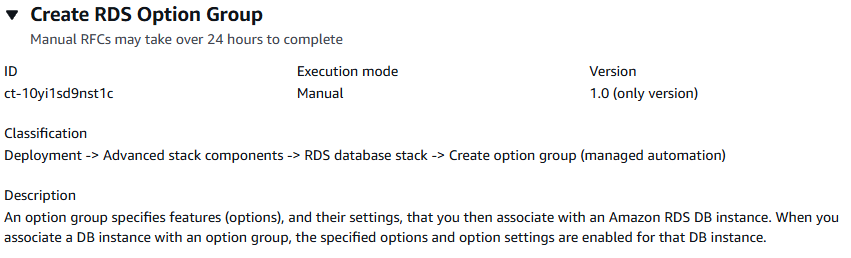
Cómo funciona:
Vaya a la página Crear RFC: en el panel de navegación izquierdo de la consola AMS, haga clic RFCspara abrir la página de RFCs listas y, a continuación, haga clic en Crear RFC.
Elija un tipo de cambio (CT) popular en la vista predeterminada Buscar tipos de cambios o seleccione un CT en la vista Elegir por categoría.
Busque por tipo de cambio: puede hacer clic en un CT popular en el área de creación rápida para abrir inmediatamente la página Ejecutar RFC. Tenga en cuenta que no puede elegir una versión antigua de CT con Quick Create.
Para ordenar CTs, utilice el área Todos los tipos de cambios en la vista de tarjeta o tabla. En cualquiera de las vistas, seleccione una CT y, a continuación, haga clic en Crear RFC para abrir la página Ejecutar RFC. Si corresponde, aparece la opción Crear con una versión anterior junto al botón Crear RFC.
Elegir por categoría: seleccione una categoría, una subcategoría, un elemento y una operación, y se abrirá el cuadro de detalles del CT con la opción Crear con una versión anterior, si corresponde. Haga clic en Crear RFC para abrir la página Ejecutar RFC.
En la página Ejecutar RFC, abra el área del nombre del CT para ver el cuadro de detalles del CT. Se requiere un asunto (lo rellena automáticamente si elige su CT en la vista Buscar tipos de cambios). Abra el área de configuración adicional para añadir información sobre la RFC.
En el área de configuración de ejecución, utilice las listas desplegables disponibles o introduzca valores para los parámetros necesarios. Para configurar los parámetros de ejecución opcionales, abra el área de configuración adicional.
Cuando haya terminado, haga clic en Ejecutar. Si no hay errores, aparecerá la página de la RFC creada correctamente con los detalles de la RFC enviada y el resultado inicial de la ejecución.
Abra el área de parámetros de ejecución para ver las configuraciones que envió. Actualice la página para actualizar el estado de ejecución de la RFC. Si lo desea, cancele la RFC o cree una copia de la misma con las opciones de la parte superior de la página.
Cómo funciona:
Utilice la función de creación en línea (se emite un
create-rfccomando con todos los parámetros de ejecución y RFC incluidos) o la de plantilla (se crean dos archivos JSON, uno para los parámetros de RFC y otro para los parámetros de ejecución) y ejecute elcreate-rfccomando con los dos archivos como entrada. Ambos métodos se describen aquí.Envíe el
aws amscm submit-rfc --rfc-idcomando RFC: con el ID de RFC devuelto.IDSupervise el comando RFC:.
aws amscm get-rfc --rfc-idID
Para comprobar la versión del tipo de cambio, utilice este comando:
aws amscm list-change-type-version-summaries --filter Attribute=ChangeTypeId,Value=CT_ID
nota
Puede utilizar cualquier CreateRfc parámetro con cualquier RFC, forme o no parte del esquema del tipo de cambio. Por ejemplo, para recibir notificaciones cuando cambie el estado de la RFC, añada esta línea --notification "{\"Email\": {\"EmailRecipients\" : [\"email@example.com\"]}}" a la parte de los parámetros de la RFC de la solicitud (no a los parámetros de ejecución). Para ver una lista de todos los CreateRfc parámetros, consulta la referencia de la API de administración de cambios de AMS.
CREACIÓN EN LÍNEA:
Ejecute el comando create RFC con los parámetros de ejecución incluidos en línea (comillas de escape al proporcionar los parámetros de ejecución en línea) y, a continuación, envíe el ID de RFC devuelto. Por ejemplo, puedes reemplazar el contenido por algo como esto:
aws amscm create-rfc --change-type-id "ct-10yi1sd9nst1c" --change-type-version "1.0" --title "Create option group (review required)" --execution-parameters "{\"OptionGroupName\": \"CreatingTheOptionGroup\", \"Description\": \"RDS option group\", \"EngineName\": \"sqlserver-ee\", \"MajorEngineVersion\": \"10.01\", \"DBInstanceName\": \"database-1\", \"Priority\": \"Medium\"}"
CREACIÓN DE PLANTILLA:
Envía los parámetros de ejecución de este tipo de cambio a un archivo JSON denominado CreateRdsOptionGroupParams .json.
aws amscm get-change-type-version --change-type-id "ct-10yi1sd9nst1c" --query "ChangeTypeVersion.ExecutionInputSchema" --output text > CreateRdsOptionGroupParams.jsonModifique y guarde los parámetros de ejecución en el archivo JSON. Por ejemplo, puedes reemplazar el contenido por algo como esto:
{
  "OptionGroupName": "OptionGroup",
  "EngineName": "sqlserver-ee",
  "MajorEngineVersion": "10.01"
}
Envía la plantilla JSON a un archivo de tu carpeta actual; en este ejemplo se le asigna el nombre CreateRdsOptionGroupRfc .json:
aws amscm create-rfc --generate-cli-skeleton > CreateRdsOptionGroupRfc.jsonModifica y guarda el CreateRdsOptionGroupRfc archivo.json. Por ejemplo, puedes reemplazar el contenido por algo como esto:
{
"ChangeTypeVersion":    "1.0",
"ChangeTypeId":         "ct-10yi1sd9nst1c",
"Title":                "RDS-Create-RFC"
}
Cree el RFC especificando el archivo de parámetros de ejecución y el CreateRdsOptionGroupRfc archivo:
aws amscm create-rfc --cli-input-json file://CreateRdsOptionGroupRfc.json --execution-parameters file://CreateRdsOptionGroupParams.jsonRecibirá el ID del nuevo RFC en la respuesta y podrá utilizarlo para enviar y supervisar el RFC. Hasta que la envíe, la RFC permanece en estado de edición y no se inicia.
Para obtener más información sobre los grupos de opciones de Amazon RDS DB, consulte Trabajar con grupos de opciones.
Puede añadir hasta 50 etiquetas, pero para ello debe habilitar la vista avanzada.
Elimine la ruta estática de TGW
Captura de pantalla de este tipo de cambio en la consola AMS:
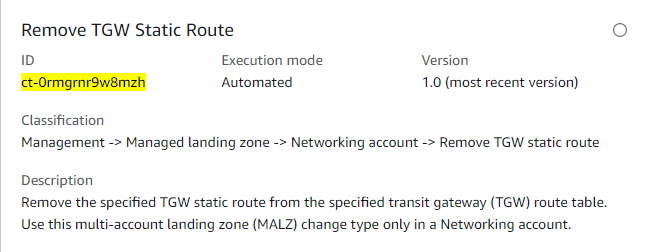
Cómo funciona:
Vaya a la página Crear RFC: en el panel de navegación izquierdo de la consola AMS, haga clic RFCspara abrir la página de RFCs listas y, a continuación, haga clic en Crear RFC.
Elija un tipo de cambio (CT) popular en la vista predeterminada Buscar tipos de cambios o seleccione un CT en la vista Elegir por categoría.
Busque por tipo de cambio: puede hacer clic en un CT popular en el área de creación rápida para abrir inmediatamente la página Ejecutar RFC. Tenga en cuenta que no puede elegir una versión antigua de CT con Quick Create.
Para ordenar CTs, utilice el área Todos los tipos de cambios en la vista de tarjeta o tabla. En cualquiera de las vistas, seleccione una CT y, a continuación, haga clic en Crear RFC para abrir la página Ejecutar RFC. Si corresponde, aparece la opción Crear con una versión anterior junto al botón Crear RFC.
Elegir por categoría: seleccione una categoría, una subcategoría, un elemento y una operación, y se abrirá el cuadro de detalles del CT con la opción Crear con una versión anterior, si corresponde. Haga clic en Crear RFC para abrir la página Ejecutar RFC.
En la página Ejecutar RFC, abra el área del nombre del CT para ver el cuadro de detalles del CT. Se requiere un asunto (lo rellena automáticamente si elige su CT en la vista Buscar tipos de cambios). Abra el área de configuración adicional para añadir información sobre la RFC.
En el área de configuración de ejecución, utilice las listas desplegables disponibles o introduzca valores para los parámetros necesarios. Para configurar los parámetros de ejecución opcionales, abra el área de configuración adicional.
Cuando haya terminado, haga clic en Ejecutar. Si no hay errores, aparecerá la página de la RFC creada correctamente con los detalles de la RFC enviada y el resultado inicial de la ejecución.
Abra el área de parámetros de ejecución para ver las configuraciones que envió. Actualice la página para actualizar el estado de ejecución de la RFC. Si lo desea, cancele la RFC o cree una copia de la misma con las opciones de la parte superior de la página.
Cómo funciona:
Utilice la función de creación en línea (se emite un
create-rfccomando con todos los parámetros de ejecución y RFC incluidos) o la de plantilla (se crean dos archivos JSON, uno para los parámetros de RFC y otro para los parámetros de ejecución) y ejecute elcreate-rfccomando con los dos archivos como entrada. Ambos métodos se describen aquí.Envíe el
aws amscm submit-rfc --rfc-idcomando RFC: con el ID de RFC devuelto.IDSupervise el comando RFC:.
aws amscm get-rfc --rfc-idID
Para comprobar la versión del tipo de cambio, utilice este comando:
aws amscm list-change-type-version-summaries --filter Attribute=ChangeTypeId,Value=CT_ID
nota
Puede utilizar cualquier CreateRfc parámetro con cualquier RFC, forme o no parte del esquema del tipo de cambio. Por ejemplo, para recibir notificaciones cuando cambie el estado de la RFC, añada esta línea --notification "{\"Email\": {\"EmailRecipients\" : [\"email@example.com\"]}}" a la parte de los parámetros de la RFC de la solicitud (no a los parámetros de ejecución). Para ver una lista de todos los CreateRfc parámetros, consulta la referencia de la API de administración de cambios de AMS.
CREACIÓN EN LÍNEA:
Ejecute el comando create RFC con los parámetros de ejecución incluidos en línea (comillas de escape al proporcionar los parámetros de ejecución en línea) y, a continuación, envíe el ID de RFC devuelto. Por ejemplo, puedes reemplazar el contenido por algo como esto:
aws amscm create-rfc --change-type-id "ct-0rmgrnr9w8mzh" --change-type-version "1.0" --title "Remove TGW Static Route" --execution-parameters "{\"DocumentName\": \"AWSManagedServices-RemoveRouteFromTGWRouteTable\",\"Region\": \"us-east-1\",\"Parameters\": {\"TransitGatewayRouteTableId\": \"tgw-rtb-06ddc751c0c0c881c\", \"DestinationCidrBlock\": \"10.16.1.0/24\"}}"
CREACIÓN DE PLANTILLA:
Envía los parámetros de ejecución del esquema JSON para este tipo de cambio a un archivo; este ejemplo lo nombra RemoveTgwStaticRouteParams .json:
aws amscm get-change-type-version --change-type-id "ct-0rmgrnr9w8mzh" --query "ChangeTypeVersion.ExecutionInputSchema" --output text > RemoveTgwStaticRouteParams.jsonModifique y guarde el RemoveTgwStaticRouteParams archivo. Por ejemplo, puede reemplazar el contenido por algo como esto:
{
  "DocumentName": "AWSManagedServices-RemoveRouteFromTGWRouteTable",
  "Region": "us-east-1",
  "Parameters": {
    "TransitGatewayRouteTableId": "tgw-rtb-06ddc751c0c0c881c",
    "DestinationCidrBlock": "10.16.1.0/24"
  }
}
Envía el archivo JSON de la plantilla RFC a un archivo; este ejemplo lo nombra RemoveTgwStaticRouteRfc .json:
aws amscm create-rfc --generate-cli-skeleton > RemoveTgwStaticRouteRfc.jsonModifique y guarde el RemoveTgwStaticRouteRfc archivo.json. Por ejemplo, puedes reemplazar el contenido por algo como esto:
{
  "ChangeTypeVersion": "1.0",
  "ChangeTypeId": "ct-0rmgrnr9w8mzh",
  "Title": "Remove TGW Static Route"
}
Cree el RFC, especificando el RemoveTgwStaticRouteRfc archivo y el RemoveTgwStaticRouteParams archivo:
aws amscm create-rfc --cli-input-json file://RemoveTgwStaticRouteRfc.json --execution-parameters file://RemoveTgwStaticRouteParams.jsonRecibirá el ID de la nueva RFC en la respuesta y podrá utilizarla para enviar y supervisar la RFC. Hasta que la envíe, la RFC permanece en estado de edición y no se inicia.
nota
Este tipo de cambio solo es válido en las cuentas de red MultiAccount Landing Zone (MALZ).
Para obtener más información sobre las zonas de aterrizaje multicuenta de AMS, consulte AWS Managed Services (AMS) ahora ofrece zonas de aterrizaje gestionadas
Create for WIGS (es necesario revisarlo)
A continuación, se muestra este tipo de cambio en la consola AMS.
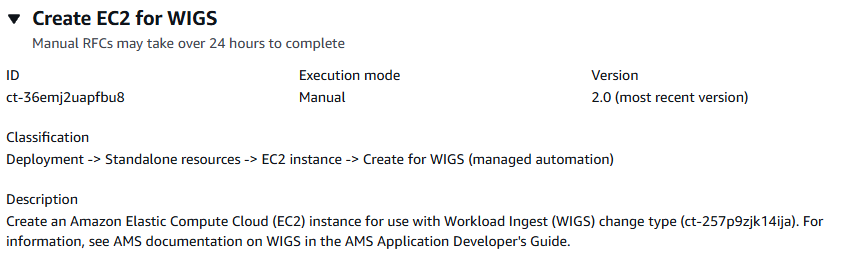
Cómo funciona:
Vaya a la página Crear RFC: en el panel de navegación izquierdo de la consola AMS, haga clic RFCspara abrir la página de RFCs listas y, a continuación, haga clic en Crear RFC.
Elija un tipo de cambio (CT) popular en la vista predeterminada Buscar tipos de cambios o seleccione un CT en la vista Elegir por categoría.
Busque por tipo de cambio: puede hacer clic en un CT popular en el área de creación rápida para abrir inmediatamente la página Ejecutar RFC. Tenga en cuenta que no puede elegir una versión antigua de CT con Quick Create.
Para ordenar CTs, utilice el área Todos los tipos de cambios en la vista de tarjeta o tabla. En cualquiera de las vistas, seleccione una CT y, a continuación, haga clic en Crear RFC para abrir la página Ejecutar RFC. Si corresponde, aparece la opción Crear con una versión anterior junto al botón Crear RFC.
Elegir por categoría: seleccione una categoría, una subcategoría, un elemento y una operación, y se abrirá el cuadro de detalles del CT con la opción Crear con una versión anterior, si corresponde. Haga clic en Crear RFC para abrir la página Ejecutar RFC.
En la página Ejecutar RFC, abra el área del nombre del CT para ver el cuadro de detalles del CT. Se requiere un asunto (lo rellena automáticamente si elige su CT en la vista Buscar tipos de cambios). Abra el área de configuración adicional para añadir información sobre la RFC.
En el área de configuración de ejecución, utilice las listas desplegables disponibles o introduzca valores para los parámetros necesarios. Para configurar los parámetros de ejecución opcionales, abra el área de configuración adicional.
Cuando haya terminado, haga clic en Ejecutar. Si no hay errores, aparecerá la página de la RFC creada correctamente con los detalles de la RFC enviada y el resultado inicial de la ejecución.
Abra el área de parámetros de ejecución para ver las configuraciones que envió. Actualice la página para actualizar el estado de ejecución de la RFC. Si lo desea, cancele la RFC o cree una copia de la misma con las opciones de la parte superior de la página.
Cómo funciona:
Utilice la función de creación en línea (se emite un
create-rfccomando con todos los parámetros de ejecución y RFC incluidos) o la de plantilla (se crean dos archivos JSON, uno para los parámetros de RFC y otro para los parámetros de ejecución) y ejecute elcreate-rfccomando con los dos archivos como entrada. Ambos métodos se describen aquí.Envíe el
aws amscm submit-rfc --rfc-idcomando RFC: con el ID de RFC devuelto.IDSupervise el comando RFC:.
aws amscm get-rfc --rfc-idID
Para comprobar la versión del tipo de cambio, utilice este comando:
aws amscm list-change-type-version-summaries --filter Attribute=ChangeTypeId,Value=CT_ID
nota
Puede utilizar cualquier CreateRfc parámetro con cualquier RFC, forme o no parte del esquema del tipo de cambio. Por ejemplo, para recibir notificaciones cuando cambie el estado de la RFC, añada esta línea --notification "{\"Email\": {\"EmailRecipients\" : [\"email@example.com\"]}}" a la parte de los parámetros de la RFC de la solicitud (no a los parámetros de ejecución). Para ver una lista de todos los CreateRfc parámetros, consulta la referencia de la API de administración de cambios de AMS.
CREACIÓN EN LÍNEA:
Ejecute el comando create RFC con los parámetros de ejecución incluidos en línea (comillas de escape al proporcionar los parámetros de ejecución en línea) y, a continuación, envíe el ID de RFC devuelto. Por ejemplo, puedes reemplazar el contenido por algo como esto:
aws amscm create-rfc --change-type-id "ct-36emj2uapfbu8" --change-type-version "2.0" --title "Create Pre-Ingestion Instance" --execution-parameters "{\"InstanceVpcId\": \"vpc-1234567890abcdef0\",\"InstanceAmiId\": \"ami-1234567890abcdef0\",\"InstanceEBSOptimized\":false,\"InstanceRootVolumeSize\":60,\"InstanceNameTagValue\": \"temp-wigs\",\"InstanceType\": \"t3.large\",\"InstanceSubnetId\": \"subnet-0bb1c79de3EXAMPLE\"}"
CREACIÓN DE PLANTILLA:
Envía los parámetros de ejecución de este tipo de cambio a un archivo JSON; en este ejemplo se le asigna el nombre CreateEc 2 PreIngestParams .json:
aws amscm get-change-type-version --change-type-id "ct-36emj2uapfbu8" --query "ChangeTypeVersion.ExecutionInputSchema" --output text > CreateEc2PreIngestParams.jsonModifique y guarde el PreIngestParams archivo CreateEc 2. Por ejemplo, puede reemplazar el contenido por algo como esto:
{ "InstanceVpcId": "vpc-1234567890abcdef0", "InstanceAmiId": "ami-1234567890abcdef0", "InstanceEBSOptimized":false, "InstanceRootVolumeSize":60, "InstanceSubnetId": "subnet-1234567890abcdef0", "InstanceType": "t3.large", "InstanceNameTagValue": "temp-wigs", } }Envía la plantilla RFC a un archivo de tu carpeta actual; en este ejemplo se le asigna el nombre CreateEc 2 PreIngestRfc .json:
aws amscm create-rfc --generate-cli-skeleton > CreateEc2PreIngestRfc.jsonModifique y guarde el archivo CreateEc 2 PreIngestRfc .json. Por ejemplo, puede reemplazar el contenido por algo como esto:.
{
    "ChangeTypeVersion": "2.0",
    "ChangeTypeId": "ct-36emj2uapfbu8",
    "Title": "Create Pre-Ingestion Instance"
}
Cree el RFC, especificando el PreIngestRfc archivo CreateEc 2 y el PreIngestParams archivo CreateEc 2:
aws amscm create-rfc --cli-input-json file://CreateEc2PreIngestRfc.json --execution-parameters file://CreateEc2PreIngestParams.jsonRecibirá el ID del nuevo RFC en la respuesta y podrá utilizarlo para enviar y supervisar el RFC. Hasta que la envíe, la RFC permanece en estado de edición y no se inicia.
Para usar la AWS Marketplace AMI, debe suscribirse a la AMI desde su AWS Marketplace cuenta y aceptar los términos de la AMI. AMS no puede realizar estas acciones por usted porque, como comprador, las realiza usted mismo. Si necesita permisos de IAM adicionales para estas acciones, utilice el tipo de cambio Identity and Access Management (IAM) | Create EC2 Instance Profile en un RFC independiente para solicitarlos.
Modificación de un volumen de EBS
Captura de pantalla de este tipo de cambio, en la consola AMS:
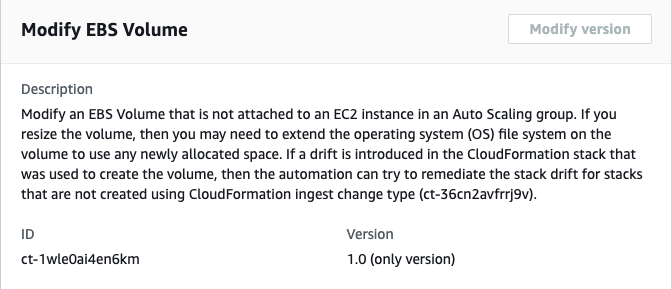
Cómo funciona:
Vaya a la página Crear RFC: en el panel de navegación izquierdo de la consola AMS, haga clic RFCspara abrir la página de RFCs listas y, a continuación, haga clic en Crear RFC.
Elija un tipo de cambio (CT) popular en la vista predeterminada Buscar tipos de cambios o seleccione un CT en la vista Elegir por categoría.
Busque por tipo de cambio: puede hacer clic en un CT popular en el área de creación rápida para abrir inmediatamente la página Ejecutar RFC. Tenga en cuenta que no puede elegir una versión antigua de CT con Quick Create.
Para ordenar CTs, utilice el área Todos los tipos de cambios en la vista de tarjeta o tabla. En cualquiera de las vistas, seleccione una CT y, a continuación, haga clic en Crear RFC para abrir la página Ejecutar RFC. Si corresponde, aparece la opción Crear con una versión anterior junto al botón Crear RFC.
Elegir por categoría: seleccione una categoría, una subcategoría, un elemento y una operación, y se abrirá el cuadro de detalles del CT con la opción Crear con una versión anterior, si corresponde. Haga clic en Crear RFC para abrir la página Ejecutar RFC.
En la página Ejecutar RFC, abra el área del nombre del CT para ver el cuadro de detalles del CT. Se requiere un asunto (lo rellena automáticamente si elige su CT en la vista Buscar tipos de cambios). Abra el área de configuración adicional para añadir información sobre la RFC.
En el área de configuración de ejecución, utilice las listas desplegables disponibles o introduzca valores para los parámetros necesarios. Para configurar los parámetros de ejecución opcionales, abra el área de configuración adicional.
Cuando haya terminado, haga clic en Ejecutar. Si no hay errores, aparecerá la página de la RFC creada correctamente con los detalles de la RFC enviada y el resultado inicial de la ejecución.
Abra el área de parámetros de ejecución para ver las configuraciones que envió. Actualice la página para actualizar el estado de ejecución de la RFC. Si lo desea, cancele la RFC o cree una copia de la misma con las opciones de la parte superior de la página.
Cómo funciona:
Utilice la función de creación en línea (se emite un
create-rfccomando con todos los parámetros de ejecución y RFC incluidos) o la de plantilla (se crean dos archivos JSON, uno para los parámetros de RFC y otro para los parámetros de ejecución) y ejecute elcreate-rfccomando con los dos archivos como entrada. Ambos métodos se describen aquí.Envíe el
aws amscm submit-rfc --rfc-idcomando RFC: con el ID de RFC devuelto.IDSupervise el comando RFC:.
aws amscm get-rfc --rfc-idID
Para comprobar la versión del tipo de cambio, utilice este comando:
aws amscm list-change-type-version-summaries --filter Attribute=ChangeTypeId,Value=CT_ID
nota
Puede utilizar cualquier CreateRfc parámetro con cualquier RFC, forme o no parte del esquema del tipo de cambio. Por ejemplo, para recibir notificaciones cuando cambie el estado de la RFC, añada esta línea --notification "{\"Email\": {\"EmailRecipients\" : [\"email@example.com\"]}}" a la parte de los parámetros de la RFC de la solicitud (no a los parámetros de ejecución). Para ver una lista de todos los CreateRfc parámetros, consulta la referencia de la API de administración de cambios de AMS.
CREACIÓN EN LÍNEA:
Ejecute el comando create RFC con los parámetros de ejecución incluidos en línea (comillas de escape al proporcionar los parámetros de ejecución en línea) y, a continuación, envíe el ID de RFC devuelto. Por ejemplo, puedes reemplazar el contenido por algo como esto:
aws amscm create-rfc --change-type-id "ct-1wle0ai4en6km" --change-type-version "2.0" --title "Modify EBS Volume" --execution-parameters "{\"DocumentName\":\"AWSManagedServices-ModifyEBSVolumes\",\"Region\":\"us-east-1\",\"Parameters\":{\"VolumeIds\":[\"vol-1234567890abcdef1\",\"vol-1234567890abcdef2\",\"vol-1234567890abcdef3\",\"vol-1234567890abcdef4\",\"vol-1234567890abcdef5\"],\"CreateSnapshot\":[\"False\"],\"VolumeType\":[\"gp3\"],\"VolumeSize\":[\"40\"],\"Iops\":[\"3000\"],\"Throughput\":[\"200\"],\"RemediateStackDrift\":[\"False\"]}}"
CREACIÓN DE PLANTILLA:
Genera los parámetros de ejecución del esquema JSON para este tipo de cambio en un archivo JSON; en este ejemplo se le llama Modify EBSVolume Params.json:
aws amscm get-change-type-version --change-type-id "ct-1wle0ai4en6km" --query "ChangeTypeVersion.ExecutionInputSchema" --output text > ModifyEBSVolumeParams.jsonModifique y guarde el archivo Modify EBSVolume Params.
    {
  "DocumentName" : "AWSManagedServices-ModifyEBSVolumes",
  "Region" : "us-east-1",
  "Parameters" : {
    "VolumeIds" : [
            "vol-1234567890abcdef1",
            "vol-1234567890abcdef2",
            "vol-1234567890abcdef3",
            "vol-1234567890abcdef4",
            "vol-1234567890abcdef5"
        ],
    "CreateSnapshot" : [
      "False"
    ],
    "VolumeType" : [
      "gp3"
    ],
    "VolumeSize" : [
      "40"
    ],
    "Iops" : [
      "3000"
    ],
    "Throughput" : [
      "200"
    ],
    "RemediateStackDrift" : [
      "False"
    ]
  }
}
Envía la plantilla RFC a un archivo de tu carpeta actual; en este ejemplo se le llama EBSVolume Modify RFC.json:
aws amscm create-rfc --generate-cli-skeleton > ModifyEBSVolumeRfc.jsonModifique y guarde el archivo Modify RFC.jsonEBSVolume. Por ejemplo, puedes reemplazar el contenido por algo como esto:
{
  "ChangeTypeVersion": "2.0",
  "ChangeTypeId": "ct-1wle0ai4en6km",
  "Title": "Modify EBS Volume"
}
Cree el RFC especificando el archivo Modify EBSVolume Rfc y el archivo Modify EBSVolume Params:
aws amscm create-rfc --cli-input-json file://ModifyEBSVolumeRfc.json --execution-parameters file://ModifyEBSVolumeParams.jsonRecibirá el ID de la nueva RFC en la respuesta y podrá utilizarla para enviar y supervisar la RFC. Hasta que la envíe, la RFC permanece en estado de edición y no se inicia.
Para obtener más información sobre Amazon EBS, consulte Amazon Elastic Block Store (EBS
AWS Backup Plan de actualización (es necesario revisarlo)
A continuación se muestra este tipo de cambio en la consola AMS.
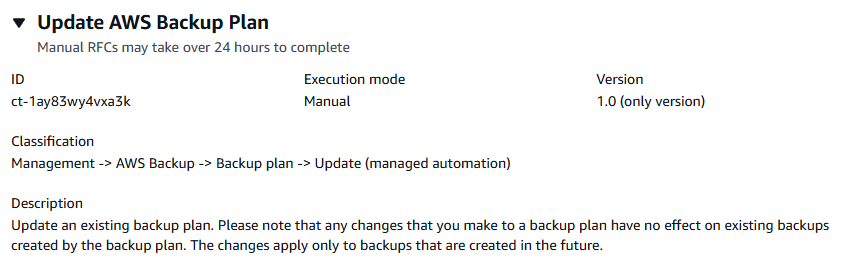
Cómo funciona:
Vaya a la página Crear RFC: en el panel de navegación izquierdo de la consola AMS, haga clic RFCspara abrir la página de RFCs listas y, a continuación, haga clic en Crear RFC.
Elija un tipo de cambio (CT) popular en la vista predeterminada Buscar tipos de cambios o seleccione un CT en la vista Elegir por categoría.
Busque por tipo de cambio: puede hacer clic en un CT popular en el área de creación rápida para abrir inmediatamente la página Ejecutar RFC. Tenga en cuenta que no puede elegir una versión antigua de CT con Quick Create.
Para ordenar CTs, utilice el área Todos los tipos de cambios en la vista de tarjeta o tabla. En cualquiera de las vistas, seleccione una CT y, a continuación, haga clic en Crear RFC para abrir la página Ejecutar RFC. Si corresponde, aparece la opción Crear con una versión anterior junto al botón Crear RFC.
Elegir por categoría: seleccione una categoría, una subcategoría, un elemento y una operación, y se abrirá el cuadro de detalles del CT con la opción Crear con una versión anterior, si corresponde. Haga clic en Crear RFC para abrir la página Ejecutar RFC.
En la página Ejecutar RFC, abra el área del nombre del CT para ver el cuadro de detalles del CT. Se requiere un asunto (lo rellena automáticamente si elige su CT en la vista Buscar tipos de cambios). Abra el área de configuración adicional para añadir información sobre la RFC.
En el área de configuración de ejecución, utilice las listas desplegables disponibles o introduzca valores para los parámetros necesarios. Para configurar los parámetros de ejecución opcionales, abra el área de configuración adicional.
Cuando haya terminado, haga clic en Ejecutar. Si no hay errores, aparecerá la página de la RFC creada correctamente con los detalles de la RFC enviada y el resultado inicial de la ejecución.
Abra el área de parámetros de ejecución para ver las configuraciones que envió. Actualice la página para actualizar el estado de ejecución de la RFC. Si lo desea, cancele la RFC o cree una copia de la misma con las opciones de la parte superior de la página.
Cómo funciona:
Utilice la función de creación en línea (se emite un
create-rfccomando con todos los parámetros de ejecución y RFC incluidos) o la de plantilla (se crean dos archivos JSON, uno para los parámetros de RFC y otro para los parámetros de ejecución) y ejecute elcreate-rfccomando con los dos archivos como entrada. Ambos métodos se describen aquí.Envíe el
aws amscm submit-rfc --rfc-idcomando RFC: con el ID de RFC devuelto.IDSupervise el comando RFC:.
aws amscm get-rfc --rfc-idID
Para comprobar la versión del tipo de cambio, utilice este comando:
aws amscm list-change-type-version-summaries --filter Attribute=ChangeTypeId,Value=CT_ID
nota
Puede utilizar cualquier CreateRfc parámetro con cualquier RFC, forme o no parte del esquema del tipo de cambio. Por ejemplo, para recibir notificaciones cuando cambie el estado de la RFC, añada esta línea --notification "{\"Email\": {\"EmailRecipients\" : [\"email@example.com\"]}}" a la parte de los parámetros de la RFC de la solicitud (no a los parámetros de ejecución). Para ver una lista de todos los CreateRfc parámetros, consulta la referencia de la API de administración de cambios de AMS.
CREACIÓN EN LÍNEA:
Ejecute el comando create RFC con los parámetros de ejecución incluidos en línea (comillas de escape al proporcionar los parámetros de ejecución en línea) y, a continuación, envíe el ID de RFC devuelto. Por ejemplo, puedes reemplazar el contenido por algo como esto:
aws amscm create-rfc --change-type-id "ct-1ay83wy4vxa3k" --change-type-version "1.0" --title "Update AWSBackup Plan" --execution-parameters ""{\"BackupPlanName\":\"PLAN_NAME\",\"ResourceTagKey\":\"TAG_KEY\",\"ResourceTagValue\":\"TAG_VALUE\",\"BackupRuleName\":\"RULE_NAME\",\"BackupRuleVault\":\"VAULT\",\"BackupRuleCompletionWindowMinutes\":120,\"BackupRuleScheduleExpression\":\"cron(0 1 ? * * *)\",\"BackupRuleDeleteAfterDays\":90,\"BackupRuleMoveToColdStorageAfterDays\":365,\"BackupRuleStartWindowMinutes\":60,\"BackupRuleRecoveryPointTagKey\":\"TAG_KEY\",\"BackupRuleRecoveryPointTagValue\":\"TAG_VALUE\,\"BackupRuleEnableContinuousBackup\":\"false\",\"BackupRuleCopyActionsDestVaultArn\":\"VAULT\",\"BackupRuleCAMoveToColdStorageAfterDays\":0,\"BackupRuleCopyActionsDeleteAfterDays\":90}""
CREACIÓN DE PLANTILLA:
Genera los parámetros de ejecución del esquema JSON para este tipo de cambio en un archivo JSON; en este ejemplo se le asigna el nombre UpdateBackupPlanParams .json:
aws amscm get-change-type-version --change-type-id "ct-1ay83wy4vxa3k" --query "ChangeTypeVersion.ExecutionInputSchema" --output text > UpdateBackupPlanParams.jsonModifique y guarde el UpdateBackupPlanParams archivo.
{ "BackupPlanName": "MyCustomBackupPlan", "ResourceTagKey": "custom_backup_test", "ResourceTagValue": "true", "WindowsVSS": "disabled", "BackupRuleName": "BackupRule", "BackupRuleVault": "ams-custom-backups", "BackupRuleCompletionWindowMinutes":1440, "BackupRuleScheduleExpression": "cron(0 2 ? * * *)", "BackupRuleDeleteAfterDays":0, "BackupRuleMoveToColdStorageAfterDays":0, "BackupRuleStartWindowMinutes":180, "BackupRuleRecoveryPointTagKey": "test", "BackupRuleRecoveryPointTagValue": "test", "BackupRuleEnableContinuousBackup": "false", "BackupRuleCopyActionsDestVaultArn": "", "BackupRuleCAMoveToColdStorageAfterDays":0, "BackupRuleCopyActionsDeleteAfterDays":0}Envía la plantilla RFC a un archivo de tu carpeta actual; en este ejemplo se le asigna el nombre UpdateBackupPlanRfc .json:
aws amscm create-rfc --generate-cli-skeleton > UpdateBackupPlanRfc.jsonModifique y guarde el UpdateBackupPlanRfc archivo.json. Por ejemplo, puedes reemplazar el contenido por algo como esto:
{
  "ChangeTypeVersion": "1.0",
  "ChangeTypeId": "ct-1ay83wy4vxa3k",
  "Title": "Update AWS Backup Plan"
}
Cree el RFC, especificando el UpdateBackupPlanRfc archivo y el UpdateBackupPlanParams archivo:
aws amscm create-rfc --cli-input-json file://UpdateBackupPlanRfc.json --execution-parameters file://UpdateBackupPlanParams.jsonRecibirá el ID de la nueva RFC en la respuesta y podrá utilizarla para enviar y supervisar la RFC. Hasta que la envíe, la RFC permanece en estado de edición y no se inicia.
nota
No todos los tipos de recursos compatibles AWS Backup están habilitados de forma predeterminada. Revisa los tipos de recursos habilitados en tu cuenta mediante Getting Started 1: Service Opt-In.
Para obtener más información sobre AWS Backup, consulte AWS Backup: How It Works.
Antes de crear planes de respaldo, confirme los recursos compatibles en Disponibilidad de funciones por recurso.
Confirme la exclusión
importante
Tras confirmar su intención de cerrar la cuenta de la aplicación, dispone de 48 horas para ejecutar el tipo de cambio (ct-0vdiy51oyrhhm). Cuenta de administración: cuenta de aplicación externa Transcurridas 48 horas, se produce un error en la solicitud de exclusión y se debe reiniciar el proceso de confirmación y, a continuación, de desconexión.
Captura de pantalla de este tipo de cambio en la consola AMS:
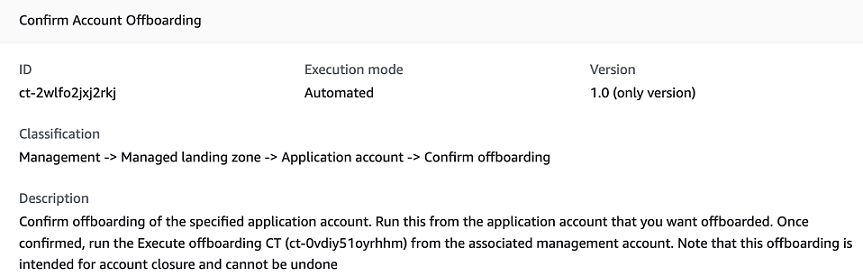
Cómo funciona:
Vaya a la página Crear RFC: en el panel de navegación izquierdo de la consola AMS, haga clic RFCspara abrir la página de RFCs listas y, a continuación, haga clic en Crear RFC.
Elija un tipo de cambio (CT) popular en la vista predeterminada Buscar tipos de cambios o seleccione un CT en la vista Elegir por categoría.
Busque por tipo de cambio: puede hacer clic en un CT popular en el área de creación rápida para abrir inmediatamente la página Ejecutar RFC. Tenga en cuenta que no puede elegir una versión antigua de CT con Quick Create.
Para ordenar CTs, utilice el área Todos los tipos de cambios en la vista de tarjeta o tabla. En cualquiera de las vistas, seleccione una CT y, a continuación, haga clic en Crear RFC para abrir la página Ejecutar RFC. Si corresponde, aparece la opción Crear con una versión anterior junto al botón Crear RFC.
Elegir por categoría: seleccione una categoría, una subcategoría, un elemento y una operación, y se abrirá el cuadro de detalles del CT con la opción Crear con una versión anterior, si corresponde. Haga clic en Crear RFC para abrir la página Ejecutar RFC.
En la página Ejecutar RFC, abra el área del nombre del CT para ver el cuadro de detalles del CT. Se requiere un asunto (lo rellena automáticamente si elige su CT en la vista Buscar tipos de cambios). Abra el área de configuración adicional para añadir información sobre la RFC.
En el área de configuración de ejecución, utilice las listas desplegables disponibles o introduzca valores para los parámetros necesarios. Para configurar los parámetros de ejecución opcionales, abra el área de configuración adicional.
Cuando haya terminado, haga clic en Ejecutar. Si no hay errores, aparecerá la página de la RFC creada correctamente con los detalles de la RFC enviada y el resultado inicial de la ejecución.
Abra el área de parámetros de ejecución para ver las configuraciones que envió. Actualice la página para actualizar el estado de ejecución de la RFC. Si lo desea, cancele la RFC o cree una copia de la misma con las opciones de la parte superior de la página.
Cómo funciona:
Utilice la función de creación en línea (se emite un
create-rfccomando con todos los parámetros de ejecución y RFC incluidos) o la de plantilla (se crean dos archivos JSON, uno para los parámetros de RFC y otro para los parámetros de ejecución) y ejecute elcreate-rfccomando con los dos archivos como entrada. Ambos métodos se describen aquí.Envíe el
aws amscm submit-rfc --rfc-idcomando RFC: con el ID de RFC devuelto.IDSupervise el comando RFC:.
aws amscm get-rfc --rfc-idID
Para comprobar la versión del tipo de cambio, utilice este comando:
aws amscm list-change-type-version-summaries --filter Attribute=ChangeTypeId,Value=CT_ID
nota
Puede utilizar cualquier CreateRfc parámetro con cualquier RFC, forme o no parte del esquema del tipo de cambio. Por ejemplo, para recibir notificaciones cuando cambie el estado de la RFC, añada esta línea --notification "{\"Email\": {\"EmailRecipients\" : [\"email@example.com\"]}}" a la parte de los parámetros de la RFC de la solicitud (no a los parámetros de ejecución). Para ver una lista de todos los CreateRfc parámetros, consulta la referencia de la API de administración de cambios de AMS.
CREACIÓN EN LÍNEA:
nota
Ejecute este tipo de cambio desde su cuenta de aplicación.
Ejecute el comando create RFC con los parámetros de ejecución incluidos en línea (comillas de escape al proporcionar los parámetros de ejecución en línea) y, a continuación, envíe el ID de RFC devuelto. Por ejemplo, puedes reemplazar el contenido por algo como esto:
aws amscm create-rfc --change-type-id "ct-2wlfo2jxj2rkj" --change-type-version "1.0" --title "Confirm Offboarding" --execution-parameters "{\"AccountID\": \"000000000000\",\"AccountEmail\": \"email@amazon.com\"}"
CREACIÓN DE PLANTILLA:
Envía los parámetros de ejecución del esquema JSON para este tipo de cambio a un archivo; este ejemplo lo nombra ConfirmAppAcctOff BParams .json:
aws amscm get-change-type-version --change-type-id "ct-2wlfo2jxj2rkj" --query "ChangeTypeVersion.ExecutionInputSchema" --output text > ConfirmAppAcctOffBParams.jsonModifique y guarde el ConfirmAppAcctOff BParams archivo. Por ejemplo, puede reemplazar el contenido por algo como esto:
{
  "AccountID": "000000000000",
  "AccountEmail": "email@amazon.com",
}
Envía el archivo JSON de la plantilla RFC a un archivo; este ejemplo lo nombra ConfirmAppAcctOff BRfc .json:
aws amscm create-rfc --generate-cli-skeleton > ConfirmAppAcctOffBRfc.jsonModifique y guarde el ConfirmAppAcctOff BRfc archivo.json. Por ejemplo, puedes reemplazar el contenido por algo como esto:
{
  "ChangeTypeVersion": "1.0",
  "ChangeTypeId": "ct-2wlfo2jxj2rkj",
  "Title": "Confirm Offboarding"
}
Cree el RFC, especificando el ConfirmAppAcctOff BRfc archivo y el ConfirmAppAcctOff BParams archivo:
aws amscm create-rfc --cli-input-json file://ConfirmAppAcctOffBRfc.json --execution-parameters file://ConfirmAppAcctOffBParams.jsonRecibirá el ID de la nueva RFC en la respuesta y podrá utilizarla para enviar y supervisar la RFC. Hasta que la envíe, la RFC permanece en estado de edición y no se inicia.
El segundo paso para desvincular la cuenta de solicitud de zona de aterrizaje multicuenta de AMS consiste en enviar el tipo de Cuenta de administración: cuenta de aplicación externa cambio (ct-0vdiy51oyrhhm) desde la cuenta de la aplicación en un plazo de 48 horas después de haber ejecutado correctamente este tipo de cambio, confirmando la intención de cancelar el registro.
En el caso de las cuentas de aplicación (distintas de las administradas por el cliente), ejecútelo desde la cuenta de aplicación que desee desactivar. Tras confirmarlo correctamente, ejecute la cuenta de aplicación externa CT (ct-0vdiy51oyrhhm) desde la cuenta de administración asociada. La exclusión está destinada al cierre de la cuenta y no se puede deshacer.
No utilice este CT para las cuentas de aplicaciones administradas por el cliente. Diríjase directamente a la cuenta de aplicación externa CT (ct-0vdiy51oyrhhm).
Cuenta de administración: cuenta de aplicación externa
importante
Dispone de 48 horas para cerrar la cuenta de aplicación especificada tras ejecutar correctamente el tipo de cambio (ct-2wlfo2jxj2rkj). Confirme la exclusión Transcurridas 48 horas, se produce un error en la solicitud de desconexión y se debe reiniciar el proceso de confirmación y, a continuación, de desconexión.
Captura de pantalla de este tipo de cambio en la consola AMS:
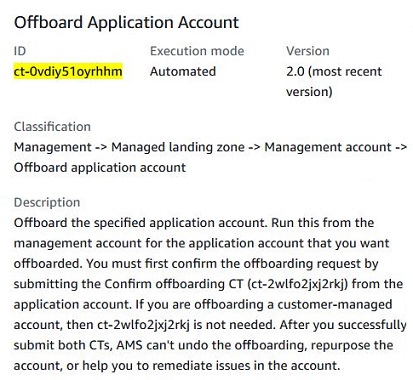
Cómo funciona:
Vaya a la página Crear RFC: en el panel de navegación izquierdo de la consola AMS, haga clic RFCspara abrir la página de RFCs listas y, a continuación, haga clic en Crear RFC.
Elija un tipo de cambio (CT) popular en la vista predeterminada Buscar tipos de cambios o seleccione un CT en la vista Elegir por categoría.
Busque por tipo de cambio: puede hacer clic en un CT popular del área de creación rápida para abrir inmediatamente la página Ejecutar RFC. Tenga en cuenta que no puede elegir una versión antigua de CT con Quick Create.
Para ordenar CTs, utilice el área Todos los tipos de cambios en la vista de tarjeta o tabla. En cualquiera de las vistas, seleccione una CT y, a continuación, haga clic en Crear RFC para abrir la página Ejecutar RFC. Si corresponde, aparece la opción Crear con una versión anterior junto al botón Crear RFC.
Elegir por categoría: seleccione una categoría, una subcategoría, un elemento y una operación, y se abrirá el cuadro de detalles del CT con la opción Crear con una versión anterior, si corresponde. Haga clic en Crear RFC para abrir la página Ejecutar RFC.
En la página Ejecutar RFC, abra el área del nombre del CT para ver el cuadro de detalles del CT. Se requiere un asunto (lo rellena automáticamente si elige su CT en la vista Buscar tipos de cambios). Abra el área de configuración adicional para añadir información sobre la RFC.
En el área de configuración de ejecución, utilice las listas desplegables disponibles o introduzca valores para los parámetros necesarios. Para configurar los parámetros de ejecución opcionales, abra el área de configuración adicional.
Cuando haya terminado, haga clic en Ejecutar. Si no hay errores, aparecerá la página de la RFC creada correctamente con los detalles de la RFC enviada y el resultado inicial de la ejecución.
Abra el área de parámetros de ejecución para ver las configuraciones que envió. Actualice la página para actualizar el estado de ejecución de la RFC. Si lo desea, cancele la RFC o cree una copia de la misma con las opciones de la parte superior de la página.
Cómo funciona:
Utilice la función de creación en línea (se emite un
create-rfccomando con todos los parámetros de ejecución y RFC incluidos) o la de plantilla (se crean dos archivos JSON, uno para los parámetros de RFC y otro para los parámetros de ejecución) y ejecute elcreate-rfccomando con los dos archivos como entrada. Ambos métodos se describen aquí.Envíe el
aws amscm submit-rfc --rfc-idcomando RFC: con el ID de RFC devuelto.IDSupervise el comando RFC:.
aws amscm get-rfc --rfc-idID
Para comprobar la versión del tipo de cambio, utilice este comando:
aws amscm list-change-type-version-summaries --filter Attribute=ChangeTypeId,Value=CT_ID
nota
Puede utilizar cualquier CreateRfc parámetro con cualquier RFC, forme o no parte del esquema del tipo de cambio. Por ejemplo, para recibir notificaciones cuando cambie el estado de la RFC, añada esta línea --notification "{\"Email\": {\"EmailRecipients\" : [\"email@example.com\"]}}" a la parte de los parámetros de la RFC de la solicitud (no a los parámetros de ejecución). Para ver una lista de todos los CreateRfc parámetros, consulta la referencia de la API de administración de cambios de AMS.
CREACIÓN EN LÍNEA:
nota
Ejecute este tipo de cambio desde la cuenta de administración asociada a la cuenta de la aplicación que se va a desconectar.
Ejecute el comando create RFC con los parámetros de ejecución incluidos en línea (comillas de escape al proporcionar los parámetros de ejecución en línea) y, a continuación, envíe el ID de RFC devuelto. Por ejemplo, puedes reemplazar el contenido por algo como esto:
aws amscm create-rfc --change-type-id "ct-0vdiy51oyrhhm" --change-type-version "2.0" --title "Run Offboarding" --execution-parameters "{\"AccountID\": \"000000000000\",\"AccountEmail\": \"email@amazon.com\",\"Confirmation\": \"confirm\",\"DeleteTransitGatewayAttachment\":true}"
CREACIÓN DE PLANTILLA:
Envía los parámetros de ejecución del esquema JSON para este tipo de cambio a un archivo; este ejemplo lo nombra RunAppAcctOff BParams .json:
aws amscm get-change-type-version --change-type-id "ct-0vdiy51oyrhhm" --query "ChangeTypeVersion.ExecutionInputSchema" --output text > RunAppAcctOffBParams.jsonModifique y guarde el RunAppAcctOff BParams archivo. Por ejemplo, puede reemplazar el contenido por algo como esto:
{
  "AccountID": "000000000000",
  "AccountEmail": "email@amazon.com",
  "Confirmation": "confirm",
  "DeleteTransitGatewayAttachment" : true
}
Envía el archivo JSON de la plantilla RFC a un archivo; este ejemplo lo nombra RunAppAcctOff BRfc .json:
aws amscm create-rfc --generate-cli-skeleton > RunAppAcctOffBRfc.jsonModifique y guarde el RunAppAcctOff BRfc archivo.json. Por ejemplo, puedes reemplazar el contenido por algo como esto:
{
  "ChangeTypeVersion": "2.0",
  "ChangeTypeId": "ct-0vdiy51oyrhhm",
  "Title": "Execute Offboarding"
}
Cree el RFC, especificando el RunAppAcctOff BRfc archivo y el RunAppAcctOff BParams archivo:
aws amscm create-rfc --cli-input-json file://RunAppAcctOffBRfc.json --execution-parameters file://RunAppAcctOffBParams.jsonRecibirá el ID de la nueva RFC en la respuesta y podrá utilizarla para enviar y supervisar la RFC. Hasta que la envíe, la RFC permanece en estado de edición y no se inicia.
El primer paso para cerrar la cuenta de solicitud de zona de aterrizaje multicuenta de AMS es enviar el Confirme la exclusión CT (ct-2wlfo2jxj2rkj) desde la cuenta de la solicitud.
Ejecute este tipo de cambio en un plazo de 48 horas desde que se ejecutó correctamente el tipo de cambio de confirmación.
No hay ningún requisito previo ni un CT de confirmación para las cuentas de aplicaciones gestionadas por el cliente.
Tenga en cuenta que la exclusión es irreversible.
Si tiene la intención de gestionar la cuenta de forma autónoma después de desconectarse de AMS, asegúrese de especificar un
DeleteTransitGatewayAttachmentparámetro para conservar la conectividadfalse.
Implemente la solución AMS Resource Scheduler
A continuación se muestra este tipo de cambio en la consola AMS.
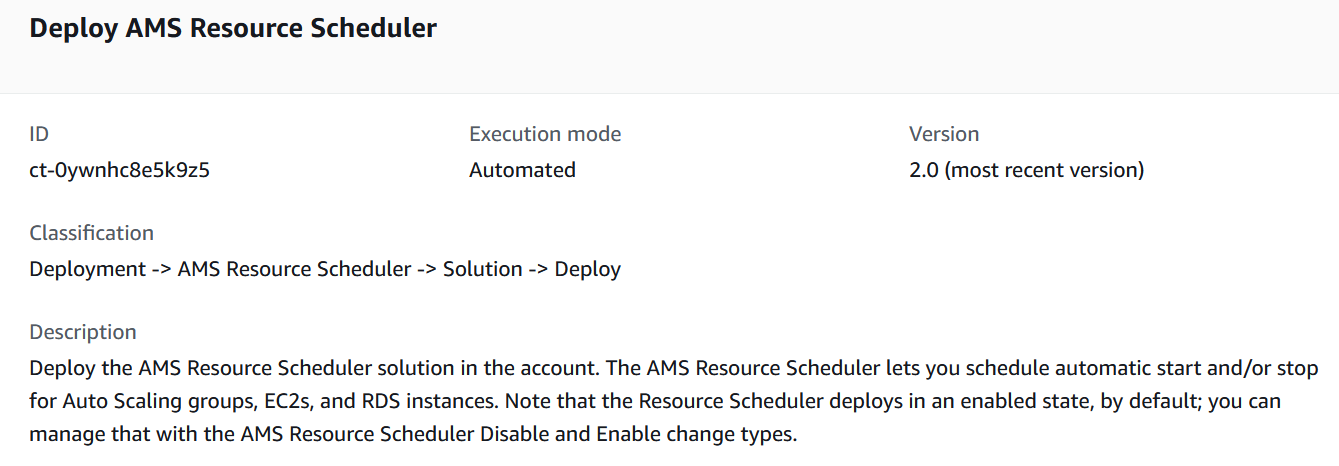
Cómo funciona:
Vaya a la página Crear RFC: en el panel de navegación izquierdo de la consola AMS, haga clic RFCspara abrir la página de RFCs listas y, a continuación, haga clic en Crear RFC.
Elija un tipo de cambio (CT) popular en la vista predeterminada Buscar tipos de cambios o seleccione un CT en la vista Elegir por categoría.
Busque por tipo de cambio: puede hacer clic en un CT popular del área de creación rápida para abrir inmediatamente la página Ejecutar RFC. Tenga en cuenta que no puede elegir una versión antigua de CT con Quick Create.
Para ordenar CTs, utilice el área Todos los tipos de cambios en la vista de tarjeta o tabla. En cualquiera de las vistas, seleccione una CT y, a continuación, haga clic en Crear RFC para abrir la página Ejecutar RFC. Si corresponde, aparece la opción Crear con una versión anterior junto al botón Crear RFC.
Elegir por categoría: seleccione una categoría, una subcategoría, un elemento y una operación, y se abrirá el cuadro de detalles del CT con la opción Crear con una versión anterior, si corresponde. Haga clic en Crear RFC para abrir la página Ejecutar RFC.
En la página Ejecutar RFC, abra el área del nombre del CT para ver el cuadro de detalles del CT. Se requiere un asunto (lo rellena automáticamente si elige su CT en la vista Buscar tipos de cambios). Abra el área de configuración adicional para añadir información sobre la RFC.
En el área de configuración de ejecución, utilice las listas desplegables disponibles o introduzca valores para los parámetros necesarios. Para configurar los parámetros de ejecución opcionales, abra el área de configuración adicional.
Cuando haya terminado, haga clic en Ejecutar. Si no hay errores, aparecerá la página de la RFC creada correctamente con los detalles de la RFC enviada y el resultado inicial de la ejecución.
Abra el área de parámetros de ejecución para ver las configuraciones que envió. Actualice la página para actualizar el estado de ejecución de la RFC. Si lo desea, cancele la RFC o cree una copia de la misma con las opciones de la parte superior de la página.
Cómo funciona:
Utilice la función de creación en línea (se emite un
create-rfccomando con todos los parámetros de ejecución y RFC incluidos) o la de plantilla (se crean dos archivos JSON, uno para los parámetros de RFC y otro para los parámetros de ejecución) y ejecute elcreate-rfccomando con los dos archivos como entrada. Ambos métodos se describen aquí.Envíe el
aws amscm submit-rfc --rfc-idcomando RFC: con el ID de RFC devuelto.IDSupervise el comando RFC:.
aws amscm get-rfc --rfc-idID
Para comprobar la versión del tipo de cambio, utilice este comando:
aws amscm list-change-type-version-summaries --filter Attribute=ChangeTypeId,Value=CT_ID
nota
Puede utilizar cualquier CreateRfc parámetro con cualquier RFC, forme o no parte del esquema del tipo de cambio. Por ejemplo, para recibir notificaciones cuando cambie el estado de la RFC, añada esta línea --notification "{\"Email\": {\"EmailRecipients\" : [\"email@example.com\"]}}" a la parte de los parámetros de la RFC de la solicitud (no a los parámetros de ejecución). Para ver una lista de todos los CreateRfc parámetros, consulta la referencia de la API de administración de cambios de AMS.
CREACIÓN EN LÍNEA:
Ejecute el comando create RFC con los parámetros de ejecución incluidos en línea (comillas de escape al proporcionar los parámetros de ejecución en línea) y, a continuación, envíe el ID de RFC devuelto. Por ejemplo, puedes reemplazar el contenido por algo como esto:
aws amscm create-rfc --change-type-id ct-0ywnhc8e5k9z5 --change-type-version "2.0" --title "Deploy Resource Scheduler" --execution-parameters '{"DocumentName":"AWSManagedServices-HandleAMSResourceSchedulerStack-Admin","Region":"us-east-1","Parameters":{"SchedulingActive":["Yes"],"ScheduledServices":["ec2,rds,autoscaling"],"TagName":["Schedule"],"DefaultTimezone":["America/New_York"],"Action":["Deploy"]}}'
CREACIÓN DE PLANTILLA:
Genera los parámetros de ejecución del esquema JSON para este tipo de cambio en un archivo JSON; en este ejemplo se le asigna el nombre DeployResSchedulerParams .json:
aws amscm get-change-type-version --change-type-id "ct-0ywnhc8e5k9z5" --query "ChangeTypeVersion.ExecutionInputSchema" --output text > DeployResSchedulerParams.jsonModifique y guarde el DeployResSchedulerParams archivo.
{
  "DocumentName": "AWSManagedServices-HandleAMSResourceSchedulerStack-Admin",
  "Region": "us-east-1",
  "Parameters": {
    "SchedulingActive": [
      "Yes"
    ],
    "ScheduledServices": [
      "ec2,rds,autoscaling"
    ],
    "TagName": [
      "Schedule"
    ],
    "DefaultTimezone": [
      "America/New_York"
    ],
    "Action": [
      "Deploy"
    ]
  }
}
Envía la plantilla RFC a un archivo de tu carpeta actual; en este ejemplo se le asigna el nombre DeployResSchedulerRfc .json:
aws amscm create-rfc --generate-cli-skeleton > DeployResSchedulerRfc.jsonModifique y guarde el DeployResSchedulerRfc archivo.json. Por ejemplo, puedes reemplazar el contenido por algo como esto:
{
"ChangeTypeVersion":    "2.0",
"ChangeTypeId":         "ct-0ywnhc8e5k9z5",
"Title":                "Deploy AMS Resource Scheduler"
}
Cree el RFC, especificando el DeployResSchedulerRfc archivo y el DeployResSchedulerParams archivo:
aws amscm create-rfc --cli-input-json file://DeployResSchedulerRfc.json --execution-parameters file://DeployResSchedulerParams.jsonRecibirá el ID de la nueva RFC en la respuesta y podrá utilizarla para enviar y supervisar la RFC. Hasta que la envíe, la RFC permanece en estado de edición y no se inicia.
Para obtener información general, consulte Cómo funciona el programador de recursos de AMS. Para ver un tutorial de inicio rápido, consulte el artículo de inicio rápido del programador de recursos de AMS.
El programador de recursos de AMS se basa en el programador de instancias de AWS; para obtener más información, consulte el programador de instancias de AWS.
Actualice la solución AMS Resource Scheduler
A continuación se muestra este tipo de cambio en la consola AMS.
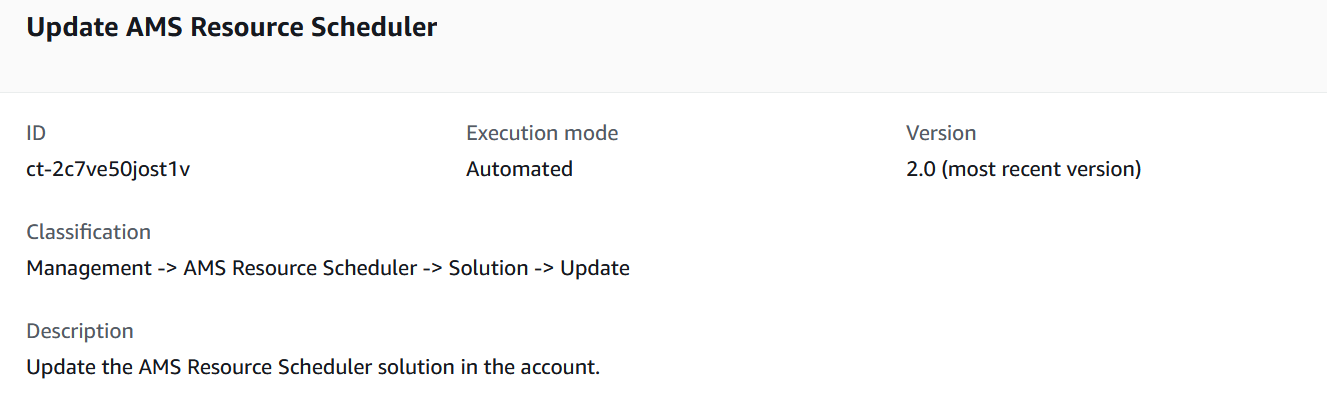
Cómo funciona:
Vaya a la página Crear RFC: en el panel de navegación izquierdo de la consola AMS, haga clic RFCspara abrir la página de RFCs listas y, a continuación, haga clic en Crear RFC.
Elija un tipo de cambio (CT) popular en la vista predeterminada Buscar tipos de cambios o seleccione un CT en la vista Elegir por categoría.
Busque por tipo de cambio: puede hacer clic en un CT popular del área de creación rápida para abrir inmediatamente la página Ejecutar RFC. Tenga en cuenta que no puede elegir una versión antigua de CT con Quick Create.
Para ordenar CTs, utilice el área Todos los tipos de cambios en la vista de tarjeta o tabla. En cualquiera de las vistas, seleccione una CT y, a continuación, haga clic en Crear RFC para abrir la página Ejecutar RFC. Si corresponde, aparece la opción Crear con una versión anterior junto al botón Crear RFC.
Elegir por categoría: seleccione una categoría, una subcategoría, un elemento y una operación, y se abrirá el cuadro de detalles del CT con la opción Crear con una versión anterior, si corresponde. Haga clic en Crear RFC para abrir la página Ejecutar RFC.
En la página Ejecutar RFC, abra el área del nombre del CT para ver el cuadro de detalles del CT. Se requiere un asunto (lo rellena automáticamente si elige su CT en la vista Buscar tipos de cambios). Abra el área de configuración adicional para añadir información sobre la RFC.
En el área de configuración de ejecución, utilice las listas desplegables disponibles o introduzca valores para los parámetros necesarios. Para configurar los parámetros de ejecución opcionales, abra el área de configuración adicional.
Cuando haya terminado, haga clic en Ejecutar. Si no hay errores, aparecerá la página de la RFC creada correctamente con los detalles de la RFC enviada y el resultado inicial de la ejecución.
Abra el área de parámetros de ejecución para ver las configuraciones que envió. Actualice la página para actualizar el estado de ejecución de la RFC. Si lo desea, cancele la RFC o cree una copia de la misma con las opciones de la parte superior de la página.
Cómo funciona:
Utilice la función de creación en línea (se emite un
create-rfccomando con todos los parámetros de ejecución y RFC incluidos) o la de plantilla (se crean dos archivos JSON, uno para los parámetros de RFC y otro para los parámetros de ejecución) y ejecute elcreate-rfccomando con los dos archivos como entrada. Ambos métodos se describen aquí.Envíe el
aws amscm submit-rfc --rfc-idcomando RFC: con el ID de RFC devuelto.IDSupervise el comando RFC:.
aws amscm get-rfc --rfc-idID
Para comprobar la versión del tipo de cambio, utilice este comando:
aws amscm list-change-type-version-summaries --filter Attribute=ChangeTypeId,Value=CT_ID
nota
Puede utilizar cualquier CreateRfc parámetro con cualquier RFC, forme o no parte del esquema del tipo de cambio. Por ejemplo, para recibir notificaciones cuando cambie el estado de la RFC, añada esta línea --notification "{\"Email\": {\"EmailRecipients\" : [\"email@example.com\"]}}" a la parte de los parámetros de la RFC de la solicitud (no a los parámetros de ejecución). Para ver una lista de todos los CreateRfc parámetros, consulta la referencia de la API de administración de cambios de AMS.
CREACIÓN EN LÍNEA:
Ejecute el comando create RFC con los parámetros de ejecución incluidos en línea (comillas de escape al proporcionar los parámetros de ejecución en línea) y, a continuación, envíe el ID de RFC devuelto. Por ejemplo, puedes reemplazar el contenido por algo como esto:
aws amscm create-rfc --change-type-id ct-2c7ve50jost1v --change-type-version "2.0" --title "Update Resource Scheduler Configurations" --execution-parameters '{"DocumentName":"AWSManagedServices-HandleAMSResourceSchedulerStack-Admin","Region":"us-east-1","Parameters":{"SchedulingActive":["Yes"],"ScheduledServices":["ec2,rds,autoscaling"],"TagName":["Schedule"],"DefaultTimezone":["America/New_York"],"Action":["Update"]}}'
CREACIÓN DE PLANTILLA:
Genera los parámetros de ejecución del esquema JSON para este tipo de cambio en un archivo JSON; en este ejemplo se le asigna el nombre UpdateResSchedulerParams .json:
aws amscm get-change-type-version --change-type-id "ct-2c7ve50jost1v" --query "ChangeTypeVersion.ExecutionInputSchema" --output text > UpdateResSchedulerParams.jsonModifique y guarde el UpdateResSchedulerParams archivo.
{
  "DocumentName": "AWSManagedServices-HandleAMSResourceSchedulerStack-Admin",
  "Region": "us-east-1",
  "Parameters": {
    "SchedulingActive": [
      "Yes"
    ],
    "ScheduledServices": [
      "ec2,rds,autoscaling"
    ],
    "TagName": [
      "Schedule"
    ],
    "DefaultTimezone": [
      "America/New_York"
    ],
    "Action": [
      "Update"
    ]
  }
}
Envía la plantilla RFC a un archivo de tu carpeta actual; en este ejemplo se le asigna el nombre UpdateResSchedulerRfc .json:
aws amscm create-rfc --generate-cli-skeleton > UpdateResSchedulerRfc.jsonModifique y guarde el UpdateResSchedulerRfc archivo.json. Por ejemplo, puedes reemplazar el contenido por algo como esto:
{
"ChangeTypeVersion":    "2.0",
"ChangeTypeId":         "ct-2c7ve50jost1v",
"Title":                "Update Resource Scheduler Configurations"
}
Cree el RFC, especificando el UpdateResSchedulerRfc archivo y el UpdateResSchedulerParams archivo:
aws amscm create-rfc --cli-input-json file://UpdateResSchedulerRfc.json --execution-parameters file://UpdateResSchedulerParams.jsonRecibirá el ID de la nueva RFC en la respuesta y podrá utilizarla para enviar y supervisar la RFC. Hasta que la envíe, la RFC permanece en estado de edición y no se inicia.
Para obtener información general, consulte Cómo funciona el programador de recursos de AMS. Para ver un tutorial de inicio rápido, consulte el artículo de inicio rápido del programador de recursos de AMS.
El programador de recursos de AMS se basa en el programador de instancias de AWS; para obtener más información, consulte el programador de instancias de AWS.
Elimine o desactive la clave de acceso
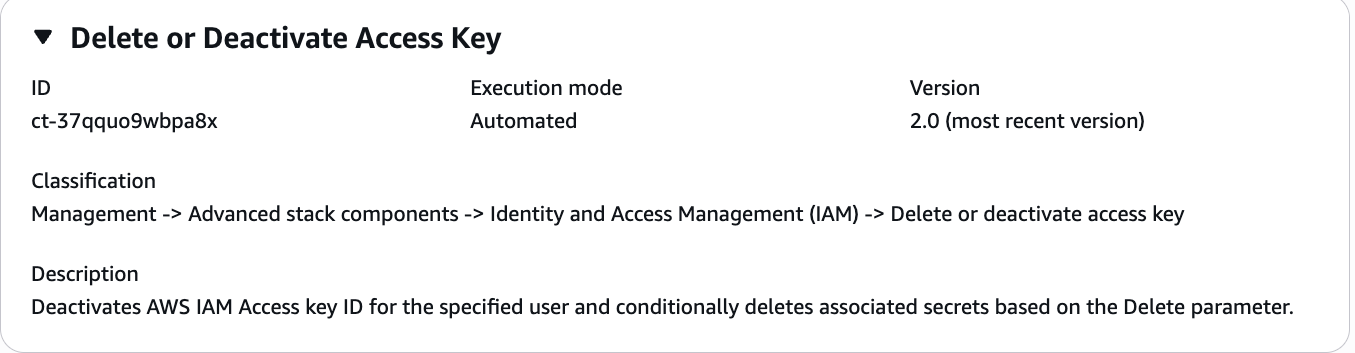
Cómo funciona:
Vaya a la página Crear RFC: en el panel de navegación izquierdo de la consola AMS, haga clic RFCspara abrir la página de RFCs listas y, a continuación, haga clic en Crear RFC.
Elija un tipo de cambio (CT) popular en la vista predeterminada Buscar tipos de cambios o seleccione un CT en la vista Elegir por categoría.
Busque por tipo de cambio: puede hacer clic en un CT popular del área de creación rápida para abrir inmediatamente la página Ejecutar RFC. Tenga en cuenta que no puede elegir una versión antigua de CT con Quick Create.
Para ordenar CTs, utilice el área Todos los tipos de cambios en la vista de tarjeta o tabla. En cualquiera de las vistas, seleccione una CT y, a continuación, haga clic en Crear RFC para abrir la página Ejecutar RFC. Si corresponde, aparece la opción Crear con una versión anterior junto al botón Crear RFC.
Elegir por categoría: seleccione una categoría, una subcategoría, un elemento y una operación, y se abrirá el cuadro de detalles del CT con la opción Crear con una versión anterior, si corresponde. Haga clic en Crear RFC para abrir la página Ejecutar RFC.
En la página Ejecutar RFC, abra el área del nombre del CT para ver el cuadro de detalles del CT. Se requiere un asunto (lo rellena automáticamente si elige su CT en la vista Buscar tipos de cambios). Abra el área de configuración adicional para añadir información sobre la RFC.
En el área de configuración de ejecución, utilice las listas desplegables disponibles o introduzca valores para los parámetros necesarios. Para configurar los parámetros de ejecución opcionales, abra el área de configuración adicional.
Cuando haya terminado, haga clic en Ejecutar. Si no hay errores, aparecerá la página de la RFC creada correctamente con los detalles de la RFC enviada y el resultado inicial de la ejecución.
Abra el área de parámetros de ejecución para ver las configuraciones que envió. Actualice la página para actualizar el estado de ejecución de la RFC. Si lo desea, cancele la RFC o cree una copia de la misma con las opciones de la parte superior de la página.
Cómo funciona:
Utilice la función de creación en línea (se emite un
create-rfccomando con todos los parámetros de ejecución y RFC incluidos) o la de plantilla (se crean dos archivos JSON, uno para los parámetros de RFC y otro para los parámetros de ejecución) y ejecute elcreate-rfccomando con los dos archivos como entrada. Ambos métodos se describen aquí.Envíe el
aws amscm submit-rfc --rfc-idcomando RFC: con el ID de RFC devuelto.IDSupervise el comando RFC:.
aws amscm get-rfc --rfc-idID
Para comprobar la versión del tipo de cambio, utilice este comando:
aws amscm list-change-type-version-summaries --filter Attribute=ChangeTypeId,Value=CT_ID
nota
Puede utilizar cualquier CreateRfc parámetro con cualquier RFC, forme o no parte del esquema del tipo de cambio. Por ejemplo, para recibir notificaciones cuando cambie el estado de la RFC, añada esta línea --notification "{\"Email\": {\"EmailRecipients\" : [\"email@example.com\"]}}" a la parte de los parámetros de la RFC de la solicitud (no a los parámetros de ejecución). Para ver una lista de todos los CreateRfc parámetros, consulta la referencia de la API de administración de cambios de AMS.
nota
Al pegar un documento de política, tenga en cuenta que la RFC solo acepta pegados de políticas de hasta 5000 caracteres. Si el archivo tiene más de 5000 caracteres, cree una solicitud de servicio para cargar la política y, a continuación, consulte esa solicitud de servicio en la RFC que abra para IAM.
CREACIÓN EN LÍNEA:
Ejecute el comando create RFC con los parámetros de ejecución incluidos en línea (comillas de escape al proporcionar los parámetros de ejecución en línea) y, a continuación, envíe el ID de RFC devuelto. Por ejemplo, puedes reemplazar el contenido por algo como esto:
aws amscm create-rfc --change-type-id "ct-37qquo9wbpa8x" --change-type-version "1.0" --title "Delete or deactivate access key" --execution-parameters "{\"DocumentName\": \"AWSManagedServices-DeactivateIAMAccessKey\",\"Region\": \"us-east-1\",\"Parameters\": {\"UserName\": \"test-user\", \"AccessKeyId\": \"AKIAIOSFODNN7EXAMPLE\", \"Delete\":false}}"
CREACIÓN DE PLANTILLA:
Envía los parámetros de ejecución del esquema JSON para este tipo de cambio a un archivo; el ejemplo lo nombra DeactivateIamAccessKeyParams .json:
aws amscm get-change-type-version --change-type-id "ct-37qquo9wbpa8x" --query "ChangeTypeVersion.ExecutionInputSchema" --output text > DeactivateIamAccessKeyParams.jsonModifique y guarde el DeactivateIamAccessKey archivo; en el ejemplo, se crea un rol de IAM con los documentos de política pegados en línea.
{ "DocumentName": "AWSManagedServices-DeactivateIAMAccessKey", "Region": "us-east-1", "Parameters": { "UserName": "test-user", "AccessKeyId": "AKIAIOSFODNN7EXAMPLE", "Delete":false} } }Transfiera el archivo JSON de la plantilla RFC a un archivo denominado .json: DeactivateIamAccessKeyRfc
aws amscm create-rfc --generate-cli-skeleton > DeactivateIamAccessKeyRfc.jsonModifique y guarde el DeactivateIamAccessKeyRfc archivo.json. Por ejemplo, puedes reemplazar el contenido por algo como esto:
{
    "ChangeTypeVersion": "1.0",
    "ChangeTypeId": "ct-37qquo9wbpa8x",
    "Title": "Delete or Deactivate Access Key"
}
Cree el RFC, especificando el DeactivateIamAccessKeyRfc archivo.json y el CreateIamResourceNrrParams archivo:
aws amscm create-rfc --cli-input-json file://DeactivateIamAccessKeyRfc.json --execution-parameters file://DeactivateIamAccessKeyParams.jsonRecibirá el ID del nuevo RFC en la respuesta y podrá usarlo para enviar y monitorear el RFC. Hasta que la envíe, la RFC permanece en estado de edición y no se inicia.
Para obtener más información AWS Identity and Access Management, consulte AWS Identity and Access Management (IAM)
y, para obtener información sobre políticas, consulte Políticas administradas y políticas en línea. Para obtener información sobre los permisos de AMS, consulte Implementación de recursos de IAM.
Cree una clave de acceso
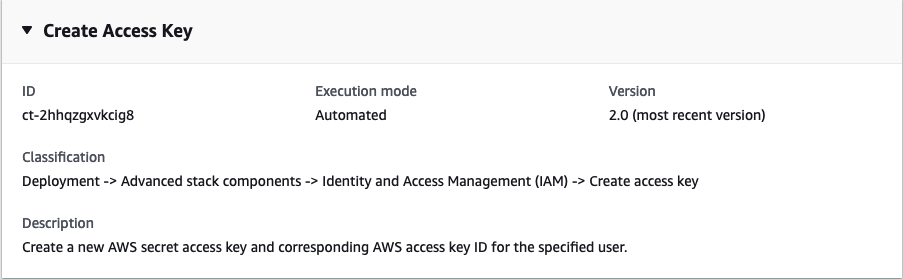
Cómo funciona:
Vaya a la página Crear RFC: en el panel de navegación izquierdo de la consola AMS, haga clic RFCspara abrir la página de RFCs listas y, a continuación, haga clic en Crear RFC.
Elija un tipo de cambio (CT) popular en la vista predeterminada Buscar tipos de cambios o seleccione un CT en la vista Elegir por categoría.
Busque por tipo de cambio: puede hacer clic en un CT popular del área de creación rápida para abrir inmediatamente la página Ejecutar RFC. Tenga en cuenta que no puede elegir una versión antigua de CT con Quick Create.
Para ordenar CTs, utilice el área Todos los tipos de cambios en la vista de tarjeta o tabla. En cualquiera de las vistas, seleccione una CT y, a continuación, haga clic en Crear RFC para abrir la página Ejecutar RFC. Si corresponde, aparece la opción Crear con una versión anterior junto al botón Crear RFC.
Elegir por categoría: seleccione una categoría, una subcategoría, un elemento y una operación, y se abrirá el cuadro de detalles del CT con la opción Crear con una versión anterior, si corresponde. Haga clic en Crear RFC para abrir la página Ejecutar RFC.
En la página Ejecutar RFC, abra el área del nombre del CT para ver el cuadro de detalles del CT. Se requiere un asunto (lo rellena automáticamente si elige su CT en la vista Buscar tipos de cambios). Abra el área de configuración adicional para añadir información sobre la RFC.
En el área de configuración de ejecución, utilice las listas desplegables disponibles o introduzca valores para los parámetros necesarios. Para configurar los parámetros de ejecución opcionales, abra el área de configuración adicional.
Cuando haya terminado, haga clic en Ejecutar. Si no hay errores, aparecerá la página de la RFC creada correctamente con los detalles de la RFC enviada y el resultado inicial de la ejecución.
Abra el área de parámetros de ejecución para ver las configuraciones que envió. Actualice la página para actualizar el estado de ejecución de la RFC. Si lo desea, cancele la RFC o cree una copia de la misma con las opciones de la parte superior de la página.
Cómo funciona:
Utilice la función de creación en línea (se emite un
create-rfccomando con todos los parámetros de ejecución y RFC incluidos) o la de plantilla (se crean dos archivos JSON, uno para los parámetros de RFC y otro para los parámetros de ejecución) y ejecute elcreate-rfccomando con los dos archivos como entrada. Ambos métodos se describen aquí.Envíe el
aws amscm submit-rfc --rfc-idcomando RFC: con el ID de RFC devuelto.IDSupervise el comando RFC:.
aws amscm get-rfc --rfc-idID
Para comprobar la versión del tipo de cambio, utilice este comando:
aws amscm list-change-type-version-summaries --filter Attribute=ChangeTypeId,Value=CT_ID
nota
Puede utilizar cualquier CreateRfc parámetro con cualquier RFC, forme o no parte del esquema del tipo de cambio. Por ejemplo, para recibir notificaciones cuando cambie el estado de la RFC, añada esta línea --notification "{\"Email\": {\"EmailRecipients\" : [\"email@example.com\"]}}" a la parte de los parámetros de la RFC de la solicitud (no a los parámetros de ejecución). Para ver una lista de todos los CreateRfc parámetros, consulta la referencia de la API de administración de cambios de AMS.
nota
Al pegar un documento de política, tenga en cuenta que la RFC solo acepta pegados de políticas de hasta 5000 caracteres. Si el archivo tiene más de 5000 caracteres, cree una solicitud de servicio para cargar la política y, a continuación, consulte esa solicitud de servicio en la RFC que abra para IAM.
CREACIÓN EN LÍNEA:
Ejecute el comando create RFC con los parámetros de ejecución incluidos en línea (comillas de escape al proporcionar los parámetros de ejecución en línea) y, a continuación, envíe el ID de RFC devuelto. Por ejemplo, puedes reemplazar el contenido por algo como esto:
aws amscm create-rfc --change-type-id "ct-2hhqzgxvkcig8" --change-type-version "2.0" --title "Create access key" --execution-parameters "{\"DocumentName\": \"AWSManagedServices-CreateIAMAccessKey\",\"Region\": \"us-east-1\",\"Parameters\": {\"UserARN\": \"arn:aws:iam::012345678910:user/myusername\"}}"
CREACIÓN DE PLANTILLA:
Envía los parámetros de ejecución del esquema JSON para este tipo de cambio a un archivo; el ejemplo lo nombra CreateIamAccessKeyParameters .json:
aws amscm get-change-type-version --change-type-id "ct-2hhqzgxvkcig8" --query "ChangeTypeVersion.ExecutionInputSchema" --output text > CreateIamAccessKeyParameters.jsonModifique y guarde el CreateIamAccessKeyParameters archivo.json; en el ejemplo, se crea un rol de IAM con los documentos de política pegados en línea.
{
    "DocumentName": "AWSManagedServices-CreateIAMAccessKey",
    "Region": "ap-southeast-2",
    "Parameters": {
        "UserARN": "arn:aws:iam::012345678910:user/myusername"
    }
  }
}
Transfiera el archivo JSON de la plantilla RFC a un archivo denominado .json: CreateIamAccessKeyRfc
aws amscm create-rfc --generate-cli-skeleton > CreateIamAccessKeyRfc.jsonModifique y guarde el CreateIamAccessKeyRfc archivo.json. Por ejemplo, puedes reemplazar el contenido por algo como esto:
{
  "ChangeTypeVersion": "2.0",
  "ChangeTypeId": "ct-2hhqzgxvkcig8",
  "Title": "Create IAM access key"
}
Cree el RFC, especificando el CreateIamAccessKeyRfc archivo.json y el CreateIamAccessKeyParameters archivo.json:
aws amscm create-rfc --cli-input-json file://CreateIamAccessKeyRFC.json --execution-parameters file://CreateIamAccessKeyParameters.jsonRecibirá el ID del nuevo RFC en la respuesta y podrá usarlo para enviar y monitorear el RFC. Hasta que la envíe, la RFC permanece en estado de edición y no se inicia.
Para obtener más información AWS Identity and Access Management, consulte AWS Identity and Access Management (IAM)
y, para obtener información sobre políticas, consulte Políticas administradas y políticas en línea. Para obtener información sobre los permisos de AMS, consulte Implementación de recursos de IAM.
Habilitar la monitorización detallada
A continuación se muestra este tipo de cambio en la consola AMS.
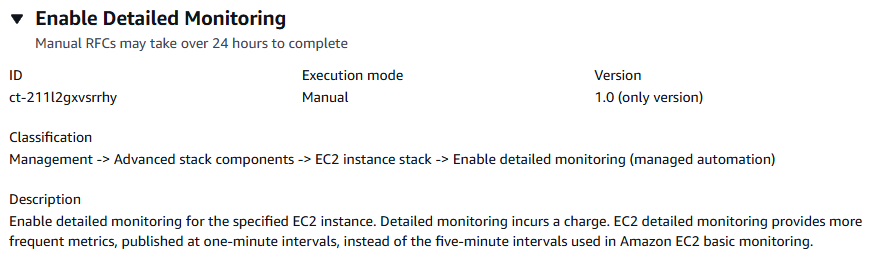
Cómo funciona:
Vaya a la página Crear RFC: en el panel de navegación izquierdo de la consola AMS, haga clic RFCspara abrir la página de RFCs listas y, a continuación, haga clic en Crear RFC.
Elija un tipo de cambio (CT) popular en la vista predeterminada de búsqueda de tipos de cambios o seleccione un CT en la vista Elegir por categoría.
Busque por tipo de cambio: puede hacer clic en un CT popular del área de creación rápida para abrir inmediatamente la página Ejecutar RFC. Tenga en cuenta que no puede elegir una versión antigua de CT con Quick Create.
Para ordenar CTs, utilice el área Todos los tipos de cambios en la vista de tarjeta o tabla. En cualquiera de las vistas, seleccione una CT y, a continuación, haga clic en Crear RFC para abrir la página Ejecutar RFC. Si corresponde, aparece la opción Crear con una versión anterior junto al botón Crear RFC.
Elegir por categoría: seleccione una categoría, una subcategoría, un elemento y una operación, y se abrirá el cuadro de detalles del CT con la opción Crear con una versión anterior, si corresponde. Haga clic en Crear RFC para abrir la página Ejecutar RFC.
En la página Ejecutar RFC, abra el área del nombre del CT para ver el cuadro de detalles del CT. Se requiere un asunto (lo rellena automáticamente si elige su CT en la vista Buscar tipos de cambios). Abra el área de configuración adicional para añadir información sobre la RFC.
En el área de configuración de ejecución, utilice las listas desplegables disponibles o introduzca valores para los parámetros necesarios. Para configurar los parámetros de ejecución opcionales, abra el área de configuración adicional.
Cuando haya terminado, haga clic en Ejecutar. Si no hay errores, aparecerá la página de la RFC creada correctamente con los detalles de la RFC enviada y el resultado inicial de la ejecución.
Abra el área de parámetros de ejecución para ver las configuraciones que envió. Actualice la página para actualizar el estado de ejecución de la RFC. Si lo desea, cancele la RFC o cree una copia de la misma con las opciones de la parte superior de la página.
Cómo funciona:
Utilice la función de creación en línea (se emite un
create-rfccomando con todos los parámetros de ejecución y RFC incluidos) o la de plantilla (se crean dos archivos JSON, uno para los parámetros de RFC y otro para los parámetros de ejecución) y ejecute elcreate-rfccomando con los dos archivos como entrada. Ambos métodos se describen aquí.Envíe el
aws amscm submit-rfc --rfc-idcomando RFC: con el ID de RFC devuelto.IDSupervise el comando RFC:.
aws amscm get-rfc --rfc-idID
Para comprobar la versión del tipo de cambio, utilice este comando:
aws amscm list-change-type-version-summaries --filter Attribute=ChangeTypeId,Value=CT_ID
nota
Puede utilizar cualquier CreateRfc parámetro con cualquier RFC, forme o no parte del esquema del tipo de cambio. Por ejemplo, para recibir notificaciones cuando cambie el estado de la RFC, añada esta línea --notification "{\"Email\": {\"EmailRecipients\" : [\"email@example.com\"]}}" a la parte de los parámetros de la RFC de la solicitud (no a los parámetros de ejecución). Para ver una lista de todos los CreateRfc parámetros, consulta la referencia de la API de administración de cambios de AMS.
CREACIÓN EN LÍNEA:
Ejecute el comando create RFC con los parámetros de ejecución incluidos en línea (comillas de escape al proporcionar los parámetros de ejecución en línea) y, a continuación, envíe el ID de RFC devuelto. Por ejemplo, puedes reemplazar el contenido por algo como esto:
aws amscm create-rfc --change-type-id "ct-211l2gxvsrrhy" --change-type-version "1.0" --title "Enable Detailed Monitoring" --execution-parameters "{\"InstanceIds\": [\"i-1234567890abcdef0\",\"i-1234567890abcdef1\"]}"
CREACIÓN DE PLANTILLA:
Envía los parámetros de ejecución de este tipo de cambio a un archivo JSON; este ejemplo lo nombra EnableDetailedMonitoringParams .json:
aws amscm get-change-type-version --change-type-id "ct-211l2gxvsrrhy" --query "ChangeTypeVersion.ExecutionInputSchema" --output text > EnableDetailedMonitoringParams.jsonModifique y guarde el EnableDetailedMonitoringParams archivo, conservando solo los parámetros que desee cambiar. Por ejemplo, puede reemplazar el contenido por algo como esto:
{
    "InstanceIds": ["i-0cc489fa851c31a21","i-0cc489fa851c31a22"]
}
Envía la plantilla RFC a un archivo de tu carpeta actual; en este ejemplo se le asigna el nombre EnableDetailedMonitoringRfc .json:
aws amscm create-rfc --generate-cli-skeleton > EnableDetailedMonitoringRfc.jsonModifique y guarde el EnableDetailedMonitoringRfc archivo. Por ejemplo, puede reemplazar el contenido por algo como esto:
{
  "ChangeTypeVersion": "1.0",
  "ChangeTypeId": "ct-211l2gxvsrrhy",
  "Title": "Enable Detailed Monitoring"
}
Cree el RFC, especificando el EnableDetailedMonitoringRfc archivo y el EnableDetailedMonitoringParams archivo:
aws amscm create-rfc --cli-input-json file://EnableDetailedMonitoringRfc.json --execution-parameters file://EnableDetailedMonitoringParams.jsonRecibirá el ID de la nueva RFC en la respuesta y podrá utilizarla para enviar y supervisar la RFC. Hasta que la envíe, la RFC permanece en estado de edición y no se inicia.
Para obtener más información sobre Amazon EC2, incluidas las recomendaciones de tamaño, consulte la documentación de Amazon Elastic Compute Cloud
Actualice la DeleteOnTermination opción (es necesario revisarla)
Captura de pantalla de este tipo de cambio en la consola AMS:
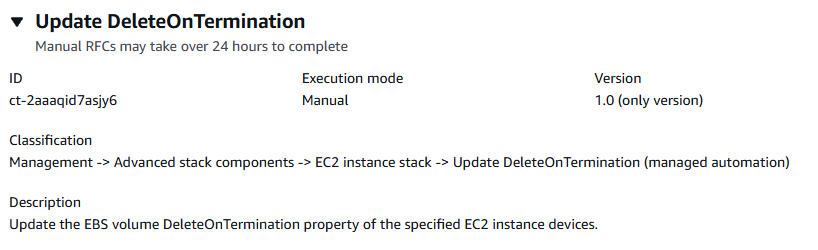
Cómo funciona:
Vaya a la página Crear RFC: en el panel de navegación izquierdo de la consola AMS, haga clic RFCspara abrir la página de RFCs listas y, a continuación, haga clic en Crear RFC.
Elija un tipo de cambio (CT) popular en la vista predeterminada de búsqueda de tipos de cambios o seleccione un CT en la vista Elegir por categoría.
Busque por tipo de cambio: puede hacer clic en un CT popular del área de creación rápida para abrir inmediatamente la página Ejecutar RFC. Tenga en cuenta que no puede elegir una versión antigua de CT con Quick Create.
Para ordenar CTs, utilice el área Todos los tipos de cambios en la vista de tarjeta o tabla. En cualquiera de las vistas, seleccione una CT y, a continuación, haga clic en Crear RFC para abrir la página Ejecutar RFC. Si corresponde, aparece la opción Crear con una versión anterior junto al botón Crear RFC.
Elegir por categoría: seleccione una categoría, una subcategoría, un elemento y una operación, y se abrirá el cuadro de detalles del CT con la opción Crear con una versión anterior, si corresponde. Haga clic en Crear RFC para abrir la página Ejecutar RFC.
En la página Ejecutar RFC, abra el área del nombre del CT para ver el cuadro de detalles del CT. Se requiere un asunto (lo rellena automáticamente si elige su CT en la vista Buscar tipos de cambios). Abra el área de configuración adicional para añadir información sobre la RFC.
En el área de configuración de ejecución, utilice las listas desplegables disponibles o introduzca valores para los parámetros necesarios. Para configurar los parámetros de ejecución opcionales, abra el área de configuración adicional.
Cuando haya terminado, haga clic en Ejecutar. Si no hay errores, aparecerá la página de la RFC creada correctamente con los detalles de la RFC enviada y el resultado inicial de la ejecución.
Abra el área de parámetros de ejecución para ver las configuraciones que envió. Actualice la página para actualizar el estado de ejecución de la RFC. Si lo desea, cancele la RFC o cree una copia de la misma con las opciones de la parte superior de la página.
Cómo funciona:
Utilice la función de creación en línea (se emite un
create-rfccomando con todos los parámetros de ejecución y RFC incluidos) o la de plantilla (se crean dos archivos JSON, uno para los parámetros de RFC y otro para los parámetros de ejecución) y ejecute elcreate-rfccomando con los dos archivos como entrada. Ambos métodos se describen aquí.Envíe el
aws amscm submit-rfc --rfc-idcomando RFC: con el ID de RFC devuelto.IDSupervise el comando RFC:.
aws amscm get-rfc --rfc-idID
Para comprobar la versión del tipo de cambio, utilice este comando:
aws amscm list-change-type-version-summaries --filter Attribute=ChangeTypeId,Value=CT_ID
nota
Puede utilizar cualquier CreateRfc parámetro con cualquier RFC, forme o no parte del esquema del tipo de cambio. Por ejemplo, para recibir notificaciones cuando cambie el estado de la RFC, añada esta línea --notification "{\"Email\": {\"EmailRecipients\" : [\"email@example.com\"]}}" a la parte de los parámetros de la RFC de la solicitud (no a los parámetros de ejecución). Para ver una lista de todos los CreateRfc parámetros, consulta la referencia de la API de administración de cambios de AMS.
CREACIÓN EN LÍNEA:
Ejecute el comando create RFC con los parámetros de ejecución incluidos en línea (comillas de escape al proporcionar los parámetros de ejecución en línea) y, a continuación, envíe el ID de RFC devuelto. Por ejemplo, puedes reemplazar el contenido por algo como esto:
aws amscm create-rfc --change-type-id "ct-2aaaqid7asjy6" --change-type-version "1.0" --title "Update DeleteOnTermination" --execution-parameters "{\"InstanceId\": \"i-1234567890abcdef0\", \"DeviceNames\": [\"/dev/sda1\", \"/dev/xvda\"], \"DeleteOnTermination\": \"False\"}"
CREACIÓN DE PLANTILLA:
Envía los parámetros de ejecución de este tipo de cambio a un archivo JSON; este ejemplo lo nombra UpdateDeleteOnTerminationParams .json:
aws amscm get-change-type-version --change-type-id "ct-2aaaqid7asjy6" --query "ChangeTypeVersion.ExecutionInputSchema" --output text > UpdateDeleteOnTerminationParames.jsonModifique y guarde el UpdateDeleteOnTerminationParams archivo.json, conservando solo los parámetros que desee cambiar. Por ejemplo, puedes reemplazar el contenido por algo como esto:
{
  "InstanceId": "i-0cc489fa851c31a21",
  "DeviceNames": [
    "/dev/sda1",
    "/dev/xvda"
  ],
  "DeleteOnTermination": "False"
}
Envía la plantilla RFC a un archivo de tu carpeta actual; en este ejemplo se le asigna el nombre UpdateDeleteOnTerminationRfc .json:
aws amscm create-rfc --generate-cli-skeleton > UpdateDeleteOnTerminationRfc.jsonModifique y guarde el UpdateDeleteOnTerminationRfc archivo.json. Por ejemplo, puedes reemplazar el contenido por algo como esto:
{
"ChangeTypeVersion":    "1.0",
"ChangeTypeId":         "ct-2aaaqid7asjy6",
"Title":                "Update DeleteOnTermination"
}
Cree el RFC, especificando el UpdateDeleteOnTerminationRfc archivo.json y el UpdateDeleteOnTerminationParams archivo.json:
aws amscm create-rfc --cli-input-json file://UpdateDeleteOnTerminationRfc.json --execution-parameters file://UpdateDeleteOnTerminationParams.jsonRecibirá el ID del nuevo RFC en la respuesta y podrá usarlo para enviar y monitorear el RFC. Hasta que la envíe, la RFC permanece en estado de edición y no se inicia.
Recibirá el ID de la nueva RFC en la respuesta y podrá utilizarla para enviar y supervisar la RFC. Hasta que la envíe, la RFC permanece en estado de edición y no se inicia.
Para obtener más información sobre Amazon EC2, incluidas las recomendaciones de tamaño, consulte la documentación de Amazon Elastic Compute Cloud
Actualice la ventana de mantenimiento de RDS (es necesario consultarla)
Captura de pantalla de este tipo de cambio en la consola AMS:
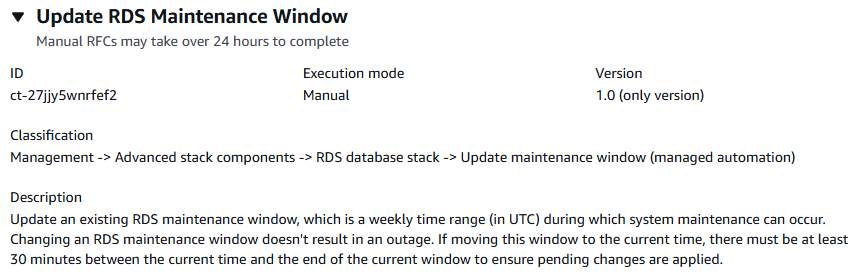
Cómo funciona:
Vaya a la página Crear RFC: en el panel de navegación izquierdo de la consola AMS, haga clic RFCspara abrir la página de RFCs listas y, a continuación, haga clic en Crear RFC.
Elija un tipo de cambio (CT) popular en la vista predeterminada de búsqueda de tipos de cambios o seleccione un CT en la vista Elegir por categoría.
Busque por tipo de cambio: puede hacer clic en un CT popular del área de creación rápida para abrir inmediatamente la página Ejecutar RFC. Tenga en cuenta que no puede elegir una versión antigua de CT con Quick Create.
Para ordenar CTs, utilice el área Todos los tipos de cambios en la vista de tarjeta o tabla. En cualquiera de las vistas, seleccione una CT y, a continuación, haga clic en Crear RFC para abrir la página Ejecutar RFC. Si corresponde, aparece la opción Crear con una versión anterior junto al botón Crear RFC.
Elegir por categoría: seleccione una categoría, una subcategoría, un elemento y una operación, y se abrirá el cuadro de detalles del CT con la opción Crear con una versión anterior, si corresponde. Haga clic en Crear RFC para abrir la página Ejecutar RFC.
En la página Ejecutar RFC, abra el área del nombre del CT para ver el cuadro de detalles del CT. Se requiere un asunto (lo rellena automáticamente si elige su CT en la vista Buscar tipos de cambios). Abra el área de configuración adicional para añadir información sobre la RFC.
En el área de configuración de ejecución, utilice las listas desplegables disponibles o introduzca valores para los parámetros necesarios. Para configurar los parámetros de ejecución opcionales, abra el área de configuración adicional.
Cuando haya terminado, haga clic en Ejecutar. Si no hay errores, aparecerá la página de la RFC creada correctamente con los detalles de la RFC enviada y el resultado inicial de la ejecución.
Abra el área de parámetros de ejecución para ver las configuraciones que envió. Actualice la página para actualizar el estado de ejecución de la RFC. Si lo desea, cancele la RFC o cree una copia de la misma con las opciones de la parte superior de la página.
Cómo funciona:
Utilice la función de creación en línea (se emite un
create-rfccomando con todos los parámetros de ejecución y RFC incluidos) o la de plantilla (se crean dos archivos JSON, uno para los parámetros de RFC y otro para los parámetros de ejecución) y ejecute elcreate-rfccomando con los dos archivos como entrada. Ambos métodos se describen aquí.Envíe el
aws amscm submit-rfc --rfc-idcomando RFC: con el ID de RFC devuelto.IDSupervise el comando RFC:.
aws amscm get-rfc --rfc-idID
Para comprobar la versión del tipo de cambio, utilice este comando:
aws amscm list-change-type-version-summaries --filter Attribute=ChangeTypeId,Value=CT_ID
nota
Puede utilizar cualquier CreateRfc parámetro con cualquier RFC, forme o no parte del esquema del tipo de cambio. Por ejemplo, para recibir notificaciones cuando cambie el estado de la RFC, añada esta línea --notification "{\"Email\": {\"EmailRecipients\" : [\"email@example.com\"]}}" a la parte de los parámetros de la RFC de la solicitud (no a los parámetros de ejecución). Para ver una lista de todos los CreateRfc parámetros, consulta la referencia de la API de administración de cambios de AMS.
CREACIÓN EN LÍNEA:
Ejecute el comando create RFC con los parámetros de ejecución incluidos en línea (comillas de escape al proporcionar los parámetros de ejecución en línea) y, a continuación, envíe el ID de RFC devuelto. Por ejemplo, puedes reemplazar el contenido por algo como esto:
aws amscm create-rfc --change-type-id "ct-27jjy5wnrfef2" --change-type-version "1.0" --title "Update RDS Maintenance Window" --execution-parameters "{\"DBIdentifierArn\": \"arn:aws:rds:us-east-1:123456789101:db:database-1\", \"PreferredMaintenanceWindow\": \"Sun:04:00-Sun:04:30\"}"
CREACIÓN DE PLANTILLA:
Envía los parámetros de ejecución de este tipo de cambio a un archivo JSON denominado Update RDSMaintenance WindowParams .json.
aws amscm get-change-type-version --change-type-id "ct-27jjy5wnrfef2" --query "ChangeTypeVersion.ExecutionInputSchema" --output text > UpdateRDSMaintenanceWindowParams.jsonModifique y guarde el archivo JSON de los parámetros de ejecución. Por ejemplo, puedes reemplazar el contenido por algo como esto:
{
  "DBIdentifierArn": "arn:aws:rds:us-east-1:123456789101:db:database-1",
  "PreferredMaintenanceWindow": "Sun:04:00-Sun:04:30"
}
Envía la plantilla JSON a un archivo de tu carpeta actual; en este ejemplo se llama Update RDSMaintenance WindowRfc .json:
aws amscm create-rfc --generate-cli-skeleton > UpdateRDSMaintenanceWindowRfc.jsonModifica y guarda el archivo Update RDSMaintenance WindowRfc .json. Por ejemplo, puedes reemplazar el contenido por algo como esto:
{
  "ChangeTypeVersion": "1.0",
  "ChangeTypeId": "ct-27jjy5wnrfef2",
  "Title": "Update RDS Maintenance Window"
}
Cree el RFC especificando el archivo de parámetros de ejecución y el archivo Update RDSMaintenance WindowRfc .json:
aws amscm create-rfc --cli-input-json file://UpdateRDSMaintenanceWindowRfc.json --execution-parameters file://UpdateRDSMaintenanceWindowParams.jsonRecibirá el ID del nuevo RFC en la respuesta y podrá usarlo para enviar y monitorear el RFC. Hasta que la envíe, la RFC permanece en estado de edición y no se inicia.
Recibirá el ID de la nueva RFC en la respuesta y podrá utilizarla para enviar y supervisar la RFC. Hasta que la envíe, la RFC permanece en estado de edición y no se inicia.
nota
AMS emplea la detección de desviaciones en determinadas pilas, incluidas las pilas RDS, para determinar si la configuración cambia. El AMS no permite actualizar una pila de RDS si se ha determinado que la configuración está alterada. La RFC fallará y mostrará el siguiente mensaje de error: «No se puede realizar la actualización en esta pila. Póngase en contacto con AMS para obtener más ayuda».
Para obtener más información sobre Amazon RDS, incluidas las recomendaciones de tamaño, consulte la documentación de Amazon Relational Database Service
Actualice la información sobre el rendimiento de RDS (es necesario revisarla)
Captura de pantalla de este tipo de cambio en la consola AMS:
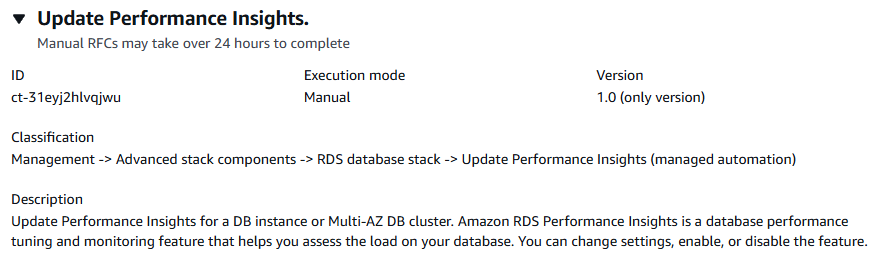
Cómo funciona:
Vaya a la página Crear RFC: en el panel de navegación izquierdo de la consola AMS, haga clic RFCspara abrir la página de RFCs listas y, a continuación, haga clic en Crear RFC.
Elija un tipo de cambio (CT) popular en la vista predeterminada de búsqueda de tipos de cambios o seleccione un CT en la vista Elegir por categoría.
Busque por tipo de cambio: puede hacer clic en un CT popular del área de creación rápida para abrir inmediatamente la página Ejecutar RFC. Tenga en cuenta que no puede elegir una versión antigua de CT con Quick Create.
Para ordenar CTs, utilice el área Todos los tipos de cambios en la vista de tarjeta o de tabla. En cualquiera de las vistas, seleccione una CT y, a continuación, haga clic en Crear RFC para abrir la página Ejecutar RFC. Si corresponde, aparece la opción Crear con una versión anterior junto al botón Crear RFC.
Elegir por categoría: seleccione una categoría, una subcategoría, un elemento y una operación, y se abrirá el cuadro de detalles del CT con la opción Crear con una versión anterior, si corresponde. Haga clic en Crear RFC para abrir la página Ejecutar RFC.
En la página Ejecutar RFC, abra el área del nombre del CT para ver el cuadro de detalles del CT. Se requiere un asunto (lo rellena automáticamente si elige su CT en la vista Buscar tipos de cambios). Abra el área de configuración adicional para añadir información sobre la RFC.
En el área de configuración de ejecución, utilice las listas desplegables disponibles o introduzca valores para los parámetros necesarios. Para configurar los parámetros de ejecución opcionales, abra el área de configuración adicional.
Cuando haya terminado, haga clic en Ejecutar. Si no hay errores, aparecerá la página de la RFC creada correctamente con los detalles de la RFC enviada y el resultado inicial de la ejecución.
Abra el área de parámetros de ejecución para ver las configuraciones que envió. Actualice la página para actualizar el estado de ejecución de la RFC. Si lo desea, cancele la RFC o cree una copia de la misma con las opciones de la parte superior de la página.
Cómo funciona:
Utilice la función de creación en línea (se emite un
create-rfccomando con todos los parámetros de ejecución y RFC incluidos) o la de plantilla (se crean dos archivos JSON, uno para los parámetros de RFC y otro para los parámetros de ejecución) y ejecute elcreate-rfccomando con los dos archivos como entrada. Ambos métodos se describen aquí.Envíe el
aws amscm submit-rfc --rfc-idcomando RFC: con el ID de RFC devuelto.IDSupervise el comando RFC:.
aws amscm get-rfc --rfc-idID
Para comprobar la versión del tipo de cambio, utilice este comando:
aws amscm list-change-type-version-summaries --filter Attribute=ChangeTypeId,Value=CT_ID
nota
Puede utilizar cualquier CreateRfc parámetro con cualquier RFC, forme o no parte del esquema del tipo de cambio. Por ejemplo, para recibir notificaciones cuando cambie el estado de la RFC, añada esta línea --notification "{\"Email\": {\"EmailRecipients\" : [\"email@example.com\"]}}" a la parte de los parámetros de la RFC de la solicitud (no a los parámetros de ejecución). Para ver una lista de todos los CreateRfc parámetros, consulta la referencia de la API de administración de cambios de AMS.
CREACIÓN EN LÍNEA:
Ejecute el comando create RFC con los parámetros de ejecución incluidos en línea (comillas de escape al proporcionar los parámetros de ejecución en línea) y, a continuación, envíe el ID de RFC devuelto. Por ejemplo, puedes reemplazar el contenido por algo como esto:
aws amscm create-rfc --change-type-id "ct-31eyj2hlvqjwu" --change-type-version "1.0" --title "Update Performance Insights." --execution-parameters "{\"DBIdentifierArn\": \"arn:aws:rds:us-east-1:123456789012:cluster:database-1\",\"PerformanceInsights\": \"true\", \"PerformanceInsightsKMSKeyId\": \"default\", \"PerformanceInsightsRetentionPeriod\": \"7 days\"}"
CREACIÓN DE PLANTILLA:
Envía los parámetros de ejecución de este tipo de cambio a un archivo JSON denominado UpdatePerformanceInsightsParams .json.
aws amscm get-change-type-version --change-type-id "ct-31eyj2hlvqjwu" --query "ChangeTypeVersion.ExecutionInputSchema" --output text > UpdatePerformanceInsightsParams.jsonModifique y guarde los parámetros de ejecución en el archivo JSON. Por ejemplo, puedes reemplazar el contenido por algo como esto:
{
  "DBIdentifierArn": "arn:aws:rds:us-east-1:123456789101:cluster:database-1",
  "PerformanceInsights": "true",
  "PerformanceInsightsKMSKeyId": "default",
  "PerformanceInsightsRetentionPeriod": "7 days"
}
Envía la plantilla JSON a un archivo de tu carpeta actual; en este ejemplo se le asigna el nombre UpdatePerformanceInsightsRfc .json:
aws amscm create-rfc --generate-cli-skeleton > UpdatePerformanceInsightsRfc.jsonModifica y guarda el UpdatePerformanceInsightsRfc archivo.json. Por ejemplo, puedes reemplazar el contenido por algo como esto:
{
"ChangeTypeVersion":    "1.0",
"ChangeTypeId":         "ct-31eyj2hlvqjwu",
"Title":                "Update Performance Insights"
}
Cree el RFC especificando el archivo de parámetros de ejecución y el UpdateRdsRfc archivo:
aws amscm create-rfc --cli-input-json file://UpdatePerformanceInsightsRfc.json --execution-parameters file://UpdatePerformanceInsightsParams.jsonRecibirá el ID del nuevo RFC en la respuesta y podrá utilizarlo para enviar y supervisar el RFC. Hasta que la envíe, la RFC permanece en estado de edición y no se inicia.
Recibirá el ID de la nueva RFC en la respuesta y podrá utilizarla para enviar y supervisar la RFC. Hasta que la envíe, la RFC permanece en estado de edición y no se inicia.
nota
AMS emplea la detección de desviaciones en determinadas pilas, incluidas las pilas RDS, para determinar si la configuración cambia. El AMS no permite actualizar una pila de RDS si se ha determinado que la configuración está alterada. La RFC fallará y mostrará el siguiente mensaje de error: «No se puede realizar la actualización en esta pila. Póngase en contacto con AMS para obtener más ayuda».
Para obtener más información sobre Amazon RDS, incluidas las recomendaciones de tamaño, consulte la documentación de Amazon Relational Database Service
Para actualizar una pila de RDS para Aurora, consulte Pila de base de datos de RDS | Actualizar.
Cree un grupo de seguridad (es necesario revisarlo)
Captura de pantalla de este tipo de cambio en la consola AMS:
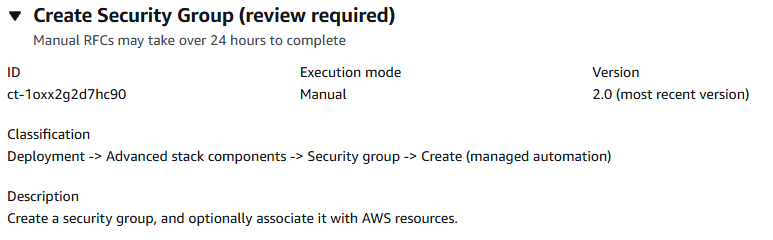
Cómo funciona:
Vaya a la página Crear RFC: en el panel de navegación izquierdo de la consola AMS, haga clic RFCspara abrir la página de RFCs listas y, a continuación, haga clic en Crear RFC.
Elija un tipo de cambio (CT) popular en la vista predeterminada de búsqueda de tipos de cambios o seleccione un CT en la vista Elegir por categoría.
Busque por tipo de cambio: puede hacer clic en un CT popular del área de creación rápida para abrir inmediatamente la página Ejecutar RFC. Tenga en cuenta que no puede elegir una versión antigua de CT con Quick Create.
Para ordenar CTs, utilice el área Todos los tipos de cambios en la vista de tarjeta o de tabla. En cualquiera de las vistas, seleccione una CT y, a continuación, haga clic en Crear RFC para abrir la página Ejecutar RFC. Si corresponde, aparece la opción Crear con una versión anterior junto al botón Crear RFC.
Elegir por categoría: seleccione una categoría, una subcategoría, un elemento y una operación, y se abrirá el cuadro de detalles del CT con la opción Crear con una versión anterior, si corresponde. Haga clic en Crear RFC para abrir la página Ejecutar RFC.
En la página Ejecutar RFC, abra el área del nombre del CT para ver el cuadro de detalles del CT. Se requiere un asunto (lo rellena automáticamente si elige su CT en la vista Buscar tipos de cambios). Abra el área de configuración adicional para añadir información sobre la RFC.
En el área de configuración de ejecución, utilice las listas desplegables disponibles o introduzca valores para los parámetros necesarios. Para configurar los parámetros de ejecución opcionales, abra el área de configuración adicional.
Cuando haya terminado, haga clic en Ejecutar. Si no hay errores, aparecerá la página de la RFC creada correctamente con los detalles de la RFC enviada y el resultado inicial de la ejecución.
Abra el área de parámetros de ejecución para ver las configuraciones que envió. Actualice la página para actualizar el estado de ejecución de la RFC. Si lo desea, cancele la RFC o cree una copia de la misma con las opciones de la parte superior de la página.
Cómo funciona:
Utilice la función de creación en línea (se emite un
create-rfccomando con todos los parámetros de ejecución y RFC incluidos) o la de plantilla (se crean dos archivos JSON, uno para los parámetros de RFC y otro para los parámetros de ejecución) y ejecute elcreate-rfccomando con los dos archivos como entrada. Ambos métodos se describen aquí.Envíe el
aws amscm submit-rfc --rfc-idcomando RFC: con el ID de RFC devuelto.IDSupervise el comando RFC:.
aws amscm get-rfc --rfc-idID
Para comprobar la versión del tipo de cambio, utilice este comando:
aws amscm list-change-type-version-summaries --filter Attribute=ChangeTypeId,Value=CT_ID
nota
Puede utilizar cualquier CreateRfc parámetro con cualquier RFC, forme o no parte del esquema del tipo de cambio. Por ejemplo, para recibir notificaciones cuando cambie el estado de la RFC, añada esta línea --notification "{\"Email\": {\"EmailRecipients\" : [\"email@example.com\"]}}" a la parte de los parámetros de la RFC de la solicitud (no a los parámetros de ejecución). Para ver una lista de todos los CreateRfc parámetros, consulta la referencia de la API de administración de cambios de AMS.
CREACIÓN EN LÍNEA:
Ejecute el comando create RFC con los parámetros de ejecución incluidos en línea (comillas de escape al proporcionar los parámetros de ejecución en línea) y, a continuación, envíe el ID de RFC devuelto. Por ejemplo, puedes reemplazar el contenido por algo como esto:
aws --profile saml amscm create-rfc --change-type-id "ct-1oxx2g2d7hc90" --change-type-version "2.0" --title "Test-SG-RR" --execution-parameters "{\"Description\":\"Test-SG-RR\", \"Name\":\"Test-SG-IC\", \"InboundRules\":{\"Protocol\":\"TCP\", \"PortRange\":\"49152-65535\, \"Source\":\"203.0.113.5/32\"}, \"OutboundRules\":{\"Protocol\":\"TCP\", \"PortRange\":\"49152-65535\, \"Destination\":\"203.0.113.5/32\"}}"
CREACIÓN DE PLANTILLA:
Envía los parámetros de ejecución del esquema JSON para este tipo de cambio a un archivo; este ejemplo lo nombra CreateSgRrParams .json.
aws amscm get-change-type-version --change-type-id "ct-1oxx2g2d7hc90" --query "ChangeTypeVersion.ExecutionInputSchema" --output text > CreateSgRrParams.jsonModifique y guarde el CreateSgRrParams archivo. Por ejemplo, puede reemplazar el contenido por algo como esto:
{
"Description":      "SG-Create-With-Review",
"Name":             "My-SG",
"VpcId":            "vpc-12345abc",
"InboundRules":   {
    "Protocol":     "TRAFFIC_PROTOCOL",
    "PortRange":    "PORT_RANGE",
    "Source":       "TRAFFIC_SOURCE"
    },
"OutboundRules":   {
    "Protocol":     "TRAFFIC_PROTOCOL",
    "PortRange":    "PORT_RANGE",
    "Destination":  "TRAFFIC_DESTINATION"
    }
}
Envía el archivo JSON de la plantilla RFC a un archivo llamado CreateSgRrRfc .json:
aws amscm create-rfc --generate-cli-skeleton > CreateSgRrRfc.jsonModifique y guarde el CreateSgRrRfc archivo.json. Por ejemplo, puedes reemplazar el contenido por algo como esto:
{
"ChangeTypeVersion":    "2.0",
"ChangeTypeId":         "ct-1oxx2g2d7hc90",
"Title":                "SG-Create-RR-RFC"
}
Cree el RFC, especificando el CreateSgRrRfc archivo y el CreateSgRrParams archivo:
aws amscm create-rfc --cli-input-json file://CreateSgRrRfc.json --execution-parameters file://CreateSgRrParams.jsonRecibirá el ID de la nueva RFC en la respuesta y podrá utilizarla para enviar y supervisar la RFC. Hasta que la envíe, la RFC permanece en estado de edición y no se inicia.
nota
Existe un tipo de cambio automático para crear un grupo de seguridad, denominado Deployment | Advanced stack components | Security group | Create (no es necesario revisarlo) (ct-3pc215bnwb6p7), que ofrece opciones para las reglas de entrada y salida de TCP e ICMP. Si esas reglas son adecuadas, el tipo de cambio Crear (auto) se ejecutará más rápidamente que este tipo de cambio. Para obtener más información, consulte Grupo de seguridad | Crear.
nota
Una vez creado el grupo de seguridad, utilice Security Group | Associate para asociar el grupo de seguridad a sus recursos de AMS. Para eliminar un grupo de seguridad, debe tener recursos asociados.
nota
Las reglas de salida no son obligatorias; sin embargo, si no se especifican, se utiliza la «regla de agujero negro 127.0.0.1/32», lo que significa que el recurso solo podrá comunicarse consigo mismo y no con otros recursos. Puede ver esta regla de salida predeterminada cuando usa la consola AMS, pero no cuando usa la API/CLI AMS.
Se trata de un tipo de cambio que «requiere revisión» (un operador de AMS debe revisar y ejecutar el CT), lo que significa que la RFC puede tardar más en ejecutarse y es posible que tengas que comunicarte con AMS a través de la opción de correspondencia de la página de detalles de la RFC. Además, si programa un RFC del tipo de cambio «requiere revisión», asegúrese de esperar al menos 24 horas. Si la aprobación no se produce antes de la hora de inicio programada, el RFC se rechazará automáticamente.
Para obtener más información sobre los grupos de seguridad de AWS y la creación de grupos de seguridad, consulte la Referencia de reglas de grupos de seguridad; esta página puede ayudarlo a determinar las reglas que desea y, lo que es más importante, cómo nombrar su grupo de seguridad para que elegirlo al crear otros recursos sea intuitivo. Consulte también Amazon EC2 Security Groups for Linux Instances and/or Security Groups for Linux Security Groups for Your VPC.
Para comprender mejor la seguridad general de AWS, consulte Prácticas recomendadas en materia de seguridad, identidad y conformidad
Una vez creado el grupo de seguridad, utilice Security Group | Associate para asociar el grupo de seguridad a sus recursos de AMS. Para eliminar un grupo de seguridad, debe tener recursos asociados.
