AWS La experiencia autogestionada de modernización del mainframe ya no está disponible para nuevos clientes. Para obtener capacidades similares a la experiencia autogestionada de modernización de AWS mainframe, explore las capacidades de las ofertas directas del proveedor y de. AWS Transform Los clientes existentes pueden seguir utilizando el servicio con normalidad. Para obtener más información, consulte AWS el cambio de disponibilidad de la modernización del mainframe.
Las traducciones son generadas a través de traducción automática. En caso de conflicto entre la traducción y la version original de inglés, prevalecerá la version en inglés.
AWS El servicio de modernización de mainframes (experiencia en entornos de ejecución gestionados) ya no está disponible para nuevos clientes. Para obtener funcionalidades similares a las del Servicio de modernización de AWS mainframes (experiencia en entornos de ejecución gestionados), explore el Servicio de modernización de AWS mainframes (Self-ManagedExperience). Los clientes existentes pueden seguir utilizando el servicio con normalidad. Para obtener más información, consulte el cambio de disponibilidad de la modernización AWS del mainframe.
Las traducciones son generadas a través de traducción automática. En caso de conflicto entre la traducción y la version original de inglés, prevalecerá la version en inglés.
Tutorial: Configurar WorkSpaces aplicaciones para su uso con Rocket Enterprise Analyzer y Rocket Enterprise Developer
AWS La modernización del mainframe proporciona varias herramientas a través de Amazon WorkSpaces Applications. WorkSpaces Applications es un servicio de streaming de aplicaciones seguro y totalmente gestionado que permite transmitir aplicaciones de escritorio a los usuarios sin tener que volver a escribirlas. WorkSpaces Las aplicaciones proporcionan a los usuarios acceso instantáneo a las aplicaciones que necesitan, con una experiencia de usuario fluida y con capacidad de respuesta en el dispositivo que elijan. El uso de WorkSpaces aplicaciones para alojar herramientas específicas del motor de ejecución ofrece a los equipos de aplicaciones de los clientes la posibilidad de utilizar las herramientas directamente desde sus navegadores web e interactuar con los archivos de las aplicaciones almacenados en depósitos o repositorios de Amazon S3. CodeCommit
Para obtener información sobre la compatibilidad de los navegadores en WorkSpaces las aplicaciones, consulte System Requirements and Feature Support (navegador web) en la Guía de administración de Amazon WorkSpaces Applications. Si tiene problemas al utilizar las WorkSpaces aplicaciones, consulte Solución de problemas de usuario de la AppStream versión 2.0 en la Guía de administración de WorkSpaces aplicaciones de Amazon.
Este documento está dirigido a los miembros del equipo de operaciones del cliente. Describe cómo configurar WorkSpaces las flotas y pilas de Amazon Applications para alojar las herramientas Rocket Enterprise Analyzer y Rocket Enterprise Developer que se utilizan con AWS Mainframe Modernization. Rocket Enterprise Analyzer se suele utilizar durante la fase de evaluación y Rocket Enterprise Developer se suele utilizar durante la fase de migración y modernización del enfoque de modernización del mainframe. AWS Si piensa utilizar Enterprise Analyzer y Enterprise Developer, debe crear flotas y pilas independientes para cada herramienta. Cada herramienta requiere su propia flota y su propia pila, ya que las condiciones de licencia son diferentes.
importante
Los pasos de este tutorial se basan en la CloudFormation plantilla descargable cfn-m2-.yml
Temas
Requisitos previos
-
Obtenga el ID de la VPC y el grupo de seguridad predeterminados. Para obtener más información sobre la VPC predeterminada, consulte Predeterminado VPCs en la Guía del usuario de Amazon VPC. Para obtener más información sobre el grupo de seguridad predeterminado, consulte Grupos de seguridad predeterminados y personalizados en la Guía del usuario de Amazon EC2.
-
Asegúrese de que tiene permisos para:
-
cree pilas, flotas y usuarios en Aplicaciones. WorkSpaces
-
cree pilas mediante el CloudFormation uso de una plantilla.
-
Crear buckets y cargar archivos a buckets de Amazon S3.
-
Descargar credenciales (
access_key_idysecret_access_key) de IAM.
-
Paso 1: Obtenga las imágenes de las WorkSpaces aplicaciones
En este paso, comparte WorkSpaces las imágenes de las aplicaciones de Enterprise Analyzer y Enterprise Developer con su AWS cuenta.
-
Abra la consola de modernización de AWS mainframe en. https://console.aws.amazon.com/m2/
-
En el panel de navegación izquierdo, seleccione Herramientas.
-
En Análisis, desarrollo y creación de activos, seleccione Compartir activos con mi AWS cuenta.
Paso 2: Crea la pila con la CloudFormation plantilla
En este paso, utilizará la CloudFormation plantilla descargada para crear una pila de WorkSpaces aplicaciones y una flota para ejecutar Rocket Enterprise Analyzer. Puede repetir este paso más adelante para crear otra pila y flota de WorkSpaces aplicaciones para ejecutar Rocket Enterprise Developer, ya que cada herramienta requiere su propia flota y pila de WorkSpaces aplicaciones. Para obtener más información sobre las CloudFormation pilas, consulta Cómo trabajar con pilas en la Guía del AWS CloudFormation usuario.
nota
AWS La modernización de mainframe añade una tarifa adicional al precio estándar de WorkSpaces las aplicaciones para el uso de Enterprise Analyzer y Enterprise Developer. Para obtener más información, consulte AWS Mainframe Modernization Pricing
-
Descargue la plantilla appstream-fleet-ea-edcfn-m2-.yml
, si es necesario. -
Abre la CloudFormation consola y selecciona Crear pila y con recursos nuevos (estándar).
-
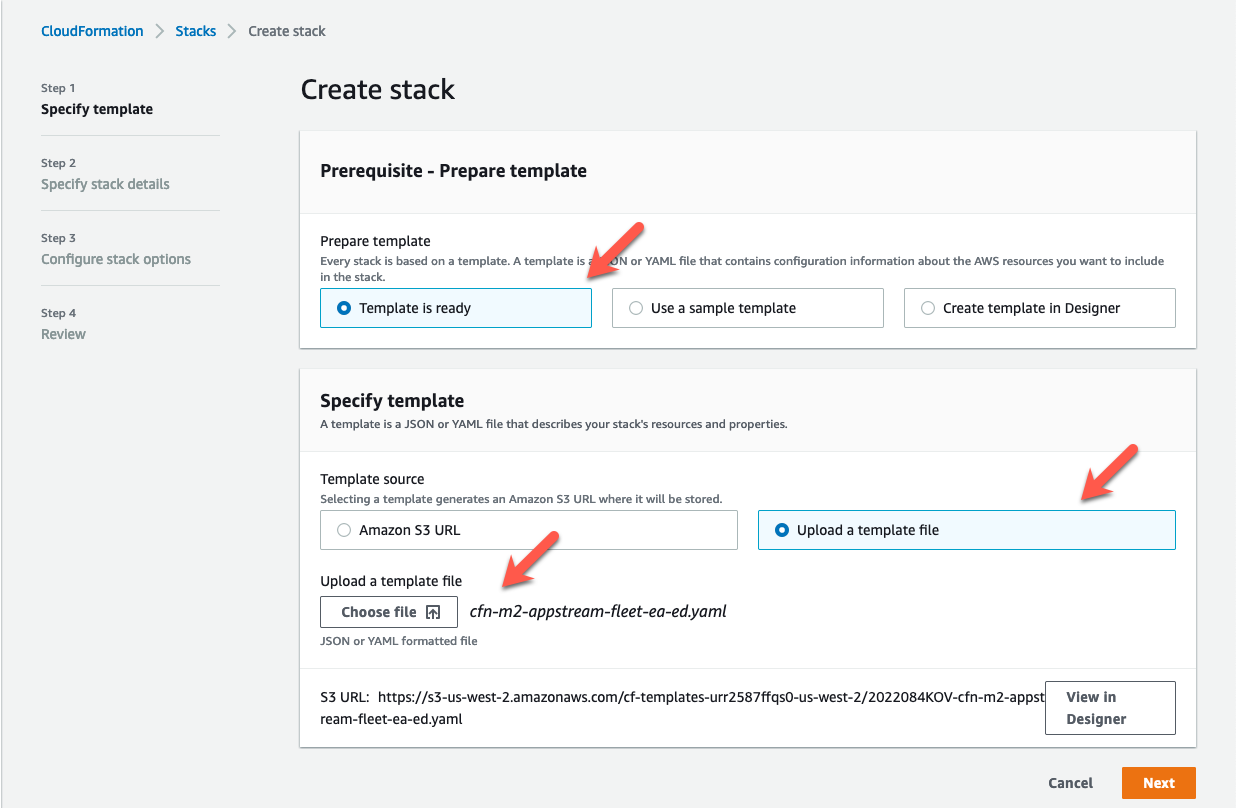
En Requisito previo: preparar la plantilla, elija La plantilla está lista.
-
En Especificar plantilla, elija Cargar un archivo de plantilla.
-
En Cargar un archivo de plantilla, selecciona Elegir archivo y carga la plantilla appstream-fleet-ea-edcfn-m2-.yml.
-
Elija Siguiente.
-
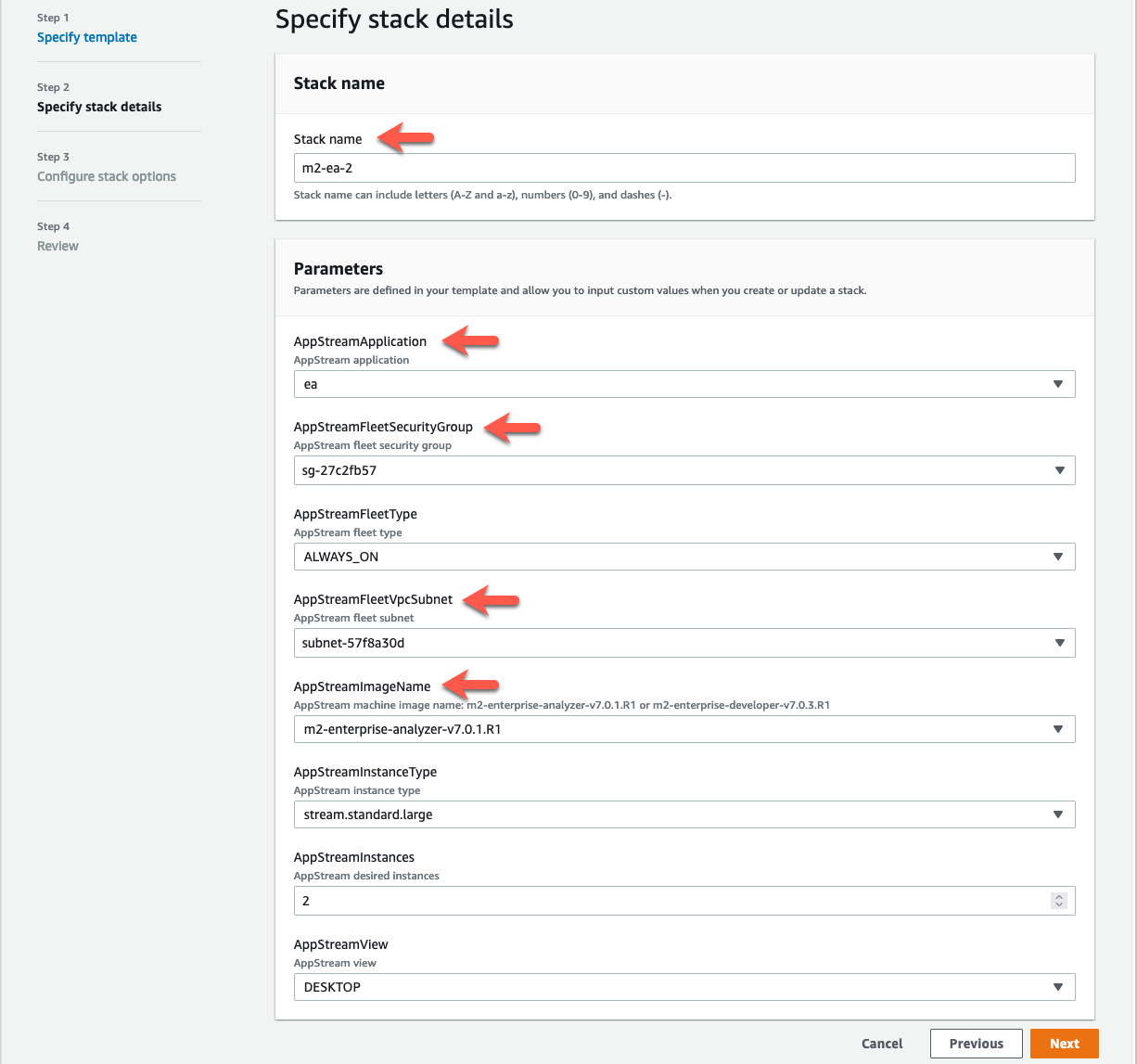
En Especificar los detalles de la pila, introduzca la siguiente información:
-
En Nombre de pila, introduzca un nombre de su elección. Por ejemplo,
m2-ea. -
En AppStreamApplication, elige ea.
-
En AppStreamFleetSecurityGroup, elige el grupo de seguridad predeterminado de tu VPC predeterminada.
-
En AppStreamFleetVpcSubnet, elige una subred dentro de tu VPC predeterminada.
-
En AppStreamImageName, elige la imagen que empiece por.
m2-enterprise-analyzerEsta imagen contiene la versión actualmente compatible de la herramienta Rocket Enterprise Analyzer. -
Acepte los valores predeterminados para el resto de los campos y después elija Siguiente.
-
-
Acepte los valores predeterminados y, a continuación, elija Siguiente.
-
En Revisar, asegúrese de que todos los parámetros son los que desea.
-
Desplázate hasta el final, selecciona Acepto que AWS CloudFormation podría crear recursos de IAM con nombres personalizados y selecciona Create Stack.
La pila y la flota tardan entre 20 y 30 minutos en crearse. Puede elegir Actualizar para ver los CloudFormation eventos a medida que se producen.
Paso 3: Crear un usuario en WorkSpaces Aplicaciones
Mientras espera CloudFormation a que termine de crear la pila, puede crear uno o más usuarios en WorkSpaces Aplicaciones. Estos usuarios son los que utilizarán Enterprise Analyzer en WorkSpaces las aplicaciones. Deberá especificar una dirección de correo electrónico para cada usuario y asegurarse de que cada uno tenga los permisos suficientes para crear buckets en Amazon S3, cargar archivos en un bucket y vincular a un bucket para asignar su contenido.
-
Abra la consola de WorkSpaces aplicaciones.
-
En el panel de navegación izquierdo, elija Grupo de usuarios.
-
Seleccione la opción Crear usuario.
-
Proporcione una dirección de correo electrónico en la que el usuario pueda recibir una invitación por correo electrónico para usar WorkSpaces las Aplicaciones, un nombre y apellidos, y seleccione Crear usuario.
-
Repita este procedimiento si es necesario para crear más usuarios. La dirección de correo electrónico de cada usuario debe ser única.
Para obtener más información sobre la creación de usuarios de WorkSpaces Aplicaciones, consulte Grupos de usuarios de WorkSpaces Aplicaciones en la Guía de administración de Amazon WorkSpaces Applications.
Cuando CloudFormation termine de crear la pila, puede asignar el usuario que creó a la pila de la siguiente manera:
-
Abra la consola de WorkSpaces aplicaciones.
-
Elija el nombre de usuario.
-
Elija Acciones y luego Asignar pila.
-
En Asignar pila, elija la pila que empieza por
m2-appstream-stack-ea. -
Elija Asignar pila.
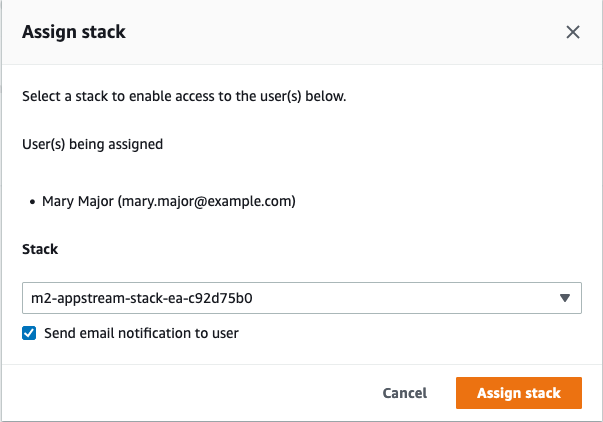
Al asignar un usuario a una pila, WorkSpaces Applications envía un correo electrónico al usuario a la dirección que usted proporcionó. Este correo electrónico contiene un enlace a la página de inicio de sesión de la WorkSpaces aplicación.
Paso 4: Inicie sesión en las WorkSpaces aplicaciones
En este paso, inicia sesión en WorkSpaces Applications mediante el enlace que aparece en el correo electrónico enviado por WorkSpaces Applications al usuario que creóPaso 3: Crear un usuario en WorkSpaces Aplicaciones.
-
Inicie sesión en WorkSpaces Applications mediante el enlace que aparece en el correo electrónico enviado por WorkSpaces Applications.
-
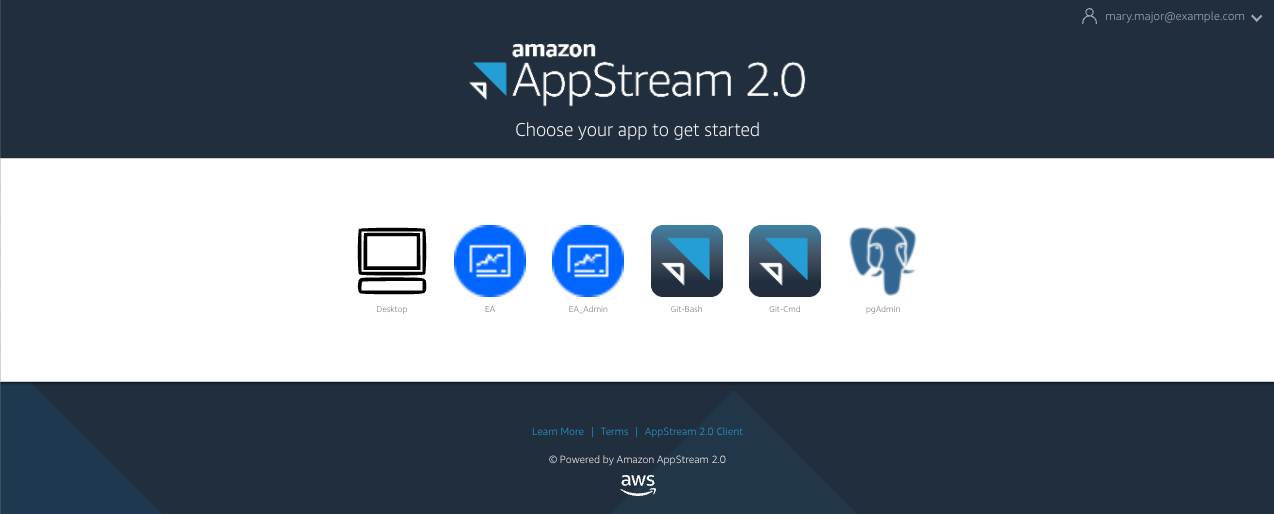
Cambie la contraseña si se le solicita. La pantalla de WorkSpaces aplicaciones que aparece es similar a la siguiente:
-
Seleccione Escritorio.
-
En la barra de tareas, seleccione Bucar e introduzca
D:para navegar hasta la carpeta de inicio.nota
Si omite este paso, es posible que aparezca el error
Device not readyal intentar acceder a la carpeta de inicio.
En cualquier momento, si tiene problemas para iniciar sesión en WorkSpaces Applications, puede reiniciar su flota de WorkSpaces aplicaciones e intentar iniciar sesión de nuevo siguiendo estos pasos.
-
Abre la consola de WorkSpaces aplicaciones.
-
En el panel de navegación izquierdo, elija Flotas.
-
Elija la flota que está intentando utilizar.
-
Seleccione Acción y, a continuación, Detener.
-
Espere a que la flota se detenga.
-
Seleccione Acción y, a continuación, seleccione Inciar.
Este proceso puede tardar unos 10 minutos.
Paso 5: Verificar los buckets de Amazon S3 (opcional)
Una de las tareas que llevó a cabo la CloudFormation plantilla que utilizó para crear la pila consistía en crear dos depósitos en Amazon S3, que son necesarios para guardar y restaurar los datos de los usuarios y la configuración de la aplicación en las sesiones de trabajo. Estos buckets son los siguientes:
-
Su nombre comienza por
appstream2-. Este bucket asigna los datos a su carpeta de inicio en WorkSpaces Aplicaciones (D:\PhotonUser\My Files\Home Folder).nota
La carpeta de inicio es única para una dirección de correo electrónico determinada y se comparte en todas las flotas y pilas de una cuenta determinada AWS . El nombre de la carpeta principal es un SHA256 hash de la dirección de correo electrónico del usuario y se almacena en una ruta basada en ese hash.
-
Su nombre comienza por
appstream-app-settings-. Este depósito contiene información sobre las sesiones de usuario de WorkSpaces las aplicaciones e incluye ajustes como los favoritos del navegador, los perfiles de conexión del IDE y de las aplicaciones y las personalizaciones de la interfaz de usuario. Para obtener más información, consulte Cómo funciona la persistencia de la configuración de aplicaciones en la Guía de administración de WorkSpaces aplicaciones de Amazon.
Para comprobar que se han creado los buckets, siga estos pasos:
-
Abra la consola de Amazon S3.
-
En el panel de navegación izquierdo, elija Buckets.
-
En Buscar buckets por nombre, introduzca
appstreampara filtrar la lista.
Si ve los buckets, no es necesario realizar ninguna otra acción. Solo es para saber que los buckets existen. Si no ve los cubos, significa que la CloudFormation plantilla no ha terminado de ejecutarse o que se ha producido un error. Ve a la CloudFormation consola y revisa los mensajes de creación de la pila.
Siguientes pasos
Ahora que la infraestructura de WorkSpaces aplicaciones está configurada, puede configurar y empezar a utilizar Enterprise Analyzer. Para obtener más información, consulte Tutorial: Configuración de Enterprise Analyzer en aplicaciones WorkSpaces. También puede configurar Enterprise Developer. Para obtener más información, consulte Tutorial: Configurar Rocket Enterprise Developer en WorkSpaces aplicaciones.
Eliminar recursos
El procedimiento para limpiar la pila y las flotas creadas se describe en Crear una flota y pila de WorkSpaces aplicaciones.
Cuando se hayan eliminado los objetos de WorkSpaces las aplicaciones, el administrador de la cuenta también puede, si procede, limpiar los depósitos de Amazon S3 para la configuración de la aplicación y las carpetas de inicio.
nota
La carpeta de inicio de un usuario determinado es única en todas las flotas, por lo que puede que tengas que conservarla si hay otras pilas de WorkSpaces aplicaciones activas en la misma cuenta.
Por último, por el momento, WorkSpaces Applications no permite eliminar usuarios mediante la consola. Para ello, debe usar la API de servicio con la CLI. Para obtener más información, consulte Administración de grupos de usuarios en la Guía de administración de Amazon WorkSpaces Applications.
