AWS La experiencia autogestionada de modernización de mainframes ya no está abierta a nuevos clientes. Para obtener funcionalidades similares a la experiencia autogestionada de modernización de AWS mainframes, explore las capacidades de las ofertas directas del proveedor y de. AWS Transform Los clientes existentes pueden seguir utilizando el servicio con normalidad. Para obtener más información, consulte AWS Cambio en la disponibilidad de la modernización del mainframe.
Las traducciones son generadas a través de traducción automática. En caso de conflicto entre la traducción y la version original de inglés, prevalecerá la version en inglés.
AWS El servicio de modernización de mainframe (experiencia en entornos de ejecución gestionados) ya no está abierto a nuevos clientes. Para obtener prestaciones similares a las del Servicio de modernización de AWS mainframe (experiencia en entornos de ejecución gestionados), explore el Servicio de modernización de AWS mainframe (Self-ManagedExperience). Los clientes existentes pueden seguir utilizando el servicio con normalidad. Para obtener más información, consulte Cambio en la disponibilidad de la modernización de AWS mainframes.
Las traducciones son generadas a través de traducción automática. En caso de conflicto entre la traducción y la version original de inglés, prevalecerá la version en inglés.
Tutorial: Configuración de WorkSpaces aplicaciones para AWS Transform for mainframe Developer IDE
AWS La modernización del mainframe proporciona varias herramientas a través de Amazon WorkSpaces Applications. WorkSpaces Applications es un servicio de streaming de aplicaciones seguro y totalmente gestionado que permite transmitir aplicaciones de escritorio a los usuarios sin tener que volver a escribirlas. WorkSpaces Applications proporciona a los usuarios acceso instantáneo a las aplicaciones que necesitan, con una experiencia de usuario fluida y con capacidad de respuesta en el dispositivo que elijan. El uso de WorkSpaces aplicaciones para alojar herramientas específicas del motor de ejecución ofrece a los equipos de aplicaciones de los clientes la posibilidad de utilizar las herramientas directamente desde sus navegadores web e interactuar con los archivos de las aplicaciones almacenados en depósitos o repositorios de Amazon S3. CodeCommit
Para obtener información sobre la compatibilidad de los navegadores en WorkSpaces las aplicaciones, consulte System Requirements and Feature Support (navegador web) en la Guía de administración de Amazon WorkSpaces Applications. Si tiene problemas al utilizar las WorkSpaces aplicaciones, consulte Solución de problemas de usuario de la AppStream versión 2.0 en la Guía de administración de WorkSpaces aplicaciones de Amazon.
Este documento describe cómo configurar el IDE para desarrolladores de AWS Transform for mainframe en una flota de WorkSpaces aplicaciones.
Temas
Requisitos previos
Para los usuarios primerizos, haga lo siguiente:
-
Dirígete a la consola AppStream 2.0 de https://console.aws.amazon.com/appstream2/tu casa
. -
Elija Comenzar.
-
Elija Omitir.
importante
Amazon WorkSpaces Applications utiliza funciones de IAM para administrar los recursos de sus WorkSpaces aplicaciones y AWS creará estas funciones cuando lo haga.
A continuación, descargue el archivo comprimido
nota
Es un archivo grande. Si tiene problemas con el tiempo de espera de la operación, le recomendamos que utilice una instancia de Amazon EC2 para mejorar el rendimiento de carga y descarga. Para obtener más información sobre el lanzamiento y la conexión a una instancia de Amazon EC2, consulte Comenzar con Amazon EC2.
Paso 1: Crear un bucket de Amazon S3
Cree un bucket de Amazon S3 Región de AWS igual que la flota de WorkSpaces aplicaciones que va a crear. Este bucket contendrá los artefactos que necesita para completar este tutorial. Para obtener más información sobre los buckets, consulte Crear un bucket.
Paso 2: Adjuntar una política al bucket de S3
Adjunte la siguiente política al bucket que ha creado para este tutorial. Para obtener más información sobre cómo adjuntar una política a un bucket de S3, consulte Añadir una política de bucket.
Asegúrese de reemplazar amzn-s3-demo-bucket por el nombre real del bucket que ha creado.
Paso 3: Cargar los archivos a un bucket de Amazon S3
Descomprima los archivos que ha descargado en el Requisito previo y suba la carpeta appstream a su bucket. Al cargar esta carpeta, se crea la estructura correcta en el bucket. Para obtener más información, consulte Carga de objetos en la Guía del usuario de Amazon S3.
Paso 4: Descargar plantillas CloudFormation
Descarga las siguientes CloudFormation plantillas. Necesita estas plantillas para crear y completar la flota de WorkSpaces aplicaciones.
Paso 5: Crea la flota con CloudFormation
En este paso, utilizará la cfn-m2-appstream-elastic-fleet-linux.yaml CloudFormation plantilla para crear una flota y una pila de WorkSpaces aplicaciones que alojen el IDE para desarrolladores de AWS Transform for mainframe. Tras crear la flota y la pila, ejecutará las demás CloudFormation plantillas que descargó en el paso anterior para instalar el IDE para desarrolladores y otras herramientas necesarias.
-
Ve a CloudFormation la consola AWS de administración y selecciona Stacks.
-
Seleccione Pilas, seleccione Crear pila y elija la opción Con recursos nuevos (estándar).

-
En Crear pila, selecciona Elegir una plantilla existente y Cargar un archivo de plantilla:
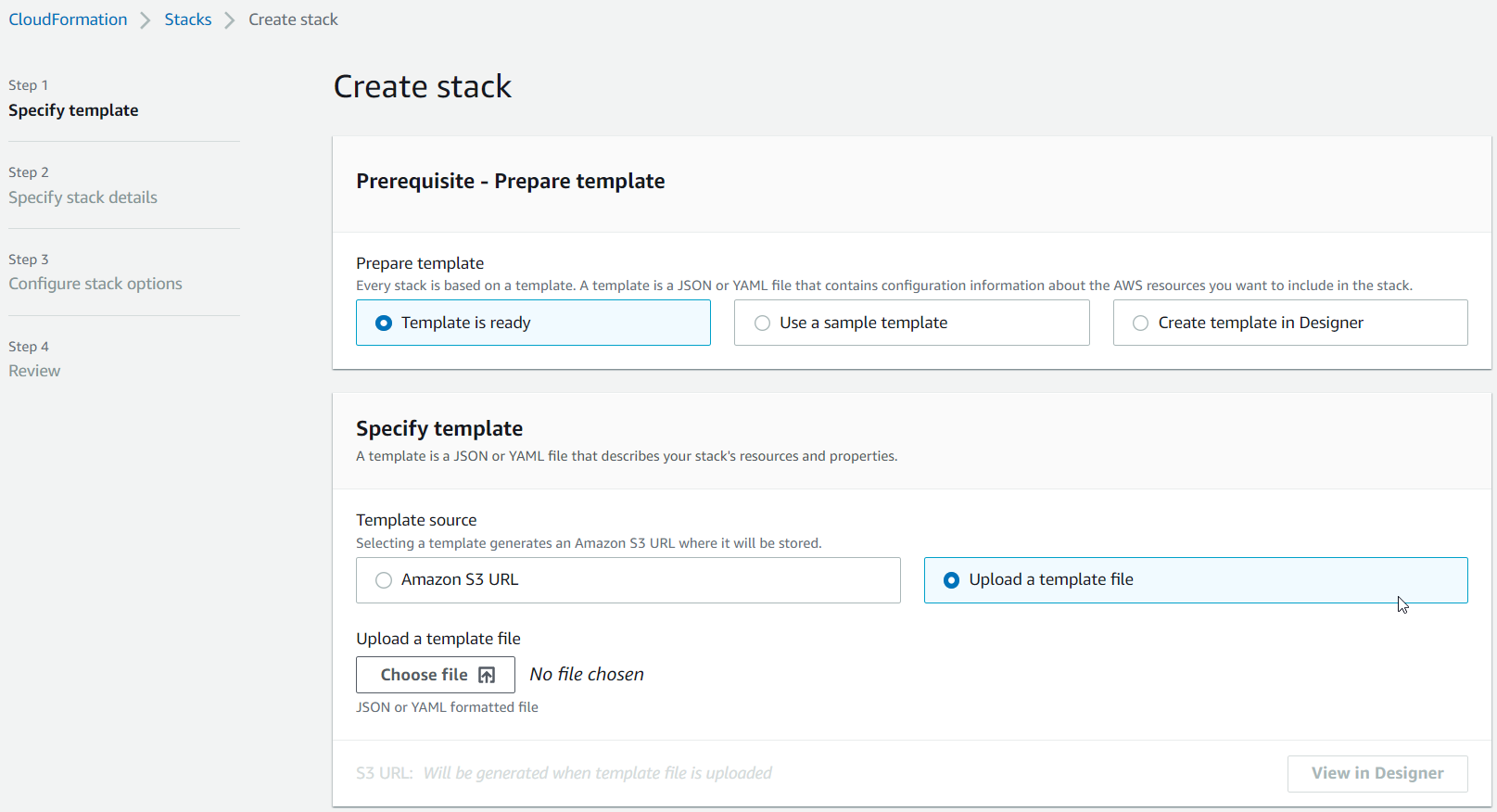
-
Seleccione Elegir archivo y navegue al archivo
cfn-m2-appstream-elastic-fleet-linux.yaml. Elija Siguiente. -
En Especificar los detalles de la pila, indique la siguiente información.
-
Un nombre para la pila.
-
Su grupo de seguridad predeterminado y dos subredes de ese grupo de seguridad.
nota
Las dos subredes del grupo de seguridad deben estar en zonas de disponibilidad diferentes.
-
-
Elija Siguiente.
-
Navegue hacia abajo en la página y elija Acepto que CloudFormation podría crear recursos de IAM con nombres personalizados. .
-
Elija Siguiente.
-
Revisa los detalles y selecciona Enviar.
-
Tras crear la flota, cree CloudFormation pilas con todas las demás plantillas descargadas para terminar de configurar las aplicaciones. Asegúrese de actualizarlas BucketNamecada vez para que apunten al bucket S3 correcto. Puedes editarlo BucketNameen la CloudFormation consola. Como alternativa, puede editar los archivos de plantilla directamente y actualizar la propiedad
S3Bucket.
nota
Las plantillas descargadas esperan encontrar los activos en un bucket de S3 con una estructura de carpetas denominada appstream/bluage/developer-ide/. El depósito debe estar en el Región de AWS mismo lugar que la flota que has creado.
importante
Ejecute todos los CloudFormation scripts descargados en el paso 4 para configurar la aplicación correctamente.
Paso 6: Acceder a una instancia
Tras crear e iniciar la flota, puede crear un enlace temporal para acceder a la flota a través del cliente nativo.
-
Navegue hasta WorkSpaces Aplicaciones en Consola de administración de AWS y elija la pila creada anteriormente:

-
En la página de detalles de la pila, elija la pila y, a continuación, seleccione Asociar flota.
-
En la pantalla, selecciona la flota que creaste e iniciaste anteriormente.
-
Elija Asociar .
-
Selecciona la pila asociada y, en el menú Acciones, selecciona Crear URL de streaming, introduce un seudónimo arbitrario y una fecha de caducidad de la URL y, a continuación, selecciona Obtener URL. Obtendrá una URL que puede usar para transmitir en streaming a un navegador o al cliente nativo. Le recomendamos que haga streaming en el cliente nativo.
Eliminar recursos
Para conocer el procedimiento para limpiar la pila y las flotas creadas, consulte Crear una flota y una pila de WorkSpaces aplicaciones.
Cuando haya eliminado los objetos de las WorkSpaces aplicaciones, usted o el administrador de la cuenta también podrán limpiar los depósitos de S3 para guardar la configuración de la aplicación y las carpetas de inicio.
nota
La carpeta principal de un usuario determinado es única en todas las flotas, por lo que puede que tengas que conservarla si hay otras pilas de WorkSpaces aplicaciones activas en la misma cuenta.
No puedes usar la consola de WorkSpaces Aplicaciones para eliminar usuarios. Para ello, debe utilizar la API de servicio con la AWS CLI. Para obtener más información, consulte Administración de grupos de usuarios en la Guía de administración de Amazon WorkSpaces Applications.
