AWS El servicio de modernización de mainframes (experiencia en entornos de ejecución gestionados) ya no está abierto a nuevos clientes. Para obtener prestaciones similares a las del Servicio de modernización de AWS mainframe (experiencia en entornos de ejecución gestionados), explore el Servicio de modernización de AWS mainframe (Self-ManagedExperience). Los clientes existentes pueden seguir utilizando el servicio con normalidad. Para obtener más información, consulte Cambio en la disponibilidad de la [modernización de AWS mainframes](https://docs.aws.amazon.com/m2/latest/userguide/mainframe-modernization-availability-change.html).
Las traducciones son generadas a través de traducción automática. En caso de conflicto entre la traducción y la version original de inglés, prevalecerá la version en inglés.
# Crea el AWS Identity and Access Management rol
Cree una AWS Identity and Access Management política y un rol para que los utilicen las instancias de AWS Mainframe Modernization Amazon EC2. Al crear el rol a través de la consola de IAM, se creará un perfil de instancia asociado con el mismo nombre. La asignación de este perfil de instancia a las instancias de Amazon EC2 permite asignar las licencias de software de Rocket. Para obtener más información sobre los perfiles de instancia, consulte [Uso de un rol de IAM para conceder permisos a aplicaciones que se ejecutan en instancias de Amazon EC2](https://docs.aws.amazon.com/IAM/latest/UserGuide/id_roles_use_switch-role-ec2.html).
## Creación de una política de IAM
Primero se crea una política de IAM y después se asocia al rol.
1. Navegue hasta AWS Identity and Access Management . Consola de administración de AWS
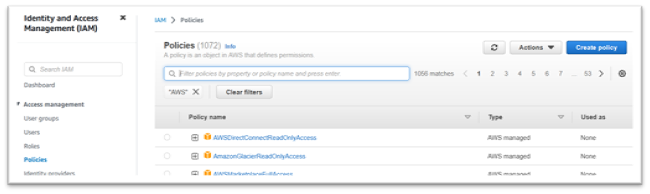
1. Elija **Políticas** y, a continuación, **Crear política**.
1. Seleccione la pestaña **JSON**.
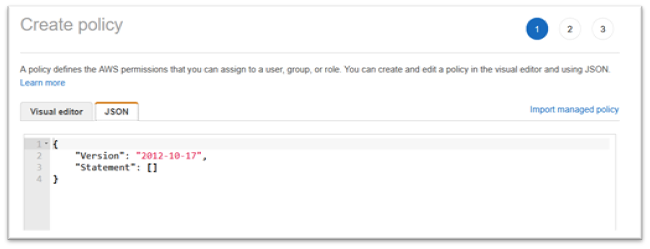
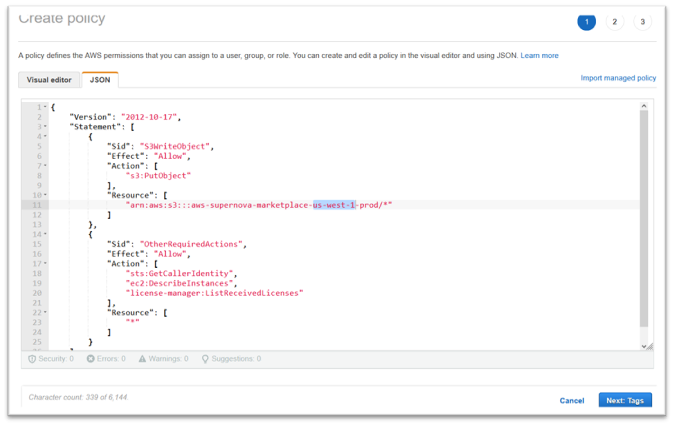
1. Sustituya `us-west-1` el siguiente JSON por el Región de AWS lugar donde se definió el punto de conexión de Amazon S3 y, a continuación, copie y pegue el JSON en el editor de políticas.
------
#### [ JSON ]
****
```
{
"Version":"2012-10-17",
"Statement": [
{
"Sid": "S3WriteObject",
"Effect": "Allow",
"Action": [
"s3:PutObject"
],
"Resource": [
"arn:aws:s3:::aws-supernova-marketplace-us-west-1-prod/*"
]
},
{
"Sid": "OtherRequiredActions",
"Effect": "Allow",
"Action": [
"sts:GetCallerIdentity",
"ec2:DescribeInstances",
"license-manager:ListReceivedLicenses"
],
"Resource": [
"*"
]
}
]
}
```
------
**nota**
Las acciones bajo el Sid `OtherRequiredActions` no admiten permisos de recursos y deben especificar `*` en el elemento de recurso.
1. Elija **Siguiente: etiquetas**.
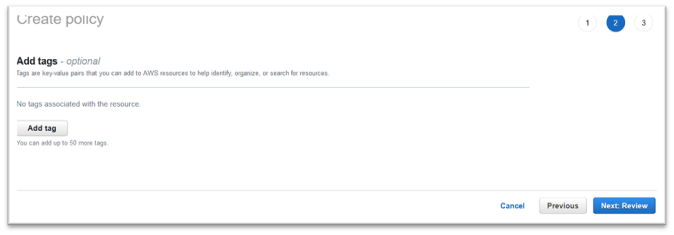
1. Si lo desea, introduzca cualquier etiqueta y, a continuación, seleccione **Siguiente: Revisar**.
1. Introduzca un nombre para la política, por ejemplo, “Microfocus Licensing-Policy”. Si lo desea, introduzca una descripción, por ejemplo: «Debe adjuntarse un rol que incluya esta política a cada instancia de AWS Mainframe Modernization Amazon EC2».
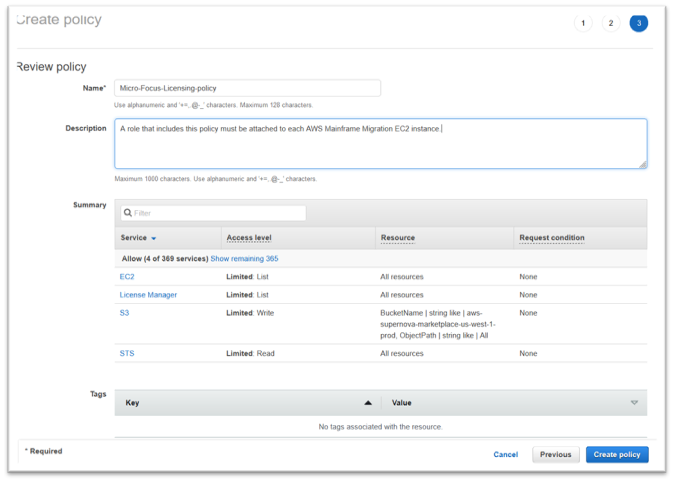
1. Elija **Crear política**.
## Creación del rol de IAM
Después de crear una política de IAM, cree un rol de IAM y asócielo a la política.
1. En la Consola de administración de AWS, vaya a IAM.
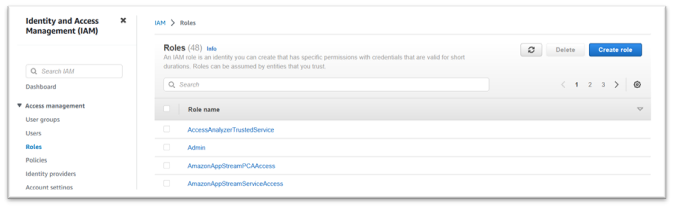
1. Elija **Roles** y, a continuación, **Crear rol**.
1. Deje el **Tipo de entidad de confianza** como **Servicio de AWS ** y elija el caso de uso común de **EC2**.
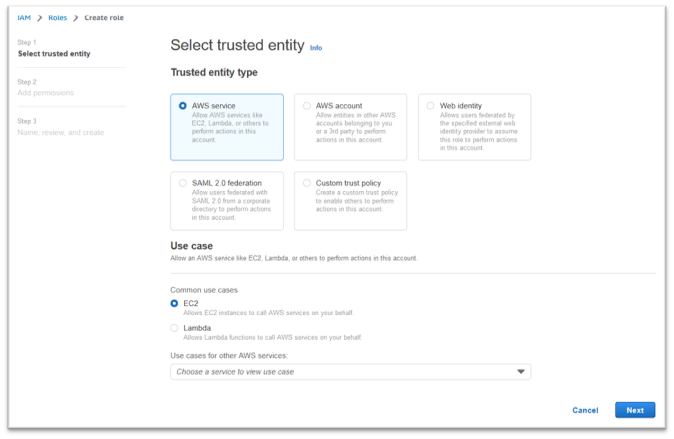
1. Elija **Siguiente**.
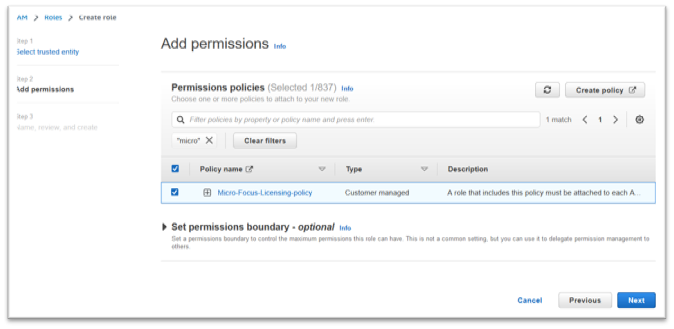
1. Introduzca “Micro” en el filtro y pulse Intro para aplicar el filtro.
1. Elija la política que se acaba de crear, por ejemplo, la “Micro-Focus-Licensing-policy”.
1. Elija **Siguiente**.
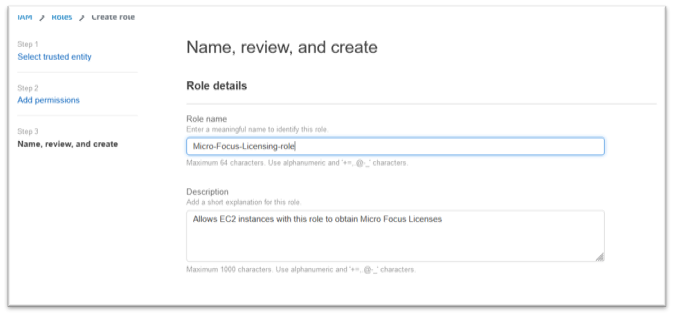
1. Introduzca el nombre del rol, por ejemplo, “Micro-focus-Licensing-Role”.
1. Sustituya la descripción por una propia, por ejemplo, “Permite que las instancias de Amazon EC2 con este rol obtengan licencias de Micro Focus”.
1. En el **Paso 1: Seleccionar entidades de confianza**, revise el JSON y confirme que tiene los siguientes valores:
------
#### [ JSON ]
****
```
{
"Version":"2012-10-17",
"Statement": [
{
"Effect": "Allow",
"Action": [
"sts:AssumeRole"
],
"Principal": {
"Service": [
"ec2.amazonaws.com"
]
}
}
]
}
```
------
**nota**
El orden del efecto, la acción y el principio no son significativos.
1. Confirme que el **Paso 2: Agregar permisos** muestre su política de licencias.

1. Elija **Create role**.
Una vez que se haya completado la solicitud de lista de permitidos, continúe con los siguientes pasos.