Las traducciones son generadas a través de traducción automática. En caso de conflicto entre la traducción y la version original de inglés, prevalecerá la version en inglés.
Implemente una pila de alojamiento de Plesk en Lightsail
¿Lo sabía?
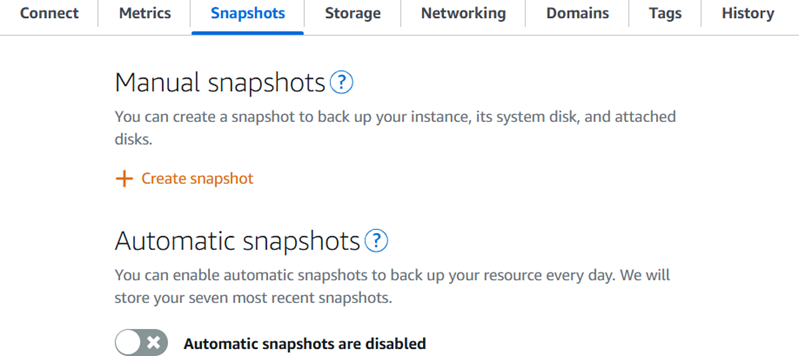
Lightsail almacena siete instantáneas diarias y reemplaza automáticamente las más antiguas por las más recientes cuando habilita las instantáneas automáticas para su instancia. Para obtener más información, consulte Configurar las instantáneas automáticas para las instancias y los discos de Lightsail.
Aprenda a crear una instancia de Plesk en Amazon Lightsail y a iniciar sesión en la interfaz de usuario de Plesk por primera vez creando un nombre de usuario y una contraseña. También aprenderá a conectarse a la instancia de Plesk y a configurarla una vez que esté en funcionamiento.
importante
Las instancias lanzadas con el esquema de pila de alojamiento de Plesk en Ubuntu (BYOL) incluyen una licencia de prueba de 30 días. Después de 30 días, debe comprar e instalar una licencia de Plesk para continuar con el uso de la aplicación. Para obtener más información, consulte Paso 8: Adquiera una licencia de Plesk.
Con las pilas de alojamiento de Plesk en Lightsail, puede realizar tareas como:
-
Automatice la administración WordPress del sitio mediante la interfaz gráfica de WP Toolkit
-
Protección del sitio con certificados SSL gratuitos y configuración del tráfico HTTPS mediante Let’s Encrypt
-
Transferencia de archivos hacia la instancia y desde esta mediante FTP
-
Supervise y proteja su servidor mediante herramientas basadas en la web, como Plesk Firewall, Logs y ModSecurity
-
Enrutamiento del tráfico entrante desde dominios específicos hacia puertos de contenedores designados mediante reglas de proxy de Docker
Consideraciones para la implementación de una pila de alojamiento de Plesk
Antes de comenzar a implementar la instancia de Plesk, determine si necesita registrar un dominio para el sitio web y cómo desea administrarlo. Necesita un dominio registrado para acceder al sitio web mediante un nombre lógico (como http://example.com) en lugar de una dirección IP. También necesita crear un nombre de DNS dentro del dominio para proteger las conexiones al sitio web con un certificado (requisito para el tráfico HTTPS).
Revise las siguientes opciones para la configuración y administración de dominios:
-
Si ya tiene un dominio registrado en Lightsail que desea usar, puede comenzar con los pasos de este tutorial.
-
Si tiene un dominio con otro registrador y prefiere administrar por su cuenta mismo los registros de DNS, puede comenzar con los pasos de este tutorial. De lo contrario, puede transferir la administración de los registros de DNS del dominio. Esto puede ayudarle a gestionar de forma más eficiente todos sus recursos informáticos y de DNS en Lightsail.
-
Si no tiene un dominio que desee usar, puede buscar y registrar uno para el sitio web. Para obtener más información sobre cómo registrar un dominio en Lightsail, consulte Registrar y administrar los dominios de su sitio web en Lightsail.
Paso 1: Creación de una instancia de Plesk
Complete los siguientes pasos para crear una instancia de Plesk en Lightsail.
-
Inicie sesión en la consola de Lightsail en. https://lightsail.aws.amazon.com/
-
En la página de inicio de Instancias, elija Crear instancia.
-
Seleccione una ubicación para su instancia (una zona de disponibilidad Región de AWS y una zona de disponibilidad).
Elija la zona de cambio Región de AWS y disponibilidad para crear la instancia en otra ubicación.
-
Si lo prefiere, puede cambiar la zona de disponibilidad.
Seleccione Cambiar su zona de disponibilidad.
-
En Aplicaciones + SO, seleccione Pila de alojamiento de Plesk en Ubuntu (BYOL).
-
Seleccione un plan de instancia disponible.
sugerencia
Para lograr un rendimiento óptimo del sitio web, seleccione un plan de instancia que pueda satisfacer las demandas de recursos de los complementos y extensiones que tenga previsto instalar. Si posteriormente necesita más capacidad de computación, puede ampliar el tamaño de la instancia a partir de una instantánea. Para obtener más información sobre los requisitos de complementos y extensiones, consulte la documentación del proveedor correspondiente.
-
Ingrese un nombre para la instancia.
Nombres de recursos:
-
Debe ser único Región de AWS en cada una de las cuentas de Lightsail.
-
Debe contener de 2 a 255 caracteres.
-
Debe comenzar y terminar con un carácter alfanumérico o un número.
-
Puede incluir caracteres alfanuméricos, números, puntos, guiones y guiones bajos.
-
-
(Opcional) Seleccione Agregar nueva etiqueta para agregar una etiqueta a la instancia. Repita este paso según sea necesario para agregar etiquetas adicionales. Para obtener más información sobre el uso de etiquetas, por ejemplo, para facturación y organización de recursos, consulte Etiquetas
-
En Clave, introduzca la clave de la etiqueta.
-
(Opcional) En Valor, introduzca el valor de la etiqueta.
-
-
Elija Crear instancia.
Tras crear la instancia, el proceso de aprovisionamiento tarda unos minutos y, una vez completado, la instancia queda disponible.
sugerencia
Para simplificar el proceso de configuración inicial de Plesk, no asigne por ahora una IP estática a la instancia; este paso se realizará más adelante. Si asocia ahora una IP estática a la instancia de Plesk, es posible que reciba una URL de inicio de sesión de un solo uso que utilice una dirección IP pública obsoleta. Esto puede ocurrir porque la instancia todavía utiliza la dirección IP pública asignada inicialmente, y no la dirección IP estática.
Paso 2: Iniciar sesión en la interfaz de usuario de Plesk por primera vez
sugerencia
Mantenga abiertas las pestañas del navegador de la consola de Lightsail y de la interfaz de usuario de Plesk hasta que complete este tutorial, ya que tendrá que seguir varios pasos en cada una de ellas.
Utilice el siguiente procedimiento para obtener una URL de inicio de sesión de un solo uso y acceder a la interfaz de usuario de Plesk como administrador. Esta interfaz es el lugar donde creará y administrará los sitios web.
Para obtener una URL de inicio de sesión de un solo uso
-
En el panel de navegación izquierdo, elija instancias.
-
Seleccione el nombre de la instancia de Plesk que creó.
-
En la página de administración de instancias, en la pestaña Connect (Conectarse), elija Connect using SSH (Conectarse a través de SSH).
nota
Si intenta conectarse demasiado pronto después de lanzar la instancia, puede experimentar un error de conexión o de clave SSH. Si experimenta estos problemas durante la conexión, espere unos minutos e inténtelo de nuevo.
-
Una vez que se conecte, ingrese el siguiente comando para obtener la URL de inicio de sesión único.
sudo plesk login | grep plesk.pageDebe obtener una respuesta similar al siguiente ejemplo, que contiene la URL de inicio de sesión único.
https://heuristic-bassi.192-0-2-0.plesk.page/login?secret=ce-EXAMPLE298fc1c149afbf4c8996fb92427
nota
Si la dirección IP pública ha cambiado (por ejemplo, porque asignó una IP estática después del lanzamiento), deberá modificar la URL devuelta para que coincida con la nueva dirección y poder acceder a la página de inicio de sesión.
-
Seleccione la URL de inicio de sesión de un solo uso en la ventana de conexión basada en navegador y cópiela.
-
Pegue la URL en el navegador web para acceder a la página de inicio de sesión de Plesk.
-
Siga las instrucciones de la página para crear sus credenciales de inicio de sesión para Plesk. Debería ver una opción para agregar su dominio a Plesk cuando inicie sesión por primera vez.
Paso 3: Asociar una dirección IP estática a su instancia de Plesk
La dirección IP pública dinámica y predeterminada asociada a la instancia cambia cada vez que detiene e inicia la instancia. Para evitar que la dirección IP pública cambie, cree una dirección IP estática y asóciela a la instancia. En un paso posterior, asignará la dirección IP estática al nombre de dominio. Con esta asignación configurada, no tendrá que actualizar los registros de DNS del dominio cada vez que detenga e inicie la instancia.
nota
Solo puede adjuntar una IP estática a una instancia de Lightsail. Las direcciones IP estáticas solo son gratuitas cuando están asociadas a una instancia.
Para asociar una dirección IP estática y actualizar la IP pública en Plesk
-
Inicie sesión en la consola de Lightsail en. https://lightsail.aws.amazon.com/
-
En la página de inicio de instancias de la consola de Lightsail, elija el nombre de su instancia de Plesk.
-
En la pestaña Redes, seleccione Asociar IP estática.
-
Cree y asocie una dirección IP estática.
-
Para crear y asociar una dirección IP estática cuando no existe ninguna en la región:
-
Introduzca un nombre para identificar la dirección IP estática.
-
Elija Crear y asociar.
-
Elija Continuar.
-
-
Para crear y asociar una nueva dirección IP estática cuando ya existe una en la región:
-
Seleccione el menú Seleccionar una IP estática para mostrar las opciones disponibles.
-
Seleccione Crear una nueva IP estática en el menú desplegable.
-
Introduzca un nombre para identificar la dirección IP estática.
-
Elija Crear y asociar.
-
Elija Continuar.
-
-
Para usar una dirección IP estática existente en la región:
-
Seleccione el menú Seleccionar una IP estática para mostrar las opciones disponibles.
-
Seleccione una dirección IP estática ya disponible en el menú desplegable.
-
Elija Adjuntar.
-
-
Con el cambio de la dirección IP pública, accederá a la interfaz de usuario de Plesk mediante una URL similar a https://StaticIPAddress:8443. Sustituya StaticIPAddress por la dirección IP estática asociada a la instancia. Por ejemplo, https://192.0.2.0:8443. En la página de inicio de sesión, introduzca el nombre de usuario y la contraseña que creó anteriormente para iniciar sesión en la interfaz de usuario de Plesk.
nota
Cuando se conecta mediante una dirección IP en la URL, es posible que el navegador muestre una advertencia para indicar que la conexión no es privada, no es segura o que existe un riesgo de seguridad. Esto ocurre porque el SSL/TLS certificado de la instancia de Plesk que se le ha aplicado no coincide con la nueva IP pública que se está utilizando. En la ventana del navegador, seleccione Opciones avanzadas, Detalles, o Más información para ver las opciones disponibles. A continuación, elija la opción para continuar al sitio web, incluso si no es privado ni seguro.
Paso 4: Actualizar la dirección IP pública en Plesk
Ahora que la dirección IP estática está asignada a la instancia, actualice la dirección IP pública utilizada por Plesk. Esto garantiza que Plesk utilice la dirección IP pública actualizada en lugar de la dirección dinámica, que ya no está asociada a la instancia. Si no realiza este paso, es posible que la interfaz de usuario de Plesk muestre advertencias sobre la falta de coincidencia.
Para actualizar la dirección IP pública en Plesk
-
Acceda a la interfaz de usuario de Plesk mediante la nueva dirección IP pública asignada. Por ejemplo,
https://192.0.2.0:8443. -
Autentíquese con las credenciales de inicio de sesión que creó anteriormente en Paso 2: Iniciar sesión en la interfaz de usuario de Plesk por primera vez.
-
En la interfaz de usuario de Plesk, seleccione Cambiar vista y, a continuación, seleccione Cambiar a la vista de usuario avanzado.
-
En el panel de navegación izquierdo de la interfaz de usuario de Plesk, seleccione Herramientas y configuración.
-
En Herramientas y recursos, seleccione Direcciones IP.
-
Seleccione Actualizar IP públicas.
En la columna Dirección IP pública, ahora debería ver un valor que coincide con la dirección IP estática asociada a la instancia.
Paso 5: Agregar un sitio web a la instancia de Plesk
Puede asignar uno o varios nombres de dominio (sitios web) desde la interfaz de usuario de Plesk. Agregar un dominio a la instancia de Plesk permite cargar contenido
Para agregar un nuevo dominio en Plesk
-
En el panel de navegación izquierdo de la interfaz de usuario de Plesk, seleccione Sitios web y dominios.
-
Elija Agregar dominio.
-
Seleccione una opción según cómo desee crear el sitio web.
-
Introduzca el nombre del dominio y complete cualquier campo de información adicional obligatorio.
-
Elija Agregar dominio.
Para obtener más información, consulte Cómo agregar y eliminar dominios
Paso 6: Asigne su nombre de dominio a su instancia de Plesk
Puede asignar un dominio a la instancia de Plesk para acceder a la interfaz de usuario de Plesk mediante el nombre de dominio que creó. También puede asignar varios dominios dentro de la interfaz de usuario de Plesk, que puede utilizar para administrar varios sitios web. Para obtener más información sobre cómo asignar varios dominios desde la interfaz de usuario de Plesk, consulte Cómo agregar un dominio en Plesk
Para asignar el nombre de dominio a la instancia, como, por ejemplo, example.com, agregue un registro al sistema de nombres de dominio (DNS) del dominio. Los registros de DNS se suelen administrar y alojar en el registrador en el que registró su dominio. Sin embargo, le recomendamos que transfiera la administración de los registros DNS de su dominio a Lightsail para que pueda administrarlos mediante la consola de Lightsail. Para obtener más información, consulte Transfiera la administración de DNS para su dominio de Lightsail.
Para asignar su nombre de dominio a su instancia de Plesk en Lightsail
-
Abra la consola de Amazon Lightsail en. https://console.aws.amazon.com/lightsail/
-
En el panel de navegación izquierdo de la interfaz de usuario de Plesk, seleccione Dominios y DNS.
-
Seleccione el nombre de la zona DNS.
-
Elija la pestaña DNS records (Registros de DNS).
-
Elija Añadir registro.
-
En Nombre del registro, introduzca un valor, como
www. -
En Resuelve a, introduzca la dirección IP estática asociada a la instancia de Plesk.
-
Seleccione Save.
Ahora debería poder acceder al sitio web de Plesk mediante el nombre de dominio que configuró.
Paso 7: Lea la documentación de Plesk
Consulte la documentación de Plesk para aprender a administrar sitios web, personalizar la interfaz de usuario de Plesk y realizar otras tareas.
Para obtener más información, consulte Introducción a la administración de sitios web en Plesk
Paso 8: Adquiera una licencia de Plesk
La instancia de Plesk incluye una licencia de prueba de 30 días. Después de 30 días, debe comprar una licencia de Plesk para continuar utilizándola. Para obtener más información, consulte Precios
Debe instalar la licencia después de comprarla en Plesk. Para hacerlo, consulte Cómo instalar la licencia de Plesk
Paso 9: Crea una instantánea de tu instancia de Plesk
Después de configurar el sitio web según sus necesidades, cree instantáneas periódicas de la instancia para realizar copias de seguridad. Una instantánea es una copia del disco de sistema y de la configuración original de una instancia. Una instantánea contiene todos los datos necesarios para restaurar la instancia (desde el momento en que se hizo la instantánea).
Puede crear instantáneas manualmente o activar las instantáneas automáticas para que Lightsail cree instantáneas diarias por usted. Si hay algún problema con la instancia, puede crear una nueva instancia de reemplazo mediante la instantánea.
Puede trabajar con instantáneas en la página de administración de la instancia, en la pestaña Instantáneas. Para obtener más información, consulte Instantáneas en Amazon Lightsail.