Las traducciones son generadas a través de traducción automática. En caso de conflicto entre la traducción y la version original de inglés, prevalecerá la version en inglés.
Inicie y configure una WordPress instancia en Lightsail
Amazon Lightsail es la forma más sencilla de empezar a utilizar Amazon Web Services ().AWSLightsail incluye todo lo que necesita para lanzar su proyecto rápidamente: instancias (servidores privados virtuales), bases de datos administradas, almacenamiento SSD-based , copias de seguridad (instantáneas), transferencia de datos, administración de DNS de dominios, IP estáticas y balanceadores de carga, a un precio bajo y predecible.
Con este tutorial, aprenderá a lanzar y configurar una WordPress instancia en Lightsail. Incluye los pasos para configurar un nombre de dominio personalizado, proteger el tráfico de Internet con HTTPS, conectarse a su instancia mediante SSH e iniciar sesión en su sitio web. WordPress Cuando haya terminado con este tutorial, dispondrá de los aspectos básicos para poner en marcha su instancia en Lightsail.
nota
Como parte de la capa AWS gratuita, puedes empezar a usar Amazon Lightsail de forma gratuita en determinados paquetes de instancias. Para obtener más información, consulta la capa AWS gratuita en la página de precios de Amazon Lightsail
Paso 1: Inscríbase en AWS
Amazon Lightsail requiere un. Cuenta de AWSRegístrese AWS
Paso 2: Crea una WordPress instancia
Complete los siguientes pasos para poner en marcha la WordPress instancia. Para obtener más información, consulte Crear una instancia de Lightsail.
Para crear una instancia de Lightsail para WordPress
-
Inicie sesión en la consola de Lightsail
. -
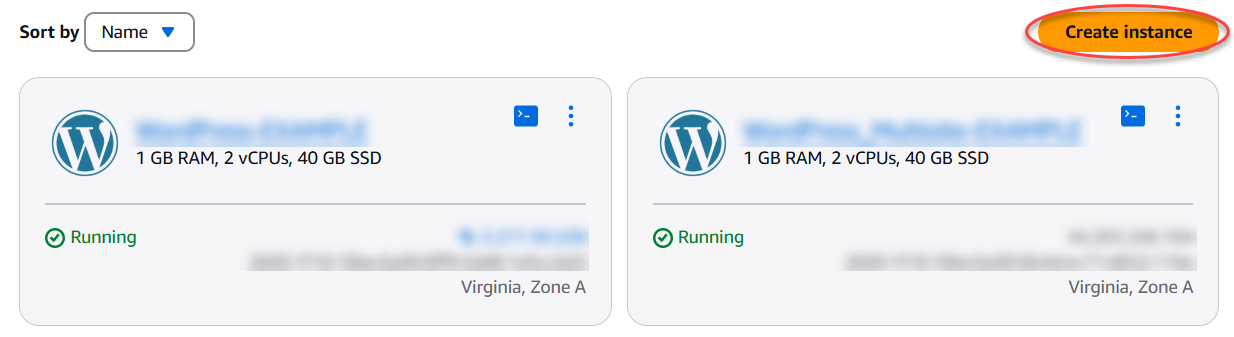
En la sección Instancias de la página de inicio de Lightsail, elija Crear instancia.
-
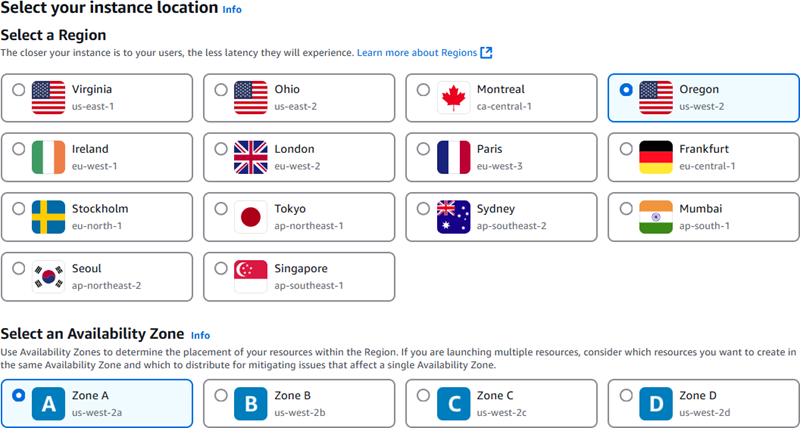
Elija la zona de disponibilidad Región de AWS y la zona de disponibilidad para su instancia.
-
Elija la imagen para la instancia de la siguiente manera:
-
En Seleccione una plataforma, elija. Linux/Unix
-
Seleccione un WordPressplano.
-
Seleccione el proveedor de su plan. Recomendamos usar Lightsail.
-
-
Elija un plan de instancia.
El plan incluye la configuración de las máquinas (RAM, SSD, vCPU) a un costo bajo y predecible, además del límite de transferencia de datos.
-
Ingrese un nombre para la instancia. Nombres de recursos:
-
Debe ser único Región de AWS en cada cuenta de Lightsail.
-
Debe contener de 2 a 255 caracteres.
-
Debe comenzar y terminar con un carácter alfanumérico o un número.
-
Puede incluir caracteres alfanuméricos, números, puntos, guiones y guiones bajos.
-
-
Elija Crear instancia.
-
Para ver la entrada de blog de prueba, vaya a la página de administración de instancias y copie la dirección IPv4 pública que aparece en la esquina superior derecha de la página. Pegue la dirección en el campo de direcciones de un navegador web que esté conectado a Internet. El navegador mostrará la entrada del blog de prueba.
Paso 3: Configura tu instancia WordPress
Puedes configurar tu WordPress instancia mediante un flujo de trabajo guiado paso a paso que configurará lo siguiente:
-
Un nombre de dominio registrado: tu WordPress sitio necesita un nombre de dominio que sea fácil de recordar. Los usuarios especificarán este nombre de dominio para acceder a tu WordPress sitio. Para obtener más información, consulte Registro y administración de los dominios de su sitio web en Lightsail.
-
Administración del DNS: debe decidir cómo administrar los registros del DNS para el dominio. Estos registros indican al servidor con qué dirección IP o nombre de host está asociado un dominio o subdominio. Una zona DNS contiene los registros del dominio. Para obtener más información, consulte Cómo entender el DNS en Lightsail.
-
Una dirección IP estática: la dirección IP pública predeterminada de la WordPress instancia cambia si la detiene e inicia. Cuando asocia una dirección IP estática a una instancia, esta permanece igual aunque la detenga y la inicie. Para obtener más información, consulte Vea y administre las direcciones IP de los recursos de Lightsail.
-
Un SSL/TLS certificado: después de crear un certificado validado e instalarlo en la instancia, puedes habilitar HTTPS en tu WordPress sitio web para que el tráfico que se dirige a la instancia a través de tu dominio registrado se cifre mediante HTTPS. Para obtener más información, consulte Proteja su WordPress sitio con HTTPS en Lightsail.
sugerencia
Revise los siguientes consejos antes de comenzar. Para obtener información sobre la solución de problemas, consulte WordPress Configuración de solución de problemas.
-
La instancia debe tener el estado En ejecución. Si la instancia acaba de iniciarse, espere unos minutos para que la conexión SSH esté lista.
-
Los puertos 22, 80 y 443 del firewall de la instancia deben permitir las conexiones TCP desde cualquier dirección IP mientras se esté ejecutando la configuración. Para obtener más información, consulte Firewalls de instancia.
-
Cuando agregue o actualice los registros del DNS que apuntan el tráfico del dominio de vértice (
example.com) y sus subdominioswww(www.example.com), deberán propagarse por Internet. Puede comprobar que los cambios de DNS se han aplicado mediante herramientas como nslookupo DNS Lookup from MxToolbox. -
Los certificados de Let's Encrypt se renovarán automáticamente cada 60 o 90 días.
-
Mientras la configuración esté en curso, no detenga ni realice cambios en la instancia. La configuración de la instancia puede tardar hasta 15 minutos. Puede ver el progreso de cada paso en la pestaña de conexión de instancias.
Para configurar la instancia mediante el asistente de configuración del sitio web
-
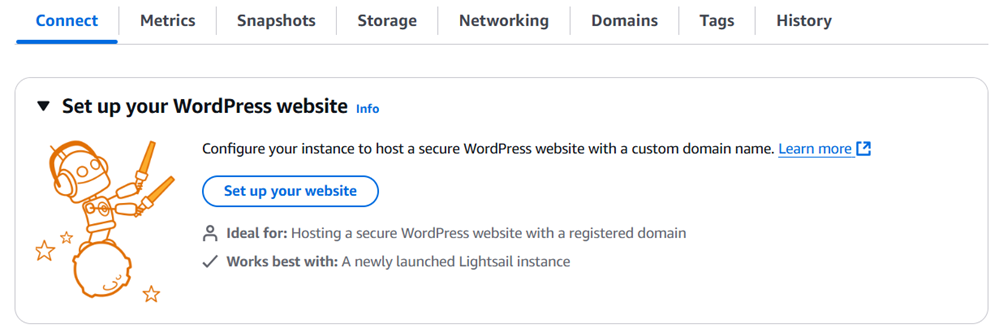
En la página de administración de instancias, en la pestaña Conectar, seleccione Configurar el sitio web.
-
Para Especificar un nombre de dominio, utilice un dominio gestionado por Lightsail existente, registre un dominio nuevo en Lightsail o utilice un dominio que haya registrado mediante otro registrador de dominios. Elija Usar este dominio para ir al siguiente paso.
-
En Configuración de DNS, lleve a cabo alguna de las siguientes operaciones:
-
Elija el dominio gestionado por Lightsail para usar una zona DNS de Lightsail. Seleccione Usar esta zona DNS para ir al siguiente paso.
-
Elija el Third-party dominio para usar el servicio de alojamiento que administra los registros DNS de su dominio. Tenga en cuenta que creamos una zona DNS coincidente en su cuenta de Lightsail por si decide utilizarla más adelante. Seleccione Usar el DNS de terceros para ir al siguiente paso.
-
-
En Crear una dirección IP estática, introduzca un nombre y, a continuación, seleccione Crear IP estática.
-
En Administrar las asignaciones de dominio, seleccione Agregar asignación, elija un tipo de dominio y, a continuación, seleccione Agregar. Elija Continuar para seguir con el siguiente paso.
-
En Crear un SSL/TLS certificado, elija sus dominios y subdominios, introduzca una dirección de correo electrónico, seleccione Autorizo a Lightsail a configurar un certificado de Let's Encrypt en mi instancia y elija Crear certificado. Empezamos a configurar los recursos de Lightsail.
Mientras la configuración esté en curso, no detenga ni realice cambios en la instancia. La configuración de la instancia puede tardar hasta 15 minutos. Puede ver el progreso de cada paso en la pestaña de conexión de instancias.
-
Una vez completada la configuración del sitio web, compruebe que las URL que especificó en el paso de asignación de dominios abren su sitio. WordPress
Paso 4: Obtén la contraseña de administrador de tu sitio web WordPress
La contraseña predeterminada para iniciar sesión en el panel de administración de su WordPress sitio web se almacena en la instancia. Complete los siguientes pasos para obtener la contraseña.
Para obtener la contraseña predeterminada del WordPress administrador
-
Abre la página de administración de instancias de tu WordPress instancia.
-
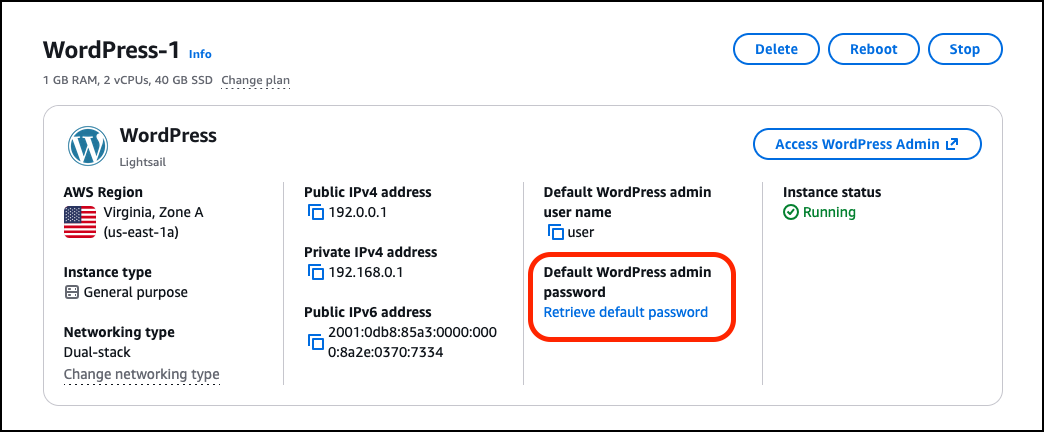
En el WordPresspanel, selecciona Recuperar la contraseña predeterminada. Se expandirá el panel Contraseña de acceso predeterminada en la parte inferior de la página.
-
Elija Iniciar CloudShell. Esto abrirá un panel en la parte inferior de la página.
-
Seleccione Copiar y, a continuación, pegue el contenido en la CloudShell ventana. Puede colocar el cursor en la CloudShell línea de comandos y presionar Ctrl+V, o puede hacer clic con el botón derecho para abrir el menú y, a continuación, seleccionar Pegar.
-
Anote la contraseña que aparece en la CloudShell ventana. La necesitas para iniciar sesión en el panel de administración de tu WordPress sitio web.

Paso 5: Inicie sesión en el panel de administración de su sitio web WordPress
Ahora que tiene la contraseña para el panel de administración de su WordPress sitio web, puede iniciar sesión. En el panel de administración, puede cambiar la contraseña de usuario, instalar complementos, cambiar el tema de su sitio web y mucho más.
Complete los siguientes pasos para iniciar sesión en el panel de administración de su WordPress sitio web.
Para iniciar sesión en el panel de administración
-
Abre la página de administración de instancias de tu WordPress instancia.
-
En el WordPresspanel, selecciona Access WordPress Admin.
-
En el panel Acceder al panel de WordPress administración, en Usar una dirección IP pública, selecciona el enlace con este formato:
http://
public-ipv4-address. /wp-admin -
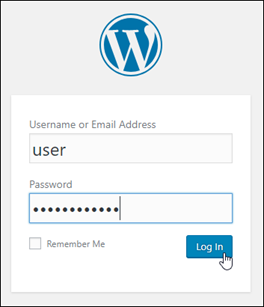
En Nombre de usuario o Correo electrónico, escriba
user. -
En Contraseña, ingrese la contraseña que obtuvo en el paso anterior.
-
Elija Iniciar sesión.
Ahora ha iniciado sesión en el panel de administración de su WordPress sitio web, donde puede realizar acciones administrativas. Para obtener más información sobre la administración de su WordPress sitio web, consulte el WordPressCodex
en la WordPress documentación. 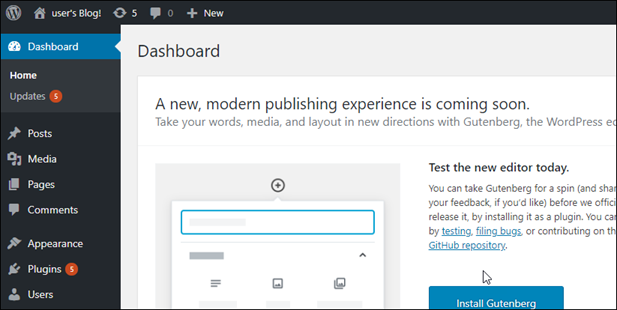
Información adicional
Estos son algunos pasos adicionales que puede realizar después de lanzar una WordPress instancia en Amazon Lightsail:
-
Configure WordPress con una red de entrega de contenido de Lightsail
-
Creación de una instantánea de una instancia de Linux o Unix
-
Habilitación o deshabilitación de las instantáneas automáticas para instancias o discos
-
Cree y adjunte discos de almacenamiento en bloque adicionales a sus instancias Linux-based
