Las traducciones son generadas a través de traducción automática. En caso de conflicto entre la traducción y la version original de inglés, prevalecerá la version en inglés.
Comience a usar OpenClaw en Lightsail
OpenClaw es una pasarela de AI-powered chat que se ejecuta en Amazon Lightsail y que te ofrece un asistente de inteligencia artificial privado y autohospedado al que puedes acceder desde tu navegador, Telegram, etc. WhatsApp En este tutorial se explica cómo lanzar una OpenClaw instancia de Amazon Lightsail, vincular el navegador, habilitar las funciones de inteligencia artificial y, de forma opcional, conectar los canales de mensajería.
¿Lo sabía?
Su OpenClaw instancia de Lightsail viene preconfigurada con Amazon Bedrock como proveedor de modelos de IA predeterminado. Una vez que haya completado la configuración, podrá empezar a chatear con su asistente de IA de inmediato, sin necesidad de realizar ninguna configuración adicional.
Paso 1: Crea una OpenClaw instancia
En este paso, se crea una instancia de Lightsail en ejecución. OpenClaw
Para crear una instancia de Lightsail con OpenClaw
-
Inicie sesión en la consola de Lightsail.
-
En la sección Instancias de la página de inicio de Lightsail, elija Crear instancia.
-
Elija la AWS región y la zona de disponibilidad para su instancia.
-
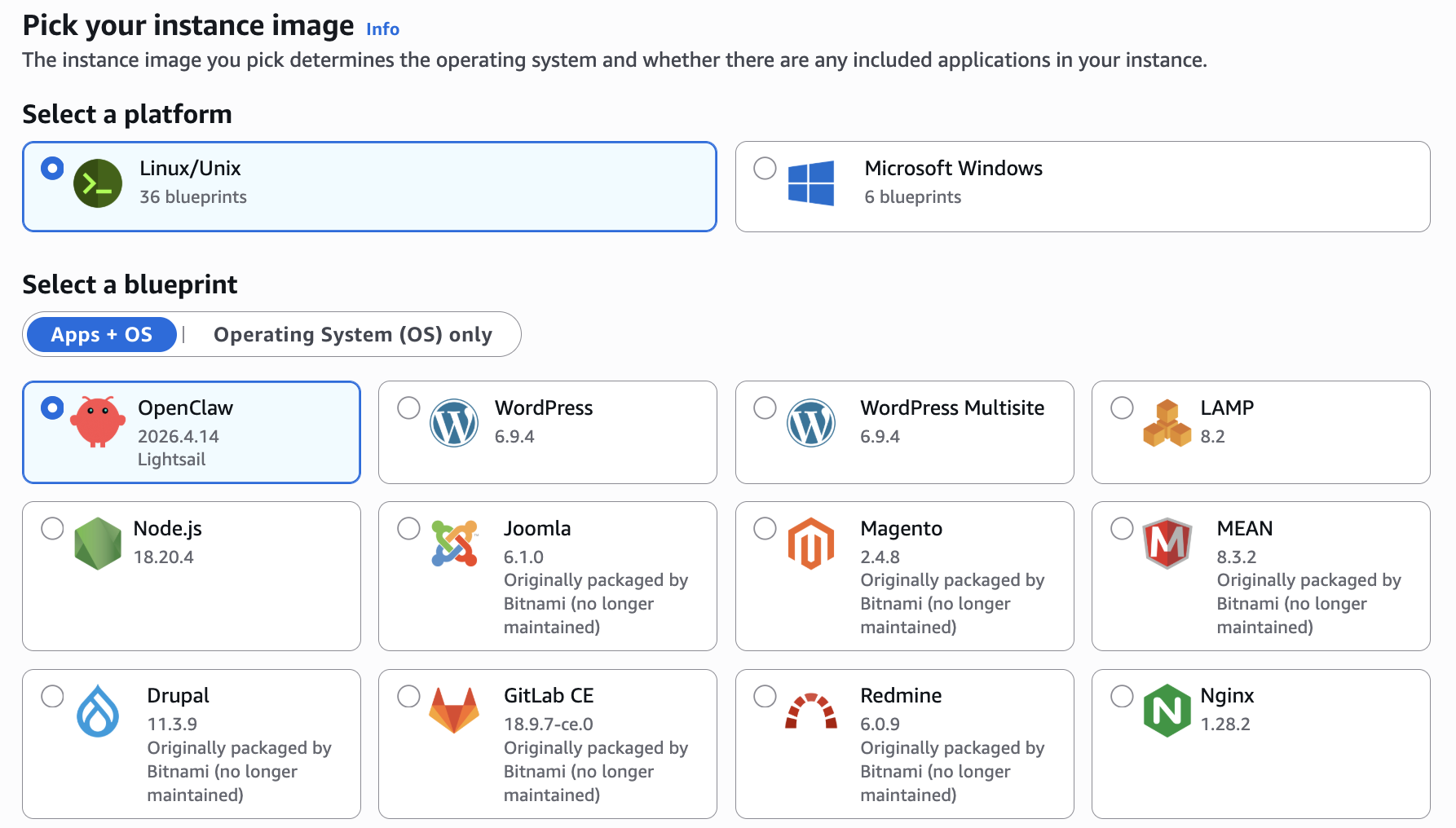
Elija la imagen para la instancia de la siguiente manera:
-
En Seleccione una plataforma, elija Linux/Unix.
-
En Seleccionar un plano, elige OpenClaw.
-
-
En Elige tu plan de instancias, selecciona un plan de instancias (se recomienda un plan de memoria de 4 GB para un rendimiento óptimo).
-
Ingresa un nombre para la instancia o usa el nombre predeterminado que se proporcionó.
nota
Los nombres de las instancias deben ser únicos en su cuenta de Lightsail, tener entre 2 y 255 caracteres, empezar y terminar con un carácter alfanumérico y contener únicamente caracteres alfanuméricos, puntos, guiones o guiones bajos.
-
Elija Crear instancia.
La instancia permanecerá en estado inicial durante unos minutos mientras se inicia. Espera a que el estado muestre En ejecución antes de continuar con el siguiente paso.
Paso 2: Vincula tu navegador con OpenClaw
Antes de poder usar el OpenClaw panel de control, debes vincular tu navegador con OpenClaw. Esto crea una conexión segura entre la sesión de su navegador y OpenClaw.
sugerencia
Tenga su navegador listo en el mismo dispositivo que usará para acceder al OpenClaw panel de control. Durante este paso, copiará un token de Lightsail y lo pegará en el OpenClaw panel de control.
La dirección IP pública predeterminada de la OpenClaw instancia cambia si la detiene e inicia. Cuando asocia una dirección IP estática a una instancia, esta permanece igual aunque la detenga y la inicie. Para obtener más información, consulte Ver y administrar las direcciones IP de los recursos de Lightsail.
Para vincular su navegador con OpenClaw
-
En la sección Instancias de la consola de Lightsail, elija el nombre de la OpenClaw instancia para abrir la página de administración de instancias.
-
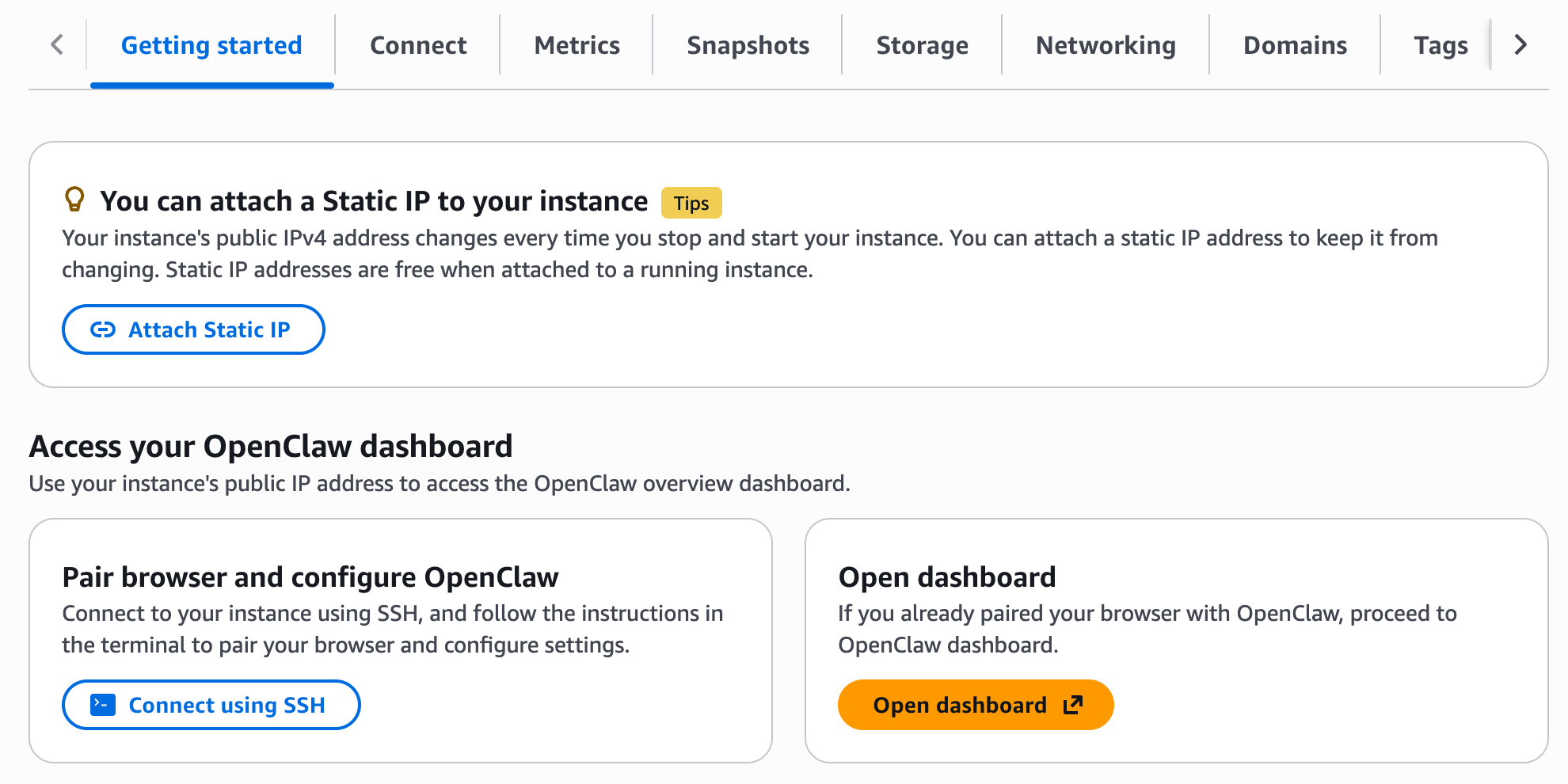
En la pestaña Primeros pasos, en Emparejar tu navegador con OpenClaw, elige Conectarse mediante SSH. Se abre un terminal SSH basado en un navegador.
¿Lo sabías?
El servicio del mensaje del día (MOTD) que se ejecuta en tu OpenClaw instancia administra varias tareas de configuración automatizadas, como la detección del origen, la administración de certificados y la rotación de tokens. Puedes comprobar tu versión del MOTD conectándote a tu instancia mediante SSH.
Tu OpenClaw instancia configura automáticamente la puerta de enlace para aceptar conexiones desde la dirección IP de la instancia. La versión 2.0.0 de MOTD incluye una función de detección automática del origen que se ejecuta durante el inicio de la instancia y configura el origen permitido para que sea la dirección IP actual de la instancia. Cuando adjuntas una dirección IP estática a tu instancia, el sistema actualiza automáticamente el origen permitido para usar la dirección IP estática en su lugar.

-
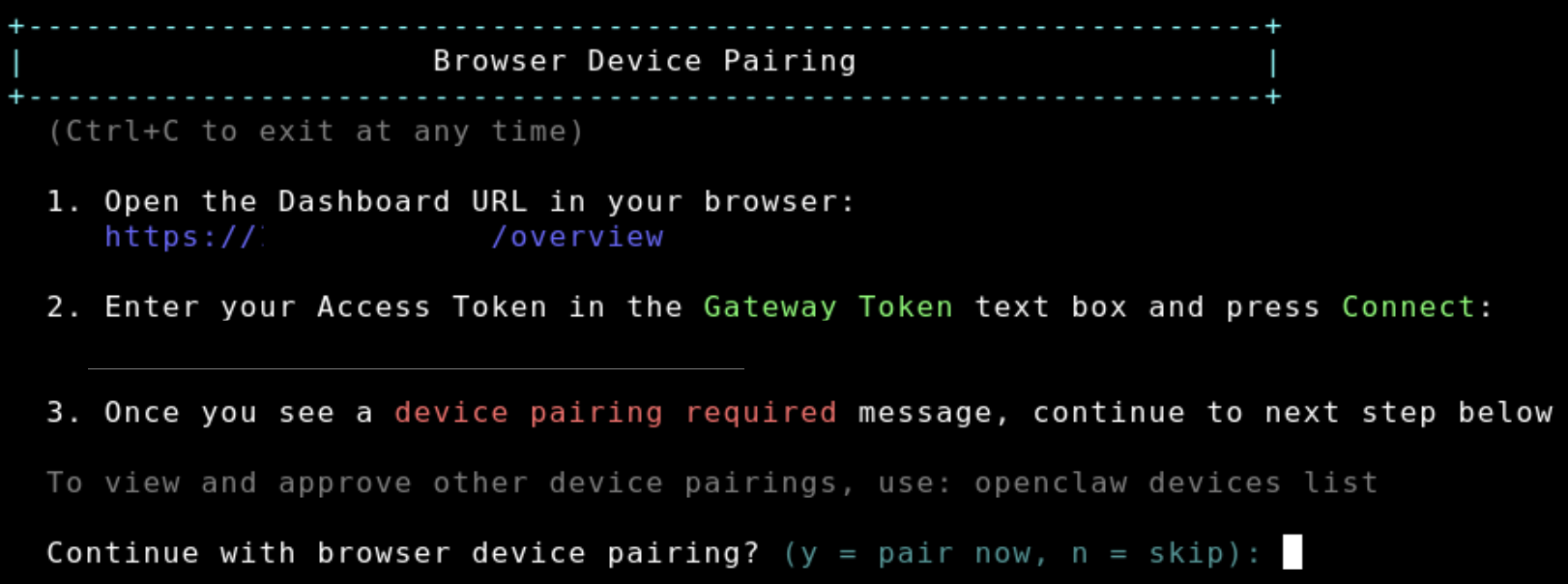
En el terminal SSH, localiza la URL del panel de control que aparece en el mensaje de bienvenida. Copia esta URL y ábrela en una nueva pestaña del navegador.
-
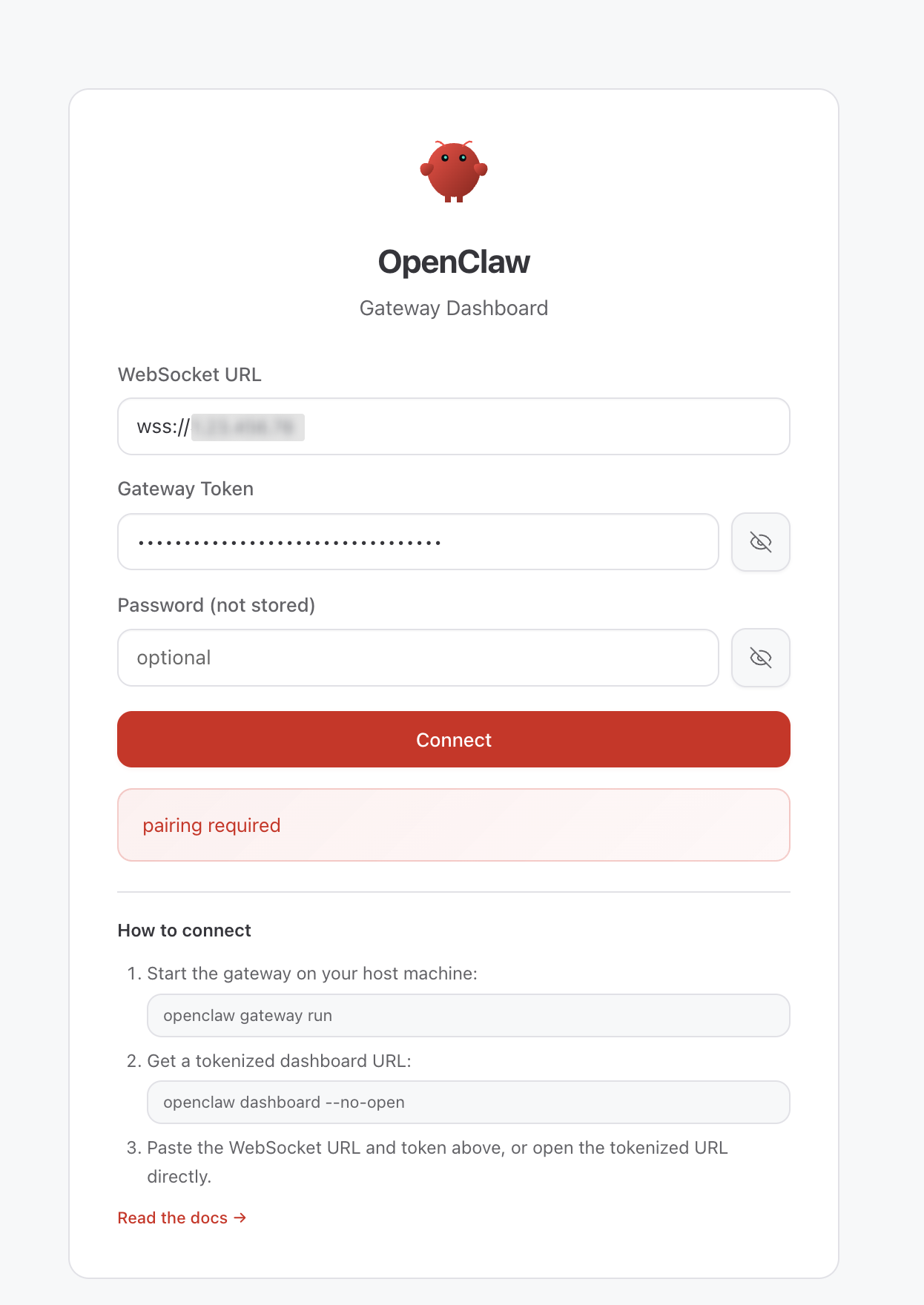
En el OpenClaw panel que se abre, localiza el campo Gateway Token.
-
De vuelta al terminal SSH, copia el token de acceso que se muestra.
-
Pega el token de acceso copiado en el campo Gateway Token del OpenClaw panel de control y, a continuación, haz clic en Conectar.
-
Regrese al terminal SSH. Cuando se le solicite, pulse
ypara aprobar la OpenClaw CLI. Esto permitirá que el terminal SSH gestione la OpenClaw ejecución en tu instancia.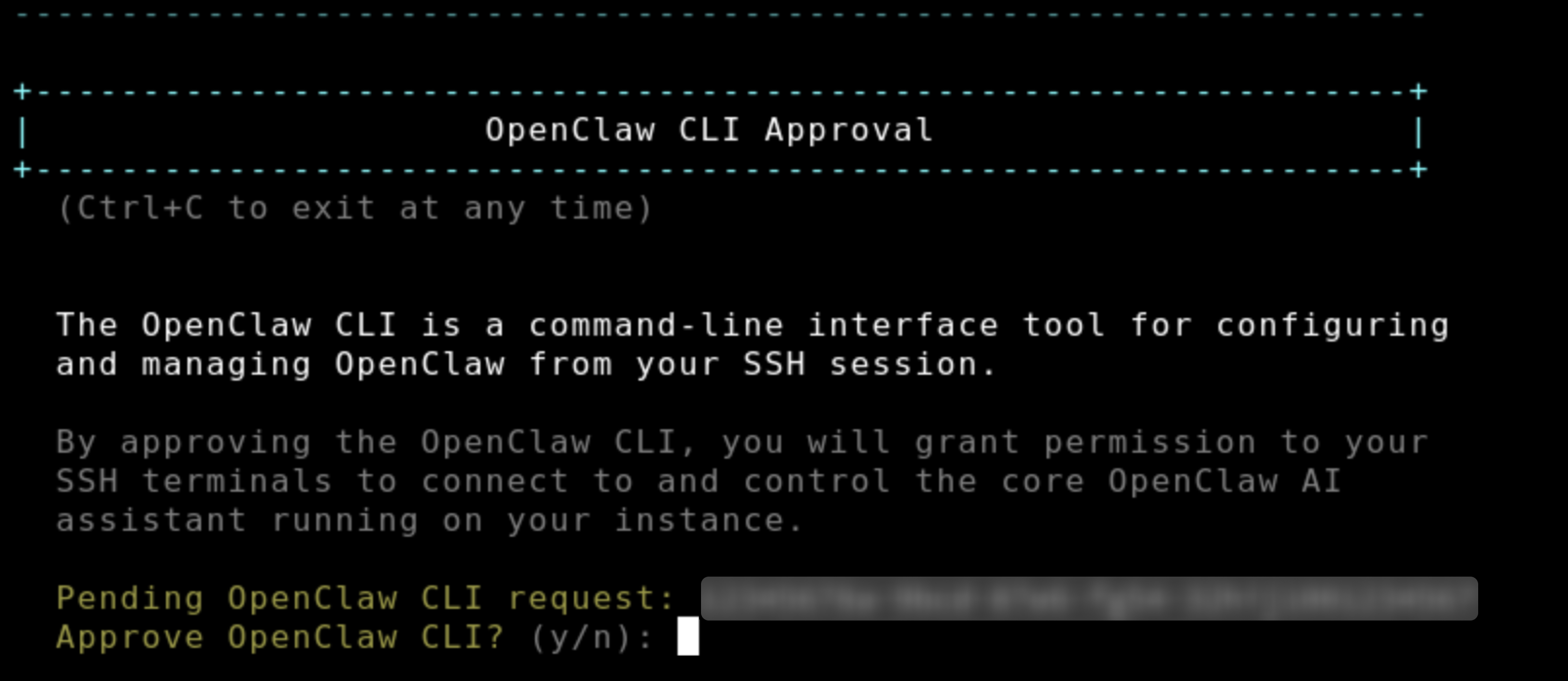
-
A continuación,
yvuelva a pulsarlo cuando se le solicite para continuar con el emparejamiento del dispositivo. -
Presiona
apara aprobar la solicitud de emparejamiento del dispositivo.
Cuando se complete el emparejamiento, el estado en el OpenClaw panel de control mostrará que es correcto. El navegador ya está conectado a la OpenClaw instancia.

sugerencia
Si necesitas vincular otro navegador más adelante, simplemente vuelve a conectarte con SSH a tu instancia y repite los pasos de emparejamiento anteriores.
Paso 3: Habilite las capacidades de inteligencia artificial con Amazon Bedrock
Su OpenClaw instancia de Lightsail está configurada para usar Amazon Bedrock para alimentar su asistente de inteligencia artificial. En este paso, concederá a su instancia los permisos que necesita para llamar a la API de Bedrock.
Para habilitar el acceso a la API de Bedrock
-
En la página de administración de OpenClaw instancias, elija la pestaña Primeros pasos.
-
En Habilitar Amazon Bedrock como su proveedor de modelos, haga clic en el botón Copiar el script. A continuación, haga clic en el CloudShell botón de inicio para abrirlo CloudShell.
¿Qué hace el script de configuración?
El script de configuración realiza las siguientes acciones: crea un rol de IAM específico para su OpenClaw instancia, adjunta una política que concede el acceso a las API de Amazon Bedrock, adjunta una política que otorga los permisos de AWS Marketplace (necesarios para los modelos de terceros) y configura el perfil de la instancia para usar este rol. Puede revisar los detalles de la política de IAM en la consola de IAM después de ejecutar el script.
Se asignará un nombre a la función de IAM. LightsailRoleFor-[your-instance-id]
-
Pegue el comando copiado en la CloudShell terminal y pulse. Enter
-
Espere a que el script finalice. Cuando veas Listo en el resultado, significa que los permisos se han aplicado correctamente.
Una vez completado este paso, navega hasta Chat en el OpenClaw panel de control para empezar a usar tu asistente de IA.
Nota: Su OpenClaw instancia de Lightsail usa Anthropic Claude Sonnet 4.6 de forma predeterminada. Si es la primera vez que utiliza modelos de Anthropic en Amazon Bedrock, tendrá que completar el formulario de primer uso (FTU) para obtener acceso. Obtenga más información sobre cómo acceder a los modelos antrópicos.
Paso 4: Conectar un canal de mensajería (opcional)
Puedes ampliarlo OpenClaw para que funcione con aplicaciones de mensajería como Telegram y WhatsApp así poder interactuar con tu asistente de inteligencia artificial directamente desde tu teléfono o cliente de mensajería. Antes de poder conectarte OpenClaw a un canal de mensajería, debes vincularlo con tu navegador OpenClaw (consulta el paso 2).
Conecta Telegram
Para añadir un canal de Telegram
-
Abre Telegram y busca
@BotFather. -
Envía el comando
/newboty sigue las instrucciones para crear un nuevo bot. BotFather proporcionará un token de bot y un enlace profundo para tu bot.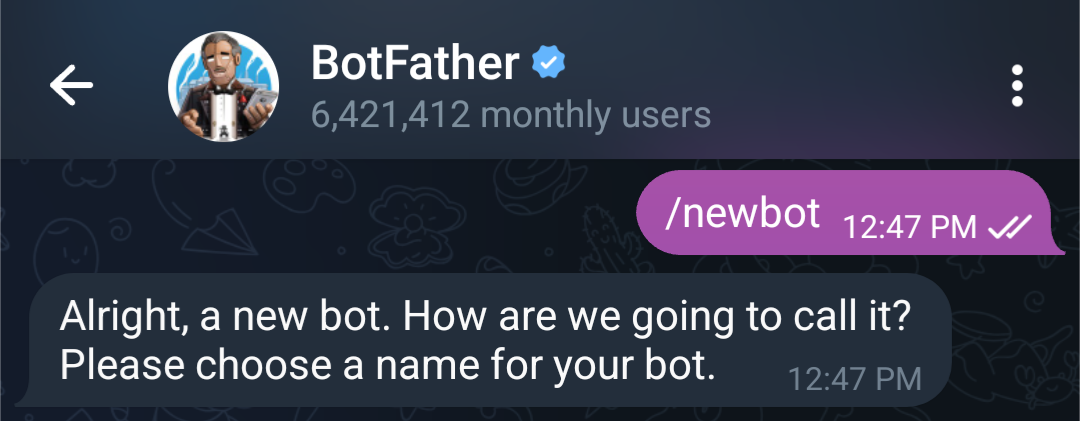
-
Conéctate a tu OpenClaw instancia mediante SSH. Se abre un terminal SSH basado en un navegador.
-
En el terminal SSH conectado a tu OpenClaw instancia, ejecuta:
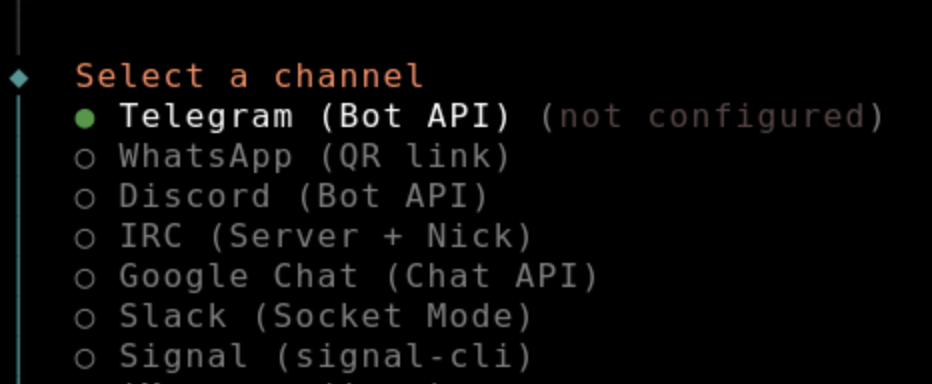
openclaw channels add -
Selecciona Telegram en la lista de canales disponibles.
-
Cuando se te pida, introduce el token del bot que recibiste BotFather en el paso 2.
-
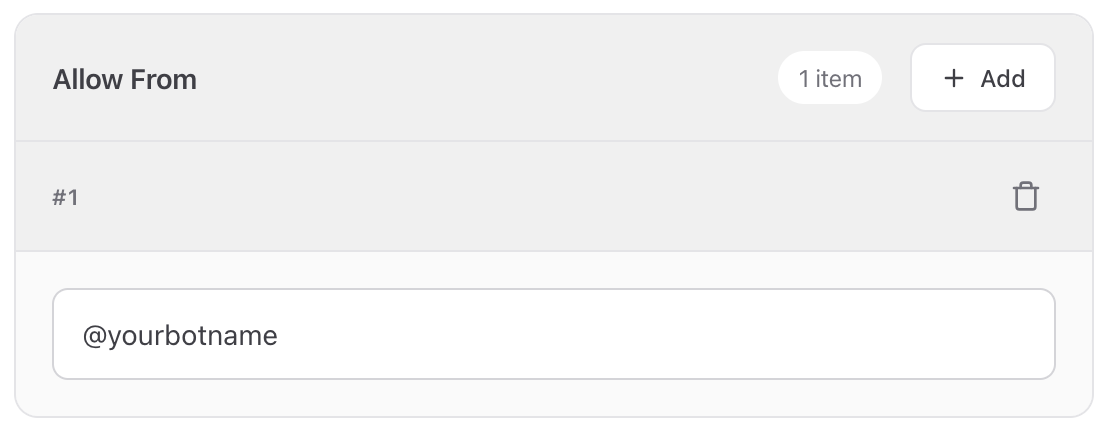
En el OpenClaw panel de control, dirígete a la sección Canales y añade tu seudónimo de Telegram a la lista de usuarios permitidos.
-
Prueba la integración enviando un mensaje a tu bot en Telegram en el paso 2.
-
Verás un mensaje en Telegram para aprobar el OpenClaw emparejamiento. En la terminal SSH, ejecuta:
openclaw pairing approve telegram [pairing code]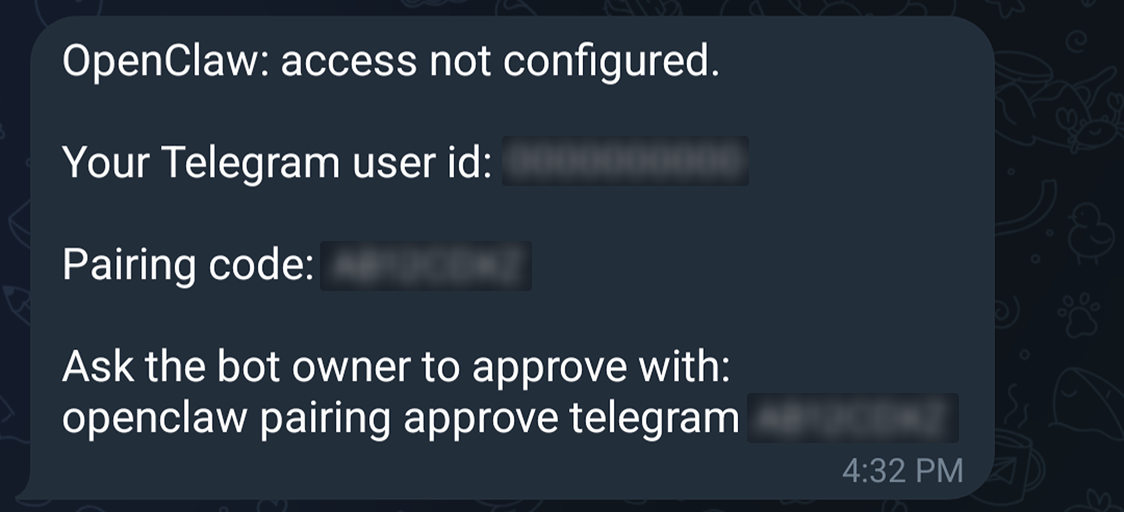
-
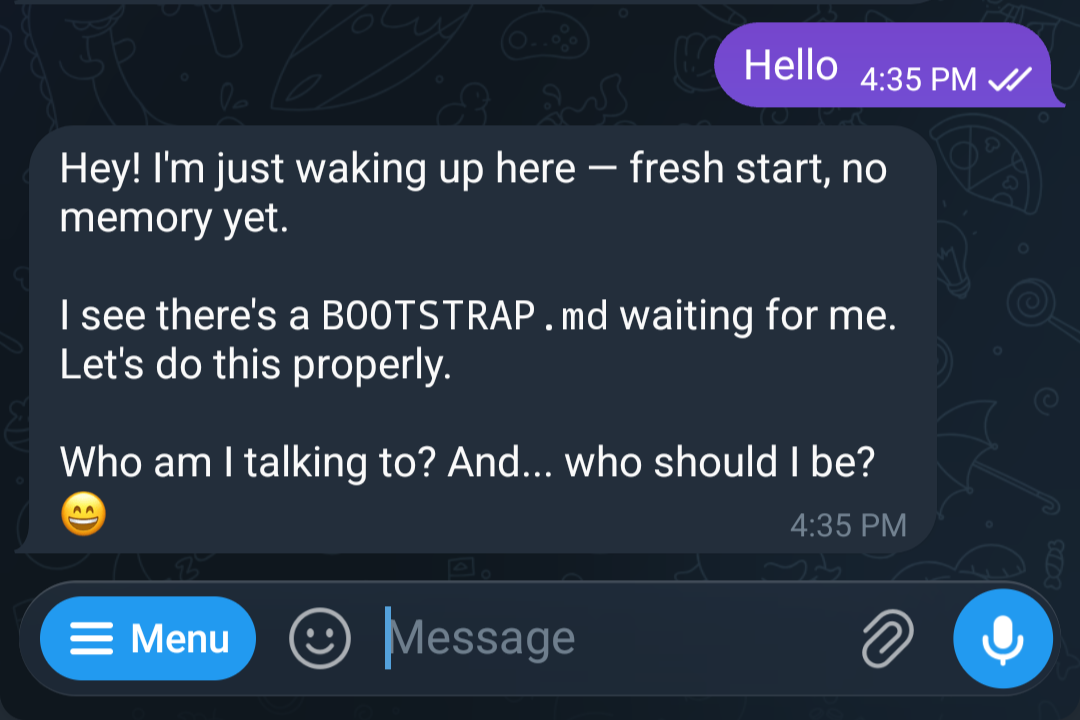
Vuelve a probar la integración enviando un mensaje al bot que creaste en Telegram en el paso 2
Conéctese WhatsApp
Para añadir un WhatsApp canal
-
Conéctate a tu OpenClaw instancia mediante SSH. Se abre un terminal SSH basado en un navegador.
-
En el terminal SSH conectado a tu OpenClaw instancia, ejecuta:
openclaw channels add -
Selecciona WhatsApp de la lista de canales disponibles.
-
Siga las instrucciones en pantalla. Se mostrará un código QR en el terminal.
-
En tu teléfono WhatsApp, abre y usa la función Dispositivos vinculados para escanear el código QR.
-
Completa el emparejamiento en tu teléfono.
-
Prueba la integración enviando un mensaje directamente a tu OpenClaw asistente enviando un mensaje WhatsApp al número de contacto que conectaste en los pasos anteriores.

Paso 5: Crea una instantánea de tu instancia (opcional)
Tras completar la configuración, te recomendamos crear una instantánea de tu OpenClaw instancia. Las instantáneas son copias de seguridad puntuales que permiten restaurar la instancia a partir de un estado correcto conocido, lo que proporciona un mecanismo de recuperación fiable. También puedes crear nuevas instancias del plan que desees a partir de las instantáneas.
Creación de una instantánea manual
-
En la sección Instancias de la consola de Lightsail, elija el nombre de la instancia. OpenClaw
-
Elija la pestaña Snapshots (Instantáneas).
-
En Instantáneas manuales, elige Crear instantánea.
-
Introduzca un nombre para la instantánea y seleccione Crear.
¿Lo sabía?
Lightsail almacena siete instantáneas diarias y reemplaza automáticamente las más antiguas por las más recientes cuando habilita las instantáneas automáticas para su instancia. Para obtener más información, consulte Configurar las instantáneas automáticas para las instancias y los discos de Lightsail.
Preguntas frecuentes (FAQ)
¿Cómo puedo vincular un navegador adicional con mi OpenClaw instancia?
Puedes emparejar tantos navegadores como necesites. Para volver a vincular un navegador nuevo, utilice SSH para su OpenClaw instancia (en la página de administración de instancias de la consola de Lightsail, seleccione Conectar mediante SSH). Siga los mismos pasos de emparejamiento del paso 2: navegue hasta la URL del panel de control, copie el token de acceso del terminal, péguelo en el campo del token de puerta de enlace del OpenClaw panel de control del nuevo navegador y apruebe la solicitud de emparejamiento.
¿Puedo personalizar los permisos de IAM concedidos a mi OpenClaw instancia?
Sí. El script de configuración del paso 3 crea un rol de IAM con una política que otorga acceso a Amazon Bedrock. Puede ver, editar o restringir esta política en cualquier momento:
-
Abra la consola de IAM
y vaya a Roles. -
Busque el rol creado para su OpenClaw instancia, p. ej.
LightsailRoleFor-i-0d15d5483571b95bb -
Elige el rol para ver sus políticas adjuntas.
-
Elija el nombre de la política para editar sus permisos.
Tenga cuidado al modificar los permisos: eliminar los permisos de Bedrock requeridos evitará que se generen respuestas OpenClaw de IA. Para obtener más información, consulte las políticas de IAM en la documentación de AWS.
¿Puedo hacer OpenClaw preguntas sobre sí misma, por ejemplo, qué puede hacer o cómo usarla?
Sí, OpenClaw el asistente de chat integrado puede responder preguntas sobre OpenClaw sí mismo. Si no estás seguro de lo que OpenClaw puedes hacer, pregúntale directamente en la interfaz de chat. Por ejemplo, puedes escribir:
-
«¿Con qué me puedes ayudar?»
-
«¿A qué canales me puedo conectar OpenClaw?»
-
«¿Cómo agrego un nuevo canal de mensajería?»
OpenClaw responderá con orientación basada en sus capacidades. Esta es una excelente manera de explorar las funciones sin salir del OpenClaw panel de control.
Nota: Deberá completar el paso Habilitar las capacidades de la IA con Amazon Bedrock (paso 3 de la guía de introducción) o configurar su propio proveedor de modelos para que el chat funcione. La configuración de Bedrock implica ejecutar un script con un solo clic desde la pestaña Primeros pasos de la instancia para conceder los permisos necesarios y, si es la primera vez que utiliza modelos antrópicos, enviar un breve formulario de primer uso en la consola de Amazon Bedrock. Sin este paso, la interfaz de chat no tendrá un modelo de IA al que conectarse.
¿Cuánto cuesta OpenClaw usar Lightsail?
Este es un desglose de los costos:
-
Instancia de Lightsail: pagas por el plan de instancias que has seleccionado (por ejemplo, el plan de 4 GB). Los planes de Lightsail se facturan según una tarifa por hora según demanda, por lo que solo paga por lo que usa. Por cada plan de Lightsail que utilice, le cobramos un precio fijo por hora, hasta el coste máximo mensual del plan.
-
Uso del modelo de IA (tokens): todos los mensajes enviados y recibidos del OpenClaw asistente se procesan a través de Amazon Bedrock mediante un modelo de precios basado en fichas. Los costos varían según el modelo: algunos modelos son más caros por token que otros.
-
Third-party modelos de suscripciones: si selecciona un modelo de terceros distribuido a través de AWS Marketplace (como Anthropic Claude o Cohere), es posible que se apliquen tarifas de software adicionales además del costo por token. Estos aparecen como partidas independientes en AWS Marketplace en su factura.
-
Excesivos en las transferencias de datos: cada plan de Lightsail incluye una asignación mensual de transferencia de datos. Si su OpenClaw instancia envía o recibe más datos de los que incluye su plan, se aplicarán cargos adicionales por la transferencia de datos saliente.
-
Instantáneas: las instantáneas manuales y automáticas de su instancia de Lightsail se facturan en función de la cantidad de almacenamiento utilizada.
Quiero usar un modelo antrópico. ¿Hay algo más que deba hacer?
Anthropic tiene un requisito adicional además de los permisos estándar: debe completar un formulario de primer uso (FTU) antes de invocar un modelo de Anthropic por primera vez. Este es un requisito de Anthropic y se aplica una vez por cuenta de AWS o una vez en el nivel de la cuenta de administración de la organización de AWS, que luego heredan todas las cuentas miembros de la organización. Su OpenClaw instancia usa Anthropic Claude-Sonnet 4.6 de forma predeterminada.
Lightsail se encarga de los permisos subyacentes de IAM y Marketplace por ti como parte de la configuración del paso 3. El CloudShell script crea una función de IAM que incluye los tres permisos necesarios de AWS Marketplace (aws-marketplace:Subscribe, aws-marketplace:Unsubscribe y). aws-marketplace:ViewSubscriptions Estos son necesarios para que Amazon Bedrock habilite automáticamente los modelos de terceros la primera vez que se invocan. Una vez que se haya habilitado un modelo en su cuenta, todos los usuarios de la cuenta pueden invocarlo sin necesidad de tener permisos de Marketplace; la suscripción solo tiene que realizarse una vez.
Para completar el requisito de Anthropic-specific FTU:
-
Abra la consola de Amazon Bedrock
. -
Navegue hasta el catálogo de modelos y seleccione un modelo antrópico (como Claude).
-
Se le pedirá que envíe los detalles del caso de uso. Rellene y envíe el formulario.
El acceso a los modelos antrópicos se concede inmediatamente después de que el formulario se haya enviado correctamente. Una vez hecho esto, puede seleccionar cualquier modelo antrópico en el OpenClaw panel de control y empezar a usarlo de inmediato.
nota
Los modelos de Amazon, Meta, Mistral AI y Qwen no se venden a través de AWS Marketplace y no requieren este paso. DeepSeek
Para obtener más información, consulte Acceder a los modelos básicos de Amazon Bedrock en la guía del usuario de Amazon Bedrock.
¿Cómo funciona HTTPS con mi instancia? OpenClaw
La OpenClaw instancia viene con un punto final HTTPS integrado protegido por un certificado Let's Encrypt. Cuando se crea la instancia, se emite automáticamente un certificado de Let's Encrypt para la dirección IPv4 de la instancia, sin necesidad de realizar ninguna configuración manual.
¿Qué ocurre con mi certificado SSL si la dirección IP de mi instancia cambia?
La OpenClaw instancia incluye un daemon de administración de certificados integrado (lightsail-manage-certd) que monitorea la dirección IP de la instancia. Si la dirección IP cambia (por ejemplo, cuando conectas o desconectas una IP estática), el demonio detecta automáticamente el cambio y emite un nuevo certificado Let's Encrypt para la nueva dirección IP. Tu certificado SSL no requiere ninguna acción manual.
Nota: El token de acceso a la puerta de enlace seguirá siendo el mismo, pero tendrás que volver a vincular tus navegadores siguiendo los pasos del paso 2: Emparejar tu navegador con OpenClaw
¿Con qué frecuencia se renueva mi certificado SSL?
Los certificados de Let's Encrypt emitidos para su OpenClaw instancia son válidos durante 7 días. El demonio de administración de certificados renueva automáticamente el certificado 2 días antes de que caduque, de modo que la instancia permanece protegida sin interrupciones ni intervenciones manuales.
¿Puedo instalar complementos en? OpenClaw
Sí. OpenClaw admite la instalación de complementos y algunos complementos o cambios de configuración pueden requerir que reinicie manualmente el servicio de OpenClaw puerta de enlace para que los cambios surtan efecto.
Para administrar la puerta de enlace después de instalar un complemento o actualizar una configuración, conecta con SSH tu OpenClaw instancia y usa los siguientes comandos:
-
Detenga el servicio de OpenClaw puerta de enlace:
openclaw gateway stop -
Inicie el servicio de OpenClaw puerta de enlace:
openclaw gateway start -
Compruebe el estado actual del servicio:
openclaw gateway status
Nota: Si utilizas MOTD 1.0.0 (OpenClaw 2026.2.17), usa los siguientes comandos en su lugar:
-
Detenga el servicio de puerta de enlace: OpenClaw
sudo systemctl stop openclaw-gateway -
Inicie el servicio de OpenClaw puerta de enlace:
sudo systemctl start openclaw-gateway -
Compruebe el estado actual del servicio:
sudo systemctl status openclaw-gateway
¿Qué ocurre si mi token de puerta de enlace se ve comprometido?
Si el token queda expuesto alguna vez (por ejemplo, si se filtra en los registros, se comparte accidentalmente o se expone a través de un ataque de inyección inmediata), cualquier persona que lo tenga puede acceder a tu OpenClaw puerta de enlace hasta que lo regeneres manualmente.
¿Mi token de puerta de enlace gira automáticamente?
Sí. Se rota automáticamente a las 3:00 UTC todos los días. Esta rotación requerirá que vuelvas a vincular tu navegador con tu instancia. OpenClaw
¿Cómo puedo rotar manualmente mi token de puerta de enlace?
Para rotar tu token de puerta de enlace:
-
Ingresa por SSH a tu OpenClaw instancia desde la consola de Lightsail.
-
Ejecuta el siguiente comando para regenerar el token:
openclaw token rotate -
El token antiguo se invalida inmediatamente. Se desconectarán todos los navegadores o clientes actualmente enlazados con el token anterior.
-
Re-pair para que su navegador vuelva a utilizar el nuevo token, siga los pasos del paso 2: Empareje su navegador con OpenClaw.
sugerencia
Tras rotar el token, comprueba que todos los dispositivos de confianza se hayan vuelto a vincular antes de volver a usarlos.
¿Cómo funciona la rotación automática de los tokens?
MOTD 2.0.0 incluye la rotación automática de tokens que mejora la seguridad al rotar el token de acceso a la puerta de enlace todos los días.
Implicaciones importantes:
-
Cuando el token se rote automáticamente, todos los navegadores y dispositivos enlazados se desconectarán.
-
Tendrás que volver a vincular tu navegador siguiendo los pasos del paso 2: Vincular tu navegador con. OpenClaw
Si no quieres que el token se rote, puedes desactivarlo en el MOTD cambiando la configuración de seguridad.

¿Cómo puedo rotar las credenciales de mis canales de mensajería (Telegram WhatsApp, Slack)?
Si un token de plataforma de mensajería o credencial almacenado en tu OpenClaw instancia se ve comprometido (por ejemplo, tu token de bot de Telegram, tus credenciales de WhatsApp sesión o tu token de Slack), debes cambiarlo inmediatamente para evitar el acceso no autorizado a tus canales de mensajería.
Las credenciales de los canales conectados se almacenan ~/.openclaw/credentials/ en tu instancia. Para rotar una credencial:
-
Revoca el token comprometido en la fuente:
-
Telegram: abre Telegram
@BotFather, envía un mensaje y úsalo/revokepara invalidar tu token de bot existente y generar uno nuevo. -
WhatsApp: Cierra la sesión del dispositivo vinculado desde tu WhatsApp teléfono (
Settings→Linked Devices→ selecciona tu OpenClaw sesión →Log out). A continuación, vuelva a vincular mediante el flujo de emparejamiento de códigos QR.
-
-
Actualiza la credencial de tu OpenClaw instancia: introduce SSH en tu instancia y ejecuta:
openclaw channels updateSelecciona el canal que quieres actualizar e introduce el nuevo token o credencial cuando se te solicite.
-
Comprueba que el canal funciona enviando un mensaje de prueba a través del canal actualizado.
nota
La rotación de una credencial de mensajería no afecta al token de puerta de enlace ni a otros canales conectados; cada credencial se administra de forma independiente.
¿Qué hace el setup-lightsail-openclaw-bedrock-role.sh guion?
Crea una función de IAM que permite que solo su OpenClaw instancia utilice los modelos fundamentales disponibles en Amazon Bedrock y AWS Marketplace.
¿Cómo restauro una OpenClaw instancia a partir de una instantánea?
-
Crea una nueva instancia a partir de una OpenClaw instantánea existente. Para obtener más información, consulte Creación de instancias a partir de una instantánea.
-
Introduce SSH en tu nueva OpenClaw instancia desde la consola de Lightsail
-
Ejecute el siguiente comando para obtener el ID de instancia de su instancia de Lightsail, p. ej.:
i-1234567890abcdef1TOKEN=`curl -s -X PUT "http://169.254.169.254/latest/api/token" -H "X-aws-ec2-metadata-token-ttl-seconds: 21600"` && curl -w "\n" -s -H "X-aws-ec2-metadata-token: $TOKEN" http://169.254.169.254/latest/meta-data/instance-id -
Ejecute el siguiente comando para obtener el rol de IAM asociado a la instancia:
grep 'role_arn' /home/ubuntu/.aws/config | head -1 | awk '{print $3}' -
Busca el rol que recuperaste en el paso anterior en la consola de
IAM, p. ej. LightsailRoleFor-i-0d15d5483571b95bb -
Seleccionar
Trust relationships -
Seleccionar
Edit trust policy -
Actualiza la política de confianza con el ARN del ID de instancia recuperado anteriormente, p. ej.
"arn:aws:sts::0123456789012:assumed-role/AmazonLightsailInstance/i-1234567890abcdef1" -
Seleccionar
Update policy
¿Cómo AllowedOrigin configuro mi OpenClaw instancia?
AllowedOrigin es una configuración de seguridad que controla qué direcciones web (orígenes) pueden conectarse a su OpenClaw puerta de enlace. Esto evita que sitios web no autorizados accedan a tu instancia y protege contra problemas de seguridad de origen cruzado.
MOTD 2.0.0 (OpenClaw 2026.3.2 y versiones posteriores): el servicio MOTD AllowedOrigin lo administra automáticamente. Cuando se inicia la instancia o cuando la dirección IP cambia, el servicio detecta automáticamente el origen correcto y actualiza la configuración. No es necesario realizar ninguna acción manual.
MOTD 1.0.0 (OpenClaw 2026.2.17): debe configurar manualmente AllowedOrigin si accede OpenClaw desde un dominio específico. Ingresa por SSH a tu instancia y edita el archivo de OpenClaw configuración siguiendo las instrucciones que aparecen a continuación para añadir los orígenes permitidos.
-
Ingresa por SSH a tu OpenClaw instancia desde la consola de Lightsail
-
Abre el archivo de configuración:
~/.openclaw/openclaw.json -
Añada o modifique la AllowedOrigin configuración:
{ "gateway": { "controlUi": { "allowedOrigins": [ "https://<your-domain.com>" ] } } } -
Reinicie el servicio OpenClaw de puerta de enlace:
sudo systemctl restart openclaw-gateway
¿Cómo actualizo OpenClaw a la versión más reciente?
Para actualizar tu OpenClaw puerta de enlace a la versión más reciente:
-
Ingresa por SSH a tu instancia OpenClaw
-
Ejecuta el comando de actualización:
sudo openclaw update --no-restart && openclaw gateway restart
Notas importantes:
-
El OpenClaw plan instala la puerta de enlace de forma global en la instancia, por lo que se requieren los privilegios de sudo
-
El botón «Actualizar» del panel de OpenClaw control de la interfaz de usuario no funcionará porque no tiene privilegios
sudo
¿Qué ocurre con el emparejamiento de dispositivos cuando adjunto una dirección IP estática?
Al adjuntar una dirección IP estática a la OpenClaw instancia, la dirección IP de la instancia cambia. Esto tiene implicaciones importantes para el emparejamiento de dispositivos:
-
Todos los navegadores y dispositivos enlazados anteriormente se desconectarán
-
El token de la puerta de enlace sigue siendo válido, pero el punto final de la conexión ha cambiado
-
Debes volver a vincular de forma explícita todos los navegadores y dispositivos después de adjuntar la IP estática
Para volver a vincular tus dispositivos:
-
Ingresa por SSH a tu instancia (la conexión SSH funcionará con la nueva IP estática)
-
Sigue los pasos de emparejamiento del paso 2 para volver a conectar cada navegador
-
En el caso de los canales de mensajería (Telegram, WhatsApp), es posible que también tengas que volver a aprobar el emparejamiento
¿Cómo puedo conceder permisos de entorno limitado para habilitar las herramientas?
De forma predeterminada, OpenClaw ejecuta herramientas y complementos en entornos de contenedores Docker aislados (sandboxes) para proteger la instancia de operaciones potencialmente dañinas. Este aislamiento restringe el acceso de las herramientas, incluidos los comandos del sistema, el acceso al sistema de archivos, las conexiones de red y los recursos del sistema anfitrión.
Si bien esto proporciona una seguridad sólida, es posible que algunas herramientas requieran configuraciones menos restrictivas para funcionar correctamente. Por ejemplo, las herramientas de raspado web necesitan acceso a la red y las herramientas de administración de archivos necesitan un acceso más amplio al sistema de archivos. Sin estos permisos, el sandbox funciona principalmente como un chatbot básico con capacidades limitadas.
Para que el sandbox sea menos restrictivo:
-
Ingresa por SSH a tu OpenClaw instancia desde la consola de Lightsail
-
Ejecute los siguientes comandos para configurar los ajustes de ejecución de la herramienta:
openclaw config set tools.exec.host gateway openclaw config set tools.exec.ask off openclaw config set tools.exec.security full -
Reinicie el servicio de OpenClaw puerta de enlace para que los cambios surtan efecto:
openclaw gateway restart
Qué hacen estos ajustes:
-
tools.exec.host gateway- Permite que las herramientas se ejecuten directamente en el host de la puerta de enlace en lugar de en un contenedor Docker aislado, lo que les da acceso a los comandos y recursos del sistema -
tools.exec.ask off- Desactiva las solicitudes de permiso antes de la ejecución de la herramienta, lo que permite que las herramientas se ejecuten automáticamente sin aprobación manual -
tools.exec.security full- Establece el nivel de seguridad para la ejecución de la herramienta
Consideraciones de seguridad: estas configuraciones reducen considerablemente el aislamiento entre las herramientas y el sistema. Configure estos ajustes únicamente si confía en las herramientas que utiliza. La ejecución de herramientas con una configuración de entorno limitado menos restrictiva puede exponer la instancia a riesgos de seguridad si una herramienta está comprometida o es malintencionada.
¿Cuáles son las diferencias entre las versiones de MOTD?
OpenClaw las instancias usan diferentes versiones de MOTD (Mensaje del día) según el momento en que se crearon. Esto es lo que necesitas saber:
MOTD 1.0.0 (OpenClaw 2026.2.17):
-
Administración de pasarelas: uso
sudo systemctl start/stop/status openclaw-gateway -
Rotación de fichas: solo manual (uso
openclaw token rotate)
MOTD 2.0.0 (OpenClaw 2026.3.2 y versiones posteriores):
-
Administración de pasarelas: utilice comandos simplificados
openclaw gateway start/stop/status -
Rotación de fichas: rotación diaria automática
Cómo comprobar tu versión del MOTD: introduce SSH en tu instancia y mira el mensaje de bienvenida que aparece. La versión MOTD aparece en la primera línea del mensaje de bienvenida.
