Las traducciones son generadas a través de traducción automática. En caso de conflicto entre la traducción y la version original de inglés, prevalecerá la version en inglés.
Verificar la accesibilidad de IPv6 para las instancias de Lightsail
Puede verificar la conectividad IPv6 desde su ordenador local a una instancia de Amazon Lightsail mediante la herramienta de ping. Ping es una utilidad de diagnóstico de red que se utiliza para solucionar problemas de conectividad entre dos o más dispositivos de red. Si ping se ejecuta correctamente, debería poder conectarse a su instancia mediante IPv6. Si una configuración de red o un dispositivo no permite IPv6, se produce un error en el comando ping. Para obtener más información, consulte IPv6-only consideraciones
Contenido
Habilitación de IPv6 para las instancias de doble pila
Habilite IPv6 para la instancia de doble pila antes de comenzar las pruebas. IPv6 siempre está activado en algunos casos. IPv6-only
Complete el siguiente procedimiento para habilitar IPv6 en la instancia de doble pila si no está habilitado.
-
Inicie sesión en la consola de Lightsail.
-
Elija el nombre de la instancia para la que desea habilitar IPv6. Asegúrese de que la instancia se esté ejecutando.
-
Elija la pestaña Redes en la página de administración de la instancia.
-
Habilite IPv6 en la sección Redes IPv6 de la página.
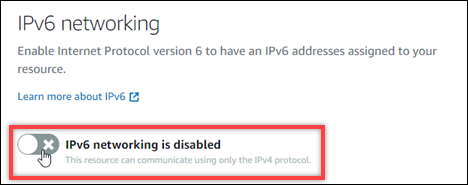
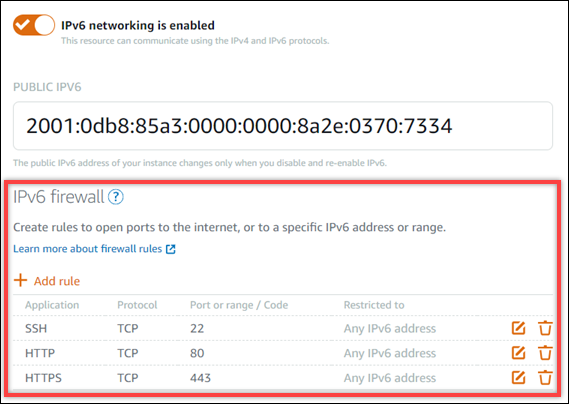
Después de habilitar IPv6, se asigna una dirección de IPv6 pública a su instancia, lo cual hará que el firewall IPv6 esté disponible.
-
Tome nota de las direcciones IPv4 e IPv6 públicas de la instancia. Las utilizará en las secciones siguientes.
Configuración del firewall de la instancia
El firewall de la consola de Lightsail actúa como un firewall virtual. Es decir, controla el tráfico permitido para conectarse a la instancia a través de su dirección IP pública. Cada instancia de doble pila que cree en Lightsail tiene un firewall individual para las direcciones IPv4 y otro para las direcciones IPv6. Cada firewall contiene un conjunto de reglas que filtran el tráfico que entra en la instancia. Ambos son independientes entre sí, por lo que debe configurar las reglas de forma individual para IPv4 e IPv6. Las instancias con un plan de IPv6-only instancias no tienen un firewall IPv4 que puedas configurar.
Realice el siguiente procedimiento para configurar el firewall de la instancia para el tráfico del Protocolo de mensajes de control de Internet (ICMP). La utilidad ping utiliza el protocolo ICMP para comunicarse con la instancia. Para obtener más información, consulte Controle el tráfico de instancias con firewalls en Lightsail.
importante
Windows y Linux incluyen un firewall a nivel de sistema operativo (SO) que puede bloquear los comandos ping. Compruebe que el firewall del sistema operativo de la instancia pueda aceptar el tráfico ICMP a través de IPv4 e IPv6 antes de continuar. Para obtener más información, consulte la siguiente documentación sobre :
-
Inicie sesión en la consola de Lightsail.
-
Elija el nombre de la instancia para la que desea configurar el firewall.
-
Seleccione la pestaña Redes en la página de administración de instancias y, a continuación, complete los pasos restantes en la sección correspondiente al tipo de firewall que desea usar. Para IPv4, complete los pasos de la sección Firewall de IPv4. Para IPv6, complete los pasos de la sección Firewall de IPv6.
-
En el menú desplegable de Aplicación, elija Ping (ICMP).
-
Seleccione la casilla Restringir la dirección IP para permitir una conexión desde su rango o dirección IP de origen local e ingrese su dirección de origen. (Opcional) Puede dejar la casilla sin seleccionar para permitir la conexión desde cualquier dirección IP. Le recomendamos que utilice esta opción solo en un entorno de prueba.
-
Elija Crear para aplicar la nueva regla a la instancia.
-
Prueba de la accesibilidad de la instancia
Complete el siguiente procedimiento para probar la accesibilidad de IPv4 o IPv6 desde su equipo o red local a su instancia de Lightsail. Necesita las direcciones IPv4 e IPv6 públicas de la instancia que indicó en Paso 5.
-
Abra una ventana de terminal en el dispositivo local.
-
Introduzca uno de los siguientes comandos para hacer ping a su instancia de Lightsail. Sustituya el ejemplo
IP addressdel comando por la dirección IPv4 o IPv6 pública de su instancia.Para realizar la prueba con IPv4
ping192.0.2.0Para realizar la prueba con IPv6
ping62001:db8:: -
Cuando el comando muestre algunas respuestas, ingrese
ctrl+zen el teclado del dispositivo para detenerlo.
Si el proceso se realiza correctamente, el comando ping devuelve una respuesta exitosamente desde la dirección IPv4 de la instancia. El resultado debe ser similar al siguiente ejemplo:
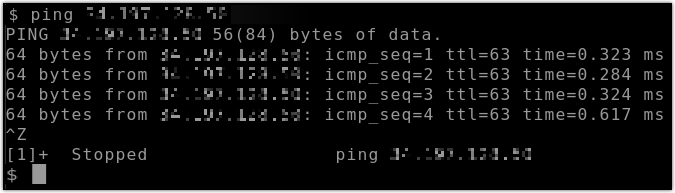
Si el proceso se realiza correctamente, el comando ping6 muestra el mensaje exitoso desde la dirección IPv6 de la instancia. El resultado debe ser similar al siguiente ejemplo:

Ambos comandos muestran el mensaje Tiempo de espera de la solicitud si no se puede acceder a la instancia.
-
Abra un símbolo del sistema.
-
Introduzca uno de los siguientes comandos para hacer ping a su instancia de Lightsail. Sustituya el ejemplo
IP addressdel comando por la dirección IPv4 o IPv6 pública de su instancia.Para realizar la prueba con IPv4
ping192.0.2.0Para realizar la prueba con IPv6
ping2001:db8:: -
Cuando el comando muestre algunas respuestas, ingrese
ctrl+zen el teclado del dispositivo para detenerlo.
Si el proceso se realiza correctamente, el comando ping devuelve una respuesta exitosamente desde la dirección IPv4 de la instancia. El resultado debe ser similar al siguiente ejemplo:
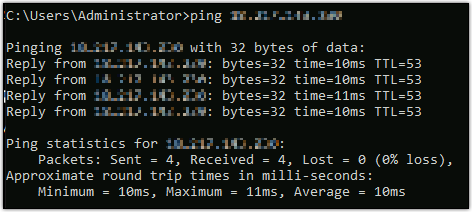
Si el proceso se realiza correctamente, el comando ping devuelve una respuesta exitosamente desde la dirección IPv6 de la instancia. El resultado debe ser similar al siguiente ejemplo:
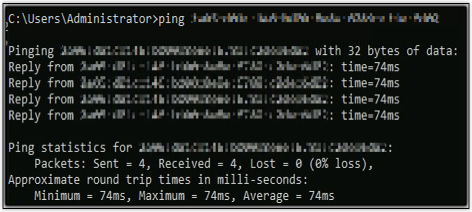
Ambos comandos muestran el mensaje Tiempo de espera de la solicitud si no se puede acceder a la instancia.
