Las traducciones son generadas a través de traducción automática. En caso de conflicto entre la traducción y la version original de inglés, prevalecerá la version en inglés.
Habilitar el correo electrónico para WordPress las instancias en Lightsail
Puedes habilitar el correo electrónico en tu WordPress instancia en Amazon Lightsail. Configure el servicio SMTP en Amazon Simple Email Service (Amazon SES). A continuación, active y configure el complemento WP Mail SMTP en la instancia. Una vez activado el correo electrónico, sus WordPress administradores pueden solicitar el restablecimiento de las contraseñas de sus perfiles de usuario y recibirán notificaciones por correo electrónico sobre las publicaciones de blogs, las actualizaciones de sitios web y otros mensajes de complementos. Esta guía le muestra cómo habilitar el correo electrónico en su WordPress instancia en Amazon Lightsail con Amazon SES.
Contenido
Para obtener más información, consulte Uso de la interfaz SMTP de Amazon SES para enviar correos electrónicos en la documentación de Amazon SES.
Paso 1: Revisar las restricciones
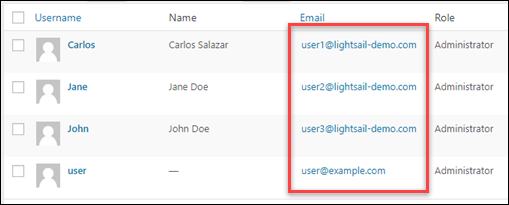
Las cuentas nuevas de Amazon Web Services (AWS) que se encuentran en el entorno aislado de Amazon SES solo pueden enviar correos electrónicos a direcciones y dominios verificados. Si este es el caso de tu cuenta, te recomendamos que verifiques el dominio de tu sitio web y las direcciones de correo electrónico de tus WordPress administradores. Para obtener sus direcciones de correo electrónico, inicia sesión en el panel de control de tu WordPress sitio web y selecciona Usuarios en el menú de navegación de la izquierda. Verá las direcciones de correo electrónico de los administradores en la columna Email (Correo electrónico), tal y como se muestra en el ejemplo siguiente:
nota
El perfil predeterminado de user se configura con la dirección de correo electrónico user@example.com. Debe cambiarla por una dirección de correo electrónico operativa. Para obtener más información, consulte la pantalla de perfil de usuario
Para enviar correos electrónicos a cualquier dirección y dominio, debe pedir que su cuenta se saque del entorno aislado de Amazon SES. Para obtener más información, consulte Salida del entorno aislado de Amazon SES en la documentación de Amazon SES.
Paso 2: Completar los requisitos previos
Debe completar las siguientes tareas antes de poder habilitar el correo electrónico en su WordPress instancia:
-
Cree una WordPress instancia en Lightsail. Para obtener más información, consulte Lanzamiento y configuración de una WordPress instancia en Amazon Lightsail.
-
Apunte su dominio registrado a su WordPress instancia mediante una zona DNS de Lightsail. Para obtener más información, consulte Creación de una zona DNS para administrar los registros de DNS del dominio.
-
Inscríbase en Amazon SES y obtenga más información sobre el servicio. Para obtener más información acerca de la inscripción en Amazon SES, consulte el Inicio rápido de Amazon SES en la documentación de Amazon SES. Para obtener más información sobre Amazon SES, consulte las siguientes guías en la documentación de Amazon SES:
Paso 3: Crear credenciales de SMTP en Amazon SES
Es necesario crear credenciales de SMTP en una cuenta de Amazon SES para configurar el complemento WP Mail SMTP que se configura más adelante en esta guía. Para obtener más información, consulte Obtención de las credenciales de SMTP de Amazon SES en la documentación de Amazon SES.
Para crear credenciales de SMTP en Amazon SES
-
Inicie sesión en la consola de Amazon SES
. -
En el menú de navegación izquierdo, elija SMTP Settings (Configuración de SMTP).
La página SMTP Settings (Configuración de SMTP) muestra el nombre, los puertos y la configuración de TLS del servidor SMTP. Anote estos valores porque los necesitará más adelante en esta guía al configurar el complemento SMTP de WP Mail en su instancia. WordPress

-
Elija Crear credenciales de SMTP.
-
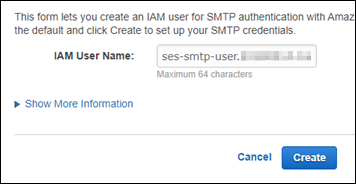
En el cuadro de texto Nombre de usuario de IAM, deje el nombre de usuario predeterminado y elija Crear.
-
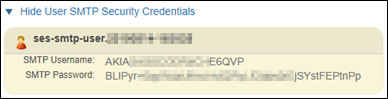
Elija Show User SMTP Security Credentials (Mostrar credenciales de seguridad de SMTP del usuario) para ver el nombre de usuario y la contraseña de SMTP o elija Download Credentials (Descargar credenciales) para descargar un archivo CSV con la misma información. Necesitarás estas credenciales más adelante cuando configures el complemento SMTP de WP Mail en tu instancia. WordPress
nota
Las credenciales creadas en la consola de Amazon SES se agregan automáticamente a AWS Identity and Access Management (IAM) en su cuenta.
Paso 4: Verificar el dominio en Amazon SES
Amazon SES requiere que verifique su dominio para confirmar que es de su propiedad e impedir que otras personas lo utilicen. Si verifica un dominio, está verificando todas las direcciones de correo electrónico de dicho dominio, por lo que no tiene que verificar cada una de las direcciones de dicho dominio por separado. Por ejemplo, si verifica el dominio example.com, puede enviar correo electrónico desde user1@example.com, user2@example.com o cualquier otro usuario de example.com. Para obtener más información, consulte Verificación de dominios en Amazon SES en la documentación de Amazon SES.
Para verificar el dominio en Amazon SES
-
En la consola de Amazon SES
, en el menú de navegación izquierdo, elija Identidades verificadas. -
Elija Create identity (Crear identidad).
-
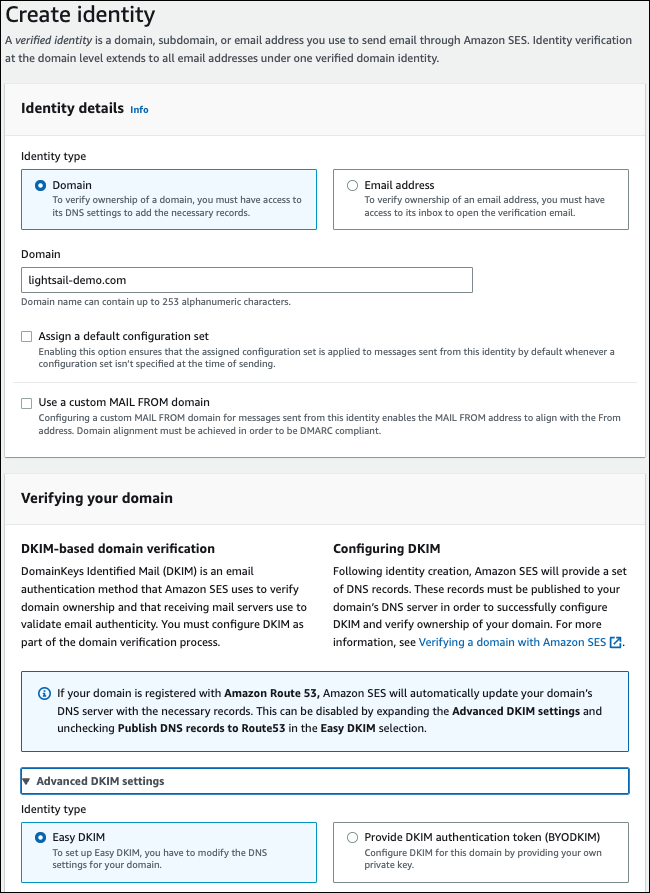
Introduzca el dominio que desee verificar y elija Crear identidad.
El dominio que verifique debe ser el mismo dominio que usa con su WordPress instancia en Lightsail.
importante
Registros TXT heredados
La verificación de dominio en Amazon SES ahora se basa en DomainKeys Identified Mail (DKIM), un estándar de autenticación de correo electrónico que los servidores de recepción de correo utilizan para validar la autenticidad de un correo electrónico. Al configurar DKIM en la configuración de DNS de su dominio, se confirma a SES que usted es el propietario de la identidad, lo que elimina la necesidad de los registros TXT. No es necesario volver a verificar las identidades de dominio que se verificaron mediante registros TXT; sin embargo, le recomendamos que habilite las firmas DKIM para mejorar la capacidad de entrega del correo con los proveedores de correo electrónico. DKIM-compliant
-
Después de crear la identidad de dominio con Easy DKIM, tiene que completar el proceso de verificación con la autenticación de DKIM mediante los siguientes registros CNAME generados para publicarlos en el proveedor de DNS de su dominio. La detección de estos registros puede tardar hasta 72 horas. Para más información, consulte Verificar la identidad de un dominio con DKIM y Easy DKIM.
-
Abra una nueva pestaña del navegador y vaya a la consola de Lightsail
. -
En el panel de navegación izquierdo, elija Dominios y DNS y, a continuación, seleccione la zona DNS de su dominio.
-
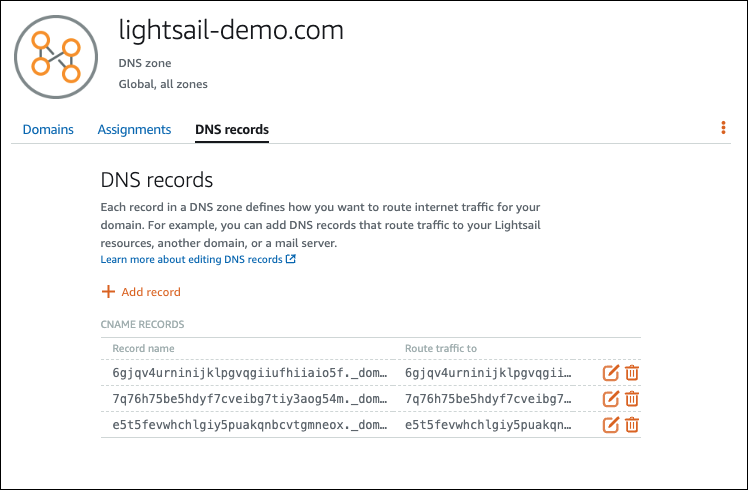
Agregue los registros de DNS desde la consola de Amazon SES. Para obtener más información sobre cómo editar una zona DNS en Lightsail, consulte Editar una zona DNS en Amazon Lightsail.
El resultado debe ser similar al siguiente ejemplo:
nota
Escriba un símbolo
@en el cuadro de texto Subdomin (Subdominio) para utilizar el ápex de su dominio para un registro MX. Además, el valor del registro MX proporcionado por Amazon SES es10 inbound-smtp.us-west-2.amazonaws.com. Escriba10como valor de Priority (Prioridad) yinbound-smtp---us-west-2.amazonaws.com.rproxy.govskope.cacomo dominio en Maps to (Se mapea a). -
En la consola de Amazon SES
, cierre la página Verificación de un dominio nuevo. Pasados unos minutos, el dominio aparece en la consola de Amazon SES etiquetado como verificado y habilitado para el envío, tal y como se muestra en el ejemplo siguiente:

El servicio SMTP de Amazon SES está listo para enviar mensajes de correo electrónico desde el dominio.
Paso 5: Verificar direcciones de correo electrónico en Amazon SES
Como cliente nuevo de Amazon SES, debe verificar las direcciones de correo electrónico a las que desea enviar correos electrónicos. Para ello, debe agregar las direcciones de correo electrónico en la consola de Amazon SES. Para obtener más información, consulte Verificación de direcciones de correo electrónico en Amazon SES en la documentación de Amazon SES.
Le recomendamos que añada las direcciones de correo electrónico de los administradores de su WordPress sitio web. Esto les permite solicitar que se restablezcan las contraseñas de sus perfiles de usuario y recibir notificaciones por correo electrónico para las entradas de blog, las actualizaciones del sitio web y otros mensajes de los complementos.
nota
Si desea enviar correos electrónicos a cualquier dirección sin verificación, debe solicitar que su cuenta de Amazon SES salga del entorno aislado. Para obtener más información, consulte Salida del entorno aislado de Amazon SES en la documentación de Amazon SES.
Para crear una identidad de dirección de correo electrónico
-
En la consola de Amazon SES
, en el menú de navegación izquierdo, elija Identidades verificadas. -
Elija Create identity (Crear identidad).
-
Elija Dirección de correo electrónico. A continuación, introduzca la dirección de correo electrónico que desea verificar.
-
Elija Create identity (Crear identidad).
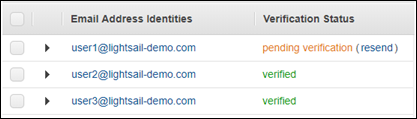
Repita los pasos 1 a 4 para cada dirección de correo electrónico que desee verificar. Se envía un correo electrónico de verificación a la dirección de correo electrónico que ha especificado. La dirección se añade a la lista de identidades de correo electrónico verificadas con el estado "pending verification" (verificación pendiente). Se marca como "verified" (verificada) cuando el usuario abra el mensaje de correo electrónico y completa el proceso de verificación.
Para verificar una identidad de dirección de correo electrónico
-
Verifique la bandeja de entrada de la dirección de correo electrónico que utilizó para crear su identidad y busque un correo electrónico de no-reply-aws@amazon.com.
-
Abra el correo electrónico y haga clic en el enlace para completar el proceso de verificación de la dirección de correo electrónico. Una vez que se haya completado el proceso, Identity status (Estado de identidad) se actualizará al valor Verified (Verificado).
Paso 6: Configura el complemento SMTP de WP Mail en tu instancia WordPress
El último paso consiste en configurar el complemento SMTP de WP Mail en tu instancia. WordPress Utilice las credenciales de SMTP que creó anteriormente en esta guía en la consola de Amazon SES.
Para configurar el complemento SMTP de WP Mail en tu instancia WordPress
-
Inicia sesión en el panel de control de tu WordPress sitio web como administrador.
-
En el menú de navegación izquierdo, elija Plugins (Complementos) y, a continuación, elija Installed Plugins (Complementos instalados).
-
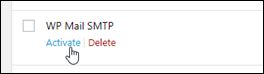
Desplácese hacia abajo hasta el complemento WP Mail SMTP y elija Activate (Activar). Si hay una nueva versión del complemento, asegúrese de actualizarlo antes de continuar en el paso siguiente.
-
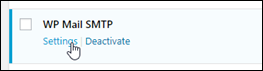
Una vez activado el complemento WP Mail SMTP, elija Settings (Configuración). Es posible que tenga que volver a desplazarse hacia abajo para encontrar el complemento.
-
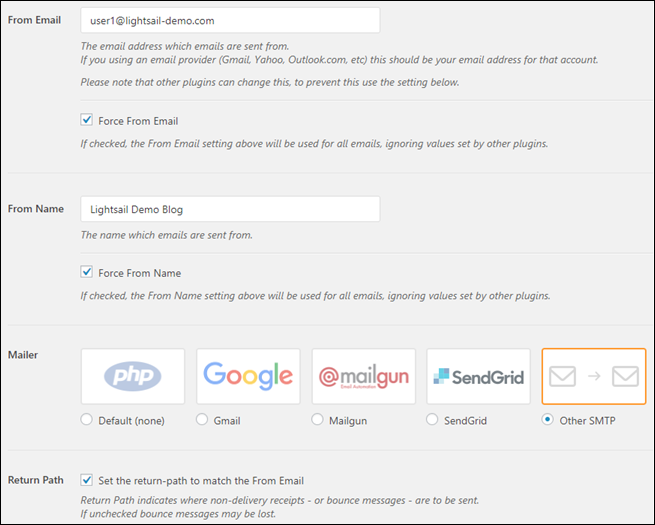
En el cuadro de texto From Email Address (Dirección de correo electrónico del remitente), escriba la dirección de correo electrónico de la que que desea que procedan los correos electrónicos. La dirección de correo electrónico que ingrese debe confirmarse en Amazon SES mediante los pasos que se indican anteriormente en esta guía.
-
Elija Force From Email (Forzar dirección de correo electrónico del remitente) para utilizar obligatoriamente la dirección de correo electrónico que escriba en el cuadro de texto From Email Address (Dirección de correo electrónico del remitente) y omitir el valor de la dirección de correo del remitente definido por otros complementos.
-
En el cuadro de texto From Name, introduce el nombre del que quieres que se originen los correos electrónicos o déjalo como está para usar el nombre del WordPress blog.
-
Elija Force From Name (Forzar nombre del remitente) para utilizar obligatoriamente el nombre que ha escrito en el cuadro de texto From Name (Nombre del remitente). Al elegir esta opción, se ignora el valor «del nombre» establecido por otros complementos y se obliga WordPress a utilizar el nombre que se introduce en el cuadro de texto Nombre del origen.
-
En la sección Mailer (Programa de correo) de la página, elija Other SMTP (Otro SMTP).
-
Elija Set the return-path to match the From Email (Establecer la ruta de devolución para que coincida con el correo electrónico del remitente) para que se envíen los avisos de correo no entregado a la dirección de correo electrónico que escriba en el cuadro de texto From Email Address (Dirección de correo electrónico del remitente).
-
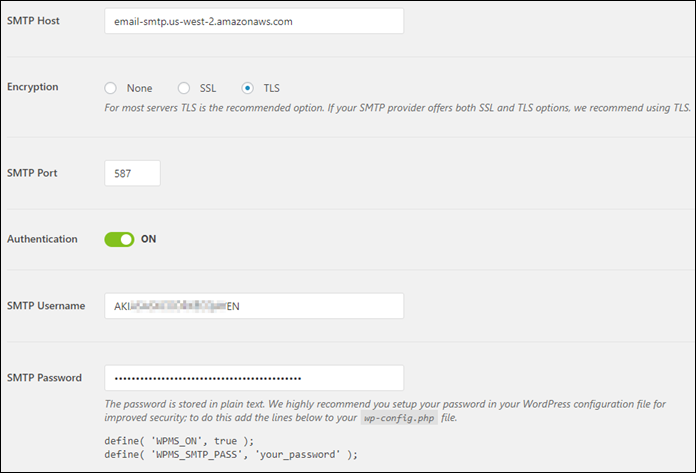
En el cuadro de texto Host de SMTP escriba el nombre del servidor SMTP que obtuvo anteriormente en esta guía en la página Configuración de SMTP de la consola de Amazon SES.
-
Elija TLS en la sección Cifrado de la página para especificar que el servicio SMTP de Amazon SES utiliza el cifrado TLS.
-
En el cuadro de texto SMTP Port (Puerto de SMTP), deje el valor predeterminado, 587.
-
Cambie el conmutador Autenticación a Activada y, a continuación, escriba el nombre de usuario y la contraseña de SMTP que obtuvo anteriormente en esta guía en la consola de Amazon SES.
-
Elija Save settings (Guardar configuración). Aparece un mensaje que confirma que la configuración se ha guardado correctamente.
-
Elija la pestaña Email Test (Prueba de correo electrónico).
En el paso siguiente, enviará un correo electrónico de prueba para confirmar que el servicio de correo electrónico funciona.
-
Escriba una dirección de correo electrónico en el cuadro de texto Send To (Destinatario) y, a continuación, elija Send Email (Enviar correo electrónico). La dirección de correo electrónico que ingrese debe confirmarse en Amazon SES mediante los pasos que se indican anteriormente en esta guía.
Pueden producirse dos resultados.
-
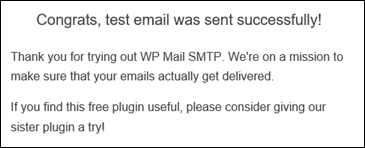
Si ves una confirmación de éxito, significa que tu WordPress sitio web está habilitado para el correo electrónico. Compruebe que se recibe el mensaje de prueba siguiente en la bandeja de correo electrónico especificada:
Ahora puedes elegir ¿Has perdido tu contraseña? en la página de inicio de sesión del panel de control de tu WordPress sitio web. Se le enviará una nueva contraseña por correo electrónico si la dirección de correo electrónico de su perfil de WordPress usuario está confirmada en Amazon SES.
-
Si ve un aviso de error, compruebe que la configuración de SMTP que especificó en el complemento WP Mail SMTP coincide con la del servicio SMTP de su cuenta de Amazon SES. Compruebe también que está utilizando una dirección de correo electrónico que ha verificado en Amazon SES.
-
