Las traducciones son generadas a través de traducción automática. En caso de conflicto entre la traducción y la version original de inglés, prevalecerá la version en inglés.
Cree instancias de Amazon EC2 a partir de instantáneas de Lightsail exportadas
Una vez que se haya exportado una instantánea de una instancia de Lightsail y esté disponible en Amazon EC2 (como AMI y como instantánea de EBS), puede crear una instancia de Amazon EC2 a partir de la instantánea mediante la página Crear una instancia de Amazon EC2 de la consola de Amazon Lightsail, también conocida como asistente de actualización a Amazon EC2. Esta guía le conduce a lo largo de las opciones de configuración de la instancia EC2, como, por ejemplo, la elección del tipo de instancia EC2 que coincide con sus requisitos, la configuración de los puertos del grupo de seguridad, la adición de un script de lanzamiento y mucho más. El asistente de la consola de Lightsail simplifica el proceso de creación de nuevas instancias de EC2 y sus recursos relacionados.
nota
Para crear volúmenes de Amazon Elastic Block Store (Amazon EBS) a partir de instantáneas de discos de almacenamiento en bloque exportadas, consulte Creación de volúmenes de Amazon EBS a partir de instantáneas de disco exportadas.
También puede crear nuevas instancias de EC2 mediante la API de Lightsail, o. AWS CLI SDKs Para obtener más información, consulte la CreateCloudFormationStack operación en la documentación de la API de Lightsail o create-cloud-formation-stack el comando en la documentación. AWS CLI O bien, si se siente cómodo con Amazon EC2, puede utilizar la consola EC2, la API de Amazon EC2 o. AWS CLI SDKs Para obtener más información, consulte Lanzamiento de una instancia con el asistente de lanzamiento de instancias o Restauración de un volumen de Amazon EBS a partir de una instantánea en la documentación de Amazon EC2.
importante
Le recomendamos que se familiarice con el proceso de exportación de Lightsail antes de completar los pasos de esta guía. Para obtener más información, consulte Exportación de instantáneas a Amazon EC2.
Contenido
CloudFormation stack para Lightsail
Lightsail usa CloudFormation una pila para crear instancias EC2 y sus recursos relacionados. Para obtener más información sobre las CloudFormation pilas de Lightsail, consulte CloudFormation pilas de Lightsail.
Puede que sea necesario configurar los siguientes permisos adicionales en IAM según qué usuario vaya a crear la instancia de EC2 mediante la página Crear una instancia de Amazon EC2:
-
Si el usuario raíz de la cuenta de Amazon va a crear la instancia EC2, siga con la sección Requisitos previos de esta guía. El usuario root ya tiene los permisos necesarios para crear instancias de EC2 con Lightsail.
-
Si un usuario de IAM va a crear la instancia EC2, el administrador de la AWS cuenta debe añadir los siguientes permisos al usuario. Para obtener más información acerca de cómo cambiar los permisos de un usuario, consulte Cambio de los permisos de un usuario de IAM en la documentación de IAM.
-
Los usuarios necesitan los siguientes permisos para crear instancias de Amazon EC2 con Lightsail:
nota
Estos permisos permiten crear la CloudFormation pila. Sin embargo, si la creación produce algún error, pueden ser necesarios más permisos para el proceso de restauración. La falta de permisos puede dar lugar a que los demás recursos no se restauren en Amazon EC2. Si esto ocurre, puede ir a la CloudFormation consola y eliminar manualmente los recursos de EC2. Para obtener más información, consulte CloudFormation stacks for Lightsail
-
ec2: DescribeAvailabilityZones
-
ec2: DescribeSubnets
-
ec2: DescribeRouteTables
-
ec2: DescribeInternetGateways
-
ec2: DescribeVpcs
-
formación de nubes: CreateStack
-
formación de nubes: ValidateTemplate
-
objetivo: CreateServiceLinkedRole
-
objetivo: PutRolePolicy
-
-
Los siguientes permisos son necesarios si el usuario va a configurar los puertos del grupo de seguridad para la instancia EC2:
-
ec2: DescribeSecurityGroups
-
ec2: CreateSecurityGroup
-
ec2: AuthorizeSecurityGroupIngress
-
-
Los siguientes permisos son necesarios si el usuario va a crear una instancia de Windows Server en Amazon EC2:
-
ec2: DescribeKeyPairs
-
ec2: ImportKeyPair
-
-
Los siguientes permisos son necesarios si el usuario está creando instancias de Amazon EC2 por primera vez o cuando no se logra configurar la nube privada virtual (VPC) completamente:
-
ec2: AssociateRouteTable
-
ec2: AttachInternetGateway
-
ec2: CreateInternetGateway
-
ec2: CreateRoute
-
ec2: CreateRouteTable
-
ec2: CreateSubnet
-
ec2: CreateVpc
-
ec2: ModifySubnetAttribute
-
ec2: ModifyVpcAttribute
-
-
Requisitos previos
Exporte una instantánea de una instancia de Lightsail a Amazon EC2. Para obtener más información, consulte Exportación de instantáneas a Amazon EC2.
Acceda a la página Crear una instancia de Amazon EC2 en la consola de Lightsail
Solo se puede acceder a la página Crear una instancia de Amazon EC2 en la consola de Lightsail desde el monitor de tareas después de que una instantánea de la instancia se haya exportado correctamente a EC2.
Para acceder a la página Crear una instancia de Amazon EC2 en la consola Lightsail
-
Inicie sesión en la consola de Lightsail
. -
Desde el panel de navegación superior, seleccione el icono del monitor de tareas.
-
Ubique la exportación de la instantánea de la instancia completada en la sección Historial de tareas y, a continuación, seleccione Crear instancia en EC2.
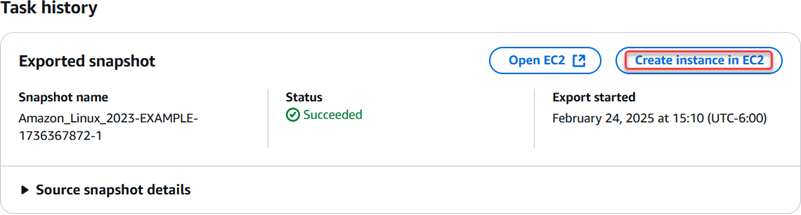
Se abre la página Crear una instancia de Amazon EC2. Vaya a la sección siguiente, Crear una instancia de Amazon EC2, de esta guía para obtener información sobre cómo configurar y crear una instancia de EC2 mediante esta página.
Crear una instancia de Amazon EC2
Utilice la página Crear una instancia de Amazon EC2 para crear una instancia de EC2. Para crear más de una instancia EC2 a partir de una instantánea de Lightsail exportada, repita los siguientes pasos varias veces, pero espere a que se cree cada instancia antes de crear la siguiente.
Para crear una instancia de Amazon EC2
-
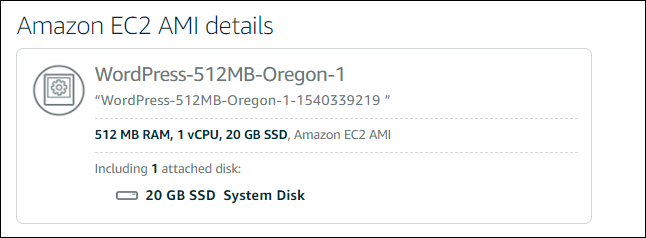
En la sección de detalles de la AMI de Amazon EC2 de la página, confirme que los detalles de la imagen de máquina de Amazon (AMI) que se muestran coinciden con las especificaciones de la instancia de Lightsail de origen.
-
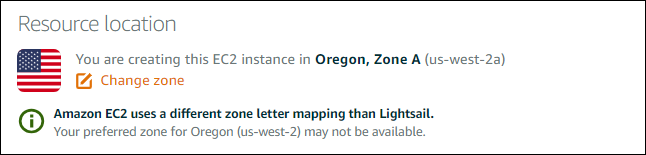
En la sección Resource location (Ubicación de recursos) de la página, cambie la zona de disponibilidad de la instancia si es necesario. Los recursos de Amazon EC2 se crean de la misma manera Región de AWS que la instantánea de Lightsail de origen.
nota
No todas las zonas de disponibilidad están disponibles para todos los usuarios. Si se selecciona una zona de disponibilidad no disponible, se producirá un error al crear la instancia EC2.
-
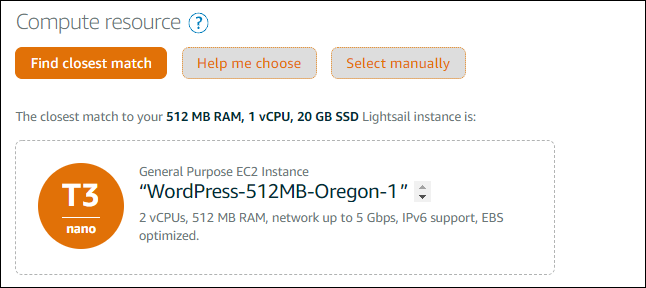
En la sección Compute resource (Recursos de computación) de la página, elija una de las siguientes opciones:
-
Encuentre la coincidencia más cercana para seleccionar automáticamente un tipo de instancia de Amazon EC2 que coincida estrechamente con las especificaciones de la instancia de Lightsail de origen.
-
Ayudarme a elegir para responder un breve cuestionario sobre las especificaciones de su nueva instancia de Amazon EC2. Puede seleccionar entre tipos de instancias que están optimizadas para la computación, optimizadas para la memoria o equilibradas entre ambas opciones.
-
Seleccionar manualmente para ver una lista de tipos de instancias disponibles a través de la página Crear una instancia de Amazon EC2.
nota
Algunas instancias de Lightsail son incompatibles con los tipos de instancias EC2 de la generación actual (T3, M5, C5 o R5) porque no están habilitadas para una red mejorada. Si la instancia de Lightsail de origen no es compatible, tendrá que elegir un tipo de instancia de la generación anterior (T2, M4, C4 o R4) al crear una instancia EC2 a partir de la instantánea exportada. Estas opciones de tipos de instancia se presentan en la página Crear una instancia de Amazon EC2 de la consola Lightsail.
Para usar los tipos de instancia EC2 de última generación cuando la instancia de Lightsail de origen no es compatible, debe crear la nueva instancia EC2 con un tipo de instancia de la generación anterior (T2, M4, C4 o R4), actualizar el controlador de red y, a continuación, actualizar la instancia al tipo de instancia de generación actual deseado. Para obtener más información, consulte Actualización de instancias de Amazon EC2 para redes mejoradas.
-
-
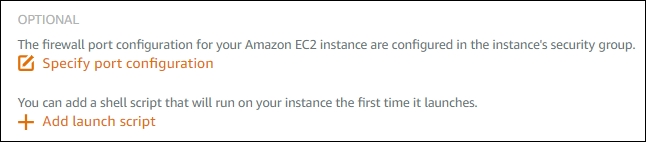
En la sección Opcional de la página:
-
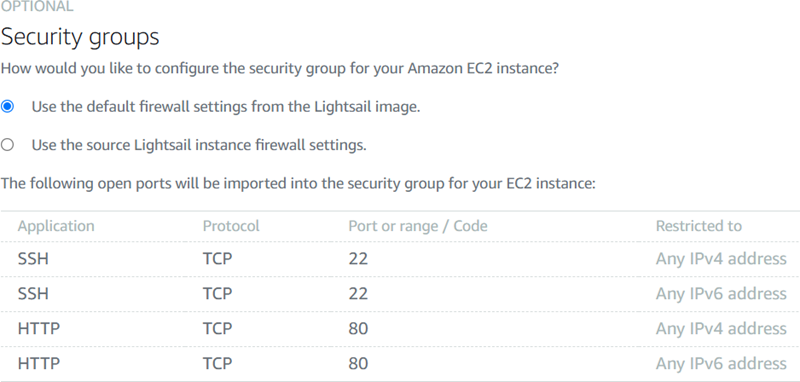
Elija Especificar configuración del puerto para seleccionar la configuración del firewall de la instancia de Amazon EC2 y, a continuación, elija una de las siguientes opciones:
-
Utilice la configuración de firewall predeterminada de la imagen de Lightsail para configurar los puertos predeterminados del blueprint de Lightsail de origen en la nueva instancia de EC2. Para obtener más información sobre los puertos predeterminados de los blueprints de Lightsail, consulte Firewalls y puertos.
-
Utilice los ajustes del firewall de la instancia de Lightsail de origen para configurar los puertos de la instancia de Lightsail de origen en la nueva instancia de EC2. Esta opción solo está disponible cuando la instancia de Lightsail de origen sigue ejecutándose.
-
-
En la sección Script de lanzamiento de la página, elija Añadir script de lanzamiento si desea añadir un script que configure su instancia EC2 cuando se lance.
-
-
En la sección Seguridad de la conexión de la página, determine cómo se conectó a la instancia de Lightsail de origen. De este modo, se garantiza que se obtiene la clave SSH correcta para conectarse a su nueva instancia EC2. Es posible que se haya conectado a la instancia de Lightsail de origen con uno de los siguientes métodos:
-
Uso del par de claves de Lightsail predeterminado para la región de la instancia de origen: descargue y utilice la clave única de Lightsail predeterminada Región de AWS para conectarla a su instancia de EC2.
nota
El par de claves de Lightsail predeterminado siempre se usa en las instancias de Windows Server de Lightsail.
-
Usando su propio par de claves: localice la clave privada y úsela para conectarse a la instancia EC2.
nota
Lightsail no guarda sus claves privadas personales. Por lo tanto, no se proporciona la opción de descargar su clave privada. Si no logra localizar su clave privada, no podrá conectarse a su instancia EC2.
-
-
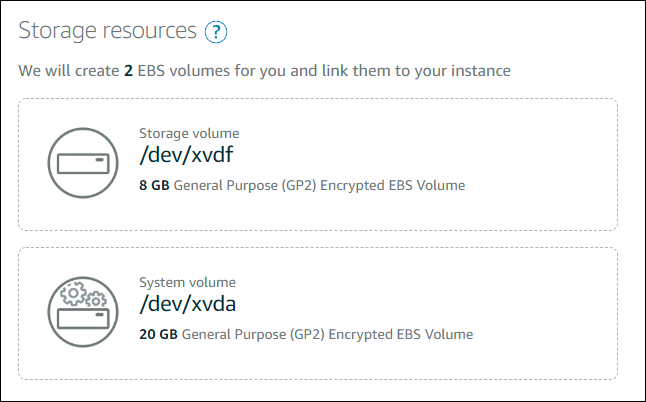
En la sección Recursos de almacenamiento de la página, confirme que los volúmenes de EBS que se están creando coinciden con el disco del sistema y con cualquier disco de almacenamiento en bloque adjunto a la instancia de Lightsail de origen.
-
Revise los detalles importantes sobre la creación de recursos fuera de Lightsail.
-
Si acepta crear la instancia en Amazon EC2, seleccione Crear recursos en EC2.
Lightsail confirma que se está creando la instancia y se muestra información sobre CloudFormation la pila. Lightsail usa CloudFormation una pila para crear la instancia EC2 y sus recursos relacionados. Para obtener más información, consulte CloudFormation stacks for Lightsail.
Continúe a la sección Seguimiento del estado de la nueva instancia de Amazon EC2 de esta guía para hacer un seguimiento del estado de su nueva instancia de EC2.
importante
Espere hasta que se haya creado la nueva instancia EC2 antes de crear otra instancia EC2 de la misma instantánea exportada.
Seguimiento del estado de la nueva instancia de Amazon EC2
Utilice la sección Exportaciones de la consola de Lightsail para realizar un seguimiento del estado de la instancia EC2. Para obtener más información, consulte Realice un seguimiento del estado de exportación de instantáneas en Lightsail.
La siguiente información se muestra para las instancias EC2 que se están creando:
-
Nombre de la fuente: el nombre de la instantánea de Lightsail de origen.
-
Started (Iniciada): la fecha y hora de inicio de la solicitud creada.
La siguiente información se muestra en el monitor de tareas de las instancias EC2 que se han creando:
-
Created (Creada) se muestra si los recursos de Amazon EC2 se crearon correctamente.
-
Se muestra Failed (Error) si hubo un problema al crear la instancia EC2.
