Las traducciones son generadas a través de traducción automática. En caso de conflicto entre la traducción y la version original de inglés, prevalecerá la version en inglés.
Conéctese a su instancia de base de datos PostgreSQL de Lightsail
Una vez creada la base de datos gestionada por PostgreSQL en Amazon Lightsail, puede utilizar cualquier aplicación cliente o utilidad estándar de PostgreSQL para conectarse a ella. Debe obtener el punto final, el puerto, el nombre de usuario y la contraseña de la base de datos en la página de administración de bases de datos de la consola de Lightsail. Especifique esos valores al configurar la conexión de la base de datos en el cliente o aplicación web.
En esta guía, se muestra cómo obtener la información de conexión necesaria y cómo configurar MySQL Workbench para conectarse a la base de datos administrada.
nota
Para obtener más información acerca de cómo conectarse a una base de datos MySQL, consulte Conexión a la base de datos MySQL.
Paso 1: Obtener detalles de conexión de la base de datos MySQL
Obtenga la información del puerto y el punto final de la base de datos desde la consola de Lightsail. Utilizará esta información más adelante al configurar el cliente para que se conecte a la base de datos.
Para obtener los detalles de conexión de la base de datos
-
Inicie sesión en la consola de Lightsail
. -
En el panel de navegación de la izquierda, elija Bases de datos.
-
Elija el nombre de la base de datos a la que desea conectarse.
-
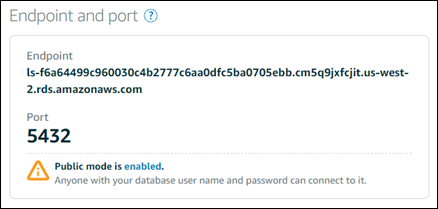
En la pestaña Conectarse, bajo la sección Endpoint and port (Puerto y punto de enlace), tome nota de la información de puerto y punto de enlace.
Recomendamos copiar el punto de enlace al portapapeles para evitar que escribirlo incorrectamente. Para ello, resalte el punto de enlace y pulse Ctrl+C si esa usando Windows o Cmd+C si usa macOS, para copiarlo al portapapeles. A continuación, pulse Ctrl+V o Cmd+V para pegar, según corresponda.
-
En la pestaña Conectar, en la sección Nombre de usuario y contraseñas, tome nota del nombre de usuario y luego seleccione Mostrar en la sección Contraseña para ver la contraseña actual de la base de datos.
Dado que las contraseñas administradas son complejas, también recomendamos copiar y pegar para evitar escribirla incorrectamente. Resalte la contraseña administrada y pulse Ctrl+C si esa usando Windows o Cmd+C si usa macOS, para copiarla al portapapeles. A continuación, pulse Ctrl+V o Cmd+V para pegar, según corresponda.
Paso 2: Configurar la disponibilidad pública de la base de datos MySQL
Debe habilitar el modo público para que la base de datos se conecte a ella externamente o desde una instancia de Lightsail en una región diferente a la de su base de datos. Cuando el modo público está habilitado, cualquier persona con el nombre de usuario y la contraseña de la base de datos puede conectarse a ella. Para configurar la disponibilidad pública de la base de datos, siga los pasos de la guía Configuración del modo público para la base de datos.
nota
Vaya al paso 3 si planea conectarse a la base de datos desde una de sus instancias de Lightsail que se encuentre en la misma región que la base de datos.
Paso 3: Configurar el cliente de base de datos para conectarse a la base de datos MySQL
Para conectarse a la base de datos de PostgreSQL, configure el cliente de base de datos para que utilice el punto de enlace y el puerto que ha obtenido anteriormente. Los pasos siguientes le muestran cómo configurar pgAdmin, pero pueden ser similares para otros clientes.
nota
Para obtener más información acerca de cómo utilizar pgAdmin, consulte la documentación de pgAdmin
Para configurar pgAdmin para conectarse a la base de datos
-
Abra pgAdmin.
-
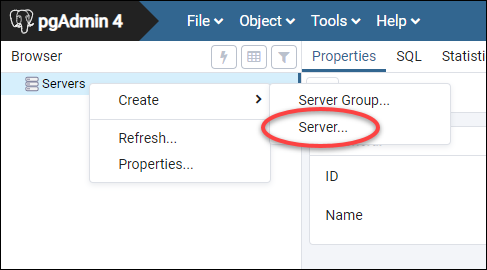
Haga clic con el botón derecho en Servers (Servidores) en el menú de navegación izquierdo.
-
Elija Create (Crear) y, a continuación, elija Server (Servidor).
-
-
En el formulario Create - Server (Crear - Servidor), escriba un nombre para el servidor. Recomendamos usar un nombre para la conexión que sea parecido al de la base de datos. Le ayudará a identificarla en el futuro.
-
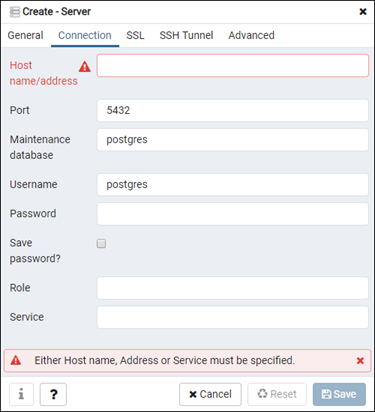
Elija la pestaña Connection (Conexión) y, a continuación, escriba la información que se indica a continuación en el formulario que se muestra:
-
Host name/address (Nombre de host/dirección): escriba el punto de enlace de la base de datos que obtuvo anteriormente. Si copió el punto final de la base de datos de la consola Lightsail y aún está en el portapapeles, presione Ctrl+V si usa Windows o Cmd+V si usa macOS para pegarlo.
-
Port (Puerto): escriba el puerto para la base de datos que obtuvo anteriormente. El puerto predeterminado para PostgreSQL es el 5432.
-
Maintenance database (Base de datos de mantenimiento): especifique el nombre de la base de datos inicial a la que se conectará el cliente. Es el nombre de la base de datos principal que especificó al crear la base de datos PostgreSQL en Lightsail.
Ingrese
postgressi no se acuerda del nombre de la base de datos primaria. Cada base de datos administrada de PostgreSQL tiene una base de datospostgresa la que puede conectarse, después de lo cual podrá tener acceso a todas las demás bases de datos de la base de datos administrada de PostgreSQL. -
Username (Nombre de usuario): escriba el nombre de usuario de la base de datos que ha obtenido antes.
-
Password (Contraseña): escriba la contraseña de la base de datos que obtuvo anteriormente. Si copió la contraseña de la consola Lightsail y aún está en el portapapeles, presione Ctrl+V si usa Windows o Cmd+V si usa macOS para pegarla. Elija Save password (Guardar contraseña) para guardar la contraseña.
-
Role (Rol) y Service (Servicio): deje estos campos vacíos.
-
-
Elija Save (Guardar) para guardar los datos del servidor nuevo.
La conexión de base de datos nueva aparece en el menú de navegación izquierdo de la aplicación pgAdmin, en la sección Servers (Servidores).
-
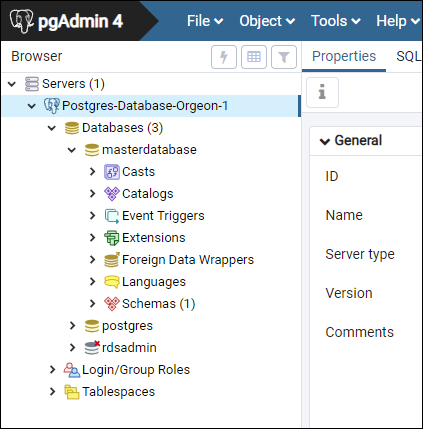
Para conectarse a la base de datos, haga doble clic en la conexión de base de datos nueva.
Si la conexión se realiza correctamente, verá una lista de los recursos disponibles para esa base de datos.
Siguientes pasos
Esta es una guía que le ayudará a importar datos a su base de datos en Lightsail:
