Las traducciones son generadas a través de traducción automática. En caso de conflicto entre la traducción y la version original de inglés, prevalecerá la version en inglés.
Transfiera WordPress datos a una base de datos gestionada por MySQL en Lightsail
Los datos fundamentales del WordPress sitio web para las entradas, las páginas y los usuarios se almacenan en la base de datos MySQL que se ejecuta en su instancia en Amazon Lightsail. Si la instancia falla, es posible que se pierdan los datos que contiene. Para evitar esta situación, debe transferir los datos del sitio web a una base de dato MySQL administrada.
En este tutorial, le mostramos cómo transferir los datos de su WordPress sitio web a una base de datos gestionada por MySQL en Lightsail. También le mostramos cómo editar el archivo de WordPress configuración (wp-config.php) de su instancia para que su sitio web se conecte a la base de datos gestionada y deje de conectarse a la base de datos que se ejecuta en la instancia.
Contenido
Paso 1: completar los requisitos previos
Complete los siguientes requisitos previos antes de comenzar:
-
Cree una WordPress instancia en Lightsail y asegúrese de que esté en ejecución. Para obtener más información, consulte Lanzar y configurar una WordPress instancia.
-
Cree una base de datos gestionada por MySQL en Lightsail en la misma región de AWS que WordPress su instancia y asegúrese de que esté en ejecución. WordPress funciona con todas las opciones de bases de datos MySQL disponibles en Lightsail. Para obtener más información, consulte Creación de una base de datos en Amazon Lightsail.
-
Habilite los modos público y de importación de datos para la base de datos MySQL administrada. Puede deshabilitar estos modos después de completar los pasos de este tutorial. Para obtener más información, consulte Configuración del modo público para la base de datos y Configuración del modo de importación de datos para la base de datos.
Paso 2: Transfiera la WordPress base de datos a su base de datos gestionada MySQL
Complete el siguiente procedimiento para transferir los datos de su WordPress sitio web a la base de datos gestionada por MySQL en Lightsail.
-
Inicie sesión en la consola de Lightsail
. -
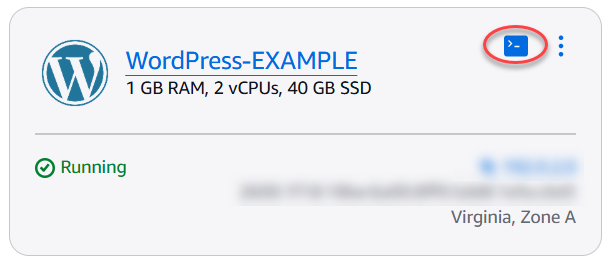
En la pestaña Instancias, elija el icono del cliente SSH basado en el navegador para su instancia. WordPress
-
Una vez que el cliente SSH basado en el navegador esté conectado a la WordPress instancia, introduce el siguiente comando para transferir los datos de la base de datos que se encuentra en la instancia a la
wordpressbase de datos gestionada por MySQL. Asegúrese de sustituirlos porDbUserNameel nombre de usuario de la base de datos gestionada yDbEndpointsustituirlos por la dirección del punto final de la base de datos gestionada.sudo mysqldump -u root --databases wordpress --single-transaction --compress --order-by-primary | sudo mysql -uDbUserName--hostDbEndpoint--passwordEjemplo
sudo mysqldump -u root --databases wordpress --single-transaction --compress --order-by-primary | sudo mysql -udbmasteruser--hostls-abc123exampleE67890---czowadgeezqi---us-west-2---rds.amazonaws.com.rproxy.govskope.ca--password -
En el símbolo del sistema, escriba la contraseña de la base de datos MySQL administrada y, a continuación, pulse Intro.
No podrá ver la contraseña mientras la escribe.
-
Si aparece un error, confirme que está utilizando el nombre de usuario, la contraseña o el punto de conexión correctos de la base de datos e inténtelo de nuevo.
Paso 3: Configurar WordPress para conectarse a su base de datos gestionada MySQL
Complete el siguiente procedimiento para editar el archivo de WordPress configuración (wp-config.php) para que su sitio web se conecte a la base de datos gestionada MySQL.
-
En el cliente SSH basado en el navegador que está conectado a su WordPress instancia, introduzca el siguiente comando para crear una copia de seguridad del
wp-config.phparchivo en caso de que algo vaya mal.sudo cp /var/www/wp-config.php /var/www/wp-config.php-backup -
Ingrese el siguiente comando para abrir el archivo
wp-config.phpcon un editor de texto Nano.sudo nano /var/www/wp-config.php -
Desplázate hacia abajo hasta encontrar los valores de
DB_USER, yDB_PASSWORD.DB_HOST -
Modifique los valores siguientes:
-
DB_USER: edite este valor para que coincida con el nombre de usuario de la base de datos MySQL administrada. El nombre de usuario principal predeterminado para las bases de datos gestionadas por Lightsail es.
dbmasteruser -
DB_PASSWORD: edite este valor para que coincida con su contraseña segura de la base de datos MySQL administrada. Para obtener más información, consulte Administración de la contraseña de la base de datos.
-
DB_HOST: edite este valor para que coincida con el punto de enlace de la base de datos MySQL administrada. Asegúrese de añadir el número de puerto
:3306al final de la dirección de host. Por ejemplo,ls-abc123exampleE67890.czowadgeezqi.us-west-2.rds.amazonaws.com:3306.
-
-
Pulse Ctrl+X para salir de Nano y, a continuación, pulse Y e Intro para guardar las ediciones.
-
Ingrese el siguiente comando para reiniciar los servicios web de la instancia.
sudo systemctl restart apache2Su WordPress sitio ahora está configurado para usar la base de datos gestionada MySQL.
nota
Si, por cualquier motivo, necesita restaurar el archivo
wp-config.phporiginal, ingrese el comando siguiente para restaurarlo mediante la copia de seguridad que creó anteriormente en este tutorial.sudo cp /var/www/wp-config.php-backup /var/www/wp-config.php
Paso 4: Completar los pasos siguientes
Debe completar estos pasos adicionales una vez que haya terminado de conectar su WordPress sitio web a una base de datos gestionada por MySQL:
-
Crea una instantánea de tu WordPress instancia. Para obtener más información, consulte Creación de una instantánea de una instancia de Linux o Unix.
-
Cree una instantánea de la base de datos MySQL administrada. Para obtener más información, consulte Creación de una instantánea de la base de datos.
-
Desactive los modos público y de importación de datos de la base de datos MySQL administrada. Para obtener más información, consulte Configuración del modo público para la base de datos y Configuración del modo de importación de datos para la base de datos.
