Las traducciones son generadas a través de traducción automática. En caso de conflicto entre la traducción y la version original de inglés, prevalecerá la version en inglés.
Configuración de la conectividad de IPv6 en instancias de GitLab en Lightsail
A todas las instancias de Amazon Lightsail, se les asigna de forma predeterminada una dirección IPv4 pública y una privada. Opcionalmente, puede habilitar IPv6 para que se asigne una dirección IPv6 pública a las instancias. Para obtener más información, consulte Direcciones IP en Amazon Lightsail y Habilitación y desactivación de IPv6.
Después de habilitar IPv6 para una instancia que utiliza el proyecto GitLab, debe realizar un conjunto adicional de pasos para que la instancia conozca su dirección IPv6. En esta guía, le mostramos los pasos adicionales que debe realizar para las instancias de GitLab.
Requisitos previos
Complete los siguientes requisitos previos si aún no lo ha hecho:
-
Cree una instancia de GitLab en Lightsail. Para obtener más información, consulte Crear una instancia.
-
Habilite IPv6 para su instancia de GitLab. Para obtener más información, consulte Habilitación y desactivación de IPv6.
nota
En el caso de las nuevas instancias de GitLab creadas a partir del 12 de enero de 2021, se habilita IPv6 de forma predeterminada cuando se crean en la consola de Lightsail. Debe completar los siguientes pasos de esta guía para configurar IPv6 en la instancia, incluso si IPv6 se habilitó de forma predeterminada al crear la instancia.
Configuración de IPv6 en una instancia de GitLab
Complete el siguiente procedimiento para configurar IPv6 en una instancia de GitLab en Lightsail.
-
Inicie sesión en la consola de Lightsail
. -
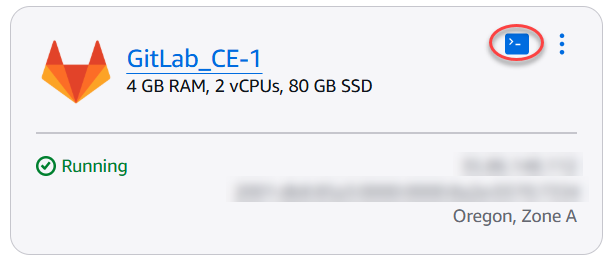
En la sección Instancias de la página de inicio de Lightsail, busque la instancia de GitLab que desea configurar y elija el icono de cliente SSH basado en el navegador para conectarse a ella mediante SSH.
-
Después de conectarse a la instancia, ingrese el siguiente comando para ver las direcciones IP configuradas en la instancia.
ip addrVerá una respuesta similar a uno de los siguientes ejemplos:
-
Si la instancia no reconoce su dirección IPv6, no la verá enumerada en la respuesta. Debe continuar y completar los pasos 4 a 9 de este procedimiento.

-
Si la instancia reconoce su dirección IPv6, la verá enumerada en la respuesta con
scope global, como se muestra en este ejemplo. Debe detenerse aquí; no necesita completar los pasos 4 a 9 de este procedimiento porque la instancia ya está configurada para reconocer su dirección IPv6.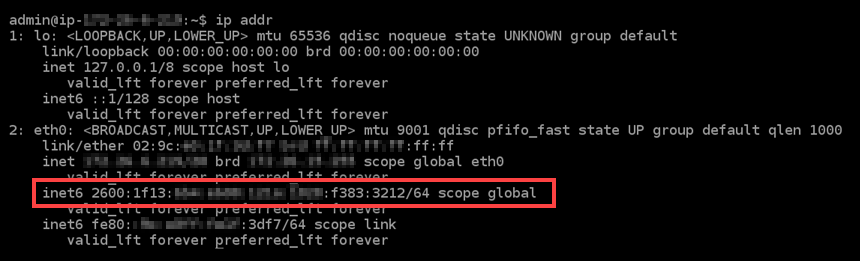
-
-
Vuelva a la consola de Lightsail.
-
En la sección Instancias de la página principal de Lightsail, seleccione el menú de acciones (⋮) de la instancia de GitLab y elija Reiniciar.
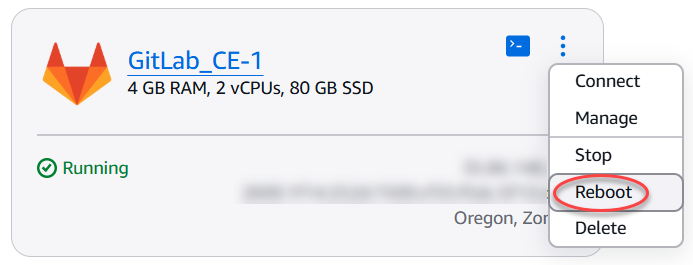
Espere unos minutos a que la instancia se termine de reiniciar antes de seguir en el paso siguiente.
-
Vuelva a la sesión SSH de su instancia de GitLab.
-
Ingrese el siguiente comando para ver las direcciones IP configuradas en la instancia y confirmar que ahora reconoce la dirección IPv6 asignada.
ip addrDebería ver una respuesta similar a la del siguiente ejemplo. Si la instancia reconoce su dirección IPv6, la verá enumerada en la respuesta con la etiqueta
scope global, como se muestra en este ejemplo.
