Las traducciones son generadas a través de traducción automática. En caso de conflicto entre la traducción y la version original de inglés, prevalecerá la version en inglés.
Configuración de la conectividad de IPv6 en instancias de cPanel en Lightsail
A todas las instancias de Amazon Lightsail, se les asigna de forma predeterminada una dirección IPv4 pública y una privada. Opcionalmente, puede habilitar IPv6 para que se asigne una dirección IPv6 pública a las instancias. Para obtener más información, consulte Direcciones IP en Amazon Lightsail y Habilitación y desactivación de IPv6.
Después de habilitar IPv6 para una instancia que utiliza el proyecto cPanel & WHM, debe realizar un conjunto adicional de pasos para que la instancia conozca su dirección IPv6. En esta guía, le mostramos los pasos adicionales que debe realizar para las instancias de cPanel & WHM.
Requisitos previos
Complete los siguientes requisitos previos si aún no lo ha hecho:
-
Cree una instancia de cPanel y WHM en Lightsail. Para obtener más información, consulte Crear una instancia.
-
Configure la instancia de cPanel & WHM. Para obtener más información, consulte Quick start guide: cPanel & WHM on Amazon Lightsail.
importante
Asegúrese de que se realizan todas las actualizaciones de software y los reinicios del sistema necesarios antes de continuar con los pasos descritos en esta guía.
-
Habilite IPv6 para la instancia de cPanel & WHM. Para obtener más información, consulte Habilitación y desactivación de IPv6.
nota
En el caso de las nuevas instancias de cPanel y WHM creadas a partir del 12 de enero de 2021, se habilita IPv6 de forma predeterminada cuando se crean en la consola de Lightsail. Debe completar los siguientes pasos de esta guía para configurar IPv6 en la instancia, incluso si IPv6 se habilitó de forma predeterminada al crear la instancia.
Configuración de IPv6 en una instancia de cPanel & WHM
Complete el siguiente procedimiento para configurar IPv6 en una instancia de cPanel y WHM en Lightsail.
-
Inicie sesión en la consola de Lightsail
. -
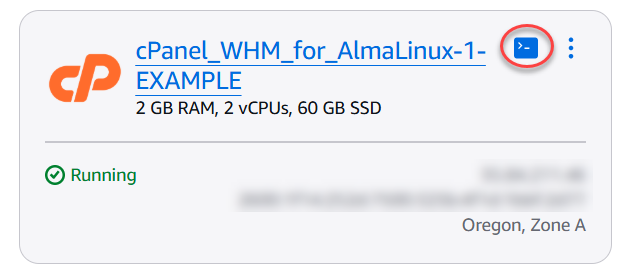
En la sección Instancias de la página de inicio de Lightsail, busque la instancia de cPanel y WHM que desea configurar y elija el icono de cliente SSH basado en el navegador para conectarse a ella mediante SSH.
-
Después de conectarse a la instancia, ingrese el siguiente comando para abrir el archivo de configuración de la interfaz de red de
ifcfg-eth0usando Nano.sudo nano /etc/sysconfig/network-scripts/ifcfg-eth0 -
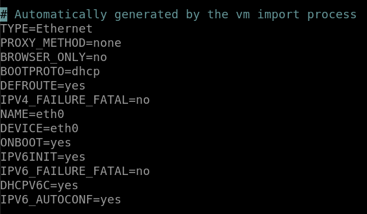
Agregue las siguientes líneas de texto al archivo si aún no se encuentran allí.
IPV6INIT=yes
IPV6_AUTOCONF=yes
DHCPV6C=yes
El resultado debe ser similar al siguiente ejemplo:
-
Pulse CTRL+C en el teclado para salir del archivo.
-
Pulse Y cuando se le solicite guardar el búfer modificado y, a continuación, pulse Intro para guardar en el archivo existente. De este modo, se guardan las ediciones realizadas en el archivo de configuración de interfaz de red de
ifcfg-eth0. -
Cierre la ventana de SSH basada en navegador y vuelva a la consola de Lightsail.
-
En la sección Instancias de la página principal de Lightsail, seleccione el menú de acciones (⋮) de la instancia de cPanel y WHM y elija Reiniciar.
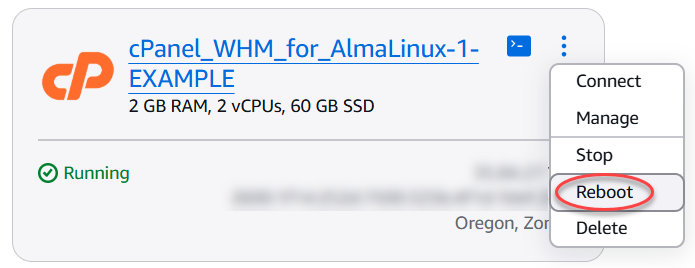
Espere unos minutos para que se reinicie la instancia antes de seguir en el paso siguiente.
-
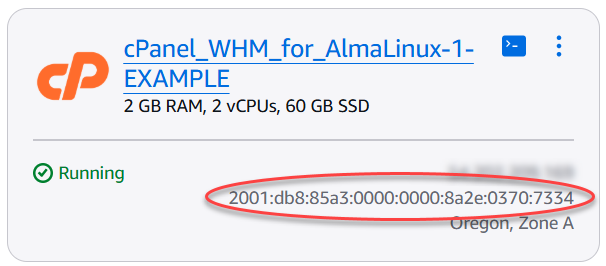
En la sección Instancias de la página principal de Lightsail, tome nota de la dirección IPv6 asignada a la instancia de cPanel y WHM.
-
Abra una nueva pestaña del navegador e inicie sesión en Web Host Manager (WHM) de la instancia de cPanel & WHM.
-
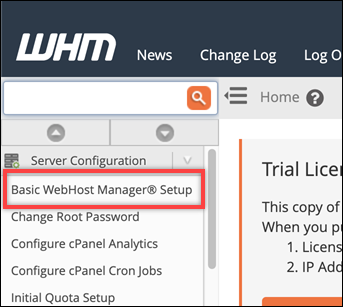
En el panel de navegación izquierdo de la consola de WHM, elija Basic WebHost Manager Setup (Configuración básica de WebHost Manager).
-
En la pestaña All (Todo), busque el texto IPv6 address to use (Dirección IPv6 que se va a utilizar) y, a continuación, ingrese la dirección IPv6 asignada a la instancia. Debería haber tomado nota de la dirección IPv6 asignada a la instancia desde el paso 9 de este procedimiento.

-
Desplácese hasta la parte inferior de la página y elija Save Changes (Guardar cambios).
-
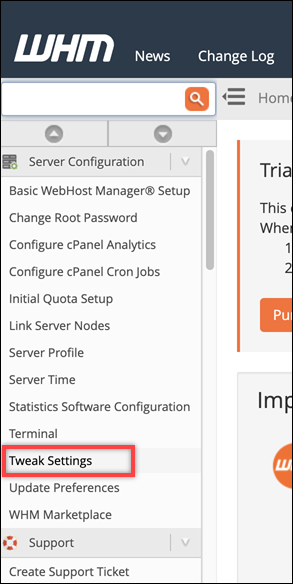
En el panel de navegación izquierdo de la consola de WHM, elija Tweak Settings (Configuración de retoques).
-
En la pestaña All (Todo), desplácese hacia abajo para buscar la configuración Listen on IPv6 Addresses (Escuchar en direcciones IPv6) y configúrela en On (Activado).

-
Desplácese hasta la parte inferior de la página y elija Save (Guardar).
-
Vuelva a la consola de Lightsail.
-
En la sección Instancias de la página principal de Lightsail, seleccione el menú de acciones (⋮) de la instancia de cPanel y WHM y elija Reiniciar.
Espere unos minutos a que la instancia se termine de reiniciar antes de seguir en el paso siguiente.
-
Elija el icono del cliente SSH basado en navegador para que la instancia de cPanel & WHM se conecte a él mediante SSH.
-
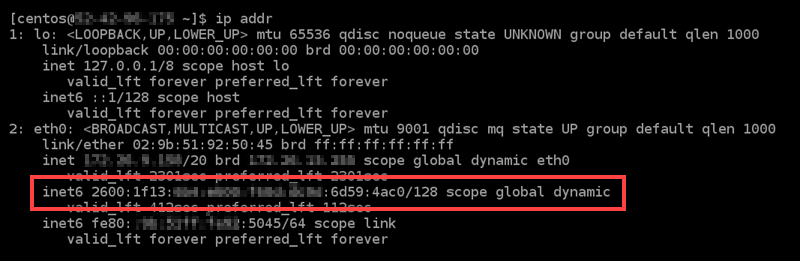
Después de conectarse a la instancia, ingrese el siguiente comando para ver las direcciones IP configuradas en la instancia y confirmar que ahora reconoce la dirección IPv6 asignada.
ip addrVerá una respuesta similar a la del siguiente ejemplo. Si la instancia reconoce su dirección IPv6, la verá enumerada en la respuesta con una etiqueta scope global (ámbito global) como se muestra en este ejemplo.
-
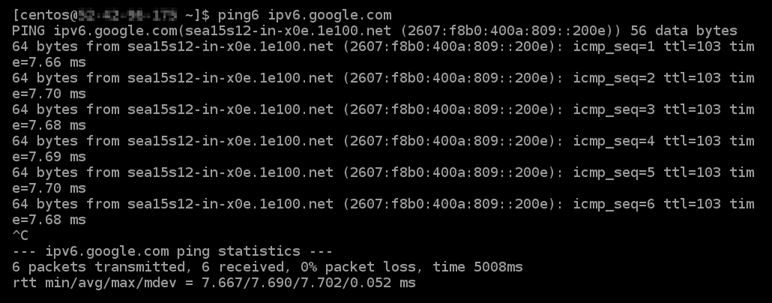
Ingrese el siguiente comando para confirmar que la instancia puede hacer ping a una dirección IPv6.
ping6 ipv6.google.com -c 6El resultado debe ser similar al siguiente ejemplo, que confirma que la instancia puede hacer ping a las direcciones IPv6.