Las traducciones son generadas a través de traducción automática. En caso de conflicto entre la traducción y la version original de inglés, prevalecerá la version en inglés.
Crear un catálogo federado mediante un AWS Glue conexión
Para conectarse AWS Glue Data Catalog a fuentes de datos externas, debe usar AWS Glue conexiones que permitan la comunicación con las fuentes de datos externas. Puede crear AWS Glue conexiones mediante la AWS Glue consola, la API Create connection y la consola Amazon SageMaker Lakehouse.
Para obtener instrucciones paso a paso para crear una AWS Glue conexión, consulte Conexión a datos en la Guía para AWS Glue desarrolladores o Creación de conexiones en Amazon SageMaker Lakehouse.
Cuando un usuario ejecuta una consulta en tablas federadas, Lake Formation vende credenciales que invocan una AWS Lambda función especificada en la AWS Glue conexión para recuperar objetos de metadatos de la fuente de datos.
- Consola de administración de AWS
-
Cómo crear un catálogo federado desde un origen de datos externo y configurar los permisos (consola)
-
Abra la consola de Lake Formation en https://console.aws.amazon.com/lakeformation/
. En el panel de navegación, elija Catálogos en Catálogo de datos.
Seleccione la opción Crear catálogo.
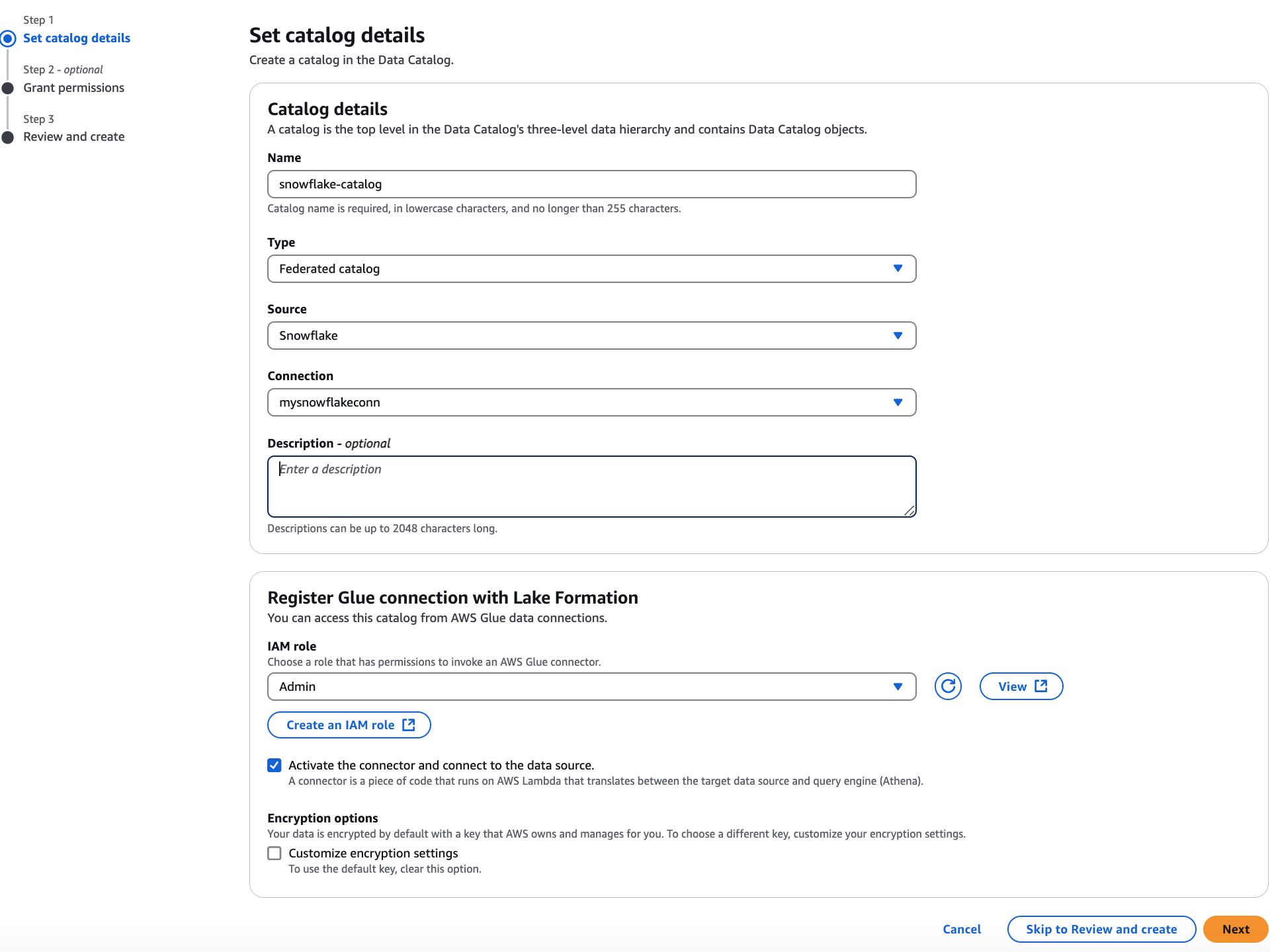
En la página de detalles Establecer catálogo, facilite la siguiente información:
-
Nombre: un nombre exclusivo para el catálogo federado. El nombre no se puede cambiar y debe ir en minúsculas. El nombre puede tener un máximo de 255 caracteres.
-
Tipo: elija catálogo federado como tipo de catálogo.
-
Origen: elija un origen de datos en la lista desplegable. Se muestran los orígenes de datos para los que ha creado conexiones. Para obtener más información sobre cómo crear una AWS Glue conexión a una fuente de datos externa, consulte Creación de conexiones para conectores en la Guía para AWS Glue desarrolladores o Creación de conexiones en Amazon SageMaker Lakehouse.
-
Conexión: elija una AWS Glue conexión existente a la fuente de datos.
-
Descripción: escriba una descripción para el catálogo creado desde el origen de datos.
-
-
Elija un rol de IAM para que Lake Formation asuma la venta de credenciales para que el motor de consultas acceda a los datos del origen de datos. Esta función debe tener los permisos necesarios para acceder a la AWS Glue conexión e invocar la función Lambda para acceder a los datos de la fuente de datos externa.
También puede crear un rol nuevo en la consola de IAM.
Consulte los permisos necesarios en la sección Requisitos previos para conectar el Catálogo de datos a orígenes de datos externos.
-
Seleccione la opción Activar el conector para conectarse al origen de datos para permitir que Athena ejecute consultas federadas.
Para ver la lista de conectores compatibles, consulte Registro de la conexión en la Guía del usuario de Amazon Athena.
-
Opciones de cifrado: elija la opción Personalizar la configuración de cifrado si desea utilizar una clave personalizada para cifrar el catálogo. Para usar una clave personalizada, debe agregar una política de claves administradas personalizadas adicionales a la clave de KMS.
Seleccione Siguiente para conceder permisos a otras entidades principales.
En la página Concesión de permisos, elija Agregar permisos.
-
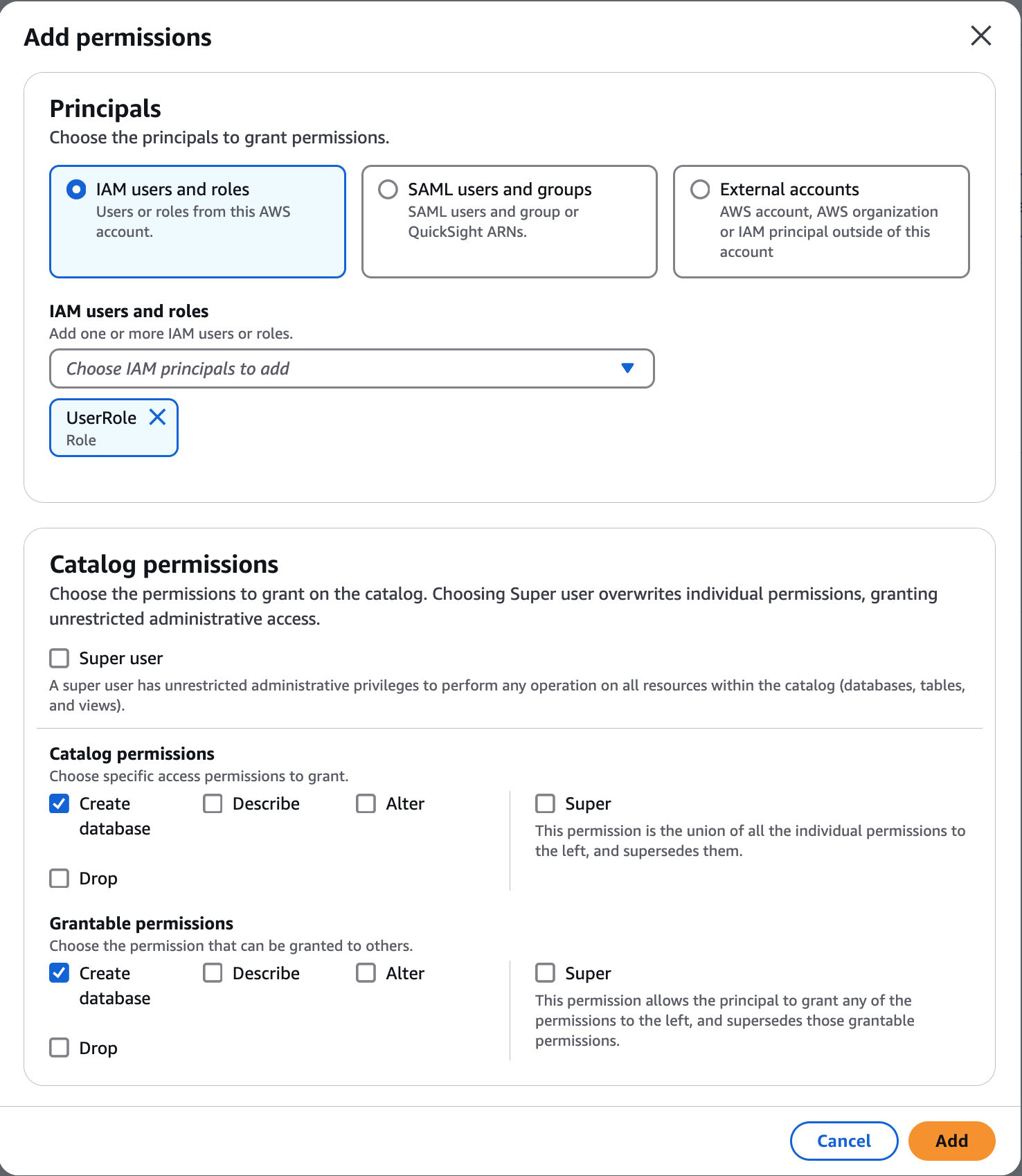
En la pantalla Agregar permisos, elija las entidades principales y los tipos de permisos que desea conceder.
-
En la sección Entidades principales, elija uno de los tipos y, a continuación, especifique las que van a recibir los permisos concedidos.
-
Usuarios y roles de IAM: elija uno o varios usuarios o roles de la lista de usuarios y roles de IAM.
-
Usuarios y grupos de SAML: para SAML y Amazon Quick usuarios y grupos, introduzca uno o más nombres de recursos de Amazon (ARN) para los usuarios o grupos federados a través de SAML, o ARN para los usuarios o grupos de Amazon Quick. Pulse Intro después de cada ARN.
-
-
En la sección Permisos, seleccione los permisos y los permisos concedibles.
En Permisos de catálogo, seleccione uno o más permisos para conceder.
Elija Superusuario para adjudicar permisos administrativos sin restricciones en todos los recursos del catálogo.
En Permisos concedibles, seleccione los permisos que el destinatario de la subvención puede conceder a otras entidades principales de su cuenta. AWS Esta opción no es compatible cuando se conceden permisos a una entidad principal de IAM desde una cuenta externa.
-
-
Elija Siguiente para revisar la información y crear el catálogo. La lista Catálogos muestra el nuevo catálogo federado.
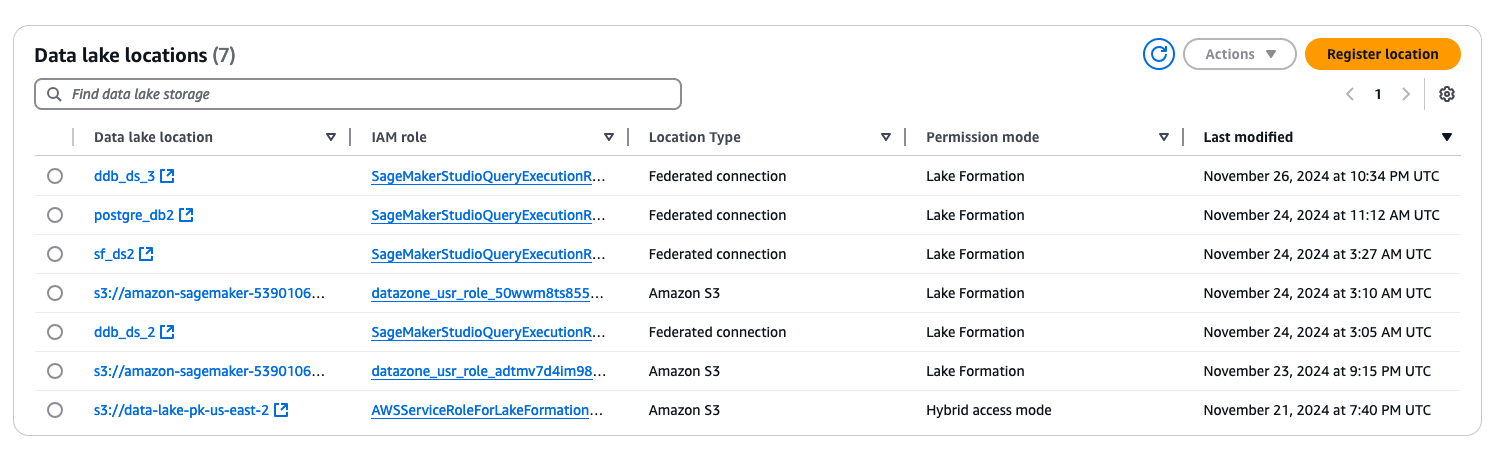
La lista Ubicaciones de datos muestra la conexión federada recién registrada.
-
- AWS CLI
-
Cómo crear un catálogo federado desde un origen de datos externo y configurar los permisos
-
En el siguiente ejemplo, se muestra cómo crear una conexión. AWS Glue
aws glue create-connection --connection-input \ '{ "Name":"DynamoDB connection", "ConnectionType":"DYNAMODB", "Description":"A connection created for DynamoDB", "ConnectionProperties": {}, "AthenaProperties": "spill_prefix":"your_spill_prefix", "lambda_function_arn":"Lambda_function_arn", "spill_bucket":"Your_Bucket_name", "AuthenticationConfiguration": {} }' -
El siguiente ejemplo muestra cómo registrar una AWS Glue conexión con Lake Formation.
aws lakeformation register-resource --cli-input-json \ {"ResourceArn":"arn:aws:glue:us-east-1:123456789012:connection/dynamo","RoleArn":"arn:aws:iam::123456789012:role/AdminTelemetry","WithFederation":true} -
Si no es administrador de un lago de datos, conceda
DATA_LOCATION_ACCESSla conexión registrada a la entidad principal que crea el catálogo federado. El administrador de un lago de datos tiene permisos de ubicación de datos implícitos y no necesita esta concesión. Para obtener más información, consulte Permisos implícitos de Lake Formation.En el siguiente ejemplo, se muestra cómo conceder
DATA_LOCATION_ACCESSen una conexión registrada.aws lakeformation grant-permissions \ --cli-input-json \ '{ "Principal": { "DataLakePrincipalIdentifier":"arn:aws:iam::123456789012:role/non-admin-role"}, "Resource": { "DataLocation": { "CatalogId":"123456789012", "ResourceArn":"arn:aws:glue:us-east-1:123456789012:connection/connection-name"} }, "Permissions": ["DATA_LOCATION_ACCESS"] }' -
En el siguiente ejemplo, se muestra cómo crear un catálogo federado.
aws glue create-catalog
 --cli-input-json \
      '{
       "Name":"ddbcatalog",
       "CatalogInput":{"CatalogProperties":{"DataLakeAccessProperties":{"DataTransferRole":"arn:aws:iam::123456789012:role/role name"}},
       "CreateDatabaseDefaultPermissions":[],
       "CreateTableDefaultPermissions":[],
       "FederatedCatalog":{"ConnectionName":"dynamo","Identifier":"dynamo"}
         }
       }'
-
