Las traducciones son generadas a través de traducción automática. En caso de conflicto entre la traducción y la version original de inglés, prevalecerá la version en inglés.
Ejemplo: el complemento GStreamer del SDK para productores de Kinesis Video Streams: kvssink
En este tema se describe cómo crear el SDK de productor de Amazon Kinesis Video Streams para usarlo como complemento de GStreamer.
Temas
GStreamer
El complemento GStreamer administra automáticamente la transferencia de su transmisión de vídeo a Kinesis Video Streams al encapsular la funcionalidad proporcionada por el SDK de producción de Kinesis Video Streams en un elemento receptor de GStreamer. kvssink El marco de GStreamer proporciona un entorno administrado estándar para la creación de flujo multimedia desde un dispositivo como una cámara u otra fuente de vídeo para procesamiento adicional, representación o almacenamiento.
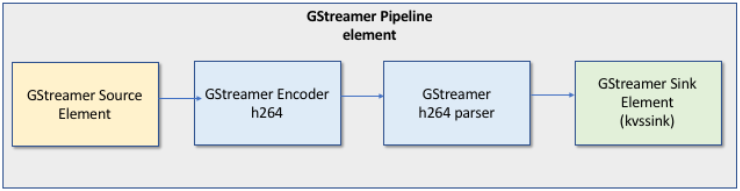
La canalización de GStreamer normalmente se compone del enlace entre una fuente (cámara de vídeo) y del elemento receptor (bien un reproductor para representar el vídeo o almacenamiento para recuperación sin conexión). En este ejemplo, se utiliza el elemento SDK Producer como receptor o destino multimedia, para su fuente de vídeo (cámara web o cámara IP). A continuación, el elemento del complemento que encapsula el SDK envía la transmisión de vídeo a Kinesis Video Streams.
En este tema se describe cómo crear una canalización multimedia de GStreamer que sea capaz de transmitir vídeo desde una fuente de vídeo, como una cámara web o una transmisión RTSP, que normalmente está conectada a Kinesis Video Streams a través de etapas de codificación intermedias (mediante H.264 codificación). Cuando su transmisión de vídeo esté disponible como transmisión de vídeo de Kinesis, puede utilizarla Vea la salida de las cámaras utilizando la biblioteca de analizadores para procesar, reproducir, almacenar o analizar su transmisión de vídeo.
Descargue, cree y configure el elemento GStreamer
El ejemplo del complemento GStreamer se incluye en el SDK para productores de C++ de Kinesis Video Streams. Para obtener información acerca de los requisitos de SDK y de la descarga, consulte Descargue y configure el código de la biblioteca productora de C++.
Puede crear el sumidero GStreamer del SDK productor como una biblioteca dinámica en macOS, Ubuntu, Raspberry Pi o Windows. El complemento GStreamer se encuentra en su directorio build. Para cargar este complemento, debe estar en tu. GST_PLUGIN_PATH Use el siguiente comando:
export GST_PLUGIN_PATH=`pwd`/build
nota
En macOS, solo puede transmitir vídeo desde una cámara de red al ejecutar GStreamer en un contenedor de Docker. No es compatible el streaming de vídeo desde una cámara USB en macOS en un contenedor de Docker.
Ejecuta el elemento GStreamer
Para ejecutar GStreamer con el elemento del SDK del productor de Kinesis Video Streams como receptor, utilice el comando. gst-launch-1.0 Utilice los elementos ascendentes que sean apropiados para que los utilice el complemento GStreamer. Por ejemplo, v4l2srckvssink como receptor (destino final de la canalización) para enviar vídeo al SDK Producer.
Además de proporcionar credenciales y una región, el kvssink elemento tiene el siguiente parámetro obligatorio:
-
stream-name— El nombre de las transmisiones de vídeo de Kinesis de destino.
Para obtener información acerca de los parámetros opcionales kvssink, consulte Referencia de parámetros del elemento GStreamer.
Para obtener la información más reciente sobre los complementos y parámetros de GStreamer, consulte los complementos de GStreamer. gst-inspect-1.0 seguido del nombre para imprimir su información y comprobar que está disponible en tu dispositivo:
gst-inspect-1.0 kvssink
Si la compilación kvssink ha fallado o GST_PLUGIN_PATH no está configurado correctamente, el resultado tendrá un aspecto similar al siguiente:
No such element or plugin 'kvssink'
Ejemplos de comandos de inicio de GStreamer
Los siguientes ejemplos muestran cómo usar el complemento kvssink GStreamer para transmitir vídeo desde diferentes tipos de dispositivos.
Ejemplo 1: Transmitir vídeo desde una cámara RTSP en Ubuntu
El siguiente comando crea una canalización de GStreamer en Ubuntu que transmite desde una cámara RTSP en red, utilizando el complemento de GStreamer rtspsrc
gst-launch-1.0 -v rtspsrc location="rtsp://YourCameraRtspUrl" short-header=TRUE ! rtph264depay ! h264parse ! kvssink stream-name="YourStreamName" storage-size=128
Ejemplo 2: Codifique y transmita vídeo desde una cámara USB en Ubuntu
El siguiente comando crea una canalización de GStreamer en Ubuntu que codifica la transmisión desde una cámara USB en H.264 formato y la transmite a Kinesis Video Streams. En este ejemplo, se usa el complemento GStreamer v4l2src.
gst-launch-1.0 v4l2src do-timestamp=TRUE device=/dev/video0 ! videoconvert ! video/x-raw,format=I420,width=640,height=480,framerate=30/1 ! x264enc bframes=0 key-int-max=45 bitrate=500 ! video/x-h264,stream-format=avc,alignment=au,profile=baseline ! kvssink stream-name="YourStreamName" storage-size=512 access-key="YourAccessKey" secret-key="YourSecretKey" aws-region="YourAWSRegion"
Ejemplo 3: Transmite vídeo precodificado desde una cámara USB en Ubuntu
El siguiente comando crea una canalización de GStreamer en Ubuntu que transmite vídeo que la cámara ya ha codificado en H.264 formato a Kinesis Video Streams. En este ejemplo, se usa el complemento GStreamer v4l2src
gst-launch-1.0 v4l2src do-timestamp=TRUE device=/dev/video0 ! h264parse ! video/x-h264,stream-format=avc,alignment=au ! kvssink stream-name="plugin" storage-size=512 access-key="YourAccessKey" secret-key="YourSecretKey" aws-region="YourAWSRegion"
Ejemplo 4: Transmite vídeo desde una cámara de red en macOS
El siguiente comando crea una canalización de GStreamer en macOS que transmite vídeo a Kinesis Video Streams desde una cámara en red. En este ejemplo se utiliza el complemento de GStreamer vrtspsrcsrc
gst-launch-1.0 rtspsrc location="rtsp://YourCameraRtspUrl" short-header=TRUE ! rtph264depay ! h264parse ! video/x-h264, format=avc,alignment=au ! kvssink stream-name="YourStreamName" storage-size=512 access-key="YourAccessKey" secret-key="YourSecretKey" aws-region="YourAWSRegion"
Ejemplo 5: Transmitir vídeo desde una cámara de red en Windows
El siguiente comando crea una canalización de GStreamer en Windows que transmite vídeo a Kinesis Video Streams desde una cámara en red. En este ejemplo se utiliza el complemento de GStreamer vrtspsrcsrc
gst-launch-1.0 rtspsrc location="rtsp://YourCameraRtspUrl" short-header=TRUE ! rtph264depay ! video/x-h264, format=avc,alignment=au ! kvssink stream-name="YourStreamName" storage-size=512 access-key="YourAccessKey" secret-key="YourSecretKey" aws-region="YourAWSRegion"
Ejemplo 6: Transmitir vídeo desde una cámara en Raspberry Pi
El siguiente comando crea una canalización de GStreamer en Raspberry Pi que transmite vídeo a Kinesis Video Streams. En este ejemplo, se usa el complemento GStreamer v4l2src
gst-launch-1.0 v4l2src do-timestamp=TRUE device=/dev/video0 ! videoconvert ! video/x-raw,format=I420,width=640,height=480,framerate=30/1 ! omxh264enc control-rate=1 target-bitrate=5120000 periodicity-idr=45 inline-header=FALSE ! h264parse ! video/x-h264,stream-format=avc,alignment=au,width=640,height=480,framerate=30/1,profile=baseline ! kvssink stream-name="YourStreamName" access-key="YourAccessKey" secret-key="YourSecretKey" aws-region="YourAWSRegion"
Ejemplo 7: Transmite audio y vídeo en Raspberry Pi y Ubuntu
Consulta cómo ejecutar el comando gst-launch-1.0 para empezar a transmitir audio y vídeo en Ubuntu. Raspberry-PI
Ejemplo 8: Transmite audio y vídeo desde fuentes de dispositivos en macOS
Descubra cómo ejecutar el comando gst-launch-1.0 para comenzar el streaming de audio y vídeo en MacOS
Ejemplo 9: Cargue un archivo MKV que contenga audio y vídeo
Descubra cómo ejecutar el comando gst-launch-1.0 para cargar un archivo MKV que contenga audio y vídeo
Ejecuta el elemento GStreamer en un contenedor Docker
Docker es una plataforma para desarrollar, implementar y ejecutar aplicaciones utilizando contenedores. El uso de Docker para crear la canalización de GStreamer estandariza el entorno operativo de Kinesis Video Streams, lo que agiliza la creación y el uso de la aplicación.
Para instalar y configurar Docker, consulte lo siguiente:
Tras instalar Docker, puede descargar el SDK de Kinesis Video Streams para C++ Producer (y el complemento GStreamer) de Amazon Elastic Container Registry mediante uno de los siguientes comandos. docker
pull
Para ejecutar GStreamer con el elemento del SDK del productor de Kinesis Video Streams como contenedor de un contenedor de Docker, haga lo siguiente:
Temas
Autentica tu cliente de Docker
Autentique su cliente de Docker en el registro de Amazon ECR del que va a extraer la imagen. Debes obtener tokens de autenticación para cada registro que utilices. Los tokens son válidos durante 12 horas. Para obtener más información, consulte Autenticación de registros en la Guía del usuario de Amazon Elastic Container Registry.
ejemplo: autenticación con Amazon ECR
Para autenticarse con Amazon ECR, copie y pegue el siguiente comando como se muestra.
sudo aws ecr get-login-password --region us-west-2 | docker login -u AWS --password-stdin https://546150905175.dkr.ecr.us-west-2.amazonaws.com
Si la acción se realiza correctamente, se muestra el texto Login Succeeded (Inicio de sesión correcto).
Descargue la imagen de Docker para Ubuntu, macOS, Windows o Raspberry Pi
Descargue la imagen de Docker en su entorno de Docker con uno de los siguientes comandos, en función de su sistema operativo:
Descargue la imagen de Docker para Ubuntu
sudo docker pull 546150905175.dkr.ecr.us-west-2.amazonaws.com/kinesis-video-producer-sdk-cpp-amazon-linux:latest
Descargue la imagen de Docker para macOS
docker pull 546150905175.dkr.ecr.us-west-2.amazonaws.com/kinesis-video-producer-sdk-cpp-amazon-linux:latest
Descargue la imagen de Docker para Windows
docker pull 546150905175.dkr.ecr.us-west-2.amazonaws.com/kinesis-video-producer-sdk-cpp-amazon-windows:latest
Descargue la imagen de Docker para Raspberry Pi
sudo docker pull 546150905175.dkr.ecr.us-west-2.amazonaws.com/kinesis-video-producer-sdk-cpp-raspberry-pi:latest
Para comprobar que la imagen se ha agregado correctamente, utilice el comando siguiente:
docker images
Ejecute la imagen de Docker
Utilice uno de los comandos siguientes para ejecutar la imagen de Docker, en función de su sistema operativo:
Ejecuta la imagen de Docker en Ubuntu
sudo docker run -it --network="host" --device=/dev/video0 546150905175.dkr.ecr.us-west-2.amazonaws.com/kinesis-video-producer-sdk-cpp-amazon-linux /bin/bash
Ejecuta la imagen de Docker en macOS
sudo docker run -it --network="host" 546150905175.dkr.ecr.us-west-2.amazonaws.com/kinesis-video-producer-sdk-cpp-amazon-linux /bin/bash
Ejecuta la imagen de Docker en Windows
docker run -it 546150905175.dkr.ecr.us-west-2.amazonaws.com/kinesis-video-producer-sdk-cpp-windowsAWS_ACCESS_KEY_IDAWS_SECRET_ACCESS_KEYRTSP_URLSTREAM_NAME
Ejecute la imagen de Docker en Raspberry Pi
sudo docker run -it --device=/dev/video0 --device=/dev/vchiq -v /opt/vc:/opt/vc 546150905175.dkr.ecr.us-west-2.amazonaws.com/kinesis-video-producer-sdk-cpp-raspberry-pi /bin/bash
Docker lanza el contenedor y te presenta una línea de comandos para usar comandos dentro del contenedor.
En el contenedor, establezca las variables de entorno utilizando el siguiente comando:
export LD_LIBRARY_PATH=/opt/awssdk/amazon-kinesis-video-streams-producer-sdk-cpp/kinesis-video-native-build/downloads/local/lib:$LD_LIBRARY_PATH
export PATH=/opt/awssdk/amazon-kinesis-video-streams-producer-sdk-cpp/kinesis-video-native-build/downloads/local/bin:$PATH
export GST_PLUGIN_PATH=/opt/awssdk/amazon-kinesis-video-streams-producer-sdk-cpp/kinesis-video-native-build/downloads/local/lib:$GST_PLUGIN_PATH
Empieza a hacer streaming kvssink con el gst-launch-1.0 para ejecutar una canalización adecuada para tu dispositivo y fuente de vídeo. Para ver un ejemplo de canalizaciones, consulteEjemplos de comandos de inicio de GStreamer.
