La función SiteWise Monitor no está disponible para los nuevos clientes. Los clientes existentes pueden seguir utilizando el servicio con normalidad. Para obtener más información, consulte SiteWise Supervisar el cambio de disponibilidad
Las traducciones son generadas a través de traducción automática. En caso de conflicto entre la traducción y la version original de inglés, prevalecerá la version en inglés.
Responda a las alarmas en AWS IoT SiteWise
En la página Activos, puede responder a una alarma para que su equipo sepa que usted la ha visto. Cuando responda a una alarma, puede dejar una nota con detalles sobre la alarma o las acciones que ha realizado. Si no confirma una alarma activa antes de que se inactive, la alarma se bloqueará. El estado bloqueado indica que la alarma se ha activado y no se ha confirmado. Es posible que tenga que comprobar el equipo o el proceso y confirmar la alarma bloqueada.
Puede hacer lo siguiente para responder a una alarma:
-
Confirmar la alarma para indicar que está gestionando el problema.
-
Posponer la alarma para desactivarla temporalmente.
Confirmación de las alarmas
Cuando una alarma está activa o bloqueada, puede confirmarla para indicar a su equipo que usted está gestionando el problema. Puede dejar una nota sobre la alarma cuando la confirme.
Puede confirmar alarmas que tengan los siguientes estados:
-
Activo
-
Bloqueado
nota
Su equipo puede configurar alarmas que no admitan la opción de confirmación. No es posible confirmar esas alarmas y esas alarmas no pueden tener los estados Confirmado o Bloqueado.
Para confirmar una alarma
En la barra de navegación, seleccione el icono Activos.

-
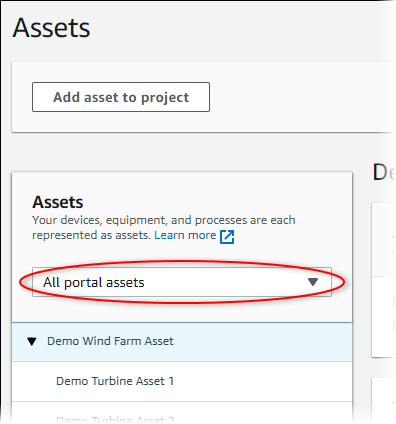
(Opcional) Elija un proyecto en la lista desplegable de proyectos para mostrar solo los activos de un proyecto en concreto.
-
Elija un activo en la jerarquía de Activos.
sugerencia
Seleccione la flecha situada junto al activo para ver todas las entidades secundarias de ese activo.
-
Seleccione la pestaña Alarmas para el activo.
-
Seleccione la alarma que se quiere confirmar.
-
Seleccione Confirmar.
Se abre un cuadro modal en el que puede introducir un comentario.
-
(Opcional) Introduzca un Comentario sobre la alarma o la acción que va a realizar para confirmarla.
-
Seleccione Confirmar.
El estado de la alarma cambia a Confirmado.
Posposición de alarmas
Puede posponer una alarma para deshabilitarla temporalmente. Mientras la alarma esté silenciada, no detectará ningún cambio. Puede que le interese hacerlo si nota que un equipo o proceso está averiado o no funciona correctamente, por lo que no necesita que suene la alarma. Puede dejar una nota sobre la alarma cuando la posponga.
Puede posponer alarmas que tengan los siguientes estados:
-
Normal
-
Activo
-
Confirmado
-
Bloqueado
-
Silenciado
Para posponer una alarma
En la barra de navegación, seleccione el icono Activos.
-
(Opcional) Elija un proyecto en la lista desplegable de proyectos para mostrar solo los activos de un proyecto en concreto.
-
Elija un activo en la jerarquía de Activos.
sugerencia
Seleccione la flecha situada junto al activo para ver todas las entidades secundarias de ese activo.
-
Seleccione la pestaña Alarmas para el activo.
-
Seleccione la alarma que quiere posponer.
-
Seleccione Posponer.
Se abre un cuadro modal en el que puede especificar la duración de la pausa e introducir un comentario.
-
Introduzca la duración de la pausa para posponer la alarma.
-
(Opcional) Introduzca un comentario sobre la alarma.
-
Seleccione Posponer.
El estado de la alarma cambia a Silenciado. La alarma permanece silenciada durante el tiempo que se especifique.
