# Supresiones de resultados de auditoría
Cuando realiza una auditoría, esta informa de los resultados de todos los recursos no conformes. Esto significa que sus informes de auditoría incluyen los resultados de los recursos en los que está trabajando para mitigar los problemas y también de los recursos que se sabe que no son conformes, como los dispositivos de prueba o los que están averiados. La auditoría sigue informando sobre los resultados de los recursos que siendo no conformes en sucesivas auditorías, lo que puede agregar información no deseada a los informes. La supresión de los resultados de auditoría permite suprimir o filtrar los resultados durante un período de tiempo definido hasta que el recurso se repare, o indefinidamente en el caso de un recurso asociado a una prueba o a un dispositivo averiado.
**nota**
Las acciones de mitigación no estarán disponibles para los resultados de auditoría suprimidos. Para obtener información sobre las acciones de mitigación, consulte [Acciones de mitigación](dd-mitigation-actions.md).
Para obtener información sobre las cuotas de supresión de resultados de auditoría, consulte [Puntos de enlace y cuotas de AWS IoT Device Defender](https://docs.aws.amazon.com/general/latest/gr/iot_device_defender.html).
## Cómo funcionan las supresiones de resultados de auditoría
Cuando se crea una forma de suprimir los resultados de una auditoría para un recurso no conforme, los informes de auditoría y las notificaciones se comportan de forma diferente.
Los informes de auditoría incluirán una nueva sección en la que se enumeran todos los resultados suprimidos asociados al informe. Los resultados suprimidos no se tendrán en cuenta a la hora de evaluar si una comprobación de auditoría es conforme o no. También se devuelve un recuento de recursos suprimidos para cada comprobación de auditoría cuando se utiliza el comando [describe-audit-task](https://docs.aws.amazon.com/cli/latest/reference/iot/describe-audit-task.html) en la interfaz de la línea de comandos (CLI).
Para las notificaciones de auditoría, los resultados suprimidos no se tienen en cuenta cuando evaluamos si una comprobación de auditoría es conforme o no. También se incluye un recuento de recursos suprimidos en cada notificación de auditoría publicada por AWS IoT Device Defender en Amazon CloudWatch y Amazon Simple Notification Service (Amazon SNS).
## Cómo utilizar las supresiones de los resultados de auditoría en la consola
**Para suprimir un resultado de un informe de auditoría**
El siguiente procedimiento le muestra cómo crear una supresión de resultado de auditoría en la consola de AWS IoT.
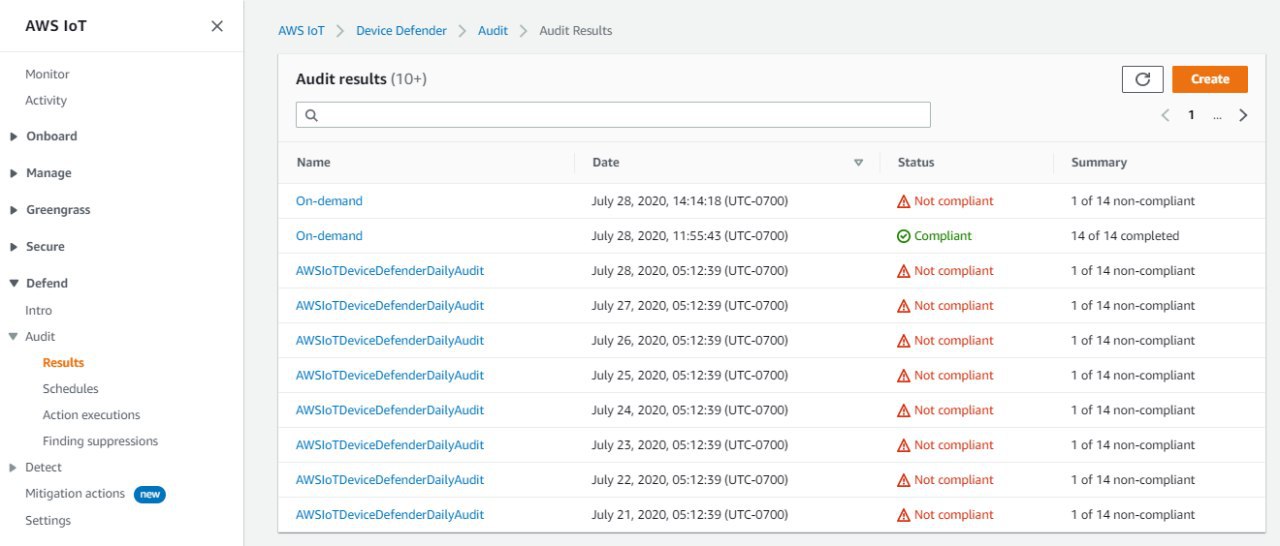
1. En la [consola deAWS IoT](https://console.aws.amazon.com/iot), en el panel de navegación, amplíe **Defend** y, a continuación, seleccione **Audit** y **Resultados**.
1. Seleccione un informe de auditoría que quiera revisar.
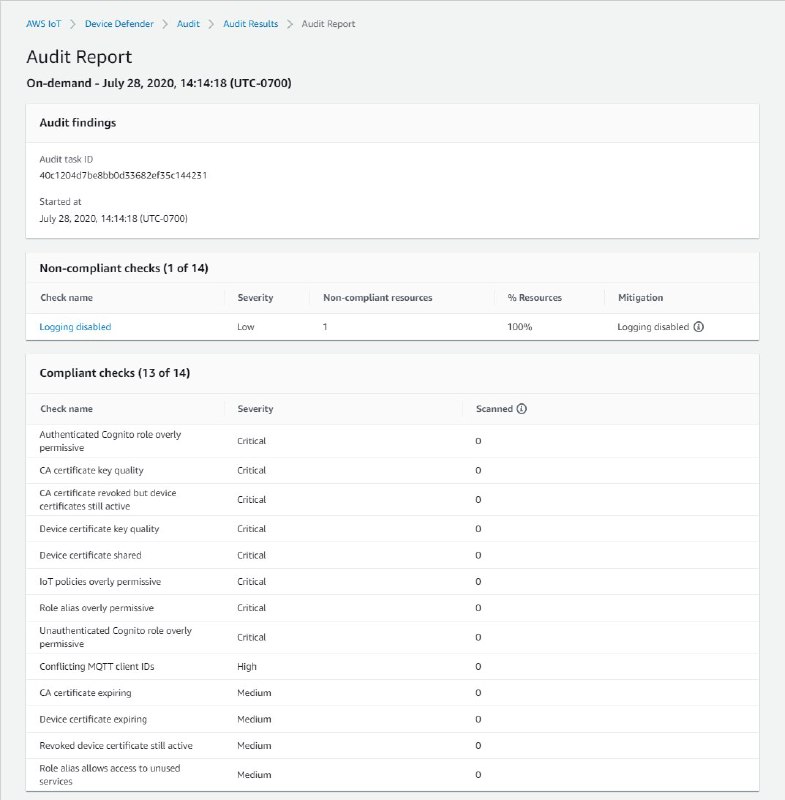
1. En la sección **Comprobaciones de no conformidad**, en **Nombre de comprobación**, elija la comprobación de auditoría que le interese.
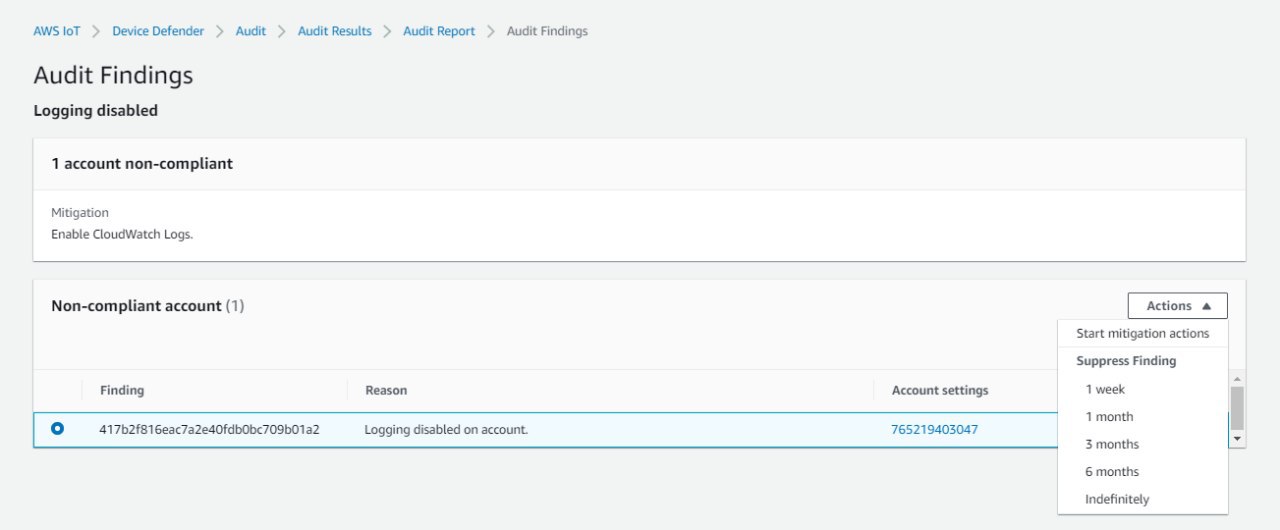
1. En la pantalla de detalles de la comprobación de auditoría, si hay algún resultado que no quiera ver, seleccione el botón de opción situado junto al resultado. A continuación, seleccione **Acciones** y luego elija el tiempo durante el que quiere que se mantenga la supresión de los resultados de auditoría.
**nota**
En la consola, puede seleccionar *1 semana*, *1 mes*, *3 meses*, *6 meses* o *Indefinidamente* como fechas de caducidad para la supresión de los resultados de auditoría. Si quiere establecer una fecha de caducidad específica, solo puede hacerlo en la CLI o la API. Las omisiones de los resultados de auditoría también se pueden cancelar en cualquier momento, independientemente de la fecha de caducidad.
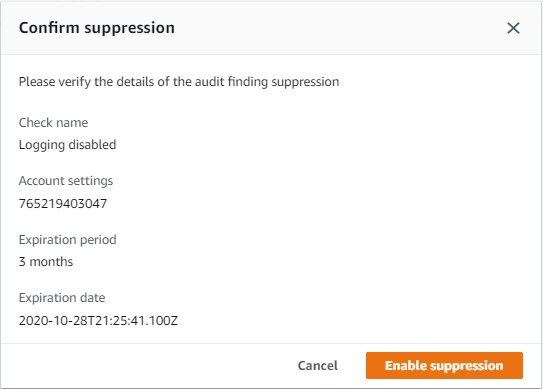
1. Confirme los detalles de la supresión y, a continuación, seleccione **Habilitar la supresión**.
1. Una vez que haya creado la supresión de los resultados de auditoría, aparecerá un banner confirmando que se ha creado la supresión de los resultados de auditoría.
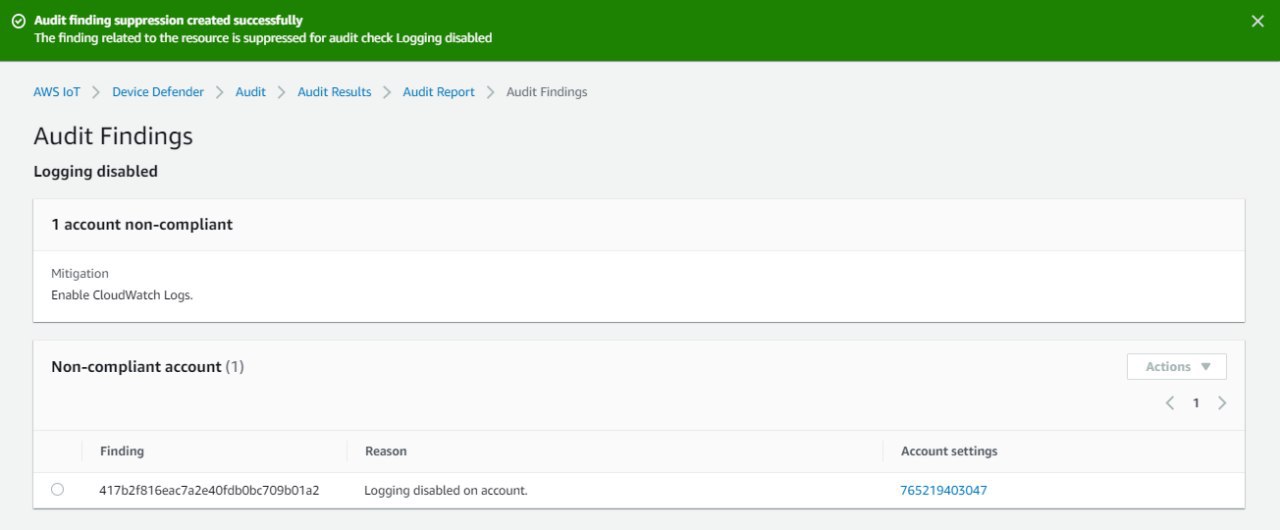
**Para ver los resultados suprimidos en un informe de auditoría**
1. En la [consola deAWS IoT](https://console.aws.amazon.com/iot), en el panel de navegación, amplíe **Defend** y, a continuación, seleccione **Audit** y **Resultados**.
1. Seleccione un informe de auditoría que quiera revisar.
1. En la sección **Hallazgos suprimidos**, consulte qué resultados de auditoría se han suprimido para el informe de auditoría que ha elegido.
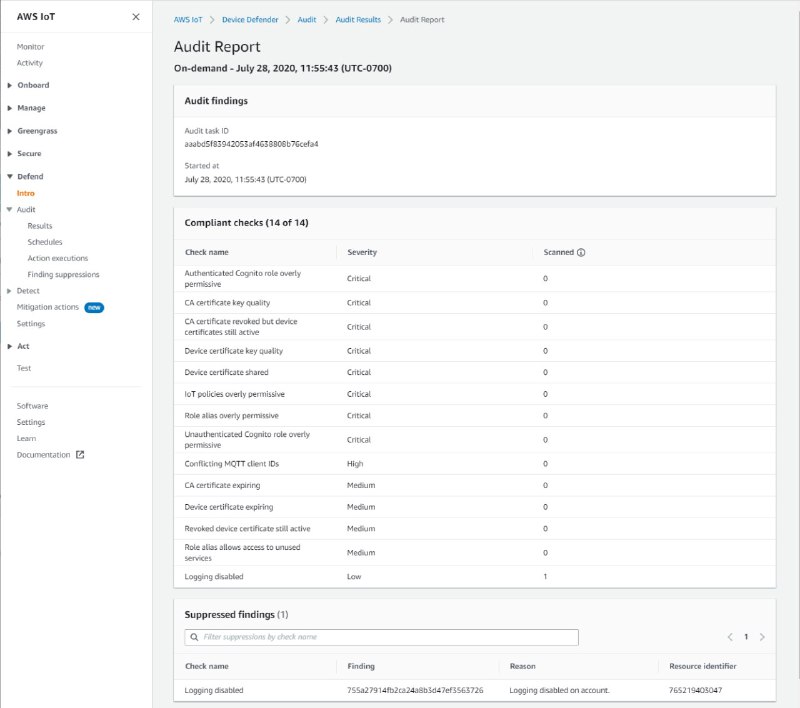
**Para enumerar las supresiones de resultados de auditoría**
+ En la [consola deAWS IoT](https://console.aws.amazon.com/iot), en el panel de navegación, amplíe **Defend** y, a continuación, seleccione **Audit** y **Supresiones de resultados**.
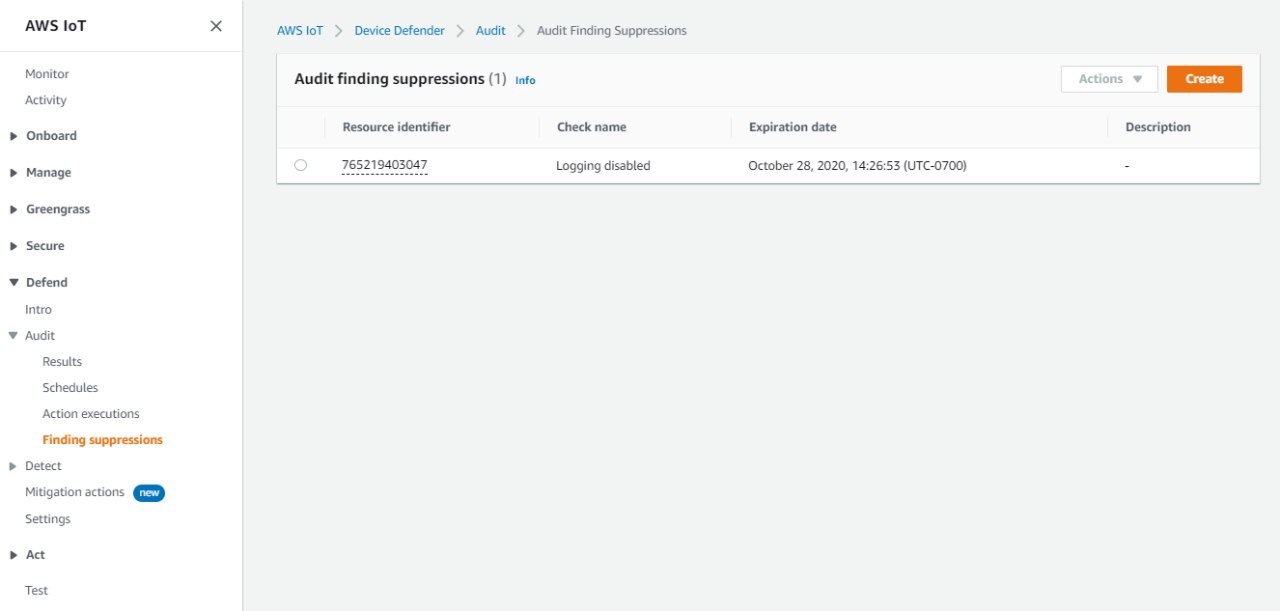
**Para editar las supresiones de resultados de auditoría**
1. En la [consola deAWS IoT](https://console.aws.amazon.com/iot), en el panel de navegación, amplíe **Defend** y, a continuación, seleccione **Audit** y **Supresiones de resultados**.
1. Seleccione el botón de opción situado junto al resultado de auditoría que quiera editar. Luego elija **Acciones**, **Editar**.
1. En la ventana **Editar las supresiones de resultados de auditoría**, puede cambiar la **duración de la supresión** o la **descripción (opcional)**.
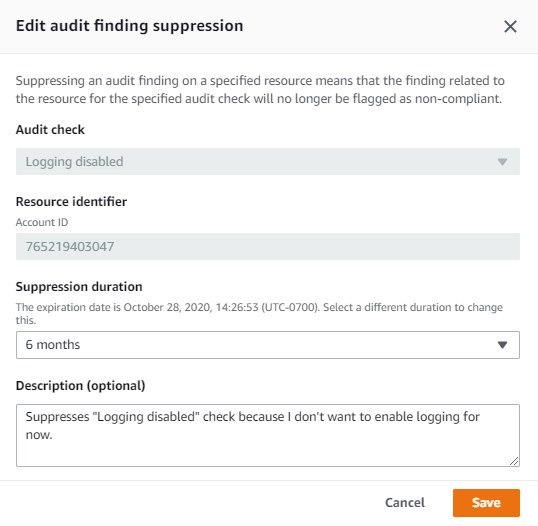
1. Una vez realizados los cambios, elija **Guardar**. Se abre la ventana **Supresiones de resultados**.
**Para eliminar la supresión de un resultado de auditoría**
1. En la [consola deAWS IoT](https://console.aws.amazon.com/iot), en el panel de navegación, amplíe **Defend** y, a continuación, seleccione **Audit** y **Supresiones de resultados**.
1. Seleccione el botón de opción situado junto a la supresión de resultado de auditoría que quiera eliminar y, a continuación, elija **Acciones**, **Eliminar.**.
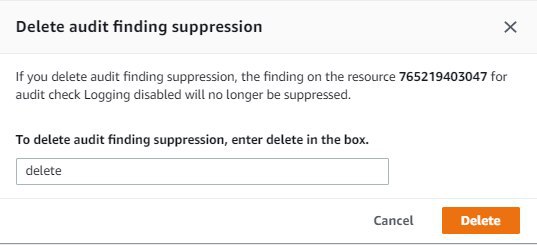
1. En la ventana **Eliminar supresión de resultado de auditoría**, introduzca `delete` en el cuadro de texto para confirmar la eliminación y, a continuación, seleccione **Eliminar**. Se abre la ventana **Supresiones de resultados**.
## Cómo utilizar las supresiones de resultados de auditoría en la CLI
Puede utilizar los siguientes comandos de la CLI para crear y administrar supresiones de resultados de auditoría.
+ [create-audit-suppression](https://docs.aws.amazon.com/cli/latest/reference/iot/create-audit-suppression.html)
+ [describe-audit-suppression](https://docs.aws.amazon.com/cli/latest/reference/iot/describe-audit-suppression.html)
+ [update-audit-suppression](https://docs.aws.amazon.com/cli/latest/reference/iot/update-audit-suppression.html)
+ [delete-audit-suppression](https://docs.aws.amazon.com/cli/latest/reference/iot/delete-audit-suppression.html)
+ [list-audit-suppressions](https://docs.aws.amazon.com/cli/latest/reference/iot/list-audit-suppressions.html)
La entrada `resource-identifier` que introduzca dependerá de la `check-name` para la que esté suprimiendo los resultados. En la siguiente tabla se detallan qué comprobaciones requieren qué `resource-identifier` para crear y editar las supresiones.
**nota**
Los comandos de supresión no indican la desactivación de una auditoría. Las auditorías seguirán ejecutándose en sus dispositivos AWS IoT. Las supresiones solo se aplican a los resultados de la auditoría.
| `check-name` | `resource-identifier` |
| --- | --- |
| AUTHENTICATE\_COGNITO\_ROLE\_OVERLY\_PERMISSIVE\_CHECK | cognitoIdentityPoolId |
| CA\_CERT\_APPROACHING\_EXPIRATION\_CHECK | caCertificateId |
| CA\_CERTIFICATE\_KEY\_QUALITY\_CHECK | caCertificateId |
| CONFLICTING\_CLIENT\_IDS\_CHECK | clientId |
| DEVICE\_CERT\_APPROACHING\_EXPIRATION\_CHECK | deviceCertificateId |
| DEVICE\_CERTIFICATE\_KEY\_QUALITY\_CHECK | deviceCertificateId |
| DEVICE\_CERTIFICATE\_SHARED\_CHECK | deviceCertificateId |
| IOT\_POLICY\_OVERLY\_PERMISSIVE\_CHECK | policyVersionIdentifier |
| IOT\_ROLE\_ALIAS\_ALLOWS\_ACCESS\_TO\_UNUSED\_SERVICES\_CHECK | roleAliasArn |
| IOT\_ROLE\_ALIAS\_OVERLY\_PERMISSIVE\_CHECK | roleAliasArn |
| LOGGING\_DISABLED\_CHECK | account |
| REVOKED\_CA\_CERT\_CHECK | caCertificateId |
| REVOKED\_DEVICE\_CERT\_CHECK | deviceCertificateId |
| UNAUTHENTICATED\_COGNITO\_ROLE\_OVERLY\_PERMISSIVE\_CHECK | cognitoIdentityPoolId |
**Para crear y aplicar una supresión de resultado de auditoría**
El siguiente procedimiento le muestra cómo crear una supresión de resultado de auditoría en la AWS CLI.
+ Utilice el comando `create-audit-suppression` para crear una supresión de resultados de auditoría. En el siguiente ejemplo, se crea una supresión de resultados de auditoría para Cuenta de AWS {{123456789012}} en función de la comprobación **Registro deshabilitado**.
```
aws iot create-audit-suppression \
--check-name {{LOGGING_DISABLED_CHECK}} \
--resource-identifier account={{123456789012}} \
--client-request-token {{28ac32c3-384c-487a-a368-c7bbd481f554}} \
--suppress-indefinitely \
--description "{{Suppresses logging disabled check because I don't want to enable logging for now.}}"
```
No hay ningún resultado para este comando.
## API de supresiones de resultados de auditoría
Las siguientes API pueden utilizarse para crear y administrar supresiones de resultados de auditoría.
+ [CreateAuditSuppression](https://docs.aws.amazon.com/iot/latest/apireference/API_CreateAuditSuppression.html)
+ [DescribeAuditSuppression](https://docs.aws.amazon.com/iot/latest/apireference/API_DescribeAuditSuppression.html)
+ [UpdateAuditSuppression](https://docs.aws.amazon.com/iot/latest/apireference/API_UpdateAuditSuppression.html)
+ [DeleteAuditSuppression](https://docs.aws.amazon.com/iot/latest/apireference/API_DeleteAuditSuppression.html)
+ [ListAuditSuppressions](https://docs.aws.amazon.com/iot/latest/apireference/API_ListAuditSuppressions.html)
Para *filtrar* resultados de auditoría específicos, puede usar la API [ListAuditFindings](https://docs.aws.amazon.com/iot/latest/apireference/API_ListAuditFindings.html).