Las traducciones son generadas a través de traducción automática. En caso de conflicto entre la traducción y la version original de inglés, prevalecerá la version en inglés.
Panel de resumen en Amazon GuardDuty
El panel de GuardDuty resumen proporciona una vista agregada de los GuardDuty hallazgos generados en usted Cuenta de AWS en la actualidad Región de AWS.
Si utilizas una cuenta de GuardDuty administrador, el panel proporciona estadísticas y datos agregados de tu cuenta y de las cuentas de los miembros de tu organización.
Visualización del panel Resumen
Abre la GuardDuty consola en https://console.aws.amazon.com/guardduty/
. GuardDuty muestra el panel de resumen de forma predeterminada al abrir la consola.
-
En la página de resumen, elija lo que desee en el selector Región de AWS de regiones situado en la esquina superior derecha de la consola.
-
En el menú selector de intervalos de fechas, elija el intervalo de fechas del que desee ver el resumen. De forma predeterminada, el panel muestra los datos del día actual, Hoy.
nota
Si no se generaron resultados durante el intervalo de fechas seleccionado, el panel no tendrá ningún dato que mostrar. Puede actualizar el panel o ajustar el intervalo de fechas.
Temas
Descripción general de
En esta sección se proporcionan los siguientes datos:
-
Secuencias de ataque: indica el número de hallazgos de secuencias de ataque que GuardDuty se generaron en tu cuenta en la región actual.
GuardDuty detecta posibles ataques en varias etapas en tu cuenta. Puede seleccionar el número en Secuencias de ataque para ver sus detalles en la página Resultados.
-
Resultados totales: indica el número total de resultados generados en su cuenta en la región actual. Esto incluye tanto los resultados individuales como los resultados de la secuencia de ataque.
-
Recursos con resultados: indica el número de recursos que están asociados a un resultado y que están potencialmente en peligro.
-
Cuentas con resultados: indica el número de cuentas en las que se generó al menos un resultado. Si es una cuenta independiente, el valor de este campo es 1.
En el caso de los intervalos de tiempo 7 últimos días y 30 últimos días, en el panel Información general se puede mostrar la diferencia porcentual entre los resultados generados semana tras semana (WoW) o mes tras mes (MoM), respectivamente. Si no se generó ningún resultado la semana o el mes anterior y no hay datos para comparar, es posible que la diferencia porcentual no esté disponible.

Si eres GuardDuty administrador de una cuenta, todos estos campos proporcionan los datos resumidos de todas las cuentas de los miembros de tu organización.
Hallazgos
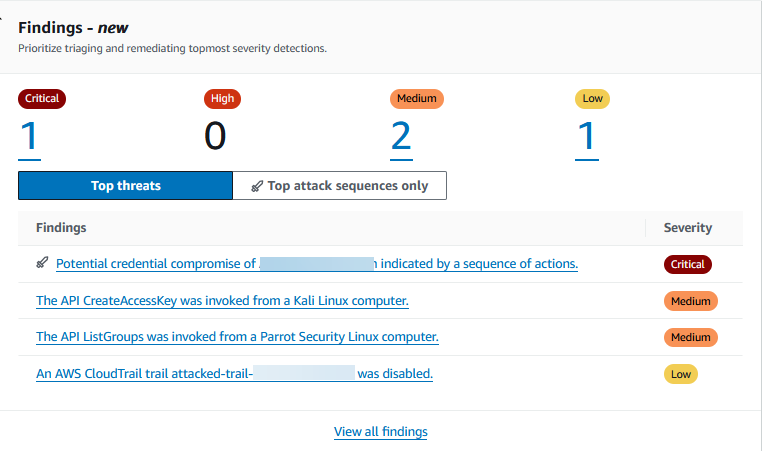
El widget Resultados muestra hasta ocho resultados principales. Estos resultados se enumeran en función de su nivel de gravedad, y los resultados críticos se muestran primero.
De forma predeterminada, puede ver todos los resultados. Para ver solo los datos de los resultados de las secuencias de ataque, active Solo las secuencias de ataque principales.
En esta lista, puede seleccionar cualquier resultado para ver sus detalles.
Tipos de resultados más comunes
En esta sección se muestra un gráfico circular de los cinco tipos de resultados más comunes generados en la región actual. Al pasar el cursor sobre cada sector del gráfico circular, puede observar lo siguiente:
-
Recuento de resultados: indica el número de veces que se ha generado este resultado en el intervalo de tiempo elegido.
-
Gravedad: indica el nivel de gravedad del resultado.
-
Porcentaje: indica la proporción de este tipo de resultado en relación con el total.
-
Generado más recientemente: indica cuánto tiempo ha pasado desde que se detectó este tipo de resultado por última vez.
Resultados por gravedad
En esta sección se muestra un gráfico de barras que muestra el número total de resultados en el intervalo de fechas seleccionado. El gráfico desglosa los resultados por gravedad (crítica, alta, media y baja) y le ayuda a ver el número de resultados en fechas específicas dentro del rango.
Para ver los recuentos de cada nivel de gravedad en una fecha específica, coloque el cursor sobre la barra correspondiente del gráfico.
Cuentas con la mayoría de los resultados
En esta sección se proporcionan los siguientes datos:
-
Cuenta: indica el Cuenta de AWS ID en el que se generó el hallazgo.
-
Recuento de resultados: indica el número de veces que se generó un resultado para este ID de cuenta.
-
Generado más recientemente: indica cuánto tiempo ha pasado desde que se generó un tipo de resultado por última vez para este ID de cuenta.
-
Filtro de gravedad: de forma predeterminada, los datos se muestran para los tipos de resultados de gravedad alta. Las opciones posibles para este campo son Todas las gravedades, Gravedad crítica, Gravedad alta y Gravedad media.
Recursos con resultados
En esta sección se proporcionan los siguientes datos:
-
Recurso: muestra el tipo de recurso potencialmente afectado y, si este recurso pertenece a su cuenta, puede acceder al enlace rápido para ver los detalles del recurso. Si es GuardDuty administrador de una cuenta, puede ver los detalles del recurso potencialmente afectado accediendo a la GuardDuty consola con las credenciales de la cuenta del miembro propietario.
-
Cuenta: indica el Cuenta de AWS ID al que pertenece este recurso.
-
Recuento de resultados: indica el número de veces que este recurso se asoció a un resultado.
-
Generado más recientemente: indica cuánto tiempo ha pasado desde que se generó por última vez un tipo de resultado asociado a este recurso.
-
Filtro de tipos de recursos: de forma predeterminada, los datos se muestran para todos los tipos de recursos. Con este filtro, puede elegir ver los datos de un tipo de recurso específico, como Instance AccessKey, Lambda y otros.
-
Filtro de gravedad: de forma predeterminada, los datos se muestran para todos los niveles de gravedad. Al usar este filtro, puede elegir ver los datos de otros niveles de gravedad. Las opciones posibles son Gravedad crítica, Gravedad alta, Gravedad media y Todos los niveles de gravedad.
Resultados menos frecuentes
En esta sección, se destacan los tipos de búsqueda que se producen con poca frecuencia en su AWS entorno. Este widget está diseñado para ayudarle a identificar e investigar posibles patrones de amenazas emergentes.
El widget muestra los siguientes datos:
-
Tipo de resultado: muestra el nombre del tipo de resultado.
-
Recuento de resultados: indica el número de veces que se generó este tipo de resultado en el intervalo de tiempo elegido.
-
Generado más recientemente: indica cuánto tiempo ha pasado desde que se generó este tipo de resultado por última vez.
-
Filtro de gravedad: de forma predeterminada, los datos se muestran para los tipos de resultados de gravedad alta. Las opciones posibles para este campo son Gravedad crítica, Gravedad alta, Gravedad media y Todas las gravedades.
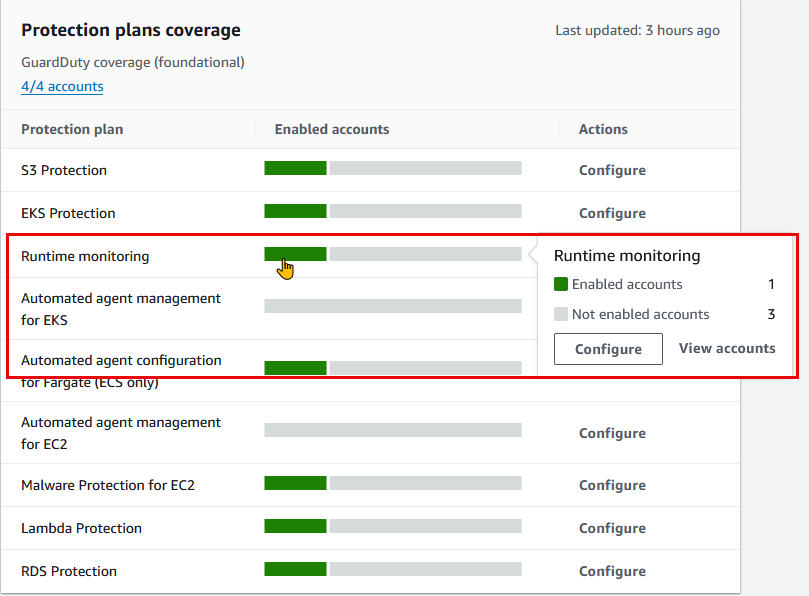
Cobertura de los planes de protección
En esta sección se muestran las estadísticas de las cuentas de miembro de su organización. Muestra el número de cuentas de miembros que están habilitadas GuardDuty (detección de amenazas básica) en la región actual. Solo un GuardDuty administrador delegado puede ver las estadísticas de las cuentas de los miembros de su organización. Al crear una nueva AWS organización, es posible que se tarden hasta 24 horas en generar las estadísticas de toda la organización.
Cómo usar este widget
-
Configuración: si un plan de protección no está configurado, elija Configurar en la columna Acciones.
-
Visualización de las cuentas habilitadas: coloque el cursor sobre la barra de la columna Cuentas habilitadas para ver cuántas cuentas ha activado cada plan de protección. Para ver más detalles de la cuenta, seleccione la barra verde y elija Ver cuentas.