Las traducciones son generadas a través de traducción automática. En caso de conflicto entre la traducción y la version original de inglés, prevalecerá la version en inglés.
# Solucionar problemas con los contactos que envían datos a Amazon EC2
Si no puede completar un AWS Ground Station contacto correctamente, tendrá que comprobar que su instancia de Amazon EC2 se está ejecutando, comprobar que la aplicación de punto final de flujo de datos se está ejecutando y comprobar que la transmisión de la aplicación de punto final de flujo de datos está configurada correctamente.
**nota**
DataDefender (DDX) es un ejemplo de una aplicación de punto final de flujo de datos compatible actualmente con AWS Ground Station
**Requisito previo**
Los siguientes procedimientos asumen que ya se ha configurado una instancia de Amazon EC2. Para configurar una instancia de Amazon EC2 en AWS Ground Station, consulte [Introducción](https://docs.aws.amazon.com/ground-station/latest/ug/getting-started.html).
## Paso 1: Compruebe que la instancia EC2 se esté ejecutando
El siguiente procedimiento muestra cómo encontrar la instancia de Amazon EC2 en la consola e iniciarla si no se está ejecutando.
1. Busque la instancia de Amazon EC2 que se utilizó pcon el contacto cuyo problema está solucionando. Utilice los siguientes pasos:
1. En su **CloudFormation**panel de control, seleccione la pila que contiene su instancia de Amazon EC2.
1. Seleccione la pestaña **Recursos** y localice su instancia de Amazon EC2 en la columna ** Logical ID**. Asegúrese de que la instancia se ha creado en la columna **Status (Estado)**.
1. En la columna **ID física**, seleccione el enlace de su instancia de Amazon EC2. Esto le llevará a la consola de administración de Amazon EC2.
1. En la consola de administración de Amazon EC2, asegúrese de que el **estado de su instancia ** de Amazon EC2 *se está ejecutando*.
1. Si la instancia se está ejecutando, continúe en el paso siguiente. Si la instancia no está en ejecución, iníciela siguiendo este paso.
1. Con su instancia de Amazon EC2 seleccionada, seleccione **Actions (Acciones) > Instance State (Estado de la instancia) > Start (Iniciar)**.
## Paso 2: Determine el tipo de aplicación de flujo de datos utilizada
Si utiliza el **AWS Ground Station agente** para la entrega de datos, redirija a la sección Agente de [solución de problemas AWS Ground Station](https://docs.aws.amazon.com/ground-station/latest/ug/troubleshooting-agent.html). De lo contrario, si está utilizando la aplicación **DataDefender (DDX)**, continúe [Paso 3: Compruebe que la aplicación de flujo de datos se esté ejecutando](#verify-that-dataflow-application-is-running) utilizándola.
## Paso 3: Compruebe que la aplicación de flujo de datos se esté ejecutando
La verificación del estado de DataDefender requiere que se conecte a su instancia en Amazon EC2. Para obtener más información sobre la conexión a tu instancia, consulta [Conéctate a tu instancia de Linux](https://docs.aws.amazon.com/AWSEC2/latest/UserGuide/AccessingInstances.html).
El siguiente procedimiento contiene pasos para solucionar problemas utilizando comandos en un cliente SSH.
1. Abra un terminal o símbolo del sistema y conéctese a la instancia de Amazon EC2 mediante SSH. Reenvía el puerto 80 del host remoto para ver la interfaz de usuario DataDefender web. Los siguientes comandos indican cómo utilizar SSH para conectarse a una instancia de Amazon EC2 a través de un bastión con el reenvío de puertos habilitado.
**nota**
Debe sustituir , y por su clave ssh, el nombre del host del bastión y el nombre del host de la instancia de Amazon EC2 específicos.
**Para Windows**
```
ssh -L 8080:localhost:80 -o ProxyCommand="C:\Windows\System32\OpenSSH\ssh.exe -o \"ForwardAgent yes\" -W %h:%p -i \"\" ec2-user@" -i "" ec2-user@
```
**Para Mac**
```
ssh -L 8080:localhost:80 -o ProxyCommand="ssh -A -o 'ForwardAgent yes' -W %h:%p -i ec2-user@" -i ec2-user@
```
1. Compruebe que DataDefender (también denominado DDX) se esté ejecutando agregando (comprobando) un proceso en ejecución denominado ddx en el resultado. A continuación, se muestra el comando para buscar con grep un proceso en ejecución y una salida de ejemplo correcta.
```
[ec2-user@Receiver-Instance ~]$ ps –ef | grep ddx
Rtlogic 4977 1 10 Oct16 ? 2-00:22:14 /opt/rtlogic/ddx/bin/ddx –m/opt/rtlogic/ddx/modules –p/opt/rtlogic/ddx/plugins –c/opt/rtlogic/ddx/bin/ddx.xml –umask=077 –daemon –f installed=true –f security=true –f enable HttpsForwarding=true
Ec2-user 18787 18657 0 16:51 pts/0 00:00:00 grep –color=auto ddx
```
Si DataDefender se está ejecutando, vaya a Si no es [Paso 4: Compruebe que el flujo de aplicaciones de flujo de datos esté configurado](#verify-that-your-dataflow-application-stream-is-configured) así, continúe con el paso siguiente.
1. Comience a DataDefender usar el siguiente comando.
```
sudo systemctl start rtlogic-ddx
```
Si DataDefender se está ejecutando después de usar el comando, vaya a[Paso 4: Compruebe que el flujo de aplicaciones de flujo de datos esté configurado](#verify-that-your-dataflow-application-stream-is-configured). De lo contrario, continúe con el siguiente paso.
1. Inspeccione los siguientes archivos mediante los siguientes comandos para comprobar si hubo algún error durante la instalación y la configuración DataDefender.
```
cat /var/log/user-data.log
cat /opt/aws/groundstation/.startup.out
```
**nota**
Un problema común detectado al inspeccionar estos archivos es que la Amazon VPC en la que se ejecuta la instancia de Amazon EC2 no tiene acceso a Amazon S3 para descargar los archivos de instalación. Si descubre en sus registros que este es el problema, compruebe la configuración de Amazon VPC y del grupo de seguridad de su instancia EC2 para asegurarse de que no están bloqueando el acceso a Amazon S3.
Si DataDefender se está ejecutando después de comprobar la configuración de Amazon VPC, continúe. [Paso 4: Compruebe que el flujo de aplicaciones de flujo de datos esté configurado](#verify-that-your-dataflow-application-stream-is-configured) Si el problema persiste, [póngase en contacto con AWS Support](https://aws.amazon.com/support/createCase) y envíe los archivos de registro con una descripción del problema.
## Paso 4: Compruebe que el flujo de aplicaciones de flujo de datos esté configurado
1. *En un navegador web, acceda a la interfaz de usuario DataDefender web introduciendo la siguiente dirección en la barra de direcciones: localhost:8080.* A continuación, pulse **Intro**.
1. **En el **DataDefender**panel de control, selecciona Ir a detalles.**
1. Seleccione una secuencia en la lista de secuencias y elija **Edit Stream (Editar secuencia)**.
1. En el cuadro de diálogo **Stream Wizard (Asistente para secuencias)**, haga lo siguiente:
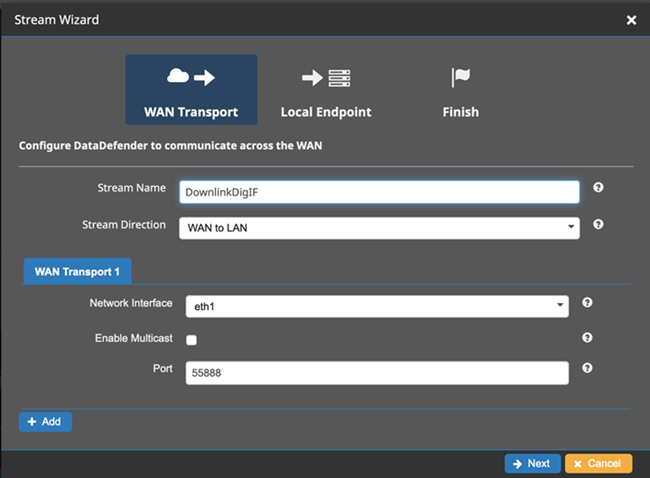
1. En el panel **WAN Transport (Transporte WAN)**, compruebe que la opción **WAN to LAN (WAN a LAN)** esté seleccionada en **Stream Direction (Dirección de secuencia)**.
1. En el cuadro **Port (Puerto)**, compruebe que el puerto WAN que ha elegido para el grupo de puntos de enlace del flujo de datos esté presente. De forma predeterminada, este puerto es 55888. A continuación, elija **Siguiente**.
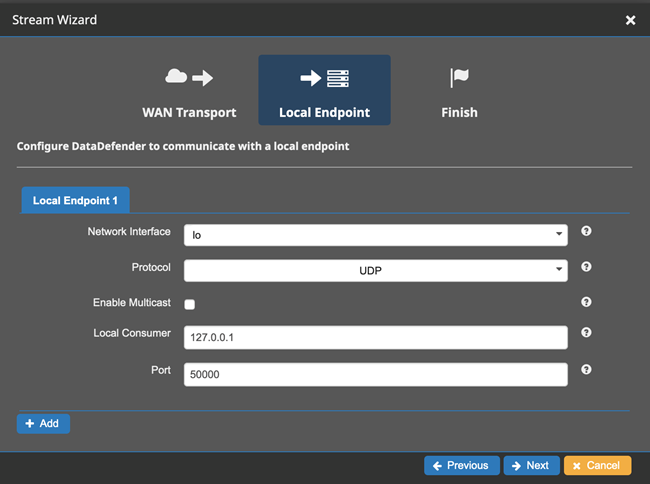
1. En el panel **Local Endpoint (Punto de enlace local)**, asegúrese de que hay un puerto válido presente en el cuadro *Port (Puerto)*. De forma predeterminada, este puerto es 50000. Este es el puerto en el que recibirás tus datos una vez que los hayas DataDefender recibido del AWS Ground Station servicio. A continuación, elija **Siguiente**.
1. Si ha cambiado algún valor, elija **Finish (Finalizar)** en los demás menús. De lo contrario, puede cancelar todo en el menú **Stream Wizard (Asistente para secuencias)**.
Ahora se ha asegurado de que su instancia de Amazon EC2 DataDefender se ejecutan y configuran correctamente para recibir datos desde ella.AWS Ground Station Siga en [Paso 5: Asegúrese de tener suficientes direcciones IP disponibles en la subred de las instancias receptoras](#verify-that-you-have-enough-available-addresses-in-your-subnets).
## Paso 5: Asegúrese de tener suficientes direcciones IP disponibles en la subred de las instancias receptoras
El siguiente procedimiento muestra cómo encontrar el número de direcciones IP disponibles en una instancia de Amazon EC2 Receiver en la consola.
1. Está solucionando el problema de cada instancia de receptor Amazon EC2 que se utilizó para el contacto. Utilice los siguientes pasos:
1. En su **CloudFormation**panel de control, seleccione la pila que contiene su instancia de Amazon EC2.
1. Seleccione la pestaña **Recursos** y localice su instancia de Amazon EC2 en la columna ** Logical ID**. Asegúrese de que la instancia se ha creado en la columna **Status (Estado)**.
1. En la columna **ID física**, seleccione el enlace de su instancia de Amazon EC2. Esto le llevará a la consola de administración de Amazon EC2.
1. **En la consola de administración de Amazon EC2, busque y haga clic en el enlace del **ID de subred** del resumen de instancias de la instancia receptora Amazon EC2.** Esto lo llevará a la consola de administración de Amazon VPC correspondiente.
1. **Seleccione la subred correspondiente en la consola de administración de Amazon VPC y compruebe en **los** detalles de su subred las direcciones IPv4 disponibles.** Si este número no es igual al de los puntos de enlace del flujo de datos que utilizan esta instancia de receptor Amazon EC2, haga lo siguiente:
1. Actualice la subred **CidrBlock**correspondiente de la CloudFormation plantilla para que tenga el tamaño correcto. Para obtener más información sobre el tamaño de las subredes, consulte Bloques CIDR de [subred](https://docs.aws.amazon.com/vpc/latest/userguide/subnet-sizing.html).
1. Vuelva a implementar su pila con la plantilla actualizada.CloudFormation
Si sigue teniendo problemas, [póngase en contacto con AWS Support](https://aws.amazon.com/support/createCase).