Aviso de fin de soporte: el 7 de octubre de 2026, AWS descontinuará el soporte para AWS IoT Greengrass Version 1. Después del 7 de octubre de 2026, ya no podrá acceder a los AWS IoT Greengrass V1 recursos. Para obtener más información, visite Migrar desde AWS IoT Greengrass Version 1.
Las traducciones son generadas a través de traducción automática. En caso de conflicto entre la traducción y la version original de inglés, prevalecerá la version en inglés.
Configuración de una instancia de Amazon EC2
Siga los pasos de este tema para configurar una instancia de Amazon EC2 para utilizarla como su núcleo de AWS IoT Greengrass .
sugerencia
O bien, para usar un script que configure el entorno e instale el software AWS IoT Greengrass Core automáticamente, consulteInicio rápido: configuración del dispositivo Greengrass.
Aunque puede completar este tutorial con una instancia de Amazon EC2, lo ideal es AWS IoT Greengrass que se utilice con hardware físico. Le recomendamos que configure un Raspberry Pi en lugar de utilizar una instancia de Amazon EC2 cuando sea posible. Si utiliza un dispositivo Raspberry Pi, no tiene que seguir los pasos de este tema.
-
Inicie sesión en la Consola de administración de AWS
y lance una instancia de Amazon EC2 mediante una AMI de Amazon Linux. Para obtener más información acerca de las instancias de Amazon EC2, consulte la Guía de introducción de Amazon EC2. -
Una vez ejecutada la instancia de Amazon EC2, habilite el puerto 8883 para permitir las comunicaciones MQTT entrantes, de modo que otros dispositivos puedan conectarse al núcleo. AWS IoT Greengrass
-
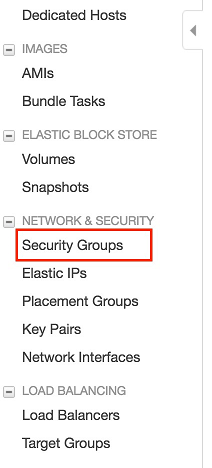
En el panel de navegación de la consola de Amazon EC2, seleccione Grupos de seguridad.
-
Seleccione el grupo de seguridad para la instancia que acaba de lanzar y, a continuación, elija la pestaña Reglas de entrada.
-
Elija Editar reglas de entrada.
Para habilitar el puerto 8883, añada una regla TCP personalizada al grupo de seguridad. Para obtener más información, consulte Agregar reglas a un grupo de seguridad en la Guía del usuario de Amazon EC2.
-
En la página Editar reglas de entrada, seleccione Añadir regla, introduzca la siguiente configuración y, a continuación, seleccione Guardar.
-
En Tipo, elija Regla TCP personalizada.
-
En Rango de puertos, escriba
8883. -
En Fuente, elija Cualquiera.
-
En Descripción, escriba
MQTT Communications.
-
-
-
Conéctese a la instancia de Amazon EC2.
-
En el panel de navegación, elija Instances (Instancias), seleccione la suya y, después, elija Connect (Conectarse).
-
Siga las instrucciones de la página Connect To Your Instance (Conectar a su instancia) para conectar a su instancia utilizando SSH y su archivo de clave privada.
Puede utilizar PuTTY para Windows o Terminal para macOS. Para obtener más información, consulte Conexión con la instancia de Linux en la Guía del usuario de Amazon EC2.
Ya está listo para configurar su instancia de Amazon EC2 para AWS IoT Greengrass.
-
-
Una vez conectado a su instancia de Amazon EC2, cree las cuentas
ggc_useryggc_group:sudo adduser --system ggc_user sudo groupadd --system ggc_groupnota
Si el comando
adduserno está disponible en su sistema, utilice el siguiente comando.sudo useradd --system ggc_user -
Para mejorar la seguridad, asegúrese de que estén habilitadas las protecciones de enlaces permanentes y simbólicos (symlink) al inicio del sistema operativo de la instancia de Amazon EC2 en startup.
nota
Los pasos para habilitar la protección de enlaces permanentes y simbólicos varían según el sistema operativo. Consulte la documentación de su distribución.
-
Ejecute el siguiente comando para comprobar si están habilitadas las protecciones de enlaces permanentes y simbólicos:
sudo sysctl -a | grep fs.protectedSi los enlaces permanentes y los enlaces simbólicos están establecidos en
1, las protecciones están habilitadas correctamente. Continúe con el paso 6.nota
Los enlaces simbólicos están representados por
fs.protected_symlinks. -
Si los enlaces permanentes y los enlaces simbólicos no están configurados en
1, habilite estas protecciones. Vaya al archivo de configuración del sistema.cd /etc/sysctl.d ls -
Utilice su editor de texto preferido (por ejemplo, Leafpad, GNU nano o vi) para agregar las dos líneas siguientes al final del archivo de configuración del sistema. En Amazon Linux 1, es el archivo
00-defaults.conf. En Amazon Linux 2, es el archivo99-amazon.conf. Es posible que tenga que cambiar los permisos del archivo (con el comandochmod) para poder escribir en él, o bien usar el comandosudopara editarlo como raíz (por ejemplo,sudo nano).00-defaults.conffs.protected_hardlinks = 1 fs.protected_symlinks = 1 -
Reinicie la instancia de Amazon EC2.
sudo rebootPasados unos minutos, conecte su instancia utilizando SSH y, a continuación, ejecute el comando siguiente para confirmar el cambio.
sudo sysctl -a | grep fs.protectedDebería ver los enlaces permanentes y simbólicos establecidos en 1.
-
-
Extraiga y ejecute el siguiente script para montar grupos de control de Linux
(cgroups). Esto permite establecer el límite de memoria AWS IoT Greengrass para las funciones de Lambda. Los grupos C también deben ejecutarse AWS IoT Greengrass en el modo de Consideraciones a la hora de elegir la creación de contenedores de la función de Lambda. contenedorización predeterminado. curl https://raw.githubusercontent.com/tianon/cgroupfs-mount/951c38ee8d802330454bdede20d85ec1c0f8d312/cgroupfs-mount > cgroupfs-mount.sh chmod +x cgroupfs-mount.sh sudo bash ./cgroupfs-mount.shSu instancia de Amazon EC2 ahora debería estar preparada para AWS IoT Greengrass.
-
Opcional. Instale Java 8 Runtime, requerido por el administrador de secuencias. En este tutorial no se utiliza el administrador de secuencias, pero sí el flujo de trabajo Creación predeterminada de un grupo, que habilita el administrador de secuencias de forma predeterminada. Utilice los siguientes comandos para instalar Java 8 Runtime en el dispositivo principal o desactivar el administrador de secuencias antes de implementar el grupo. Las instrucciones para desactivar el administrador de secuencias se proporcionan en el Módulo 3.
-
Para distribuciones: Debian-based
sudo apt install openjdk-8-jdk -
Para las Hat-based distribuciones de Red:
sudo yum install java-1.8.0-openjdk
-
-
Para asegurarse de que tiene todas las dependencias necesarias, descargue y ejecute el comprobador de dependencias de Greengrass desde el repositorio de muestras que se encuentra en AWS IoT Greengrass .
GitHub Estos comandos descargan, descomprimen y ejecutan el script comprobador de dependencias en la instancia de Amazon EC2. mkdir greengrass-dependency-checker-GGCv1.11.x cd greengrass-dependency-checker-GGCv1.11.x wget https://github.com/aws-samples/aws-greengrass-samples/raw/master/greengrass-dependency-checker-GGCv1.11.x.zip unzip greengrass-dependency-checker-GGCv1.11.x.zip cd greengrass-dependency-checker-GGCv1.11.x sudo ./check_ggc_dependencies | moreimportante
En necesario que el tiempo de ejecución de Python 3.7 ejecute las funciones de Lambda locales para realizar este tutorial. Cuando el administrador de secuencias esté habilitado, también es necesario Java 8 Runtime. Si el script
check_ggc_dependenciesgenera advertencias acerca de la ausencia de estos requisitos previos relativos al tiempo de ejecución, asegúrese de instalarlos antes de continuar. Puede hacer caso omiso de las advertencias que indican que faltan los requisitos previos relativos a tiempos de ejecución opcionales.
Ya está terminada la configuración de la instancia de Amazon EC2. Siga en Módulo 2: Instalación del AWS IoT Greengrass Software básico.
