Las traducciones son generadas a través de traducción automática. En caso de conflicto entre la traducción y la version original de inglés, prevalecerá la version en inglés.
Montaje de un recurso compartido de archivo en una instancia de Amazon EC2 de Mac
Puede montar un recurso compartido de archivos en una instancia de Mac de Amazon EC2 que esté o no unida al Active Directory para acceder al sistema de archivos de FSx para Windows File Server. Si la instancia no está unida al Active Directory, asegúrese de actualizar las opciones de DHCP configuradas para Amazon Virtual Private Cloud (Amazon VPC) en la que reside la instancia para incluir los servidores de nombres del DNS de su dominio del Active Directory. A continuación, vuelva a iniciar la instancia.
-
Inicie la instancia EC2 Mac. Para ello, elija uno de los siguientes procedimientos de la Guía del usuario de Amazon EC2:
-
Puede conectarse a la instancia EC2 Mac mediante la Computación virtual en red (VNC). Para obtener más información, consulte Conectarse a la instancia mediante la VNC en la Guía del usuario de Amazon EC2.
-
En la instancia Mac EC2, conéctese al recurso compartido de archivos Amazon FSx de la siguiente manera:
-
Abra Finder, seleccione Ir y, a continuación, seleccione Conectar al servidor.
-
En el cuadro de diálogo Conectar al servidor, escriba el nombre del DNS del sistema de archivos o un alias del DNS asociado al sistema de archivos y el nombre del recurso compartido. A continuación, elija Conectar.
Para encontrar el nombre del DNS del sistema de archivos y cualquier alias del DNS asociado en la consola Amazon FSx
, seleccione Windows File Server, Red y seguridad. O bien, puede encontrarlos en la respuesta de la operación de CreateFileSystem o de las API de DescribeFileSystems. Para obtener más información acerca de alias del DNS, consulte La administración de los alias del DNS. 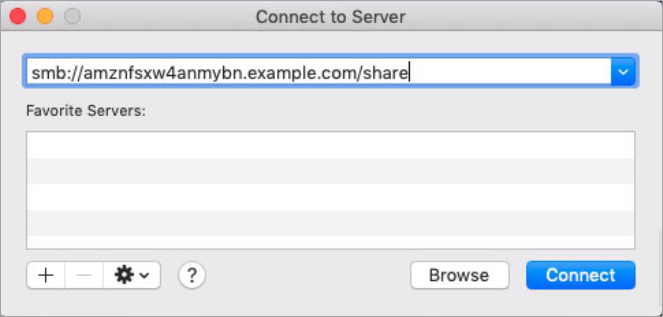
-
En la siguiente pantalla, elija Conectar para continuar.
-
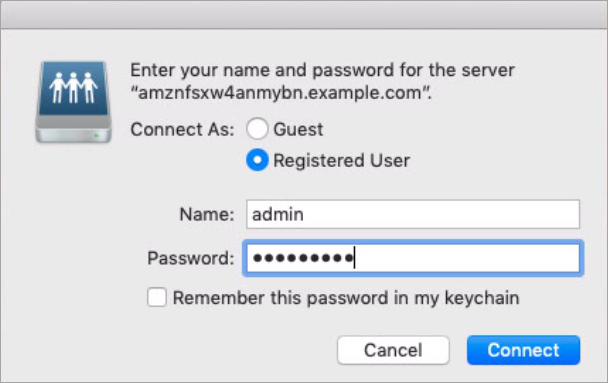
Escriba las credenciales de Microsoft Active Directory (AD) para la cuenta de servicio de Amazon FSx, como se muestra en el siguiente ejemplo. A continuación, elija Conectar.
-
Si la conexión se realizó de forma correcta, podrá ver el recurso compartido de Amazon FSx en la sección Ubicaciones de la ventana de Finder.
-
-
Inicie la instancia EC2 Mac. Para ello, elija uno de los siguientes procedimientos de la Guía del usuario de Amazon EC2:
-
Puede conectarse a la instancia EC2 Mac mediante la Computación virtual en red (VNC). Para obtener más información, consulte Conectarse a la instancia mediante la VNC en la Guía del usuario de Amazon EC2.
-
Monte el sistema de recursos compartidos de archivos con el siguiente comando.
mount_smbfs //file_system_dns_name/file_share mount_pointPara hallar el nombre del DNS en la consola Amazon FSx
, seleccione Windows File Server, Red y seguridad. O bien, puede encontrarlos en la respuesta de la operación de CreateFileSystemo de las API deDescribeFileSystems.En el caso de un sistema de Single-AZ archivos unido a un Microsoft Active Directory AWS administrado, el nombre DNS tiene el siguiente aspecto.
fs-0123456789abcdef0.ad-domain.comEn el caso de un sistema de Single-AZ archivos unido a un Active Directory autogestionado y de cualquier sistema de Multi-AZ archivos, el nombre DNS tiene el siguiente aspecto.
amznfsxaa11bb22.ad-domain.com
El comando montar utilizado en este procedimiento hace lo siguiente en los puntos indicados:
-
//: especifica el nombre del DNS y el recurso compartido del sistema de archivos que se va a montar.file_system_dns_name/file_share -
mount_point— El directorio de la instancia EC2 en la que está montando el sistema de archivos.
