Las traducciones son generadas a través de traducción automática. En caso de conflicto entre la traducción y la version original de inglés, prevalecerá la version en inglés.
Aprovisionamiento de iSCSI para Windows
FSx para ONTAP admite el protocolo iSCSI. Debe aprovisionar iSCSI tanto en el cliente Windows como en la SVM y el volumen para usar el protocolo iSCSI para transportar datos entre los clientes y el sistema de archivos. El protocolo iSCSI está disponible en todos los sistemas de archivos que tienen 6 o menos pares de alta disponibilidad (HA).
Los ejemplos que se presentan en estos procedimientos muestran cómo aprovisionar el protocolo iSCSI en el cliente y el sistema de archivos de FSx para ONTAP y cómo usar la siguiente configuración:
El LUN iSCSI que se va a montar en un host de Windows ya está creado. Para obtener más información, consulte Creación de un iSCSI LUN.
El host de Microsoft Windows que monta el LUN iSCSI es una instancia de Amazon EC2 que ejecuta una Imagen de máquina de Amazon (AMI) de Microsoft Windows Server 2019. Cuenta con grupos de seguridad de VPC configurados para permitir el tráfico entrante y saliente, tal y como se describe en Control de acceso al sistema de archivos con Amazon VPC.
Puede que esté utilizando una AMI de Microsoft Windows diferente en su configuración.
El cliente y el sistema de archivos están ubicados en la misma VPC y Cuenta de AWS. Si el cliente está ubicado en otra VPC, puede usar la interconexión de VPC o conceder AWS Transit Gateway a otras VPC acceso a los puntos finales de iSCSI. Para obtener más información, consulte Acceso a los datos desde fuera de la VPC de implementación.
Recomendamos que la instancia EC2 esté en la misma zona de disponibilidad que la subred preferida del sistema de archivos, como se muestra en el siguiente gráfico.
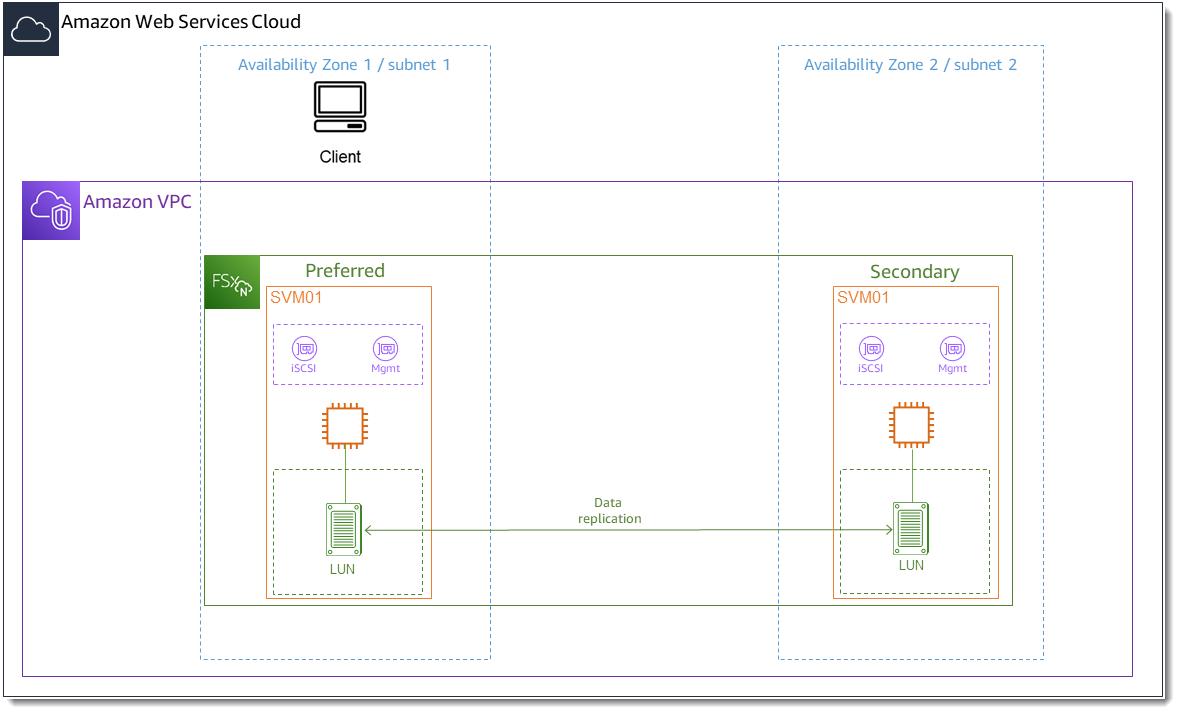
Temas
Configurar iSCSI en el cliente de Windows
-
Utilice el escritorio remoto de Windows para conectarse al cliente de Windows en el que desee montar el LUN iSCSI. Para obtener más información, consulte Conectarse a su instancia de Windows con RDP en la Guía del usuario de Amazon Elastic Compute Cloud.
-
Abra Windows como administrador. PowerShell Use los siguientes comandos para habilitar iSCSI en la instancia de Windows y configurar el servicio iSCSI para que se inicie automáticamente.
PS C:\>Start-Service MSiSCSIPS C:\>Set-Service -Name msiscsi -StartupType Automatic -
Recupera el nombre del iniciador de la instancia de Windows. Utilizará este valor para configurar iSCSI en su sistema de archivos FSx para ONTAP mediante la NetApp CLI de ONTAP.
PS C:\>(Get-InitiatorPort).NodeAddressEl sistema responde con el puerto iniciador:
iqn.1991-05.com.microsoft:ec2amaz-abc123d -
Instale
Multipath-IO(MPIO) en su instancia de Windows para que el cliente realice automáticamente una conmutación por error entre sus servidores de archivos. Utilice el siguiente comando :PS C:\>Install-WindowsFeature Multipath-IO -
Instale NetApp Windows Host Utilities. El instalador de Host Utilities establece los valores de registro de Windows recomendados, como los tiempos de espera del disco y del MPIO. Estos valores ayudan al host de Windows a gestionar correctamente el comportamiento del sistema de almacenamiento ONTAP durante los eventos de conmutación por error.
Descargue el instalador de Host Utilities desde la página de descargas de NetApp soporte.
Debe tener una cuenta de NetApp soporte para descargar el instalador. Para crear una cuenta, consulteRegistrarse en un NetApp inscrita. Elija la versión compatible con su versión de Windows Server. Ejecute el instalador y elija Multipath I/O cuando se le solicite la función compatible.
-
Reinicie la instancia de Windows después de instalar
Multipath-IOHost Utilities. Tras el reinicio, puedes confirmar que el instalador aplicó los valores de registro recomendados por Host Utilities. Para obtener más información, consulte Verifique la configuración del registro de Host Utilities. Mantenga la instancia de Windows abierta para realizar los pasos de montaje del LUN iSCSI que aparecen más adelante en esta guía.
Configuración de iSCSI en el sistema de archivos de FSx para ONTAP
Para acceder a la ONTAP CLI, establezca una sesión SSH en el puerto de administración del sistema de archivos o SVM de Amazon FSx para NetApp ONTAP ejecutando el siguiente comando. Reemplace
management_endpoint_ip[~]$ssh fsxadmin@management_endpoint_ipPara obtener más información, consulte Administrar los sistemas de archivos con la ONTAP CLI.
-
Mediante el comando lun igroup create
de la CLI de ONTAP, cree el grupo de iniciadores o igroup. Un grupo de iniciadores se asigna a los LUNs iSCSI y controla qué iniciadores (clientes) tienen acceso a los LUNs. Reemplacehost_initiator_namepor el nombre del iniciador del host de Windows que recuperaste en el procedimiento anterior.::>lun igroup create -vserversvm_name-igroupigroup_name-initiatorhost_initiator_name-protocol iscsi -ostype windowsPara que los LUN asignados al
igroupestén disponibles para varios hosts, puede especificar varios nombres de iniciadores separados por comas mediante el comandolun igroup createde la CLI de ONTAP. -
Confirme que el
igroupse haya creado correctamente mediante el comando lun igroup showde la CLI de ONTAP: ::>lun igroup showEl sistema responde con el siguiente resultado:
Vserver Igroup Protocol OS Type Initiators --------- ------------ -------- -------- ------------------------------------svm_nameigroup_nameiscsi windows iqn.1994-05.com.windows:abcdef12345Una vez creado el
igroup, está listo para crear LUNs y asignarlos aligroup. -
Este paso supone que ya ha creado un iSCSI LUN. Si no lo ha hecho, consulte Creación de un iSCSI LUN para ver las instrucciones paso a paso para hacerlo.
Cree un mapeo de LUN desde el LUN al nuevo
igroup.::>lun mapping create -vserversvm_name-path /vol/vol_name/lun_name-igroupigroup_name-lun-idlun_id -
Confirme que el LUN está creado, en línea y mapeado con el siguiente comando:
::>lun show -path /vol/vol_name/lun_nameVserver Path State Mapped Type Size --------- ------------------------------- ------- -------- -------- --------svm_name/vol/vol_name/lun_nameonline mapped windows 10GBAhora está listo para añadir el destino iSCSI a su instancia de Windows.
-
Recupere las direcciones IP de las interfaces
iscsi_1yiscsi_2de la SVM mediante el siguiente comando:::>network interface show -vserversvm_nameLogical Status Network Current Current Is Vserver Interface Admin/Oper Address/Mask Node Port Home ----------- ---------- ---------- ------------------ ------------- ------- ----svm_nameiscsi_1 up/up 172.31.0.143/20 FSxId0123456789abcdef8-01 e0e true iscsi_2 up/up 172.31.21.81/20 FSxId0123456789abcdef8-02 e0e true nfs_smb_management_1 up/up 198.19.250.177/20 FSxId0123456789abcdef8-01 e0e true 3 entries were displayed.En este ejemplo, la dirección IP de
iscsi_1es172.31.0.143yiscsi_2es172.31.21.81.
Montar un LUN iSCSI en el cliente de Windows
En su instancia de Windows, abra una PowerShell terminal como administrador.
Creará un script
.ps1que hace lo siguiente:Se conecta a cada una de las interfaces iSCSI del sistema de archivos.
Agrega y configura MPIO para iSCSI.
-
Establece 8 sesiones para cada conexión iSCSI, lo que permite al cliente impulsar hasta 40 GBps (5000 MBps) de rendimiento total al LUN iSCSI. Tener 8 sesiones garantiza que un solo cliente pueda impulsar la capacidad de rendimiento total de 4000 MBps para obtener la capacidad de rendimiento de FSx para ONTAP del más alto nivel. Opcionalmente, puede cambiar el número de sesiones a un número superior o inferior (cada sesión proporciona hasta 625 MBps de rendimiento) modificando la variable de
RecommendedConnectionCount. Para obtener más información, consulte Ancho de banda de la red de instancias de Amazon EC2 en la Guía del usuario de Amazon Elastic Compute Cloud para instancias de Windows.
Copie el siguiente conjunto de comandos en un archivo para crear el script
.psl.Reemplace
iscsi_1yiscsi_2por las direcciones IP recuperadas en el paso anterior.Reemplace
ec2_ippor la dirección IP pública de la instancia de Windows.
Write-Host "Starting iSCSI connection setup..." $TargetPortalAddresses = @("iscsi_1","iscsi_2"); $LocaliSCSIAddress = "ec2_ip" $RecommendedConnectionCount = 8 Foreach ($TargetPortalAddress in $TargetPortalAddresses) { New-IscsiTargetPortal -TargetPortalAddress $TargetPortalAddress -TargetPortalPortNumber 3260 -InitiatorPortalAddress $LocaliSCSIAddress } New-MSDSMSupportedHW -VendorId MSFT2005 -ProductId iSCSIBusType_0x9 $currentMPIOSettings = Get-MPIOSetting if ($currentMPIOSettings.PathVerificationState -ne 'Enabled') { Write-Host "Setting MPIO path verification state to Enabled"; Set-MPIOSetting -NewPathVerificationState Enabled } else { Write-Host "MPIO path verification state already Enabled" } $portalConnectionCounts = @{} foreach ($TargetPortalAddress in $TargetPortalAddresses) { $portalConnectionCounts[$TargetPortalAddress] = 0 } $sessions = Get-IscsiSession if ($sessions) { foreach ($session in $sessions) { if ($session.IsConnected) { $targetPortal = (Get-IscsiTargetPortal -iSCSISession $session).TargetPortalAddress if ($portalConnectionCounts.ContainsKey($targetPortal)) { $portalConnectionCounts[$targetPortal]++ } } } } foreach ($TargetPortalAddress in $TargetPortalAddresses) { $existingCount = $portalConnectionCounts[$TargetPortalAddress]; $remainingConnections = $RecommendedConnectionCount - $existingCount Write-Host "Portal $TargetPortalAddress has $existingCount existing connections, $remainingConnections remaining (max recommended: $RecommendedConnectionCount)" if ($remainingConnections -gt 0) { Write-Host "Creating $remainingConnections connections for portal $TargetPortalAddress" 1..$remainingConnections | ForEach-Object { Get-IscsiTarget | Connect-IscsiTarget -IsMultipathEnabled $true -TargetPortalAddress $TargetPortalAddress -InitiatorPortalAddress $LocaliSCSIAddress -IsPersistent $true } } else { Write-Host "Maximum connections (8) reached for portal $TargetPortalAddress" } } Set-MSDSMGlobalDefaultLoadBalancePolicy -Policy RR-
Inicie la aplicación de administración de discos de Windows. Abra el cuadro de diálogo Ejecutar de Windows, ingrese
diskmgmt.mscy pulse Entrar. Se abre la aplicación Administración de discos.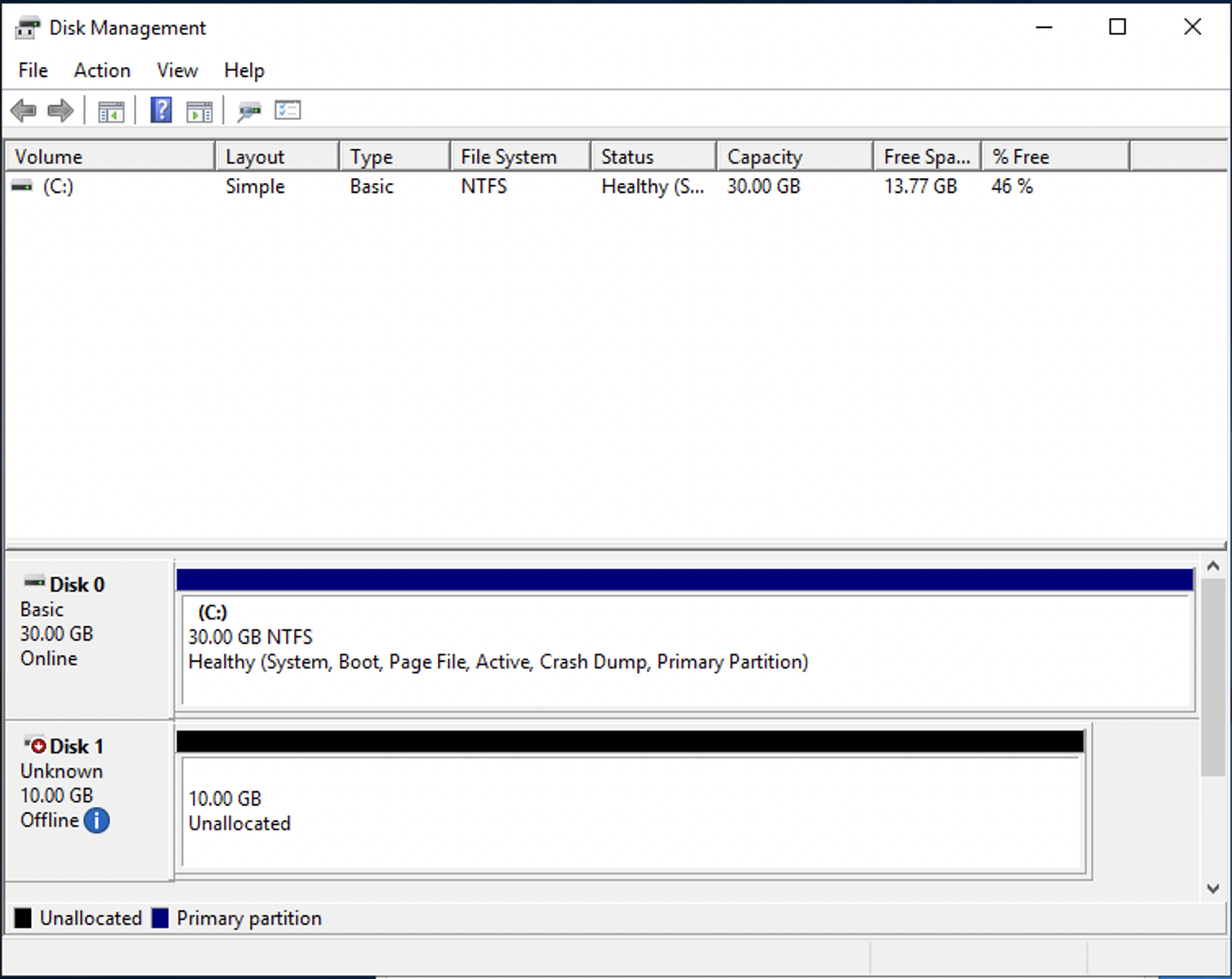
Localice el disco no asignado. Este es el LUN iSCSI. En el ejemplo, el disco 1 es el disco iSCSI. Está fuera de línea.
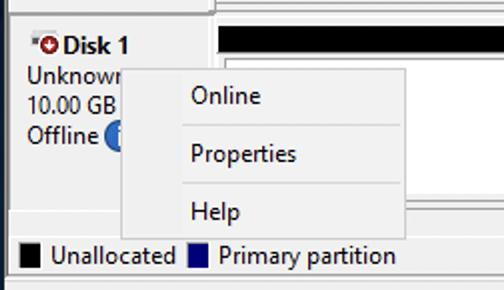
Coloque el volumen en línea colocando el cursor sobre el disco 1, haga clic con el botón derecho y, a continuación, seleccione En línea.
nota
Puede modificar la política de la red de área de almacenamiento (SAN) para que los nuevos volúmenes se pongan en línea automáticamente. Para obtener más información, consulte las Políticas de SAN
en la Referencia de comandos de Microsoft Windows Server. -
Para inicializar el disco, coloque el cursor sobre el Disco 1, haga clic con el botón derecho y seleccione Inicializar. Aparecerá el cuadro de diálogo de inicialización. Seleccione Aceptar para inicializar el disco.
-
Formatee el disco como lo haría normalmente. Una vez finalizado el formateo, la unidad iSCSI aparece como unidad utilizable en el cliente Windows.
Validación de la configuración iSCSI
Hemos incluido un script para comprobar que la configuración de iSCSI está correctamente configurada. El script examina parámetros como el número de sesiones, la distribución de nodos y el estado de rutas múltiples I/O (MPIO). En la tarea siguiente, se explica cómo instalar y usar el script.
Cómo validar la configuración iSCSI
-
Abre una ventana de Windows PowerShell .
-
Descargue el script mediante el siguiente comando.
PS C:\>Invoke-WebRequest "https://docs.aws.amazon.com/fsx/latest/ONTAPGuide/samples/CheckiSCSI.zip" -OutFile "CheckiSCSI.zip" -
Descomprima el archivo zip con el siguiente comando.
PS C:\>Expand-Archive -Path ".\CheckiSCSI.zip" -DestinationPath "./" -
Ejecute el script mediante el siguiente comando.
PS C:\>./CheckiSCSI.ps1 -
Revise el resultado para comprender el estado actual de la configuración. En el ejemplo siguiente, se muestra una configuración iSCSI correcta.
PS C:\>./CheckiSCSI.ps1This script checks the iSCSI configuration on the local instance. It will provide information about the number of connected sessions, connected file servers, and MPIO status. MPIO is installed on this server. MPIO Load Balance Policy is set to Round Robin (RR). Initiator: 'iqn.1991-05.com.microsoft:ec2amaz-d2cebnb' to Target: 'iqn.1992-08.com.netapp:sn.13266b10e61411ee8bc0c76ad263d613:vs.3' has 16 total sessions (16 active, 0 non-active) spread across 2 node(s). MPIO: Yes
Verifique la configuración del registro de Host Utilities
Tras instalar NetApp Windows Host Utilities, puede comprobar que el instalador ha aplicado los valores de registro recomendados. Para obtener más información sobre la configuración de registro esperada para su versión de Host Utilities, consulte las opciones de configuración de Windows Host Utilities
Por ejemplo, utilice el siguiente PowerShell comando para comprobar los parámetros de MPIO:
PS C:\>Get-ItemProperty "HKLM:\SYSTEM\CurrentControlSet\Services\mpio\Parameters"
