Las traducciones son generadas a través de traducción automática. En caso de conflicto entre la traducción y la version original de inglés, prevalecerá la version en inglés.
Introducción al kit de desarrollo MediaTek MT7697hx
importante
Esta integración de referencia está alojada en el repositorio, que está obsoleto Amazon-FreeRTOS . Recomendamos empezar por aquí al crear un nuevo proyecto. Si ya tiene un proyecto de Freertos existente basado en el Amazon-FreeRTOS repositorio ahora obsoleto, consulte la. Amazon-FreeRTOS Guía de migración del repositorio de Github
Este tutorial proporciona instrucciones para comenzar con el kit de desarrollo MediaTek MT7697hx. Si no tiene el kit de desarrollo MediaTek MT7697hx, visite el catálogo de dispositivos de nuestros socios para comprar uno de AWS nuestros socios.
Antes de empezar, debes configurar AWS IoT y descargar FreeRTOS para conectar tu dispositivo a la AWS nube. Para obtener instrucciones, consulte Primeros pasos. En este tutorial, la ruta al directorio de descargas de FreeRTOS se denomina freertos
Descripción general de
Este tutorial contiene instrucciones para los siguientes pasos de introducción:
-
Instalación de software en el equipo host para desarrollar y depurar las aplicaciones integradas de la placa de su microcontrolador.
-
Compilación cruzada de una aplicación de demostración de FreeRTOS en una imagen binaria.
-
Carga de la imagen binaria de la aplicación en su placa y, a continuación, ejecución de la aplicación.
-
Interacción con la aplicación que se ejecuta en la placa con una conexión serie para fines de monitorización y depuración.
Cómo configurar el entorno de desarrollo.
Antes de configurar el entorno, conecte el ordenador al puerto USB del kit de desarrollo MediaTek MT7697Hx.
Descarga e instalación de Keil MDK
Puede usar el kit de desarrollo de microcontroladores (MDK) GUI-based Keil para configurar, crear y ejecutar proyectos de FreeRTOS en su placa. El MDK de Keil incluye el IDE de μVision y el depurador de μVision.
nota
Keil MDK solo es compatible con equipos Windows 7, Windows 8 y Windows 10 de 64 bits.
Descarga e instalación de Keil MDK
-
Ve a la página de introducción al MDK de Keil y selecciona
Descargar. MDK-Core -
Especifique y envíe su información para registrarse en Keil.
-
Right-click el archivo ejecutable del MDK y guarde el instalador del MDK de Keil en su ordenador.
-
Abra el instalador de Keil MDK y siga los pasos de instalación. Asegúrese de instalar el paquete de MediaTek dispositivos (serie MT76x7).
Establecimiento de una conexión serie
Conecte la placa al equipo host con un cable USB. Aparece un puerto COM en el Administrador de dispositivos de Windows. Para la depuración, puede abrir una sesión en el puerto con una herramienta de utilidad de terminal, como o. HyperTerminal TeraTerm
Monitorización de mensajes de MQTT en la nube
Antes de ejecutar el proyecto de demostración de Freertos, puede configurar el cliente MQTT en la AWS IoT consola para supervisar los mensajes que su dispositivo envía a la nube. AWS
Para suscribirse al tema MQTT con el AWS IoT Cliente MQTT
-
Inicie sesión en la consola de AWS IoT
. -
En el panel de navegación, seleccione Probar y, a continuación, seleccione el cliente de prueba MQTT para abrir el cliente MQTT.
-
En Tema de suscripción, escriba
your-thing-nameexample/topic
Cuando el proyecto de demostración se ejecute correctamente en su dispositivo, verá el mensaje “¡Hola, mundo!” enviado varias veces al tema al que se ha suscrito.
Creación y ejecución del proyecto de demostración de FreeRTOS con el MDK de Keil
Creación del proyecto de demostración de FreeRTOS en Keil μVision
-
En el menú Inicio, abra Keil μVision 5.
-
Abra el archivo de proyecto
projects/mediatek/mt7697hx-dev-kit/uvision/aws_demos/aws_demos.uvprojx. -
En el menú, elija Project (Proyecto) y después Build target (Compilar destino).
Una vez compilado el código, puede ver el archivo ejecutable de la demostración en
projects/mediatek/mt7697hx-dev-kit/uvision/aws_demos/out/Objects/aws_demo.axf.
Ejecución del proyecto de demostración de FreeRTOS
-
Configure el kit de desarrollo MediaTek MT7697hx en modo PROGRAMA.
Para establecer el kit en el modo PROGRAM, mantenga pulsado el botón PROG. Con el botón PROG pulsado, pulse y suelte el botón RESET y después suelte el botón PROG.
-
En el menú, elija Flash y después Configure Flash Tools (Configurar herramientas Flash).
-
En Opciones para el destino “
aws_demo”, seleccione la pestaña Depurar. Seleccione Usar, configure el depurador en Debugger y, a continuación, elija CMSIS-DAP Aceptar. -
En el menú, elija Flash y, a continuación, elija Download (Descargar).
μVision le avisa cuando se completa la descarga.
-
Utilice una utilidad de terminal para abrir la ventana de la consola de serie. Establezca el puerto serie en 115200 bps, ninguna paridad, 8 bits y 1 bit de parada.
-
Pulse el botón RESET en su kit de desarrollo MediaTek MT7697hx.
Resolución de problemas
Depuración de proyectos de FreeRTOS en Keil µVision
Actualmente, debe editar el MediaTek paquete que se incluye con Keil μVision antes de poder depurar el proyecto de demostración de FreeRTOS con Keil μVision. MediaTek
Para editar el MediaTek paquete de depuración de proyectos de FreeRTOS
-
Busque y abra el archivo
Keil_v5\ARM\PACK\.Web\MediaTek.MTx.pdscen la carpeta de instalación de Keil MDK. -
Reemplace todas las instancias de
flag = Read32(0x20000000);porflag = Read32(0x0010FBFC);. -
Reemplace todas las instancias de
Write32(0x20000000, 0x76877697);porWrite32(0x0010FBFC, 0x76877697);.
Inicio de la depuración del proyecto
-
En el menú, elija Flash y después Configure Flash Tools (Configurar herramientas Flash).
-
Seleccione la pestaña Destino y, a continuación, elija Áreas de Read/Write memoria. Confirme que IRAM1 y IRAM2 están seleccionados.
-
Seleccione la pestaña Depurar y, a continuación, elija CMSIS-DAP Depurador.
-
Abra
vendors/mediatek/boards/mt7697hx-dev-kit/aws_demos/application_code/main.cy establezca la macroMTK_DEBUGGERen1. -
Vuelva a crear el proyecto de demostración en μVision.
-
Configure el kit de MediaTek desarrollo MT7697hx en modo PROGRAMA.
Para establecer el kit en el modo PROGRAM, mantenga pulsado el botón PROG. Con el botón PROG pulsado, pulse y suelte el botón RESET y después suelte el botón PROG.
-
En el menú, elija Flash y, a continuación, elija Download (Descargar).
μVision le avisa cuando se completa la descarga.
-
Pulse el botón RESET del kit de desarrollo del MT7697hx MediaTek .
-
En el menú μVision, seleccione Depurar y, a continuación, elija Depurar sesión. Start/Stop La ventana Call Stack + Locals (Pila de llamadas + Variables locales) se abre cuando inicia la sesión de depuración.
-
En el menú, elija Debug (Depurar) y, a continuación, elija Stop (Detener) para detener la ejecución del código. El contador del programa se detiene en la siguiente línea:
{ volatile int wait_ice = 1 ; while ( wait_ice ) ; } -
En la ventana Call Stack + Locals (Pila de llamadas + Variables locales), cambie el valor de
wait_icea0. -
Defina puntos de interrupción en el código fuente del proyecto y ejecute el código.
Solución de problemas de la configuración del depurador de IDE.
Si tiene problemas con la depuración de una aplicación, puede que la configuración de su depurador no sea correcta.
Comprobación de que la configuración de su depurador es correcta
-
Abra Keil µVision.
-
Right-click en el
aws_demosproyecto, seleccione Opciones y, en la pestaña Utilidades, seleccione Configuración, junto a «-- Utilizar el controlador de depuración --». -
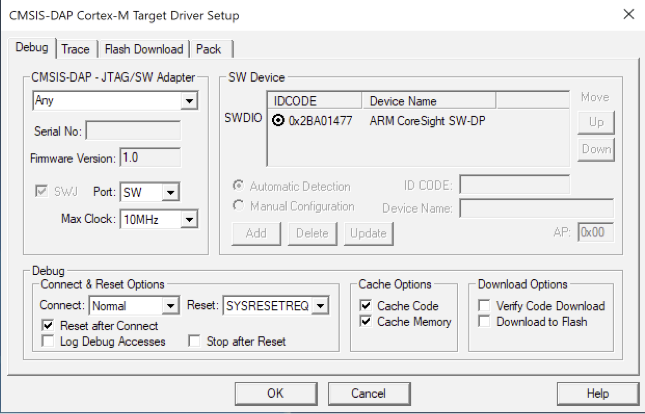
Compruebe que la configuración de la pestaña Debug (Depurador) aparece de la siguiente manera:
-
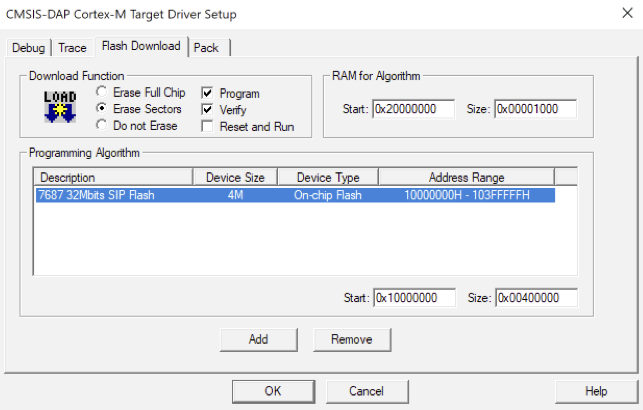
Compruebe que la configuración de la pestaña Flash Download (Descarga flash) aparece de la siguiente manera:
Si necesita información general de solución de problemas que pueden surgir al empezar a trabajar con FreeRTOS, consulte Introducción a solución de problemas.
