Las traducciones son generadas a través de traducción automática. En caso de conflicto entre la traducción y la version original de inglés, prevalecerá la version en inglés.
Cómo empezar con el Nuvoton NuMaker-IoT-M487
importante
Esta integración de referencia está alojada en el Amazon-FreeRTOS repositorio, que está obsoleto. Recomendamos empezar por aquí al crear un nuevo proyecto. Si ya tiene un proyecto de Freertos existente basado en el Amazon-FreeRTOS repositorio ahora obsoleto, consulte la. Amazon-FreeRTOS Guía de migración del repositorio de Github
Este tutorial proporciona instrucciones para empezar a utilizar la placa de desarrollo de Nuvoton NuMaker-IoT-M487. El microcontrolador de la serie incluye módulos y Ethernet RJ45 integrados. Wi-Fi Si no tiene el Nuvoton NuMaker-IoT-M487, visite el catálogo de dispositivos de nuestros AWS socios
Antes de empezar, debe configurar AWS IoT el software FreeRTOS para conectar su placa de desarrollo a la AWS nube. Para obtener instrucciones, consulte Primeros pasos. En este tutorial, la ruta al directorio de descargas de FreeRTOS se denomina freertos
Descripción general de
Este tutorial le guiará a través de los siguientes pasos:
-
Instale el software en el equipo host para desarrollar y depurar las aplicaciones integradas de la placa de su microcontrolador.
-
Cross-compile una aplicación de demostración de Freertos para una imagen binaria.
-
Cargue la imagen binaria de la aplicación en su placa y, a continuación, ejecute la aplicación.
Cómo configurar el entorno de desarrollo.
La edición Keil MDK Nuvoton está diseñada para el desarrollo y la depuración de aplicaciones para las placas Nuvoton M487. La versión Keil MDK v5 Essential, Plus o Pro también debería funcionar con la MCU Nuvoton M487 (núcleo). Cortex-M4 Puede descargar la edición Keil MDK Nuvoton con un descuento en los MCU de la serie Nuvoton. Cortex-M4 Keil MDK solo es compatible con Windows.
Para instalar la herramienta de desarrollo para NuMaker-IoT-M487
-
Descargue Keil MDK Nuvoton Edition
desde el sitio web de Keil MDK. -
Instale Keil MDK en su equipo host con su licencia. El MDK de Keil incluye el IDE Keil µVision, una cadena de herramientas de compilación de C/C ++ y el depurador µVision.
Si tiene problemas durante la instalación, póngase en contacto con Nuvoton
para obtener ayuda.
Creación y ejecución del proyecto de demostración de FreeRTOS
Creación del proyecto de demostración de FreeRTOS
-
Abra el IDE de Keil µVision.
-
En el menú File (Archivo), elija Open (Abrir). En el cuadro de diálogo Open file (Abrir archivo), asegúrese de que el selector de tipo de archivo esté definido en Project Files (Archivos de proyecto).
-
Elija el proyecto de demostración Wi-Fi o el proyecto de demostración de Ethernet que desee crear.
-
Para abrir el proyecto de Wi-Fi demostración, elija el proyecto de destino
aws_demos.uvprojen elfreertos\projects\nuvoton\numaker_iot_m487_wifi\uvision\aws_demos -
Para abrir el proyecto de demostración de Ethernet, elija el proyecto de destino
aws_demos_eth.uvprojen el directoriofreertos\projects\nuvoton\numaker_iot_m487_wifi\uvision\aws_demos_eth
-
-
Para asegurarse de que la configuración sea la correcta para instalar la placa, haga clic con el botón derecho en el proyecto
aws_demodel IDE y, a continuación, elija Options (Opciones). (Consulte Resolución de problemas para obtener más detalles). -
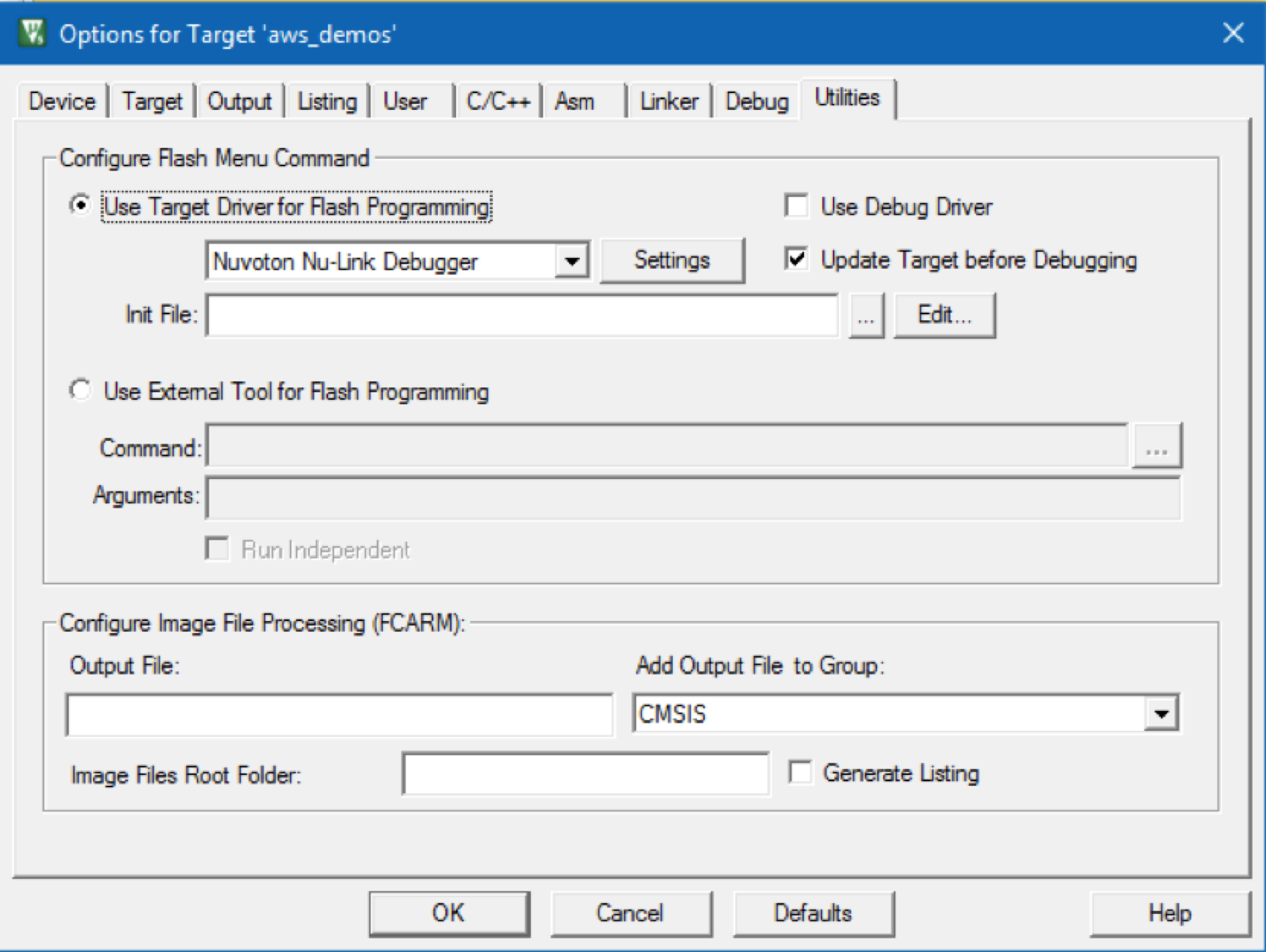
En la pestaña Utilidades, compruebe que esté seleccionada la opción Utilizar el controlador de destino para la programación Flash y que Nuvoton Nu-Link Debugger esté configurado como el controlador de destino.
-
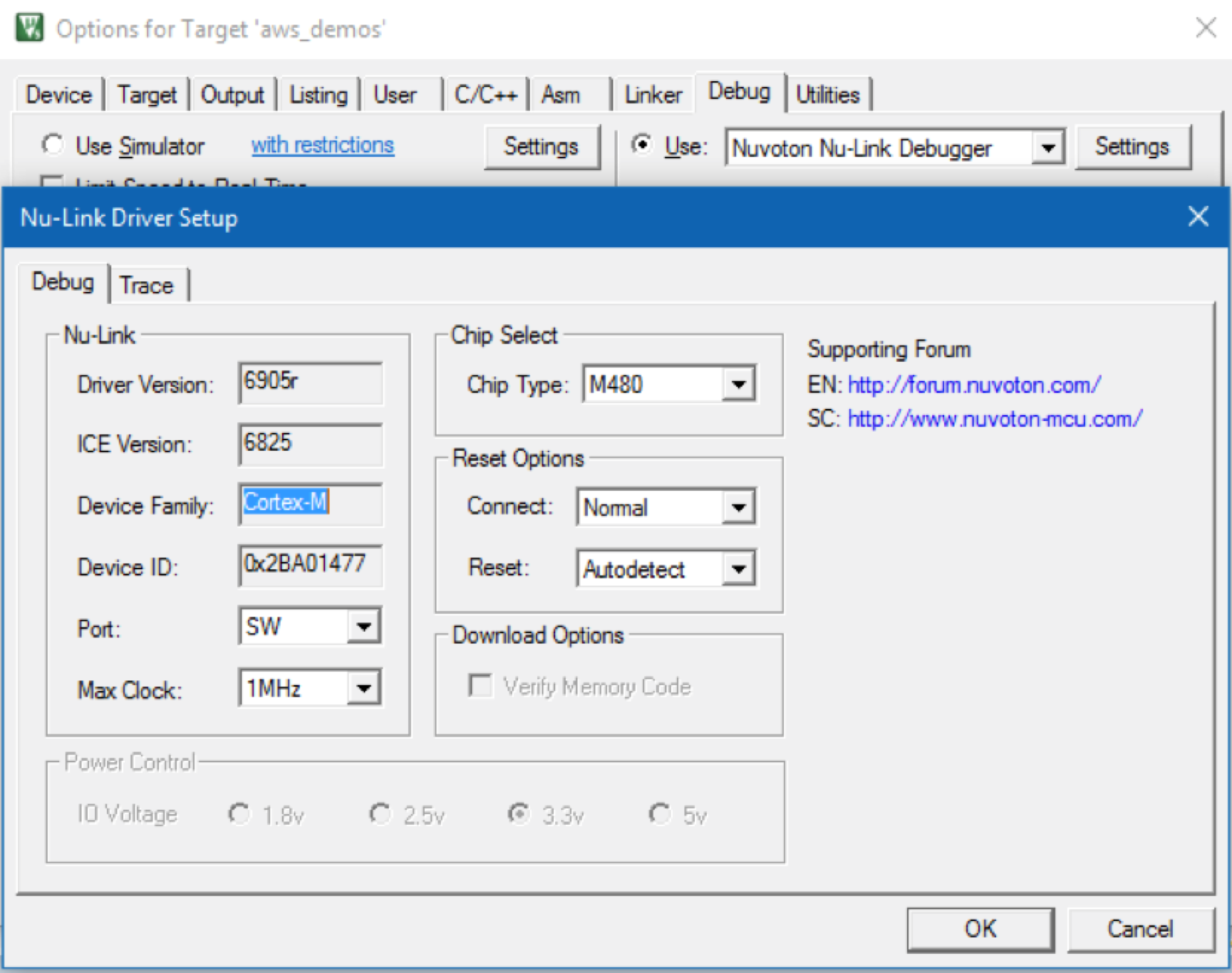
En la pestaña Depuración, junto a Nu-LinkNuvoton Debugger, selecciona Configuración.
-
Compruebe que Chip Type (Tipo de chip) esté definido en M480.
-
En el panel de navegación Project (Proyecto) del IDE de Keil µVision, elija el proyecto
aws_demos. En el menú Project (Proyecto), elija Build Target (Compilar destino).
Puedes usar el cliente MQTT de la AWS IoT consola para monitorear los mensajes que tu dispositivo envía a la nube. AWS
Para suscribirse al tema MQTT con el AWS IoT Cliente MQTT
-
Inicie sesión en la consola de AWS IoT
. -
En el panel de navegación, seleccione Probar y, a continuación, seleccione el cliente de prueba MQTT para abrir el cliente MQTT.
-
En Tema de suscripción, escriba
your-thing-name/example/topic
Ejecución del proyecto de demostración de FreeRTOS
-
Conecta tu Numaker-IoT-M487 placa a tu máquina host (ordenador).
-
Vuelva a compilar el proyecto.
-
En el IDE de Keil µVision, en el menú Flash, elija Download (Descargar).
-
En el menú de depuración, selecciona Start/Stop Depurar sesión.
-
Cuando el depurador se detiene en el punto de ruptura en
main(), abra el menú Run (Ejecutar) y, a continuación, elija Run (F5) (Ejecutar).Debería ver los mensajes MQTT enviados por su dispositivo en el cliente MQTT de la consola. AWS IoT
Uso de CMake con FreeRTOS
También puede usar CMake para crear y ejecutar las aplicaciones de demostración de FreeRTOS o las aplicaciones que ha desarrollado con herramientas de depuración y editores de código de terceros.
Asegúrese de tener instalado el sistema de compilación CMake. Siga las instrucciones de Uso de CMake con FreeRTOS y, a continuación, siga los pasos de esta sección.
nota
Asegúrese de que la ruta a la ubicación del compilador (Keil) se encuentre en la variable del sistema Path, por ejemplo, C:\Keil_v5\ARM\ARMCC\bin.
También puedes usar el cliente MQTT de la AWS IoT consola para monitorear los mensajes que tu dispositivo envía a la nube. AWS
Para suscribirse al tema MQTT con el AWS IoT Cliente MQTT
-
Inicie sesión en la consola de AWS IoT
. -
En el panel de navegación, seleccione Probar y, a continuación, seleccione el cliente de prueba MQTT para abrir el cliente MQTT.
-
En Tema de suscripción, escriba
your-thing-name/example/topic
Generación de archivos de creación a partir de archivos de origen y ejecución del proyecto de demostración
-
En el equipo host, abra el símbolo del sistema y vaya a la carpeta
freertos. -
Cree una carpeta para contener el archivo de compilación generado. Nos referiremos a esta carpeta como.
BUILD_FOLDER -
Genere los archivos de compilación para la demostración Wi-Fi o para la demostración de Ethernet.
-
Para Wi-Fi:
Desplácese hasta el directorio que contiene los archivos de código fuente del proyecto de demostración de FreeRTOS. A continuación, genere los archivos de compilación ejecutando el siguiente comando.
cmake -DVENDOR=nuvoton -DBOARD=numaker_iot_m487_wifi -DCOMPILER=arm-keil -S . -BBUILD_FOLDER-G Ninja -
Para Ethernet:
Desplácese hasta el directorio que contiene los archivos de código fuente del proyecto de demostración de FreeRTOS. A continuación, genere los archivos de compilación ejecutando el siguiente comando.
cmake -DVENDOR=nuvoton -DBOARD=numaker_iot_m487_wifi -DCOMPILER=arm-keil -DAFR_ENABLE_ETH=1 -S . -BBUILD_FOLDER-G Ninja
-
-
Genere el binario para escribir en el M487 ejecutando el siguiente comando.
cmake --buildBUILD_FOLDEREn este momento, el archivo binario
aws_demos.bindebería encontrarse en la carpetaBUILD_FOLDER/vendors/Nuvoton/boards/numaker_iot_m487_wifi -
Para configurar la placa para el modo parpadeante, asegúrese de que el conmutador MSG (No.4 del ISW1 en el ICE) esté encendido. Cuando conecte la placa, se asignará una ventana (y una unidad). (Consulte Resolución de problemas).
-
Abra un emulador de terminal para ver los mensajes a través de UART. Siga las instrucciones de Instalación de un emulador de terminal.
-
Ejecute el proyecto de demostración copiando el binario generado en el dispositivo.
Si se ha suscrito al tema MQTT con el cliente AWS IoT MQTT, debería ver los mensajes MQTT enviados por su dispositivo en la consola. AWS IoT
Resolución de problemas
-
Si conecta el dispositivo al MDK (IDE) de Keil Nu-Link, asegúrese de que el conmutador MSG (No.4del ISW1 en el ICE) esté desactivado, como se muestra.
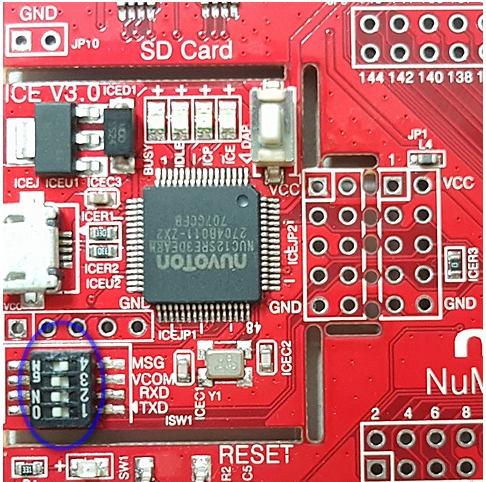
Si tiene problemas para configurar su entorno de desarrollo o conectarse a la placa, póngase en contacto con Nuvoton
Depuración de proyectos de FreeRTOS en Keil µVision
Inicio de una sesión de depuración en Keil µVision
-
Abra Keil µVision.
-
Siga los pasos para crear el proyecto de demostración de FreeRTOS en Creación y ejecución del proyecto de demostración de FreeRTOS.
-
En el menú de depuración, selecciona Depurar sesión. Start/Stop
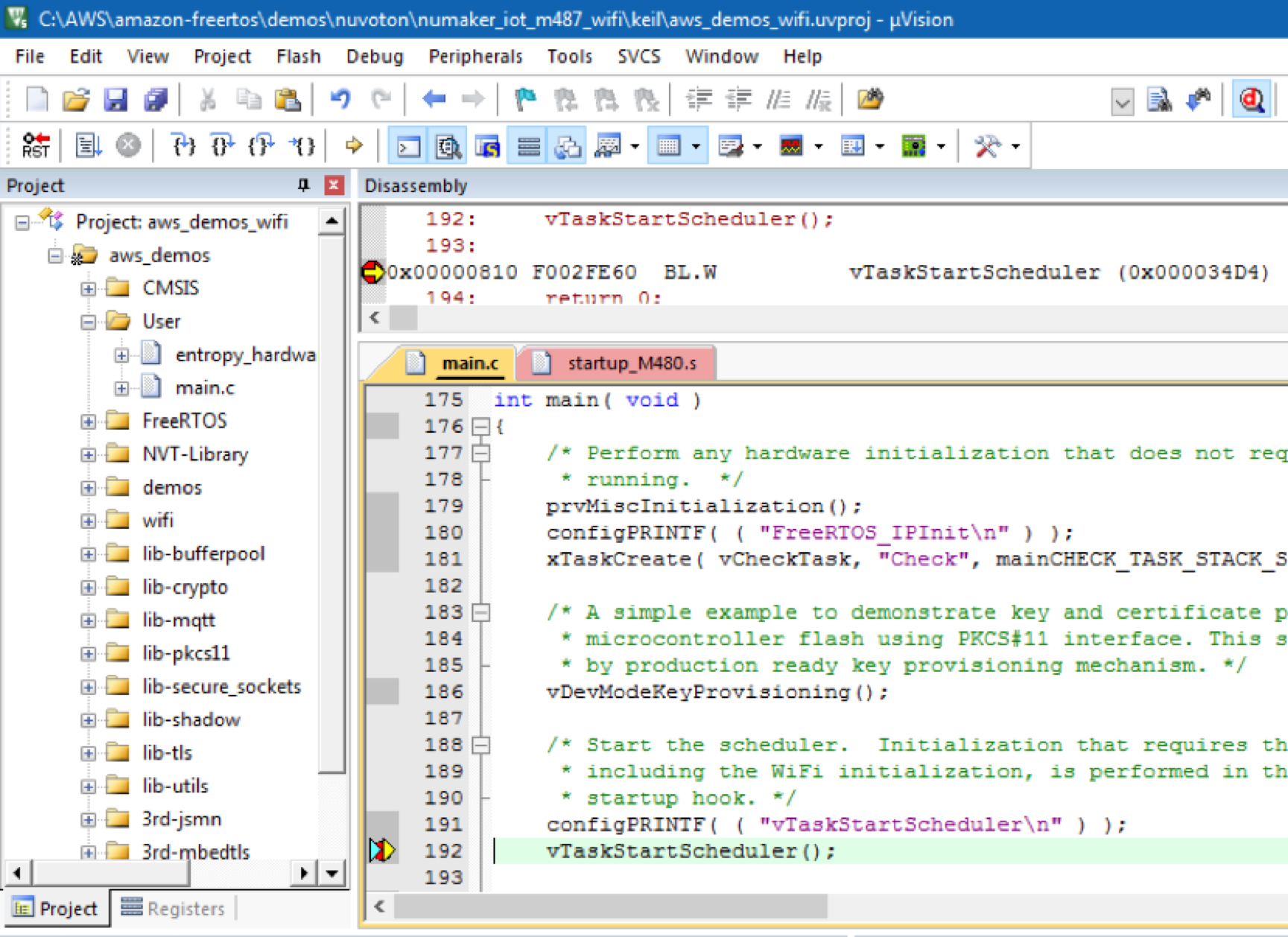
La ventana Call Stack+Locals (Pilas de llamadas + Variables locales aparece al iniciar una sesión de depuración. µVision instala la demostración en la placa, ejecuta la demostración y se detiene al inicio de la función
main(). -
Defina puntos de interrupción en el código fuente del proyecto y, a continuación, ejecute el código. El proyecto debería tener un aspecto similar al siguiente.
Solución de problemas de la configuración de depuración de µVision
Si tiene problemas al depurar una aplicación, compruebe que la configuración de depuración esté definida correctamente en Keil µVision.
Comprobación de que la configuración de depuración de µVision sea la correcta
-
Abra Keil µVision.
-
Right-click el
aws_demoproyecto en el IDE y, a continuación, selecciona Opciones. -
En la pestaña Utilidades, compruebe que esté seleccionada la opción Utilizar el controlador de destino para la programación Flash y que Nuvoton Nu-Link Debugger esté configurado como el controlador de destino.
-
En la pestaña Depuración, junto a Nu-LinkNuvoton Debugger, selecciona Configuración.
-
Compruebe que Chip Type (Tipo de chip) esté definido en M480.
