Las traducciones son generadas a través de traducción automática. En caso de conflicto entre la traducción y la version original de inglés, prevalecerá la version en inglés.
# Configuración de Amazon Virtual Private Cloud (Amazon VPC) con Elastic Beanstalk
[Amazon Virtual Private Cloud](https://docs.aws.amazon.com/vpc/latest/userguide/) (Amazon VPC) es el servicio de red que dirige el tráfico de forma segura a las EC2 instancias en las que se ejecuta la aplicación en Elastic Beanstalk. Si no configura una VPC al lanzar el entorno, Elastic Beanstalk utilizará la VPC predeterminada.
Puede lanzar el entorno en una VPC personalizada para adaptar las opciones de red y seguridad. Elastic Beanstalk le permite elegir las subredes que desea utilizar para sus recursos y cómo configurar las direcciones IP para las instancias y el equilibrador de carga de. entorno. Un entorno está asociado a una VPC al crearlo, pero puede cambiar las opciones de subred y de dirección IP cuando está en ejecución.
## Configuración de la VPC en la consola de Elastic Beanstalk
Si eligió una VPC personalizada al crear el entorno, puede modificar las opciones de VPC en la consola de Elastic Beanstalk.
**Para configurar las opciones de VPC del entorno**
1. Abra la consola de [Elastic Beanstalk](https://console.aws.amazon.com/elasticbeanstalk) y, **en** la lista Regiones, seleccione su. Región de AWS
1. En el panel de navegación, elija **Environments** (Entornos) y, a continuación, elija el nombre del entorno en la lista.
1. En el panel de navegación, elija **Configuración**.
1. En la categoría de configuración **Network (Red)**, seleccione **Edit (Edición de)**.
Dispone de las siguientes opciones.
**Topics**
+ [VPC](#environments-cfg-vpc-console-vpc)
+ [Visibilidad del equilibrador de carga](#environments-cfg-vpc-console-lbvisibility)
+ [Subredes del equilibrador de carga](#environments-cfg-vpc-console-lbsubnets)
+ [Dirección IP pública de la instancia](#environments-cfg-vpc-console-ec2ip)
+ [Subredes de instancia](#environments-cfg-vpc-console-ec2subnets)
+ [Subredes de base de datos](#environments-cfg-vpc-console-dbsubnets)
### VPC
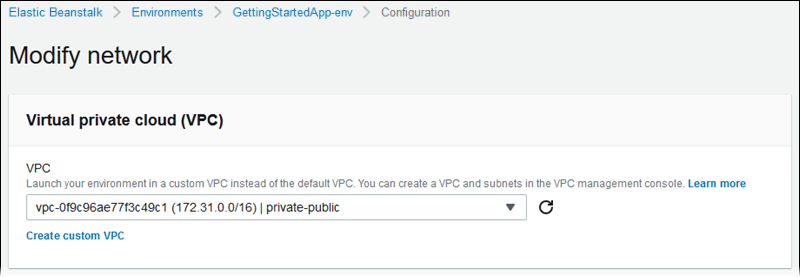
Elija una VPC para el entorno. Solo puede cambiar esta opción durante la creación del entorno.
### Visibilidad del equilibrador de carga
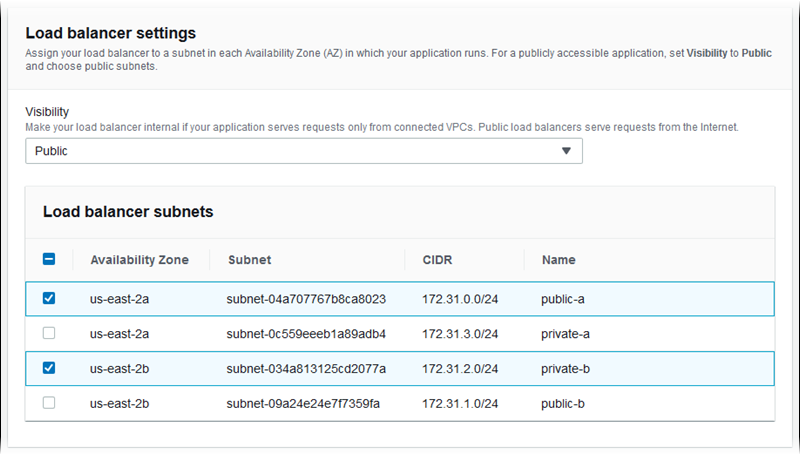
Para un entorno con balanceo de carga, elija el modo del equilibrador de carga. De forma predeterminada, el equilibrador de carga es público, con una dirección IP pública y un nombre de dominio. Si la aplicación solo atiende a tráfico proveniente del interior de la VPC o de una VPN conectada, desactive esta opción y elija subredes privadas para que el equilibrador de carga sea interno y quede deshabilitado el acceso desde Internet.
### Subredes del equilibrador de carga
Para un entorno con balanceo de carga, elija las subredes que el equilibrador de carga utiliza para distribuir el tráfico. Para una aplicación pública, elija subredes públicas. Utilice subredes en varias zonas de disponibilidad para lograr un mayor nivel de disponibilidad. Para una aplicación interna, elija subredes privadas y deshabilite la visibilidad del equilibrador de carga.
### Dirección IP pública de la instancia
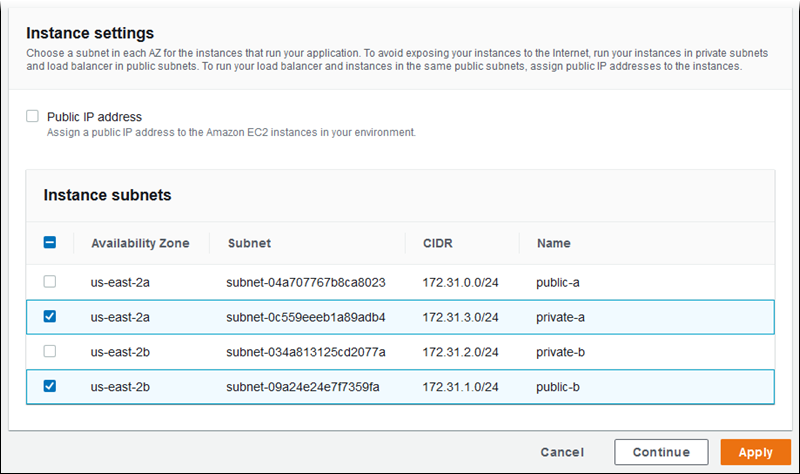
Si elige subredes públicas para las instancias de aplicación, habilite direcciones IP públicas para poder incluirlas en rutas desde Internet.
### Subredes de instancia
Elija subredes para las instancias de aplicación. Elija al menos una subred por cada zona de disponibilidad que el equilibrador de carga utilice. Si elige subredes privadas para las instancias, la VPC debe tener un gateway NAT en una subred pública que las instancias puedan utilizar para el acceso a Internet.
### Subredes de base de datos
Cuando ejecute una base de datos de Amazon RDS asociada a su entorno de Elastic Beanstalk, elija subredes para las instancias de base de datos. Para una alta disponibilidad, haga que la base de datos sea de tipo Multi-AZ y elija una subred por cada zona de disponibilidad. Para asegurarse de que la aplicación puede conectar con la base de datos, ejecute ambos en las mismas subredes.
## El espacio de nombres aws:ec2:vpc
Puede utilizar las opciones de configuración del espacio de nombres `aws:ec2:vpc` para configurar las opciones de red del entorno.
Este [archivo de configuración](ebextensions.md) utiliza las opciones de este espacio de nombres para establecer en la VPC y las subredes del entorno una configuración pública-privada. Con el fin de establecer el ID de VPC en un archivo de configuración, el archivo debe incluirse en el paquete de código fuente de la aplicación durante la creación del entorno. Consulte [Definición de opciones de configuración durante la creación del entorno](environment-configuration-methods-during.md) para ver otros modos de configurar estas opciones durante la creación del entorno.
**Example .ebextensions/vpc.config: Public-Private**
```
option_settings:
aws:ec2:vpc:
VPCId: vpc-087a68c03b9c50c84
AssociatePublicIpAddress: 'false'
ELBScheme: public
ELBSubnets: subnet-0fe6b36bcb0ffc462,subnet-032fe3068297ac5b2
Subnets: subnet-026c6117b178a9c45,subnet-0839e902f656e8bd1
```
En este ejemplo, se muestra una configuración público-pública, en la que el balanceador de carga y las EC2 instancias se ejecutan en las mismas subredes públicas.
**Example .ebextensions/vpc.config: Public-Public**
```
option_settings:
aws:ec2:vpc:
VPCId: vpc-087a68c03b9c50c84
AssociatePublicIpAddress: 'true'
ELBScheme: public
ELBSubnets: subnet-0fe6b36bcb0ffc462,subnet-032fe3068297ac5b2
Subnets: subnet-0fe6b36bcb0ffc462,subnet-032fe3068297ac5b2
```