Las traducciones son generadas a través de traducción automática. En caso de conflicto entre la traducción y la version original de inglés, prevalecerá la version en inglés.
Configuración de las instancias de Amazon EC2 con la consola de Elastic Beanstalk
Puede crear o modificar la configuración de la instancia de Amazon EC2 de su entorno de Elastic Beanstalk en la consola de Elastic Beanstalk.
nota
Aunque la consola de Elastic Beanstalk no permite cambiar la arquitectura del procesador de un entorno existente, puede hacerlo con AWS CLI. Por ejemplo, para los comandos, consulte Configuración de grupos de seguridad y tipos de instancias de Amazon EC2 mediante AWS CLI.
Para configurar las instancias de Amazon EC2 en la consola de Elastic Beanstalk durante la creación del entorno
Abra la consola de Elastic Beanstalk y
, en la lista de regiones, seleccione su. Región de AWS -
En el panel de navegación, elija Entornos.
-
Elija Create a new environment (Creación de un nuevo entorno) para empezar a crear el entorno.
-
En la página principal del asistente, antes de elegir Create environment (Creación de entorno), elija Configure more options (Configuración de más opciones).
-
En la categoría de configuración Instances (Instancias), elija Edit (Edición de). Modifique la configuración de esta categoría y elija Apply (Aplicar). Para ver descripciones de las opciones de configuración, consulte la sección Configuración de categorías de instancias de esta página.
-
En la categoría de configuración Capacity (Capacidad), elija Edit (Edición de). Modifique la configuración de esta categoría y elija Continue (Continuar). Para ver descripciones de las opciones de configuración, consulte la sección Configuración de la categoría de capacidad de esta página.
Selección de la arquitectura del procesador
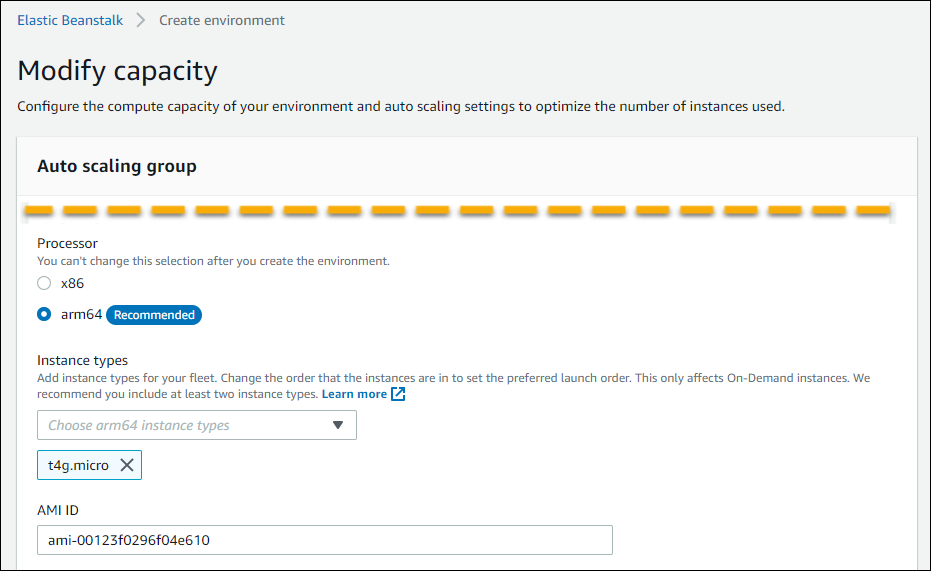
Vaya a Processor (Procesador) y seleccione una arquitectura del procesador para sus instancias de EC2. La consola enumera las arquitecturas de los procesadores que son compatibles con la plataforma que eligió previamente en el panel Create environment (Creación de entorno).
Si no aparece la arquitectura del procesador que necesita, regrese a la lista de categorías de configuración y seleccione una plataforma que sea compatible con ella. Desde el panel Modify Capacity (Modificación de capacidad), elija Cancel (Cancelar). A continuación, elija Change platform version (Cambiar versión de la plataforma) para elegir una nueva configuración de plataforma. Seguidamente, en la categoría de configuración Capacity (Capacidad), elija Edit (Edición de) para visualizar de nuevo las opciones de la arquitectura del procesador.
-
Elija Save (Guardar) y haga los demás cambios de configuración que requiera su entorno.
-
Seleccione Creación de entorno.
Para configurar las instancias de Amazon EC2 de un entorno en ejecución en la consola de Elastic Beanstalk
Abra la consola de Elastic Beanstalk y
, en la lista de regiones, seleccione su. Región de AWS -
En el panel de navegación, elija Environments (Entornos) y, a continuación, elija el nombre del entorno en la lista.
En el panel de navegación, elija Configuration (Configuración).
-
En la categoría de configuración Instances (Instancias), elija Edit (Edición de). Modifique la configuración de esta categoría y elija Apply (Aplicar). Para ver descripciones de las opciones de configuración, consulte la sección Configuración de categorías de instancias de esta página.
-
En la categoría de configuración Capacity (Capacidad), elija Edit (Edición de). Modifique la configuración de esta categoría y elija Continue (Continuar). Para ver descripciones de las opciones de configuración, consulte la sección Configuración de la categoría de capacidad de esta página.
Configuración de categorías de instancias
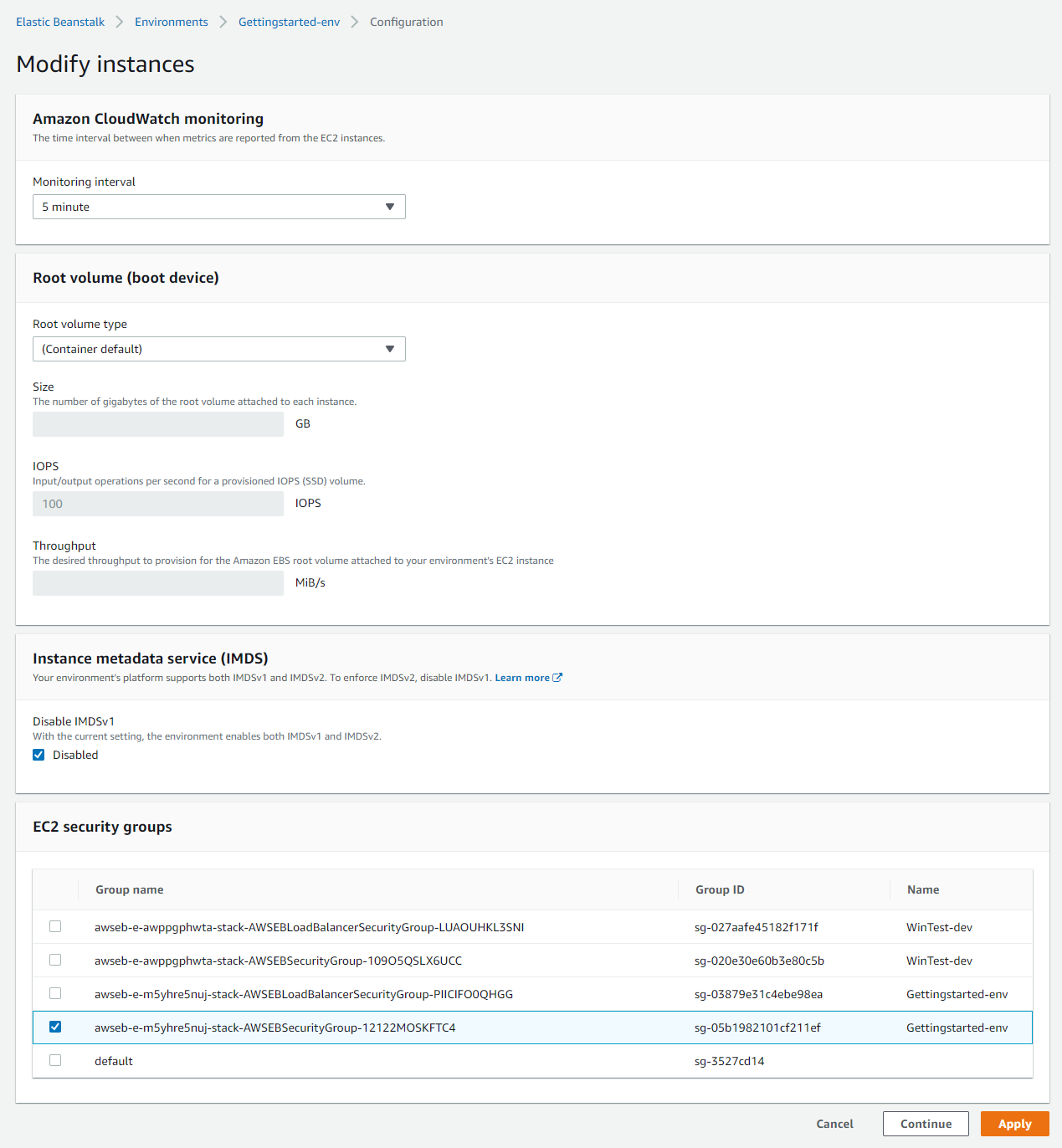
Los siguientes valores relacionados con las instancias de Amazon EC2 están disponibles en la categoría de configuración Instances (Instancias).
Opciones
Intervalo de supervisión
De forma predeterminada, las instancias de su entorno publican métricas de salud básicas CloudWatch en Amazon a intervalos de cinco minutos sin coste adicional.
Para obtener informes más detallados, puede establecer el intervalo de monitorización en 1 minuto para aumentar la frecuencia con la que los recursos de su entorno publican las métricas de salud básicas. CloudWatch CloudWatch Se aplican cargos por servicio a las métricas de intervalos de un minuto. Para obtener más información, consulte Amazon CloudWatch
Volumen raíz (dispositivo de arranque)
Cada instancia del entorno está configurada con un volumen raíz. El volumen raíz es el dispositivo de bloques de Amazon EBS adjunto a la instancia en el que se almacena el sistema operativo, las bibliotecas, los scripts y el código fuente de la aplicación. De forma predeterminada, todas las plataformas utilizan dispositivos de bloques SSD de uso general para almacenamiento.
Si es necesario, puede modificar el Root volume type (Tipo de volumen raíz) para utilizar un volumen de almacenamiento magnético o un volumen SSD de IOPS provisionadas y, en caso necesario, aumentar el tamaño. En el caso de los volúmenes de IOPS provisionadas, también deberá seleccionar el número de IOPS que se van a aprovisionar. Throughput (Rendimiento) solo es aplicable a los tipos de volumen de SSD gp3. Puede ingresar el rendimiento deseado para aprovisionar. Puede oscilar entre 125 y 1000 mebibytes por segundo ()MiB/s. Seleccione un tipo de volumen que se ajuste a sus necesidades de desempeño y precio.
importante
La configuración opcional de RootVolumeType puede provocar que Elastic Beanstalk cree un entorno con una plantilla de lanzamiento o actualice un entorno existente de configuraciones de lanzamiento a plantillas de lanzamiento. Para ello, se requieren los permisos necesarios para administrar las plantillas de lanzamiento. Estos permisos están incluidos en nuestra política administrada. Si utiliza políticas personalizadas en lugar de nuestras políticas administradas, es posible que no se pueda crear el entorno o que fallen las actualizaciones cuando se actualice la configuración del entorno. Para obtener más información y conocer otras consideraciones, consulte Migración del entorno de Elastic Beanstalk para lanzar plantillas.
Para obtener más información, consulte Tipos de volúmenes de Amazon EBS en la Guía del usuario de Amazon EC2 y los Detalles del producto de Amazon EBS
Servicio de metadatos de instancia
El servicio de metadatos de instancia (IMDS) es un componente de la instancia que utiliza el código de instancia para acceder de forma segura a los metadatos de la instancia. El código permite acceder a los metadatos de una instancia de ejecución mediante uno de los dos métodos siguientes. Se trata de la versión 1 o 2 del Servicio de metadatos de instancia (IMDSv1 o IMDSv2). IMDSv2 es más seguro. Deshabilite IMDSv1 para aplicar IMDSv2. Para obtener más información, consulte Configuración del IMDS en instancias del entorno de Elastic Beanstalk.
nota
La sección IMDS de esta página de configuración aparece solo para versiones de la plataforma compatibles con IMDSv2.
Grupos de seguridad de EC2
Los grupos de seguridad que están adjuntos a las instancias determinan qué tráfico puede llegar a las instancias y salir desde estas.
El grupo de seguridad de EC2 predeterminado creado por Elastic Beanstalk permite todo el tráfico entrante de la Internet o los equilibradores de carga en los puertos estándar para HTTP (80) y SSH (22). También puede definir sus propios grupos de seguridad personalizados para designar las reglas del firewall para las instancias de EC2. Los grupos de seguridad pueden permitir el tráfico en otros puertos o que proceda de otros orígenes. Por ejemplo, puede crear un grupo de seguridad para el acceso de SSH que permita el tráfico entrante en el puerto 22 de un intervalo restringido de direcciones IP. O, por cuestiones adicionales de seguridad, puede crear uno que permita el tráfico procedente de un host bastión al que solo usted tenga acceso.
Puede optar por excluir su entorno del grupo de seguridad de EC2 predeterminado configurando la opción DisableDefaultEC2SecurityGroup en el espacio de nombres aws:autoscaling:launchconfiguration como true. Esta opción no está disponible en la consola, pero puede configurarla con la AWS CLI. Para obtener más información, consulte Administración de grupos de seguridad de EC2.
Para obtener más información sobre los grupos de seguridad de Amazon EC2, consulte Grupos de seguridad de Amazon EC2 en la Guía del usuario de Amazon EC2.
nota
Para permitir el tráfico entre las instancias del entorno A y las del entorno B, puede agregar una regla al grupo de seguridad que Elastic Beanstalk ha adjuntado al entorno B. Luego, puede especificar el grupo de seguridad que Elastic Beanstalk ha adjuntado al entorno A. Esto permite la entrada desde las instancias del entorno A o la salida hacia ellas. Sin embargo, esto crea una dependencia entre los dos grupos de seguridad. Si posteriormente intenta terminar el entorno A, Elastic Beanstalk no puede eliminar el grupo de seguridad del entorno, ya que el grupo de seguridad del entorno B depende de él.
Por lo tanto, se recomienda crear primero un grupo de seguridad independiente. A continuación, adjúntelo al entorno A y especifíquelo en una regla del grupo de seguridad del entorno B.
Configuración de la categoría de capacidad
Las siguientes opciones relacionadas con las instancias de Amazon EC2 están disponibles en la categoría de configuración Capacity (Capacidad).
Opciones
Tipos de instancias
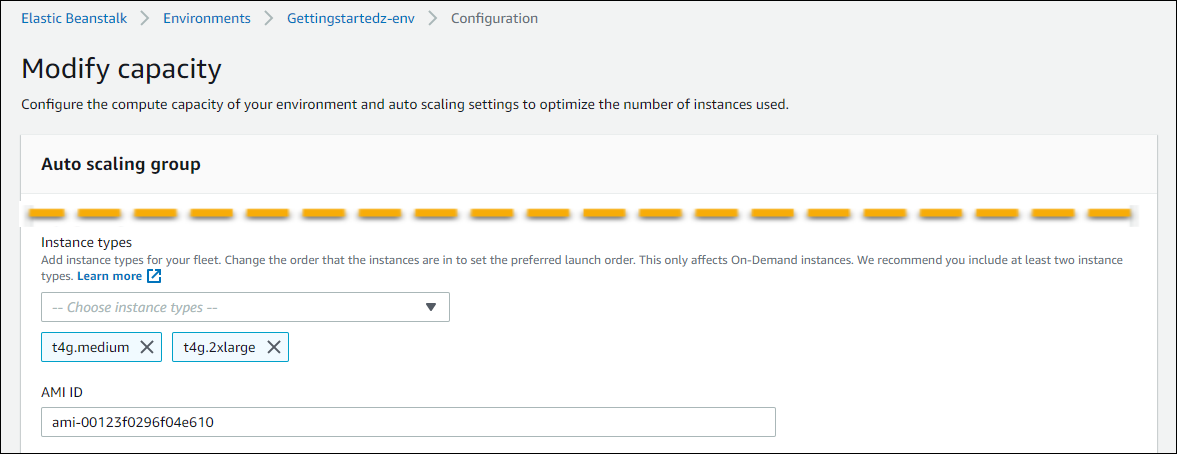
La configuración Instance type (Tipo de instancias) determina el tipo de instancia de Amazon EC2 que se lanza para que se ejecute la aplicación. En esta página de configuración se muestra una lista de Tipos de instancias. Puede seleccionar uno o varios tipos de instancias. En la consola de Elastic Beanstalk solo se muestran los tipos de instancias según la arquitectura del procesador configurada para su entorno. Por lo tanto, solo puede agregar tipos de instancias de la misma arquitectura del procesador.
nota
Aunque la consola de Elastic Beanstalk no permite cambiar la arquitectura del procesador de un entorno existente, puede hacerlo con AWS CLI. Por ejemplo, para los comandos, consulte Configuración de grupos de seguridad y tipos de instancias de Amazon EC2 mediante AWS CLI.
Elija una instancia que tenga la capacidad suficiente como para ejecutar la aplicación con carga de trabajo, pero no una capacidad excesiva como para que esté inactiva la mayor parte del tiempo. En escenarios de desarrollo, la familia de instancias t2 ofrece una capacidad moderada, que puede ampliarse por ráfagas durante cortos períodos de tiempo. En el caso de las aplicaciones de alta disponibilidad y gran escala, utilice un grupo de instancias para garantizar que la capacidad no se ve muy afectada si una instancia deja de funcionar. Comience con un tipo de instancia que le permita ejecutar cinco instancias bajo cargas moderadas durante el horario normal. Si alguna instancia falla, las demás instancias podrán absorber el resto del tráfico. Esta reserva de capacidad también proporciona tiempo para que el entorno pueda escalarse cuando el tráfico comience a aumentar durante las horas de mayor actividad.
Para obtener más información acerca de las familias y tipos de instancias de Amazon EC2, consulte Tipos de instancias en la Guía del usuario de Amazon EC2. Para determinar que tipo de instancia cumple sus requisitos y las regiones admitidas, consulte Tipos de instancias disponibles en la Guía del usuario de Amazon EC2.
ID DE AMI
Amazon Machine Image (AMI) es la imagen de máquina de Amazon Linux o Windows Server que Elastic Beanstalk utiliza para lanzar instancias de Amazon EC2 en el entorno. Elastic Beanstalk cuenta con imágenes de máquina que contienen las herramientas y recursos necesarios para ejecutar la aplicación.
Elastic Beanstalk selecciona una AMI predeterminada para su entorno en función de la región, la versión de la plataforma y la arquitectura del procesador que elija. Si ha creado una AMI personalizada, sustituya el ID de la AMI predeterminada por el suyo propio.
