Las traducciones son generadas a través de traducción automática. En caso de conflicto entre la traducción y la version original de inglés, prevalecerá la version en inglés.
Volver a crear entornos de Elastic Beanstalk
Su AWS Elastic Beanstalk entorno puede quedar inutilizable si no utiliza la funcionalidad de Elastic Beanstalk para modificar o cancelar los recursos subyacentes del entorno. AWS Si esto ocurre, puede volver a crear el entorno para intentar restaurarlo a un estado operativo. Cuando se vuelve a crear un entorno, se terminan todos sus recursos y se reemplazan por nuevos recursos con la misma configuración.
También puede volver a crear entornos terminados en un plazo de seis semanas (42 días) a partir de su terminación. Cuando vuelve a crear un entorno, Elastic Beanstalk intenta crearlo con el mismo nombre, ID y configuración.
Volver a crear un entorno en ejecución
Puede volver a crear un entorno mediante la consola de Elastic Beanstalk o usando la API RebuildEnvironment.
aviso
Si su entorno tiene una base de datos acoplada, se eliminará como parte de la recopilación y la nueva base de datos del entorno recopilado no contendrá los datos anteriores. Si desea retener la base de datos o tomar una instantánea, asegúrese de tener la política de eliminación de bases de datos configurada correctamente para obtener los resultados deseados una vez recopilada. Para obtener más información, consulte Ciclo de vida de la base de datos.
Para volver a crear un entorno en ejecución (consola)
Abra la consola de Elastic Beanstalk
y, en la lista Regiones, seleccione su. Región de AWS -
En el panel de navegación, elija Environments (Entornos) y, a continuación, elija el nombre del entorno en la lista.
-
Elija Actions y, a continuación, elija Rebuild environment.
-
Elija Rebuild.
Para reconstruir un entorno en ejecución con la API de Elastic Beanstalk, RebuildEnvironmentutilice la acción AWS CLI con el o el SDK. AWS
$ aws elasticbeanstalk rebuild-environment --environment-id e-vdnftxubwqVolver a crear un entorno terminado
Puede volver a crear y restaurar un entorno terminado mediante la consola de Elastic Beanstalk, la CLI de EB o la API RebuildEnvironment.
nota
A menos que utilice su propio nombre de dominio personalizado con su entorno terminado, el entorno usará un subdominio de elasticbeanstalk.com. Estos subdominios se comparten dentro de una región de Elastic Beanstalk. Por lo tanto, se pueden utilizar en cualquier entorno creado por cualquier cliente en la misma región. Aunque su entorno se haya terminado, otro entorno podría utilizar su subdominio. En este caso, la reconstrucción del entorno producirá un error.
Puede evitar este problema usando un dominio personalizado. Para obtener más información, consulte Nombre de dominio de su entorno de Elastic Beanstalk.
Los entornos finalizados recientemente aparecen en la descripción general de la aplicación durante un máximo de una hora. Durante este tiempo, puede ver los eventos del entorno en su panel y usar la acción Restore environment para volver a crearlo.
Para volver a crear un entorno que ya no está visible, utilice la opción Restore terminated environment de la página de la aplicación.
Para volver a crear un entorno terminado (consola)
Abra la consola de Elastic Beanstalk
y, en la lista Regiones, seleccione su. Región de AWS -
En el panel de navegación, elija Applications (Aplicaciones) y, a continuación, elija el nombre de la aplicación de la lista.
-
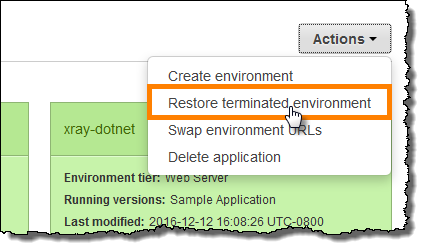
Elija Actions y, a continuación, elija Restore terminated environment.
-
Elija un entorno terminado.
-
Elija Restore (Restaurar).
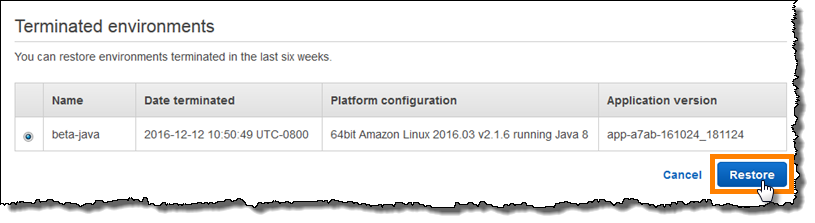
Elastic Beanstalk intenta crear un nuevo entorno con el mismo nombre, ID y configuración. Si existe un entorno con el mismo nombre o dirección URL cuando intenta reconstruirlo, la reconstrucción produce un error. La eliminación de la versión de la aplicación que se implementó en el entorno también producirá un error durante la reconstrucción del entorno.
Si utiliza la CLI de EB para administrar su entorno, utilice el comando eb restore para volver a crear un entorno terminado.
$ eb restore e-vdnftxubwqPara obtener más información, consulte eb restore.
Para reconstruir un entorno terminado con la API de Elastic Beanstalk, RebuildEnvironmentutilice la acción AWS CLI con el o el SDK. AWS
$ aws elasticbeanstalk rebuild-environment --environment-id e-vdnftxubwq