Las traducciones son generadas a través de traducción automática. En caso de conflicto entre la traducción y la version original de inglés, prevalecerá la version en inglés.
Comparta conexiones con Cuentas de AWS
Puedes usar el uso compartido de recursos con AWS RAM para compartir una conexión existente con otra Cuenta de AWS o con cuentas de tu organización. Puedes usar tu conexión compartida con los recursos si administras conexiones de origen de terceros, como en CodePipeline. AWS
importante
La conexión compartida no está permitida para codestar-connections los recursos. Esto solo es compatible con los codeconnections recursos.
Antes de empezar:
-
Ya debe haber creado una conexión con su Cuenta de AWS.
-
Debe tener habilitado el uso compartido de recursos.
-
Debe tener configurados los permisos necesarios. Para obtener más información, consulte Permisos compatibles para compartir la conexión.
nota
Para compartir la conexión, debes ser el propietario de la organización o el propietario del repositorio si no perteneces a una organización. La cuenta con la que compartes también necesitará permisos para acceder al repositorio.
Temas
Compartir una conexión (consola)
Puede usar la consola para crear recursos de conexión compartidos.
-
Inicia sesión en Consola de administración de AWS.
Selecciona Crear recurso compartido en la
página Compartidos por mí: Recursos compartidos de la AWS RAM consola. -
Como AWS RAM los recursos compartidos existen en regiones específicas de AWS, elija la región de AWS adecuada en la lista desplegable situada en la esquina superior derecha de la consola. Para crear recursos compartidos que contengan recursos globales, debe establecer la región de AWS en EE. UU. Este (Norte de Virginia),
Para obtener más información sobre cómo compartir recursos globales, consulte Compartir recursos regionales en comparación con recursos globales.
-
En la página de creación, en Nombre, introduzca un nombre para el recurso compartido. En Recursos, elige Conexiones de código.
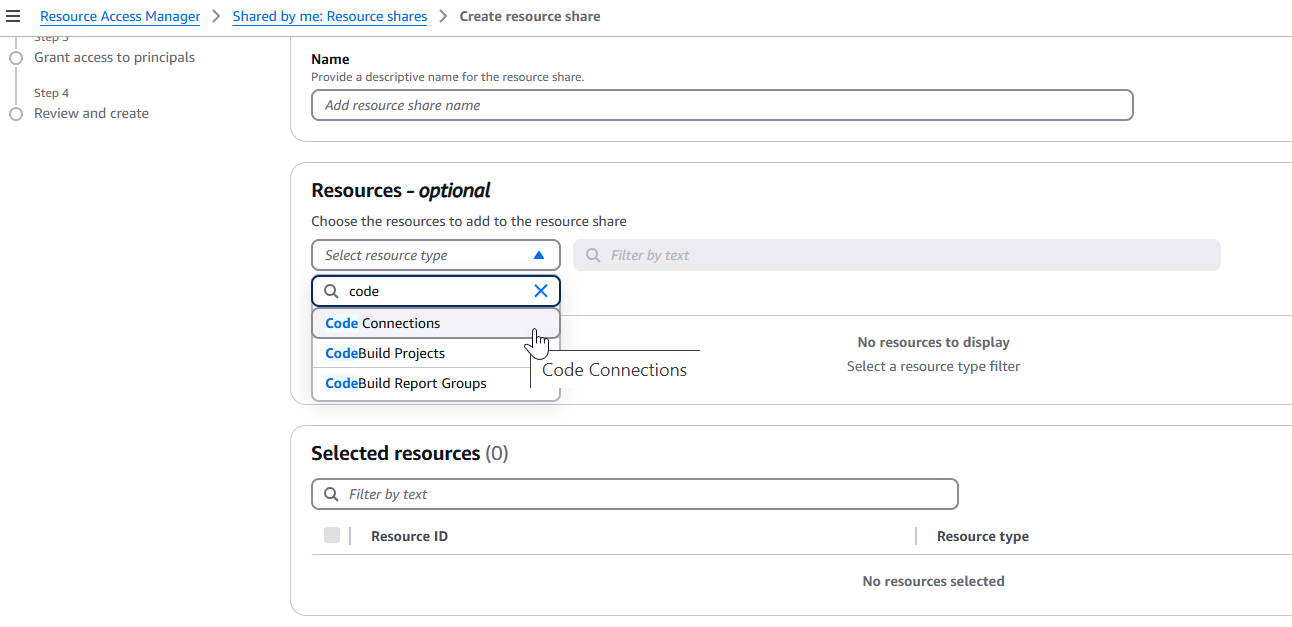
-
Elija su recurso de conexión y asigne los principales con los que desea compartirlo.
-
Seleccione Crear.
Comparta una conexión (CLI)
Puede usar el AWS Command Line Interface (AWS CLI) para compartir una conexión existente con otras cuentas y ver las conexiones de las que es propietario o que ha compartido con usted.
Para ello, usa los accept-resource-share-invitation comandos create-resource-share y para AWS RAM.
Para compartir una conexión
-
Inicia sesión con la cuenta que compartirá la conexión.
-
Abra un terminal (Linux, macOS o Unix) o un símbolo del sistema (Windows). Usa el AWS CLI para ejecutar el create-resource-share comando, especificando y
--principalspara tu conexión compartida.--name--resource-arnsEn este ejemplo, el nombre esmy-shared-resourcey el nombre de la conexión especificada estáMyConnectionen el ARN del recurso. Enprincipals, indique la cuenta o cuentas de destino con las que está compartiendo.aws ram create-resource-share --name my-shared-resource --resource-arnsconnection_ARN--principalsdestination_accountSi se ejecuta correctamente, este comando devuelve la información del ARN de la conexión, que será similar a lo siguiente.
{ "resourceShare": { "resourceShareArn": "arn:aws:ram:us-west-2:111111111111:resource-share/4476c27d-8feb-4b21-afe9-7de23EXAMPLE", "name": "MyNewResourceShare", "owningAccountId": "111111111111", "allowExternalPrincipals": true, "status": "ACTIVE", "creationTime": 1634586271.302, "lastUpdatedTime": 1634586271.302 } } -
Las solicitudes para compartir se pueden aceptar tal y como se detalla en el siguiente procedimiento.
Para autenticar y aceptar la conexión, compártala con la cuenta de destino
El siguiente procedimiento es opcional para las cuentas de destino que pertenecen a la misma organización y tienen habilitado el uso compartido de recursos en las organizaciones.
-
Inicia sesión con la cuenta de destino que recibirá la invitación.
-
Abra un terminal (Linux, macOS o Unix) o un símbolo del sistema (Windows). Usa el AWS CLI para ejecutar el get-resource-share-invitations comando.
aws ram get-resource-share-invitationsCapture el ARN de la invitación a compartir recursos para el siguiente paso.
-
Ejecute el accept-resource-share-invitation comando especificando el
--resource-share-invitation-arn.aws ram accept-resource-share-invitation --resource-share-invitation-arninvitation_ARNSi se ejecuta correctamente, este comando devuelve el siguiente resultado.
{
    "resourceShareInvitation": {
        "resourceShareInvitationArn": "arn:aws:ram:us-west-2:111111111111:resource-share-invitation/1e3477be-4a95-46b4-bbe0-c4001EXAMPLE",
        "resourceShareName": "MyResourceShare",
        "resourceShareArn": "arn:aws:ram:us-west-2:111111111111:resource-share/27d09b4b-5e12-41d1-a4f2-19dedEXAMPLE",
        "senderAccountId": "111111111111",
        "receiverAccountId": "222222222222",
        "invitationTimestamp": "2021-09-22T15:07:35.620000-07:00",
        "status": "ACCEPTED"
    }
}
Ver las conexiones compartidas (consola)
Puede usar la consola para ver los recursos de conexión compartida.
-
Inicia sesión en Consola de administración de AWS.
Abra la página
Shared by me: Shared resources en la consola RAM de AWS. -
Como los recursos compartidos de RAM de AWS existen en regiones específicas de AWS, elija la región de AWS adecuada en la lista desplegable situada en la esquina superior derecha de la consola. Para ver los recursos compartidos que contienen recursos globales, debe establecer la región de AWS como EE.UU. Este (Norte de Virginia),
Para obtener más información sobre cómo compartir recursos globales, consulte Compartir recursos regionales en comparación con recursos globales.
-
Se muestra la siguiente información para cada recurso compartido:
-
ID de recurso: el identificador del recurso. Elija el ID de un recurso para abrir una nueva pestaña del navegador y ver el recurso en su consola de servicio nativa.
-
Tipo de recurso: el tipo de recurso.
-
Compartido por última vez: la fecha en la que se compartió el recurso por última vez.
-
Recursos compartidos: el número de recursos compartidos que incluyen el recurso. Para ver la lista de recursos compartidos, elija el número.
-
Entidades principales: el número de entidades principales que pueden acceder al recurso. Elija el valor para ver las entidades principales.
-
Ver conexiones compartidas (CLI)
Puede utilizarla AWS CLI para ver las conexiones de las que es propietario o que ha compartido con usted.
Para ello, utilice el comando get-resource-shares.
Para ver las conexiones compartidas
-
Abra un terminal (Linux, macOS o Unix) o un símbolo del sistema (Windows). Utilice el AWS CLI para ejecutar el get-resource-shares comando.
aws ram get-resource-sharesEl resultado devuelve una lista de los recursos compartidos de su cuenta.
