Las traducciones son generadas a través de traducción automática. En caso de conflicto entre la traducción y la version original de inglés, prevalecerá la version en inglés.
Conexión a Amazon DocumentDB desde Power BI Desktop
Temas
Requisitos previos
Antes de empezar, asegúrese de que el controlador ODBC de Amazon DocumentDB esté instalado correctamente.
Cómo añadir un conector personalizado de Microsoft Power BI Desktop
Copie el AmazonDocumentDBConnector.mez archivo a la <User>\Documents\Power BI Desktop\Custom Connectors\ carpeta (o a, <User>\OneDrive\Documents\Power BI Desktop\Custom Connectors si lo usa OneDrive). Esto permitirá a Power BI acceder al conector personalizado. Puede obtener el conector a Power BI Desktop aquí
nota
El conector personalizado solo admite el nombre de usuario y la contraseña de Amazon DocumentDB para la autenticación.
Conexión mediante el conector personalizado de Amazon DocumentDB
-
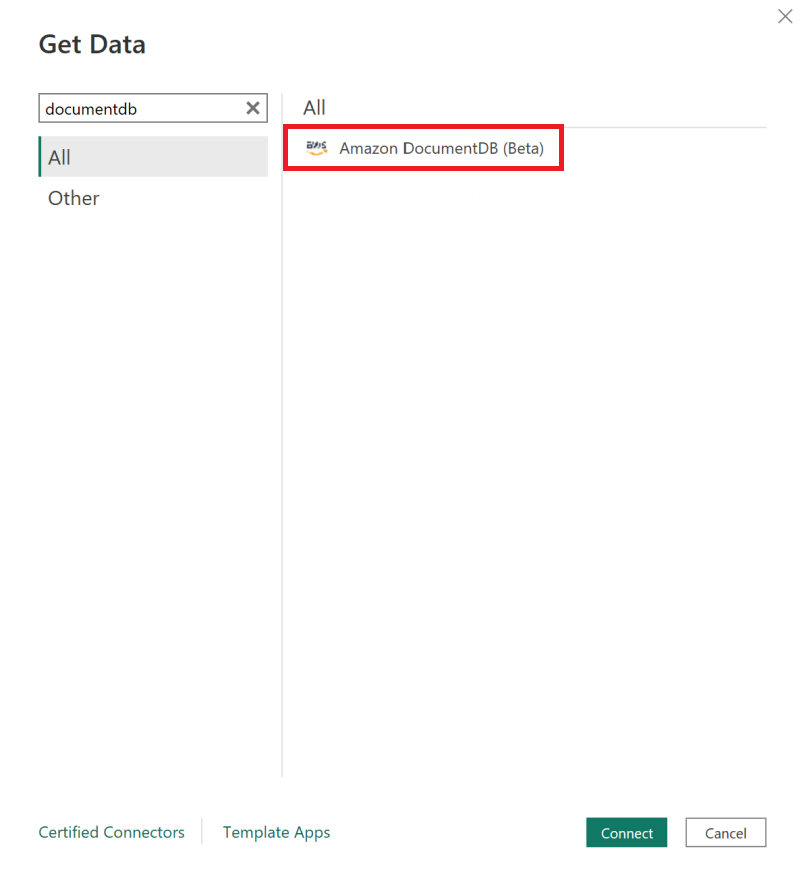
Seleccione Amazon DocumentDB (Beta) en Obtener datos y seleccione Conectar. Si recibe una advertencia por el uso de un servicio de terceros, elija Continuar.
-
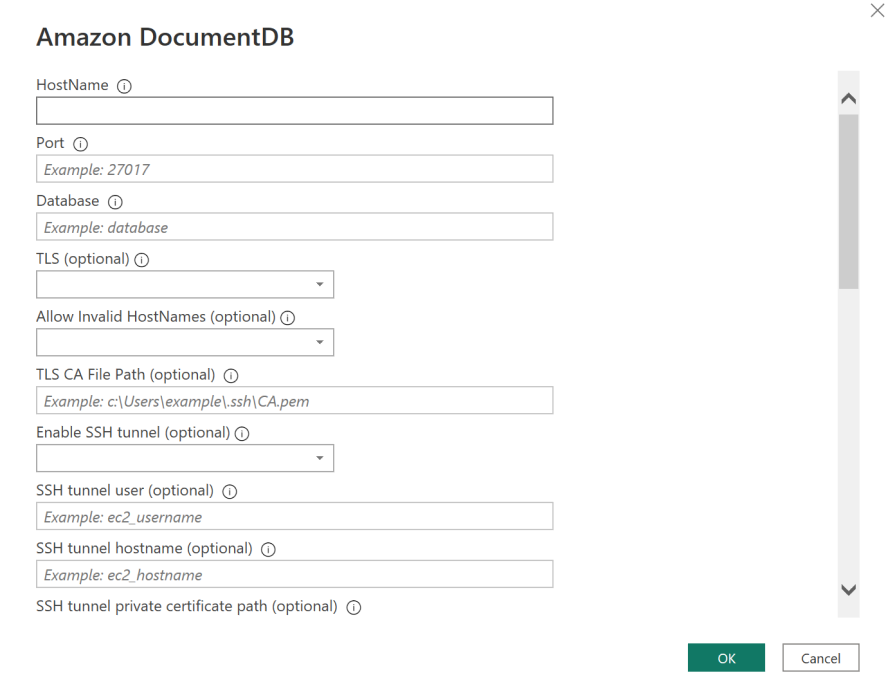
Introduzca toda la información necesaria para conectarse a su clúster de Amazon DocumentDB y, a continuación, seleccione Aceptar:
nota
Según la configuración del nombre del origen de datos (DSN) del controlador ODBC, es posible que la pantalla de detalles de la conexión SSH no aparezca si ya ha proporcionado la información necesaria en la configuración del DSN.
-
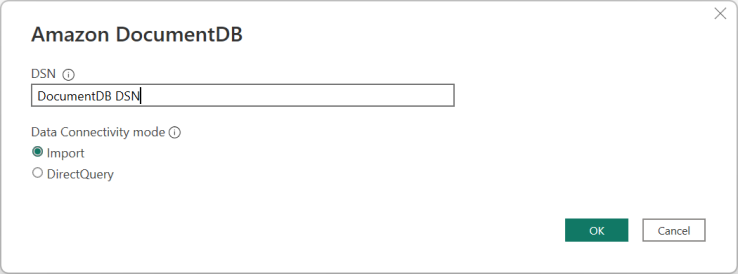
Seleccione el modo de conectividad de datos:
-
Importación: carga todos los datos y almacena la información en el disco. Los datos deben actualizarse y volver a cargarse para mostrar las actualizaciones de datos.
-
Consulta directa: no carga datos, pero realiza consultas en tiempo real sobre los datos. Esto significa que no es necesario actualizar y volver a cargar los datos para mostrar las actualizaciones de datos.
nota
Si utiliza un conjunto de datos muy grande, es posible que la importación de todos los datos tarde más tiempo.
-
-
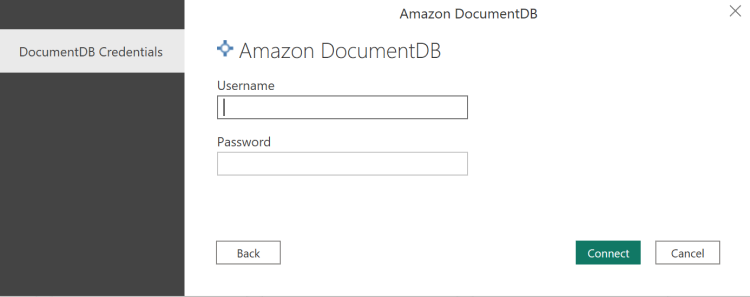
Si es la primera vez que se conecta a este origen de datos, seleccione el tipo de autenticación e introduzca sus credenciales cuando así se le pida. A continuación, elige Conectar:
-
En el cuadro de diálogo del Navegador, seleccione las tablas de base de datos que desee y, a continuación, elija Cargar para cargar los datos o Transformar datos para continuar con la transformación de los datos.
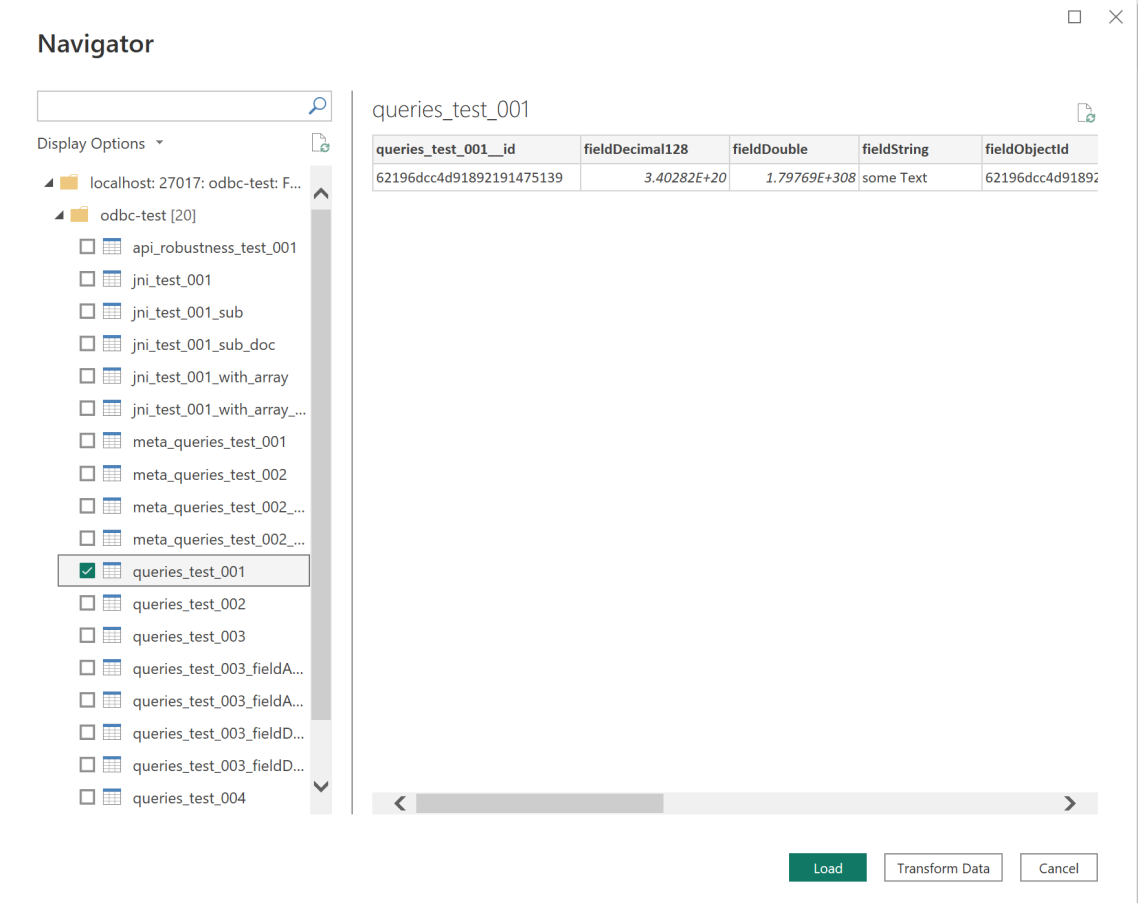
nota
La configuración del origen de datos se guarda una vez que se conecta. Para modificarlos, seleccione Transformar datos > Configuración del origen de datos.
Configuración de la puerta de enlace Power BI de Microsoft
Requisitos previos:
-
Asegúrese de que el conector personalizado funcione con la puerta de enlace Power BI.
-
Asegúrese de que el DSN de ODBC esté creado en el origen de datos de ODBC en la pestaña Sistema de la máquina en la que está instalada la puerta de enlace Power BI.
Si utiliza la característica de túnel SSH interno, el archivo known_hosts debe estar ubicado en un lugar donde la cuenta de servicio de Power BI tenga acceso a él.
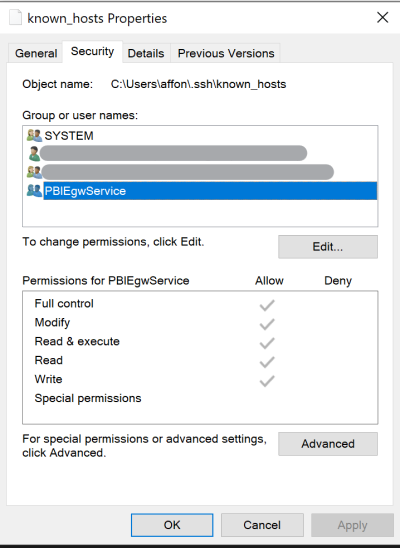
nota
Esto también se aplica a cualquier archivo que necesite para poder establecer una conexión con su clúster de Amazon DocumentDB, como un archivo de certificado (archivo pem) de una autoridad de certificación (CA).
