Las traducciones son generadas a través de traducción automática. En caso de conflicto entre la traducción y la version original de inglés, prevalecerá la version en inglés.
Guía de inicio rápido: clústeres globales
Temas
Configuración
El clúster global de Amazon DocumentDB abarca al menos dos. Regiones de AWS La región principal admite un clúster que tiene una instancia principal (de escritura) y hasta 15 instancias de réplica, mientras que la región secundaria ejecuta un clúster de solo lectura compuesto en su totalidad por un máximo de 16 instancias de réplica. Un clúster global puede tener hasta cinco regiones secundarias. La tabla muestra el máximo de clústeres, instancias y réplicas permitidos en clúster global.
| Description (Descripción) | Primario Región de AWS | Secundario Región de AWS |
|---|---|---|
| Clústeres | 1 | 5 (máximo) |
| Instancias de escritor | 1 | 0 |
| Instancias de solo lectura (réplicas de Amazon DocumentDB), por clúster | 15 (máx.) | 16 (total) |
| Instancias de solo lectura (máximo permitido, dado el número real de Regiones secundarias) | 15 - s | s = número total de secundarios Regiones de AWS |
Los clústeres tienen los siguientes requisitos específicos:
-
Requisitos de clase de instancia de base de datos: solo puede usar las clases de instancia
db.r5ydb.r6g. -
Región de AWS requisitos: el clúster principal debe estar en una región y al menos un clúster secundario debe estar en una región diferente de la misma cuenta. Puede crear hasta cinco clústeres secundarios (de solo lectura) y cada uno debe estar en una región diferente. En otras palabras, no puede haber dos clústeres en la misma región.
-
Requisitos de nomenclatura: los nombres que elija para cada uno de los clústeres deben ser únicos, en todas las regiones. No puede usar el mismo nombre para diferentes clústeres aunque estén en diferentes regiones.
Creación de un clúster global de Amazon DocumentDB
¿Está preparado para compilar su primer clúster global? En esta sección, explicaremos cómo crear un clúster global completamente nuevo con nuevos clústeres e instancias de bases de datos, utilizando las instrucciones siguientes Consola de administración de AWS o AWS CLI siguiendo estas instrucciones.
-
En Consola de administración de AWS, vaya a Amazon DocumentDB.
-
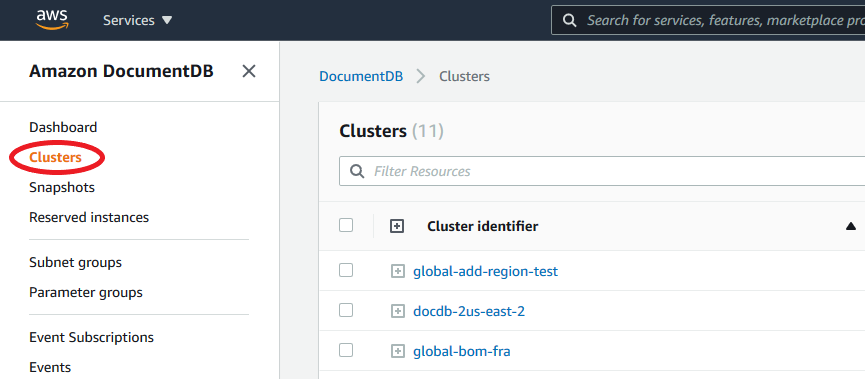
Cuando llegue a la consola de Amazon DocumentDB, elija Clústeres.
-
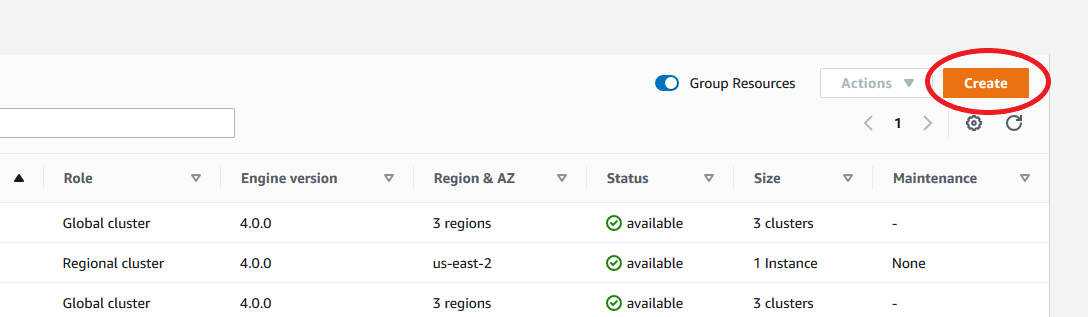
Seleccione Crear.
-
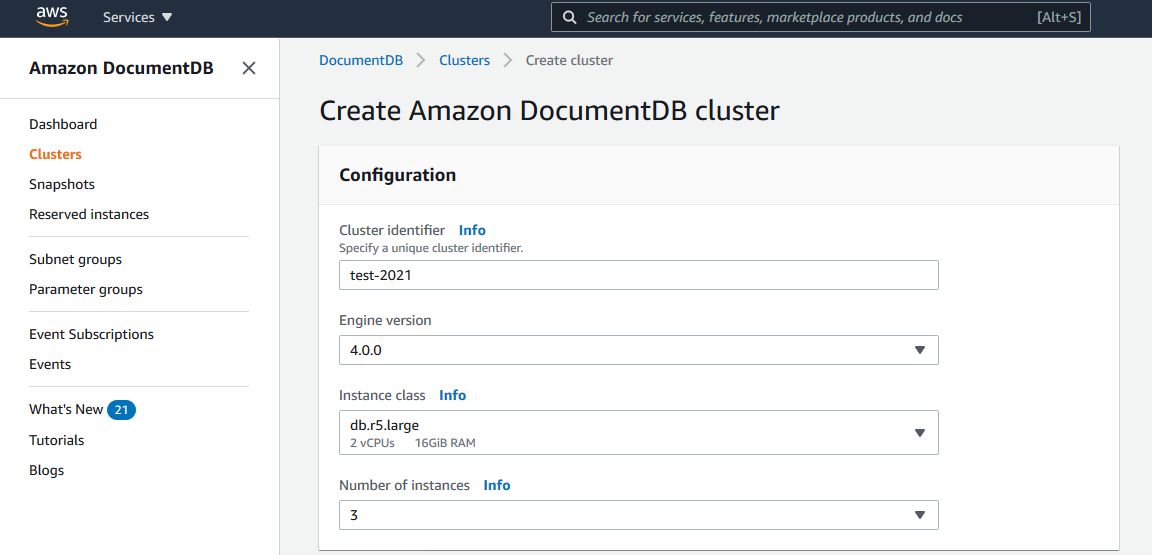
Rellene la sección Configuración del formulario Crear un clúster de Amazon DocumentDB según corresponda:
-
Identificador de clúster puede escribir un identificador único para esta instancia o permitir que Amazon DocumentDB proporcione el identificador de la instancia basándose en el identificador del clúster.
-
Elija la versión del motor 4.0.0
-
Clase de instancia: elija db.r5.large
-
Número de instancias: elija 3.
-
-
En la sección Autenticación, introduzca un nombre de usuario maestro y una contraseña maestra.

-
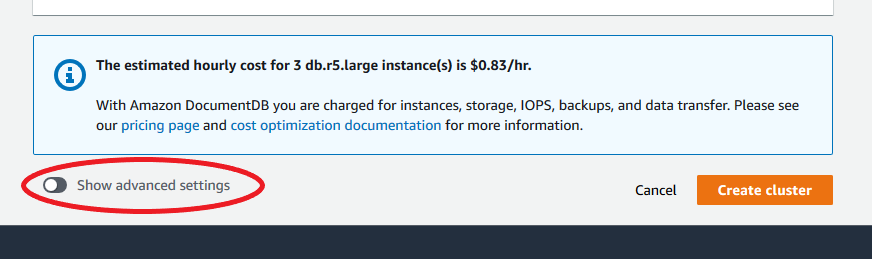
Seleccione Mostrar configuración avanzada.
-
En la sección Configuración de red:
-
Mantenga las opciones predeterminadas para la Nube privada virtual (VPC) y el Grupo de subredes.
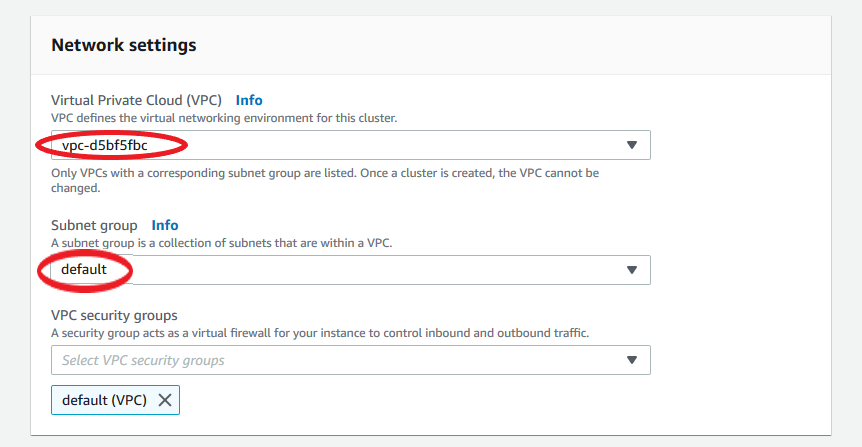
-
Para los grupos de seguridad de VPC, la (VPC) predeterminada ya debería estar añadida.
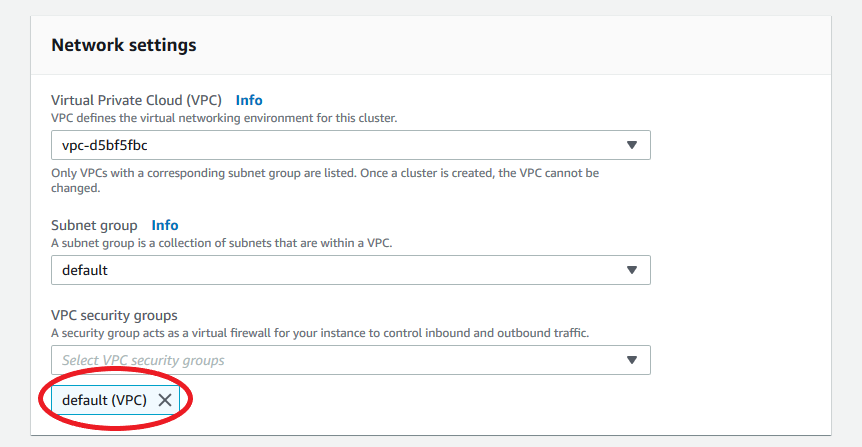
-
Escriba
DocDBen el campo Grupos de seguridad de VPC y seleccione DocDB-Inbound (VFC).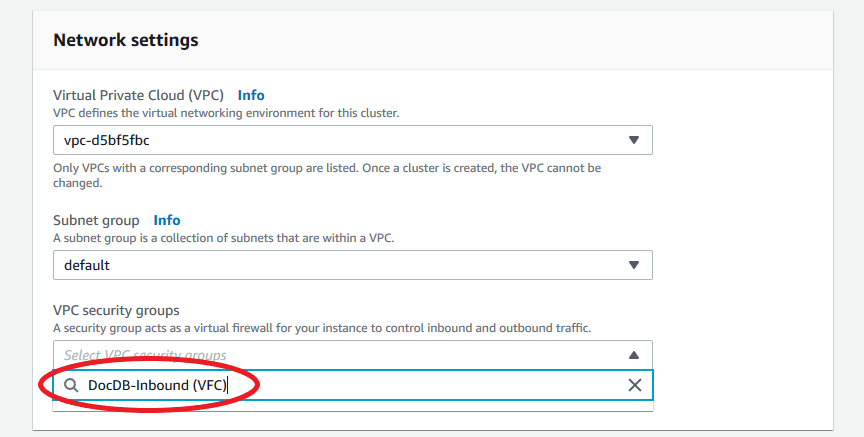
-
-
Para las opciones de clúster y E ncryption-at-rest, deje las selecciones predeterminadas.
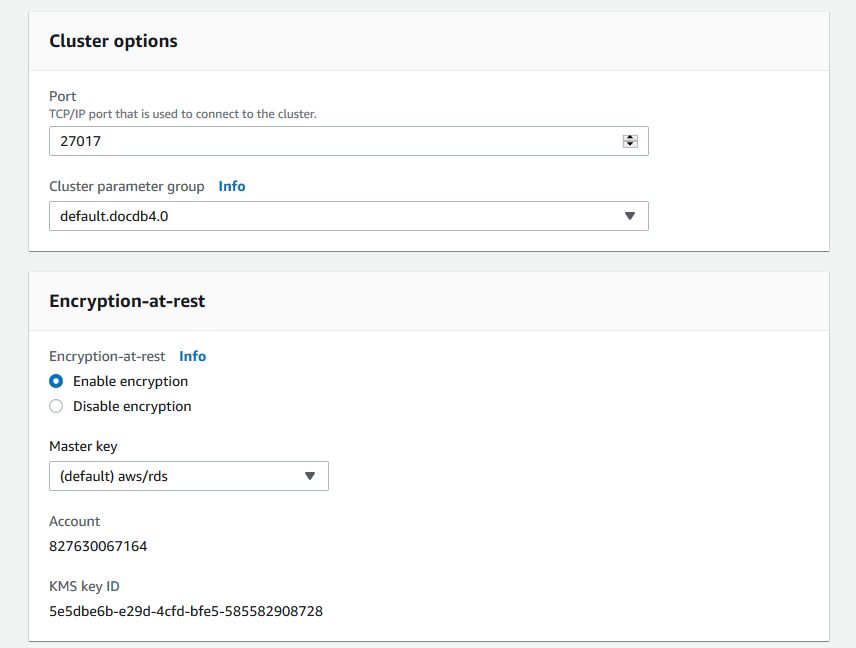
-
Para Copia de seguridad y Exportaciones de registros, deje las selecciones predeterminadas.
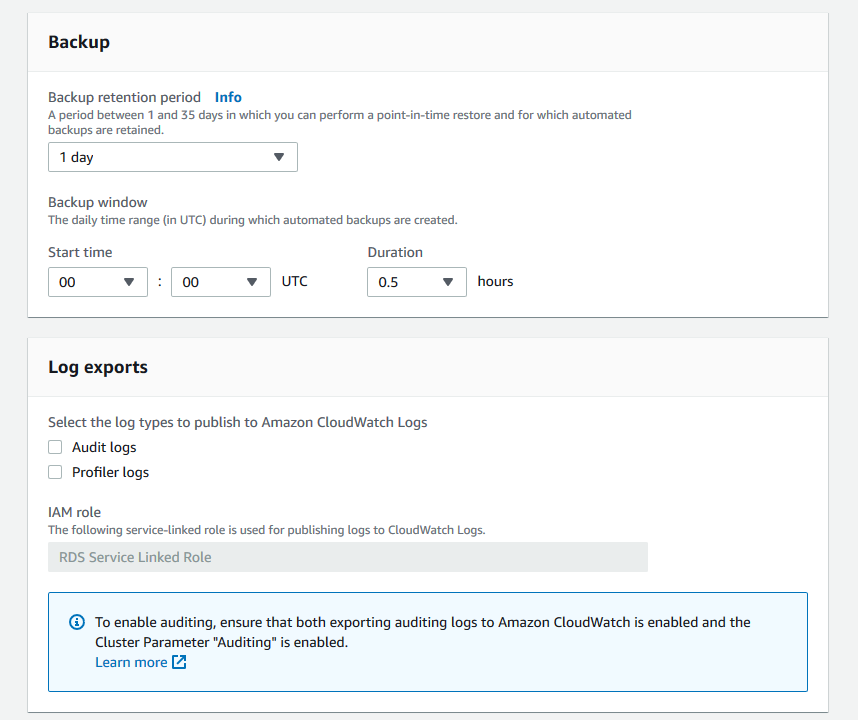
-
Para Mantenimiento, Etiquetas y Protección contra eliminación, deje las selecciones predeterminadas.
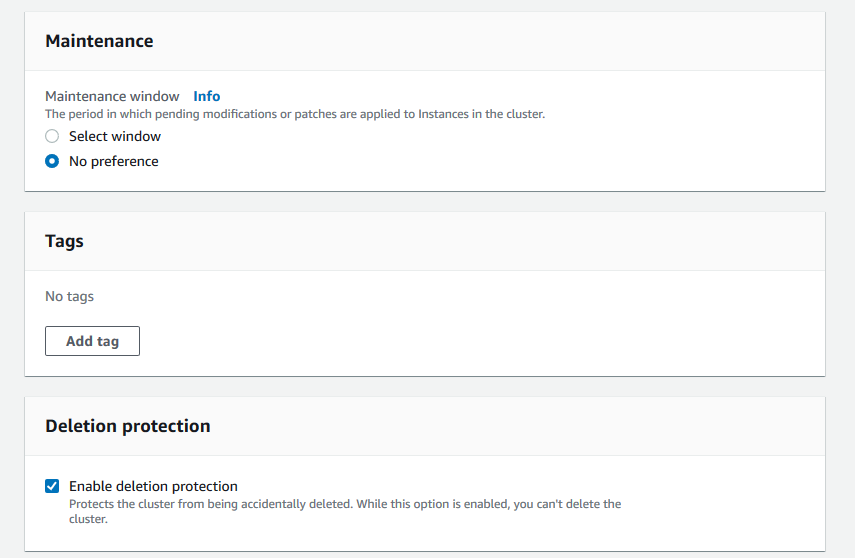
-
Ahora haga clic en el botón que dice Crear clúster.
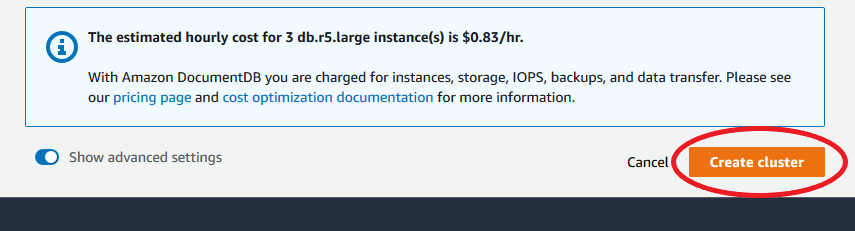
Para crear un clúster regional de Amazon DocumentDB, llame a. create-global-cluster AWS CLIglobal-cluster-id Para obtener más información sobre la protección contra eliminación, consulte Eliminación de un clúster de Amazon DocumentDB.
Además, --engine-version es un parámetro opcional que utiliza de forma predeterminada la última versión principal del motor. La versión predeterminada actual del motor es 5.0.0 (nota: Amazon DocumentDB 8.0 está disponible, pero debe especificarse explícitamente como8.0.0). Cuando se publiquen nuevas versiones principales del motor, la versión del motor predeterminada para --engine-version se actualizará para reflejar la última versión principal del motor. En consecuencia, para las cargas de trabajo de producción, y especialmente las que dependen de la creación de scripts, la automatización o CloudFormation las plantillas, le recomendamos que especifique de forma explícita la --engine-version versión principal prevista.
Si no se especifica un db-subnet-group-name o un vpc-security-group-id, Amazon DocumentDB utilizará el grupo de subredes y el grupo de seguridad de Amazon VPC predeterminados para la región determinada.
Para utilizar el ejemplo siguiente, sustituya user input placeholder con su propia información.
Para Linux, macOS o Unix:
aws docdb create-db-cluster \ --global-cluster-identifierglobal-cluster-id\ --source-db-cluster-identifier arn:aws:rds:us-east-1:111122223333:cluster-id
Para Windows:
aws docdb create-db-cluster ^ --global-cluster-identifierglobal-cluster-id^ --source-db-cluster-identifier arn:aws:rds:us-east-1:111122223333:cluster-id
La salida de esta operación será similar a lo que se indica a continuación (formato JSON).
{
    "DBCluster": {
        "StorageEncrypted": false,
        "DBClusterMembers": [],
        "Engine": "docdb",
        "DeletionProtection" : "enabled",
        "ClusterCreateTime": "2018-11-26T17:15:19.885Z",
        "DBSubnetGroup": "default",
        "EngineVersion": "4.0.0",
        "MasterUsername": "masteruser",
        "BackupRetentionPeriod": 1,
        "DBClusterArn": "arn:aws:rds:us-east-1:123456789012:cluster:cluster-id",
        "DBClusterIdentifier": "cluster-id",
        "MultiAZ": false,
        "DBClusterParameterGroup": "default.docdb4.0",
        "PreferredBackupWindow": "09:12-09:42",
        "DbClusterResourceId": "cluster-KQSGI4MHU4NTDDRVNLNTU7XVAY",
        "PreferredMaintenanceWindow": "tue:04:17-tue:04:47",
        "Port": 27017,
        "Status": "creating",
        "ReaderEndpoint": "cluster-id.cluster-ro-sfcrlcjcoroz.us-east-1.docdb.amazonaws.com",
        "AssociatedRoles": [],
        "HostedZoneId": "ZNKXTT8WH85VW",
        "VpcSecurityGroups": [
            {
                "VpcSecurityGroupId": "sg-77186e0d",
                "Status": "active"
            }
        ],
        "AvailabilityZones": [
            "us-east-1a",
            "us-east-1c",
            "us-east-1e"
        ],
        "Endpoint": "cluster-id.cluster-sfcrlcjcoroz.us-east-1.docdb.amazonaws.com"
    }
}
La creación del clúster puede tardar varios minutos. Puede utilizar la Consola de administración de AWS o AWS CLI para supervisar el estado de su clúster. Para obtener más información, consulte Supervisión del estado de un clúster de Amazon DocumentDB.
importante
Al utilizar el AWS CLI para crear un clúster regional de Amazon DocumentDB, no se crea ninguna instancia. Por lo tanto, tendrá que crear de forma explícita una instancia principal y las instancias de réplica que necesite. Puede usar la consola o AWS CLI para crear las instancias. Para obtener más información, consulte Agregación de una instancia de Amazon DocumentDB a un clúster y CreateDBCluster en la Referencia de la API de Amazon DocumentDB.
Una vez que su clúster regional esté disponible, puede añadir un clúster secundario en otra región con las siguientes instrucciones: Añadir un Región de AWS a un clúster global de Amazon DocumentDB. Cuando añada una región, su clúster regional se convierte en su clúster principal y tiene un nuevo clúster secundario en la región que ha elegido.
Añadir un Región de AWS a un clúster global de Amazon DocumentDB
Un clúster global necesita al menos un clúster secundario en una región diferente a la del clúster principal, y puede añadir hasta cinco clústeres secundarios. Para cada clúster secundario que agregue, deberá reducir el número de réplicas permitidas al clúster principal en una. Por ejemplo, si su clúster global tiene cinco regiones secundarias, el clúster principal puede tener solamente 10 (en lugar de 15) réplicas. Para obtener más información, consulte Requisitos de configuración de un clúster global de Amazon DocumentDB.
-
Inicie sesión en la consola de Amazon DocumentDB Consola de administración de AWS y ábrala.
-
En el panel de navegación, seleccione Clusters (Clústeres).
-
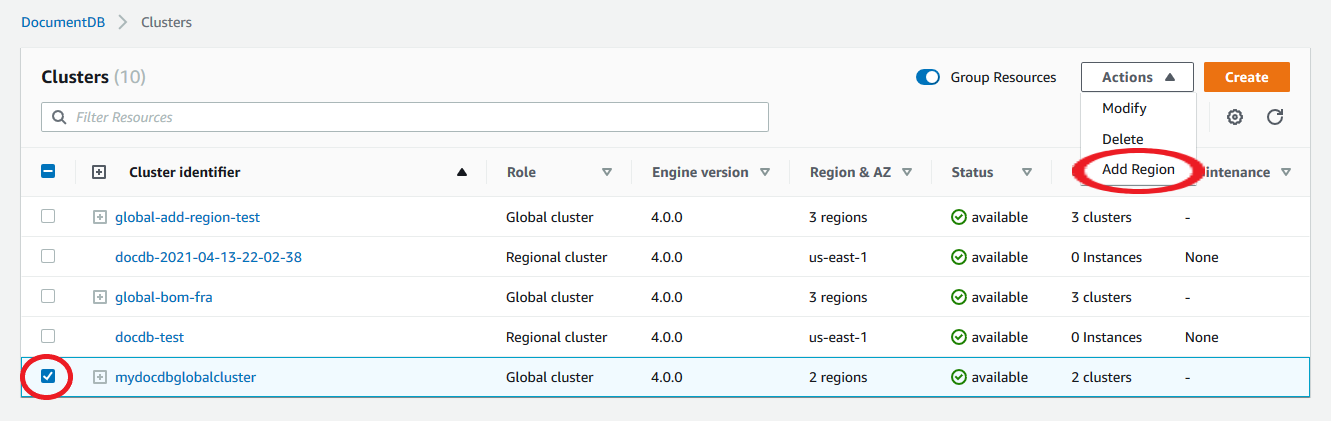
Elija el clúster al que desearía agregar un clúster secundario. Asegúrese de que el clúster es
Available.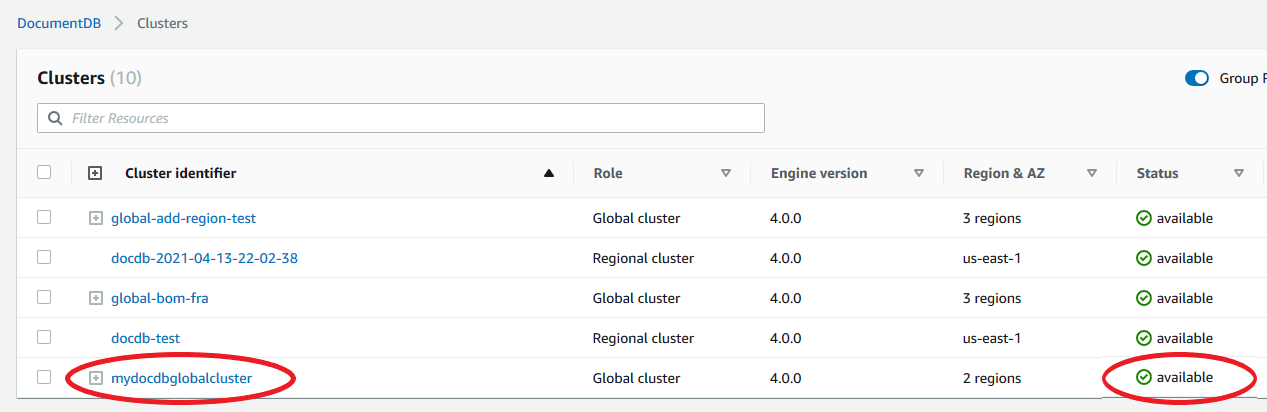
-
Seleccione el menú desplegable Acciones y, a continuación, seleccione Añadir región.
-
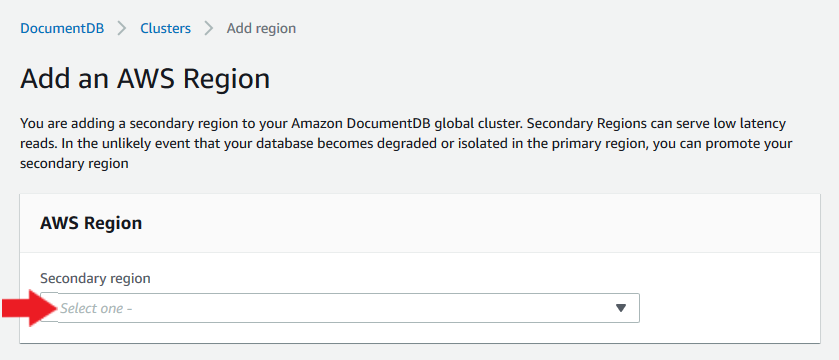
En la página Añadir una Región de AWS, seleccione la región secundaria. No puede elegir una región que ya tenga un clúster secundario para el mismo clúster global. Además, no puede ser la misma región que el clúster principal. Si es la primera región que va a añadir, también tendrá que especificar un identificador de clúster global de su elección.
-
Complete los campos restantes para el clúster secundario en la nueva región, luego seleccione Crear clúster. Después de terminar de añadir la región, puede verla en la lista de Clústeres en la Consola de administración de AWS.

-
Utilice el comando
create-db-clusterCLI con el nombre(--global-cluster-identifier)del clúster global. Para otros parámetros, haga lo siguiente:-
Para
--regionello, elija una región Región de AWS diferente a la de su región principal. -
Elija valores específicos para los parámetros
--enginey--engine-version. -
En el caso de un clúster cifrado, especifique el principal Región de AWS como el
--source-regionde cifrado.
-
En el ejemplo siguiente se crea un nuevo clúster de Amazon DocumentDB y se adjunta al clúster global como clúster secundario de solo lectura. En el último paso, se agrega una instancia al nuevo clúster.
Para utilizar el ejemplo siguiente, sustituya user input placeholder con su propia información.
Para Linux, macOS o Unix:
aws docdb --regionsecondary-region-id\ create-db-cluster \ --db-cluster-identifiercluster-id\ --global-cluster-identifierglobal-cluster-id\ --engine-versionversion\ --engine docdb aws docdb --regionsecondary-region-id\ create-db-instance \ --db-cluster-identifiercluster-id\ --global-cluster-identifierglobal-cluster-id\ --engine-versionversion\ --engine docdb
Para Windows:
aws docdb --regionsecondary-region-id^ create-db-cluster ^ --db-cluster-identifiercluster-id^ --global-cluster-identifierglobal-cluster-id^ --engine-versionversion^ --engine docdb aws docdb --regionsecondary-region-id^ create-db-instance ^ --db-cluster-identifiercluster-id^ --global-cluster-identifierglobal-cluster-id^ --engine-versionversion^ --engine docdb
Uso de una instantánea para el clúster global de Amazon DocumentDB
Puede restaurar una instantánea de un clúster de Amazon DocumentDB para utilizarla como punto de partida del clúster global. Para ello, debe restaurar la instantánea y crear un nuevo clúster. Servirá como el clúster principal de su clúster global. A continuación, añada otra región al clúster restaurado, convirtiéndolo así en clúster global.
