Las traducciones son generadas a través de traducción automática. En caso de conflicto entre la traducción y la version original de inglés, prevalecerá la version en inglés.
Creación de una VPC de pila doble para utilizarla con un clúster de DocumentDB
Una situación común incluye un clúster en una nube privada virtual (VPC) basada en el servicio Amazon VPC. Esta VPC comparte datos con una EC2 instancia pública de Amazon que se ejecuta en la misma VPC. En este tema, creará la VPC para esta situación.
Temas
En este procedimiento, creará la VPC para esta situación que funciona con una base de datos que se ejecuta en modo de pila doble. El modo de doble pila permite la conexión a través del IPv6 protocolo de direccionamiento. Para obtener más información sobre el direccionamiento de IP, consulte Direcciones IP de Amazon DocumentDB.
Los clústeres de red de pila doble se admiten en la mayoría de las regiones. Para obtener más información, consulte Disponibilidad del modo de pila doble según la región y versión. Para ver las limitaciones del modo de doble pila, consulte Limitaciones de los clústeres de red de pila doble.
Este tema y el tema IPv4 exclusivo crean las subredes públicas y privadas en la misma VPC. Para obtener información sobre cómo crear el clúster de Amazon DocumentDB en una VPC y la EC2 instancia de Amazon en una VPC diferente, consulte. Acceso a un clúster de Amazon DocumentDB en una VPC
Su clúster de DocumentDB debe estar disponible solo para su EC2 instancia de Amazon y no para la Internet pública. Además, cree de una VPC con subredes públicas y privadas. La EC2 instancia está alojada en la subred pública para que pueda acceder a la Internet pública. El clúster se aloja en una subred privada. La EC2 instancia se puede conectar al clúster porque está alojada en la misma VPC. Sin embargo, el clúster no está disponible en la Internet pública, lo que proporciona mayor seguridad.
Con los procedimientos de este tema, se configura una subred pública y privada adicional en una zona de disponibilidad independiente. El procedimiento no utiliza estas subredes. Los grupos de subredes de DocumentDB requieren una subred en, al menos, dos zonas de disponibilidad. La subred adicional facilita la configuración de más de una instancia de DocumentDB.
Para crear un clúster que utilice el modo de pila doble, especifique Modo de pila doble en el ajuste Tipo de red. También puede modificar un clúster con el mismo ajuste. Para obtener más información acerca de la creación de un clúster, consulte Creación de un clúster de Amazon DocumentDB. Para obtener más información sobre la modificación de un clúster de base de datos, consulte Modificación de un clúster de Amazon DocumentDB.
En este tema se describe la configuración de una VPC para clústeres de Amazon DocumentDB. Para obtener más información sobre Amazon VPC, consulte la Guía del usuario de Amazon VPC.
Paso 1: crear una VPC con subredes públicas y privadas
Utilice el siguiente procedimiento para crear una VPC con subredes públicas y privadas.
Para crear una VPC y subredes
Abra la consola de Amazon VPC en https://console.aws.amazon.com /vpc.
En la esquina superior derecha de Consola de administración de AWS, elige la región en la que quieres crear tu VPC. En este ejemplo se utiliza la región Oeste de EE. UU. (Oregón).
En la esquina superior izquierda, elija VPC Dashboard (Panel de control VPC). Para comenzar a crear una VPC, elija Create VPC (Crear una VPC).
En Resources to create (Recursos para crear), en VPC settings (Configuración VPC), elija VPC and more (VPC y más).
En VPC settings (Configuración de la VPC), establezca estos valores:
Generación automática de etiquetas de identificación —
example-dual-stackIPv4 Bloque CIDR —
10.0.0.0/16IPv6 Bloque CIDR: bloque CIDR proporcionado por Amazon IPv6
Tenencia: predeterminada
Número de zonas de disponibilidad (): 2 AZs
Personalizar AZs: mantenga los valores predeterminados
Número de subredes públicas: 2
Número de subredes privadas: 2
Personalizar bloques de CIDR de subredes: conserve los valores predeterminados.
Puertas de enlace NAT ($): ninguna
Puerta de enlace de Internet solo de salida: no
Puntos de conexión de VPC: ninguno
Opciones de DNS: conserve los valores predeterminados.
Seleccione Creación de VPC.
Paso 2: Crear un grupo de seguridad de VPC para una instancia pública de Amazon EC2
Primero debe crear un grupo de seguridad para el acceso público. Para conectarse a las EC2 instancias públicas de la VPC, añada reglas de entrada al grupo de seguridad de la VPC que permitan que el tráfico se conecte desde Internet.
Para crear un grupo de seguridad de VPC
Abra la consola de Amazon VPC en https://console.aws.amazon.com /vpc.
Elija VPC Dashboard (Panel VPC), seguido de Security Groups (Grupos de seguridad) y, por último, Create Security Group (Crear grupo de seguridad).
En la página Create Security Group (Crear grupo de seguridad), establezca estos valores:
Nombre del grupo de seguridad:
example-dual-stack-securitygroupDescripción —
Dual-stack security groupVPC: elija la VPC que creó anteriormente, por ejemplo:. vpc-example-dual-stack
Agregar reglas de entrada al grupo de seguridad
Determine la dirección IP que se utilizará para conectarse a EC2 las instancias de la VPC mediante Secure Shell (SSH). Para determinar su dirección IP pública, en otra ventana o pestaña del navegador, puede utilizar el servicio en. https://checkip.amazonaws.com
Un ejemplo de intervalo de direcciones del Protocolo de Internet versión 4 (IPv4) es
203.0.113.25/32. Un ejemplo de intervalo de direcciones del Protocolo de Internet versión 6 (IPv6) es2001:db8:1234:1a00::/64.En muchos casos, puede conectarse a través de un proveedor de internet (ISP) o protegido por un firewall sin una dirección IP estática. Si es así, busque el rango de direcciones IP utilizadas por los ordenadores cliente.
aviso
Si lo utilizas
0.0.0.0/0para IPv4 o::0para IPv6, permites que todas las direcciones IP accedan a tus instancias públicas mediante SSH. Este método es aceptable para un periodo de tiempo corto en un entorno de prueba, pero no es seguro en entornos de producción. En los entornos de producción, debe autorizar el acceso a sus instancias únicamente a una dirección IP o a un rango de direcciones IP específicos.En la sección Inbound rules (Reglas de entrada), elija Add rule (agregar regla).
Establece los siguientes valores para tu nueva regla de entrada para permitir el acceso de SSH a tu instancia de Amazon EC2 . Una vez hecho esto, puedes conectarte a tu EC2 instancia para instalar aplicaciones u otras utilidades. Especifica una dirección IP para poder acceder a la EC2 instancia:
Escriba —
SSHOrigen: la dirección IP o el rango que creó en el Paso a. Un ejemplo de rango de IPv4 direcciones es
203.0.113.25/32. Un ejemplo de rango de IPv6 direcciones es2001:DB8::/32.
Seleccione Agregar regla.
Para crear el grupo de seguridad, elija Create security group (Crear grupo de seguridad).
Anote el identificador del grupo de seguridad, ya que lo necesitará más tarde en otro procedimiento.
Paso 3: crear un grupo de seguridad de VPC para un clúster privado
Para crear un clúster privado, debe crear un segundo grupo de seguridad para el acceso privado. Para conectarse a clústeres privados en su VPC, añada reglas de entrada a su grupo de seguridad de VPC. Solo permiten el tráfico desde tu EC2 instancia de Amazon.
Para crear un grupo de seguridad de VPC
Abra la consola de Amazon VPC en https://console.aws.amazon.com /vpc.
Elija VPC Dashboard (Panel VPC), seguido de Security Groups (Grupos de seguridad) y, por último, Create Security Group (Crear grupo de seguridad).
En la página Create Security Group (Crear grupo de seguridad), establezca estos valores:
Nombre del grupo de seguridad:
example-dual-stack-cluster-securitygroupDescripción —
Dual-stack cluster security groupVPC: elija la VPC que creó anteriormente, por ejemplo: vpc-example-dual-stack
Agregar reglas de entrada al grupo de seguridad
En la sección Inbound rules (Reglas de entrada), elija Add rule (gregar regla).
Defina los siguientes valores para la nueva regla de entrada a fin de permitir el tráfico de DocumentDB en el puerto 27017 desde su instancia de Amazon. EC2 Una vez hecho esto, puede conectarse desde la EC2 instancia al clúster. De este modo, puedes enviar datos de tu EC2 instancia a tu base de datos.
Escriba —
Custom TCPOrigen: el identificador del grupo de EC2 seguridad que creó anteriormente en este tema, por ejemplo: sg-9edd5cfb.
Para crear el grupo de seguridad, elija Create security group (Crear grupo de seguridad).
Paso 4: Crear un grupo de subredes
Un grupo de subredes es una colección de subredes que se crean en una VPC y que después se asignan a los clústeres. Un grupo de subredes le permite especificar una VPC específica cuando crea clústeres. Para crear un grupo de subredes que sea compatible con DUAL, todas las subredes deben ser compatibles con DUAL. Para ser DUAL compatible, una subred debe tener un IPv6 CIDR asociado.
Para crear un grupo de subredes
Identifique las subredes privadas de la base de datos en la VPC.
Abra la consola de Amazon VPC en https://console.aws.amazon.com /vpc.
Seleccione VPC Dashboard (Panel de control de VPC) y, a continuación, seleccione Subnets (Subredes).
Anote la subred IDs de las subredes que creó en el paso 1 denominada, por ejemplo: -private1-us-west-2a y -private2-us-west-2b. example-dual-stack-subnet example-dual-stack-subnet Necesitará IDs la subred al crear el grupo de subredes.
-
Asegúrese de conectarse a la consola de Amazon DocumentDB, no a la consola de Amazon VPC.
En el panel de navegación, elija Subnet groups (grupos de subredes).
Seleccione Crear.
En la página Crear grupo de subredes, establezca estos valores en la sección Detalles del grupo de subredes:
Nombre:
example-dual-stack-cluster-subnet-groupDescripción —
Dual-stack cluster subnet group
En la sección Configuración, establezca los siguientes valores:
VPC: elija la VPC que creó anteriormente, por ejemplo: vpc-example-dual-stack
Zonas de disponibilidad: seleccione las dos zonas de disponibilidad creadas en el Paso 1. Ejemplo: us-west-2a y us-west-2b.
Subredes: elija las subredes privadas que creó en el Paso 1.
Seleccione Crear.
El nuevo grupo de subredes aparece en la lista de grupos de subredes de la consola de DocumentDB. Puede elegir el grupo de subredes para ver los detalles en el panel de detalles. Estos detalles incluyen todas las subredes asociadas al grupo.
Paso 5: Crear una EC2 instancia de Amazon en modo de doble pila
Para crear una EC2 instancia de Amazon, sigue las instrucciones de Lanzar una EC2 instancia mediante el asistente de lanzamiento de instancias de la consola en la Guía del usuario de Amazon Elastic Compute Cloud.
En la página Configure Instance Details (Configurar detalles de instancia), defina estos valores y mantenga los demás con sus valores predeterminados:
Red: elija una VPC existente con subredes públicas y privadas, como vpc-example-dual-stack-vpc (identificador de vpc) creada en. Paso 1: crear una VPC con subredes públicas y privadas
Subred: elija una subred pública existente, como el identificador de subred | -public1-us-east-2a | us-east-2a creado en. example-dual-stack-subnet Paso 2: Crear un grupo de seguridad de VPC para una instancia pública de Amazon EC2
Asignar automáticamente IP pública: elija Habilitar.
IPv6 Asignación automática de IP: seleccione Activar.
Firewall (grupos de seguridad): elija Seleccionar un grupo de seguridad existente.
Grupos de seguridad comunes: elija un grupo de seguridad existente, como el example-dual-stack-securitygroupcreado enPaso 2: Crear un grupo de seguridad de VPC para una instancia pública de Amazon EC2. Asegúrese de que el grupo de seguridad que elija incluya reglas de entrada para acceso Secure Shell (SSH) y HTTP.
Paso 6: crear un clúster en modo de pila doble
En este paso, debe crear un clúster de base de datos que se ejecute en modo de pila doble. !!! Nota: ¡Esta sección necesita ser editada una vez que se hayan realizado las IPv6 actualizaciones en la consola!
Cómo crear un clúster en modo de pila doble
En la esquina superior derecha de la consola, elija el Región de AWS lugar en el que desee crear el clúster de DocumentDB. En este ejemplo se utiliza la región Este de EE. UU. (Ohio).
En el panel de navegación, seleccione Clusters (Clústeres).
En la página de lista de Clústeres, elija Crear.
En la página Crear clúster de Amazon DocumentDB, asegúrese de elegir la opción de clúster basado en instancias.
En la sección Conectividad, en Tipo de red, elija el modo de pila doble.
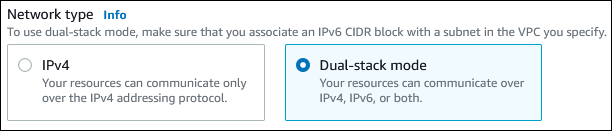
En la parte inferior de la página, active Mostrar configuración avanzada.
En la sección Configuración de la red, establezca los siguientes valores:
Nube privada virtual (VPC): elija una VPC existente con subredes públicas y privadas, como vpc-example-dual-stack(identificador de vpc) creada en. Paso 1: crear una VPC con subredes públicas y privadas
La VPC debe tener subredes en diferentes zonas de disponibilidad.
Grupo de subredes: elija un grupo de subredes para la VPC, como example-dual-stack-cluster -subnet-group creado en. Paso 4: Crear un grupo de subredes
Acceso público: elija No.
Grupo de seguridad de VPC (firewall): seleccione Elegir existente.
Grupos de seguridad de VPC existentes: elija un grupo de seguridad de VPC existente que esté configurado para el acceso privado, como example-dual-stack-cluster -securitygroup creado en. Paso 3: crear un grupo de seguridad de VPC para un clúster privado
Elimine otros grupos de seguridad, como el grupo de seguridad predeterminado, seleccionando la X asociada con cada uno de ellos.
Zonas de disponibilidad: seleccione la zona de disponibilidad creada en el Paso 1. Ejemplo: us-west-2a.
Para evitar el tráfico entre zonas de disponibilidad, asegúrate de que el clúster y la EC2 instancia estén en la misma zona de disponibilidad.
En el resto de las secciones, especifique la configuración de su clúster. Para obtener más información acerca de cada configuración, consulte Creación de un clúster de Amazon DocumentDB.
Paso 7: Conéctese a la EC2 instancia de Amazon y al clúster de base de datos
Tras crear la EC2 instancia de Amazon y el clúster de DocumentDB en modo de doble pila, puede conectarse a cada uno de ellos mediante el protocolo. IPv6 Para conectarse a una EC2 instancia mediante el IPv6 protocolo, siga las instrucciones de Connect your EC2 instance en la Guía del usuario de Amazon Elastic Compute Cloud.
Para conectarse al clúster de DocumentDB desde la EC2 instancia, siga las instrucciones del tema Connect Amazon EC2 manualmente (y continúe con los pasos 6 y 7 siguientes del mismo procedimiento). Paso 5: instalación del intérprete de comandos de MongoDB
Elimine la VPC
Puede eliminar una VPC y los demás recursos que se utilizan en ella si ya no son necesarios.
nota
Si agregó recursos en la VPC que creó en este tema, es posible que primero tenga que eliminar estos para poder eliminar la VPC. Por ejemplo, estos recursos pueden incluir EC2 instancias de Amazon o clústeres de DocumentDB. Para obtener más información, consulte Eliminación de la VPC en la Guía del usuario de Amazon VPC.
Para eliminar una VPC y los recursos relacionados
Elimine el grupo de subredes:
En el panel de navegación, elija Subnet groups (grupos de subredes).
Seleccione el grupo de subredes que desee eliminar, como -subnet-group. example-dual-stack-cluster
Elija Delete (Eliminar) y, a continuación, elija Delete (Eliminar) en la ventana de confirmación.
Anote el ID de la VPC:
Abra la consola de Amazon VPC en https://console.aws.amazon.com /vpc.
Elija el panel de control de VPC y, a continuación, elija el suyo. VPCs
En la lista, identifique la VPC que creó, por ejemplo. vpc-example-dual-stack
Anote el ID de la VPC que ha creado. Necesitará el ID de la VPC en pasos posteriores.
Elimine los grupos de seguridad:
Abra la consola de Amazon VPC en https://console.aws.amazon.com /vpc.
Seleccione VPC Dashboard (Panel de control de VPC) y, a continuación, seleccione Security Groups (Grupos de seguridad).
Seleccione el grupo de seguridad para el clúster de Amazon DocumentDB, por ejemplo. example-dual-stack-securitygroup
En Acciones, elija Eliminar grupos de seguridad y, a continuación, seleccione Eliminar en el diálogo de confirmación.
De vuelta a la página Grupos de seguridad, selecciona el grupo de seguridad para la EC2 instancia de Amazon, como example-securitygroup.
En Acciones, elija Eliminar grupos de seguridad y, a continuación, seleccione Eliminar en el diálogo de confirmación.
Elimine la puerta de enlace NAT:
Abra la consola de Amazon VPC en https://console.aws.amazon.com /vpc.
Seleccione VPC Dashboard (Panel de control de VPC) y, a continuación, seleccione Security Groups (Grupos de seguridad).
Seleccione la puerta de enlace NAT de la VPC que creó. Utilice el ID de VPC para identificar la puerta de enlace NAT correcta.
En Actions (Acciones), seleccione Delete NAT gateway (Eliminar puerta de enlace NAT).
En el diálogo de confirmación, introduzca
deletey, a continuación, elija Eliminar.
Elimine la VPC:
Abra la consola de Amazon VPC en https://console.aws.amazon.com /vpc.
Elija el panel de control de VPC y, a continuación, elija el suyo. VPCs
Seleccione la VPC que desee eliminar, por ejemplo. vpc-example-dual-stack
En Acciones, elija Eliminar VPC.
La página de confirmación muestra otros recursos asociados a la VPC que también se eliminarán, incluidas las subredes asociadas a ella.
En el diálogo de confirmación, introduzca
deletey, a continuación, elija Eliminar.
Lance la dirección IP elástica.
Abra la EC2 consola en https://console.aws.amazon.com/ec2.
Elige EC2 Dashboard y, a continuación, Elastic. IPs
Seleccione la dirección IP elástica que desea liberar.
Desde Actions (Acciones), elija Release Elastic IP addresses (Liberar direcciones IP elásticas).
En el cuadro de diálogo de confirmación, elija Lanzar.
