Las traducciones son generadas a través de traducción automática. En caso de conflicto entre la traducción y la version original de inglés, prevalecerá la version en inglés.
Conexión a Amazon DocumentDB mediante DataGrip
DataGrip
Requisitos previos
El IDE de DataGrip está instalado en su máquina. Puede descargarlo desde JetBrains
. Una instancia de Amazon EC2 que se ejecute en la misma VPC que el clúster de Amazon DocumentDB. Utilizará esta instancia para establecer un túnel seguro desde su máquina local hasta el clúster de Amazon DocumentDBCluster. Siga estas instrucciones sobre cómo Conectarse mediante Amazon EC2:
Como alternativa a una instancia Amazon EC2, a una conexión VPN o si ya está accediendo a su infraestructura de AWS mediante una VPN segura. Si prefiere esta opción, siga las instrucciones para acceder de forma segura a Amazon DocumentDB mediante AWS Client VPN
.
Conexión mediante DataGrip
-
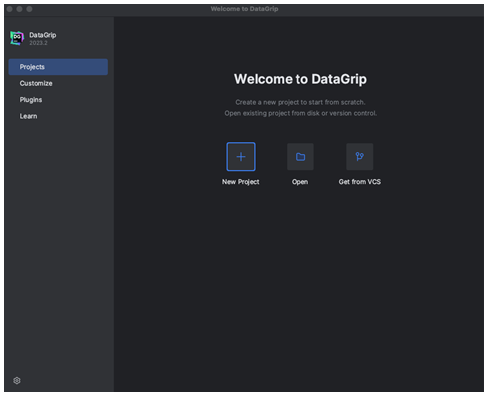
Inicie DataGrip en su ordenador y cree un Nuevo proyecto.
-
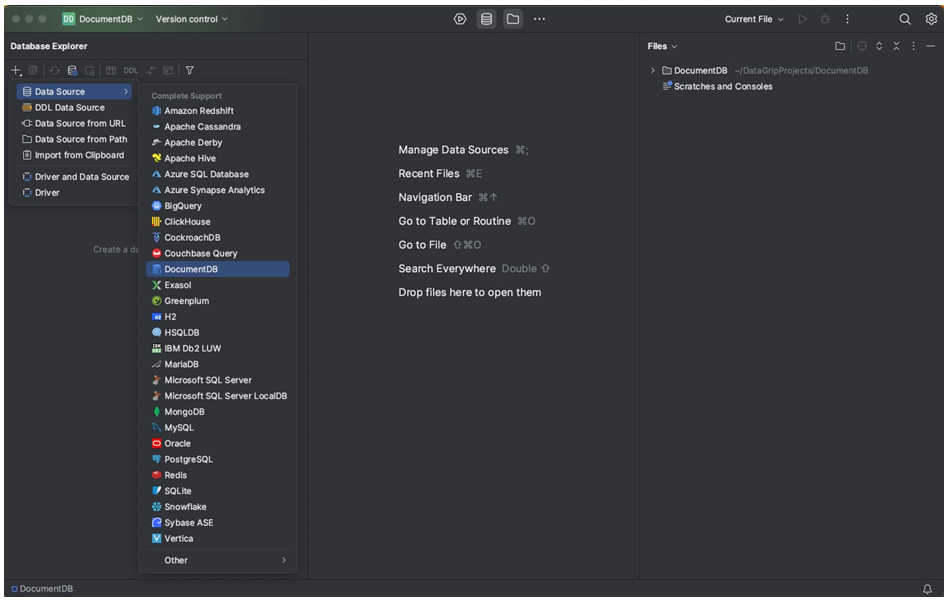
Agregue un nuevo origen de datos de una de las siguientes formas:
En el menú principal, vaya a Archivo — Nuevo — Origen de datos y seleccione DocumentDB
En el explorador de bases de datos, haga clic en el nuevo icono (+) de la barra de herramientas. Vaya al origen de datos y seleccione DocumentDB.
-
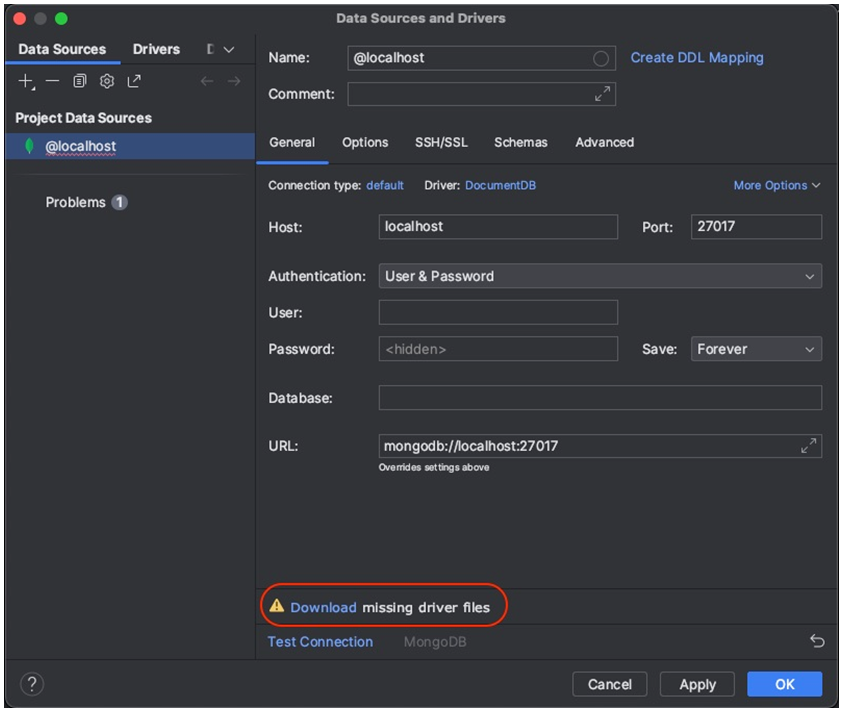
En la página Orígenes de datos de la pestaña General, compruebe si hay un enlace para descargar los archivos del controlador que faltan en la parte inferior del área de configuración de la conexión. Haga clic en este enlace para descargar los controladores necesarios para interactuar con una base de datos. Para obtener un enlace de descarga directa, consulte los controladores JDBC de JetBrains
. 
-
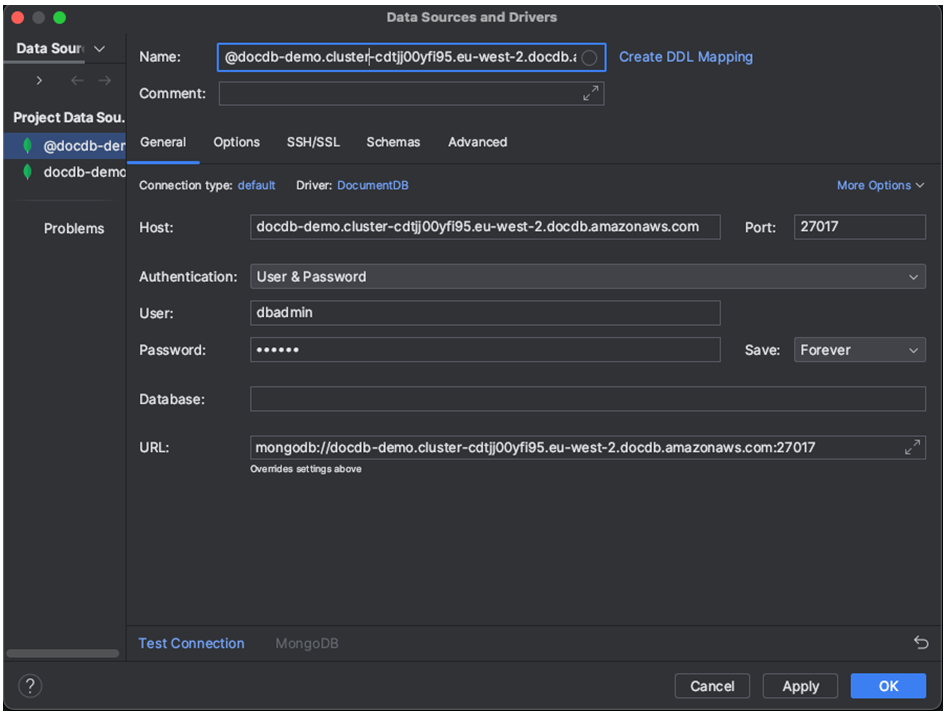
En la pestaña General, especifique los detalles de la conexión:
En el campo Host, especifique el punto de conexión del clúster de Amazon DocumentDB.
El puerto ya está establecido en 27017. Cámbielo si el clúster se implementó en un puerto diferente.
En Autenticación, elija Nombre de usuario y contraseña.
Introduzca la información de nombre de usuario y contraseña.
El campo Base de datos es opcional. Puede especificar la base de datos a la que desea conectarse.
El campo URL se completa automáticamente a medida que añade los detalles anteriores.
-
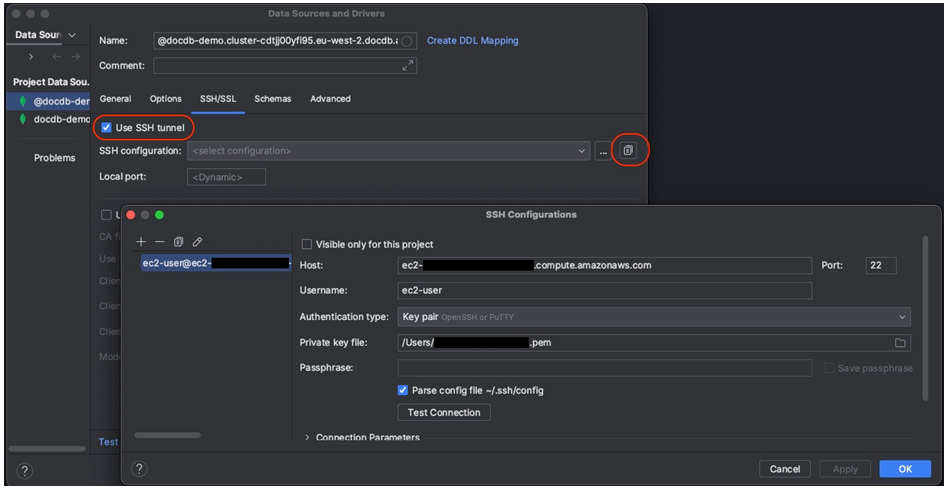
En la pestaña SSH/SSL, habilite Usar túnel SSH y, a continuación, haga clic en el icono para abrir el cuadro de diálogo Configuración de SSH. Introduzca la información siguiente:
En el campo Host, introduzca el nombre de host de su instancia de Amazon EC2.
Introduzca el nombre de usuario y la contraseña de la instancia de Amazon EC2.
En Tipo de autenticación, elija Par de claves.
Introduzca su Archivo de clave privada.
nota
Si utiliza la opción VPN, no es necesario configurar el túnel SSH.
-
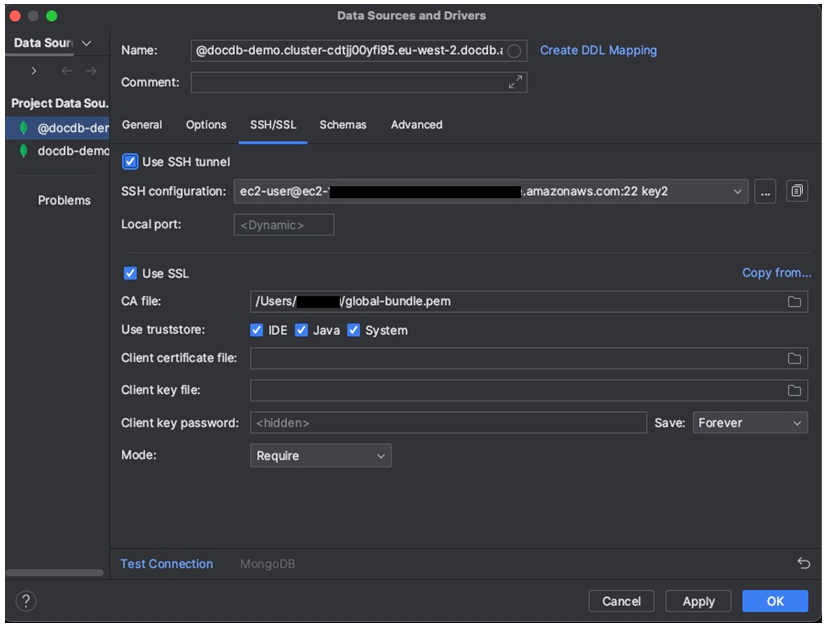
En la pestaña SSH/SSL, habilite Usar SSL. En el campo Archivo CA, introduzca la ubicación del archivo
global-bundle.pemen su ordenador. En Modo, deje la opción Requerir.nota
Puede descargar el certificado desde esta ubicación o con este comando: wget https://truststore.pki.rds.amazonaws.com/global/global-bundle.pem
nota
Si se está conectando al clúster elástico de Amazon DocumentDB, no tiene que especificar el archivo CA. Deje marcada la opción Usar SSL y todas las demás opciones con sus valores predeterminados.
-
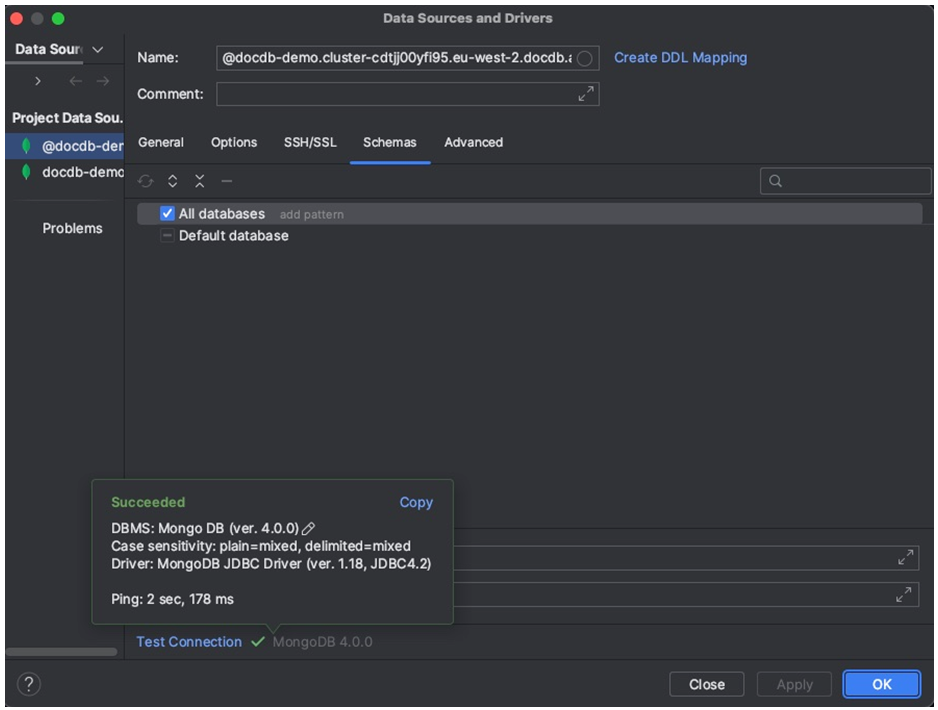
En la pestaña Esquemas, elija Todas las bases de datos o introduzca el filtro “*:*” en el campo del patrón del esquema. Haga clic en el enlace Probar la conexión para probar la conexión.
-
Una vez que la conexión se haya probado correctamente, haga clic en Aceptar para guardar la configuración del origen de datos.
Características de DataGrip
DataGrip ofrece varias características para ayudarle a trabajar con Amazon DocumentDB de forma eficiente:
Editor de SQL: escriba y ejecute consultas tipo SQL en sus colecciones de DocumentDB mediante el editor SQL de DataGrip.
Generador visual de consultas: utilice el generador visual de consultas para crear consultas de forma gráfica sin escribir el código SQL.
Administración de esquemas: administre fácilmente el esquema de su base de datos, incluida la creación, modificación y eliminación de colecciones.
Visualización de datos: vea y analice sus datos con varias herramientas de visualización disponibles en DataGrip.
Exportación e importación de datos: transfiera datos entre Amazon DocumentDB y otras bases de datos mediante las características de exportación e importación de DataGrip.
Consulte la documentación oficial de DataGrip
